Seguimientos y alertas
Un seguimiento guarda el contexto de un reporte por operador para que puedas volver a abrirlo sin reconstruir la consulta. Si le asignas una fecha, también podés configurar alertas para observar cambios hasta ese día.
Los seguimientos nacen desde las vistas Individual, Comparar varios e Histórico de Reportes por operador. Esta página explica cómo administrarlos; no repite cómo generar o interpretar cada reporte.
Guardar un seguimiento
- Generá el reporte que querés conservar.
- Hace clic en Guardar seguimiento.
- Revisá o cambia el nombre sugerido.
- Elegí si querés guardarlo con fecha o sin fecha.
- Hace clic en Guardar.
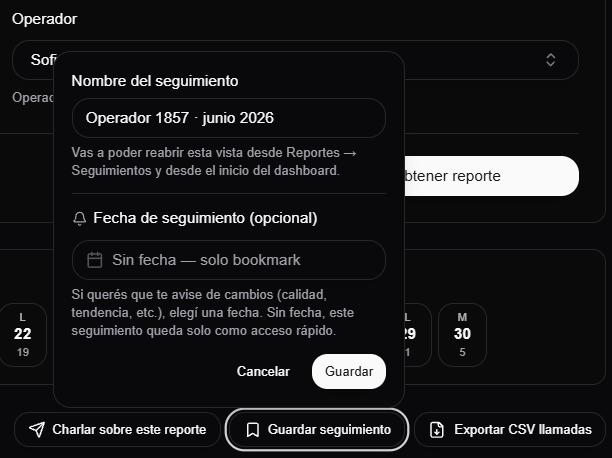
El seguimiento conserva los parámetros necesarios para reconstruir la vista. Para saber que guarda cada modo, consulta Guardar seguimiento en Reportes por operador.
Elegir si necesita una fecha
| Estado | Para que sirve | Alertas |
|---|---|---|
| Sin fecha | Funciona como acceso rápido o bookmark. | No permite configurar alertas. |
| Activo hasta una fecha | Permite volver al reporte y observar cambios hasta el día indicado. | Permite agregar y eliminar alertas mientras siga vigente. |
| Vencido | Conserva el acceso al reporte y las alertas que se habian configurado. | Las alertas dejan de evaluarse y quedan en modo de consulta. |
La fecha queda fija cuando creás el seguimiento. Si lo guardaste sin fecha o ya vencio, usa Copiar y elegí una fecha para crear otro seguimiento configurable. La copia conserva el reporte, pero nace sin alertas.
Si vas a necesitar alertas, elegí la fecha al guardar o copiar. Un seguimiento creado sin fecha permanece como acceso rápido.
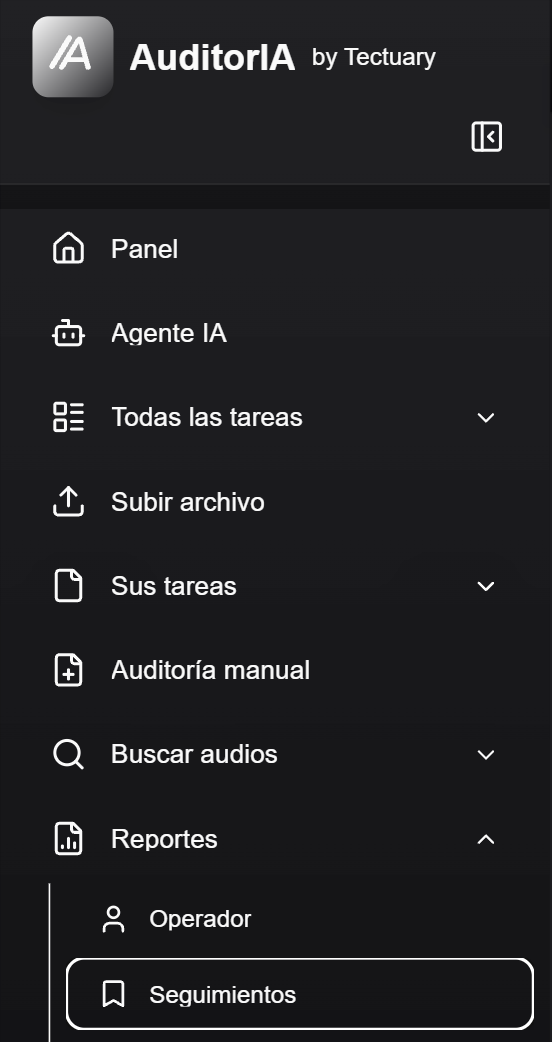
Abrir Reportes > Seguimientos
Desde la barra lateral, abrí Reportes > Seguimientos.
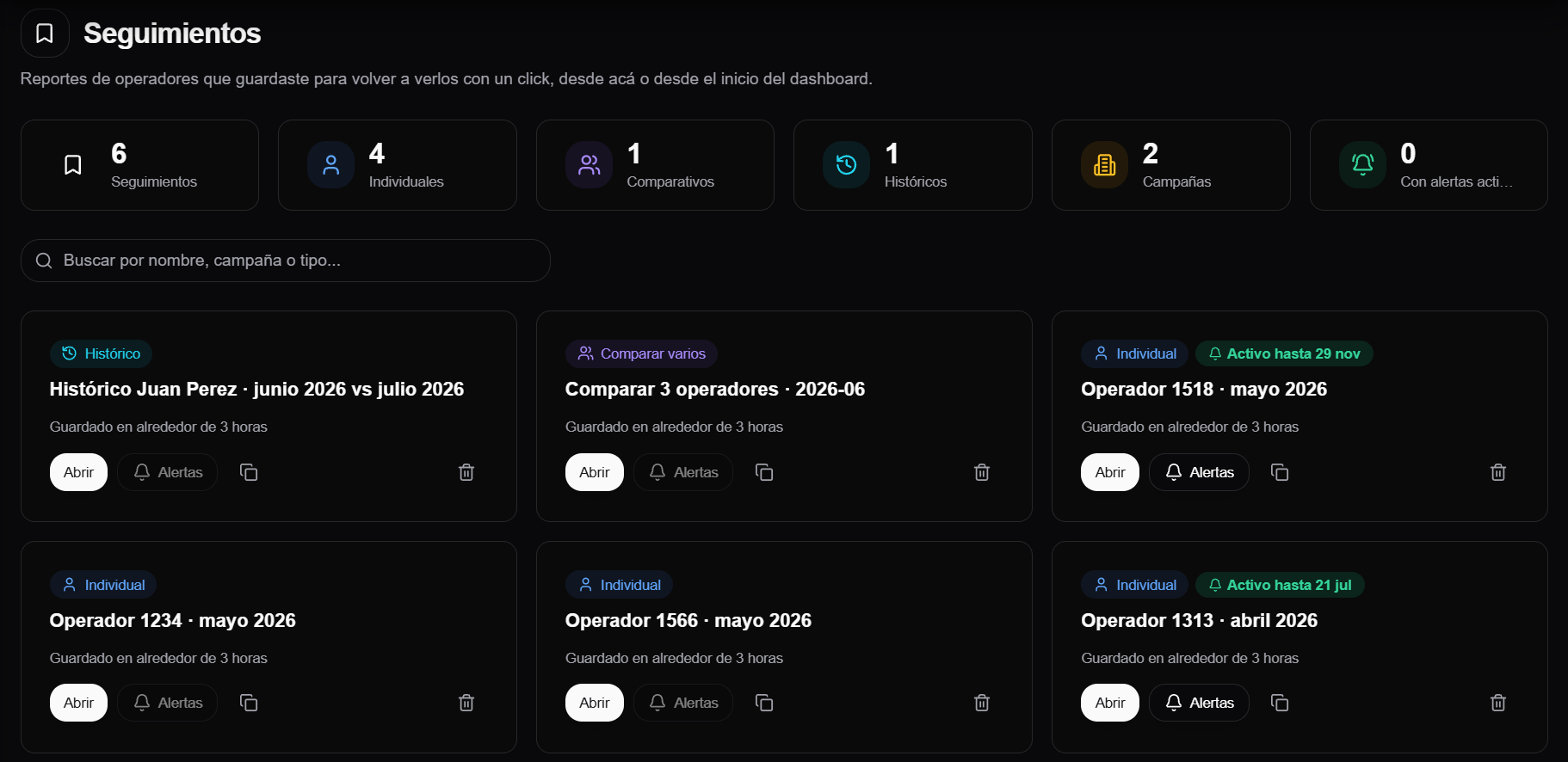
La parte superior resume:
- cantidad total de seguimientos;
- individuales, comparativos, históricos y de Seguimiento temporal, que compara varios períodos de una misma campaña;
- cantidad de campañas representadas;
- seguimientos que tienen alertas activas.
Usá el buscador para filtrar por nombre, campaña o tipo. Los indicadores resumen todos tus seguimientos, no solo los resultados de la búsqueda.
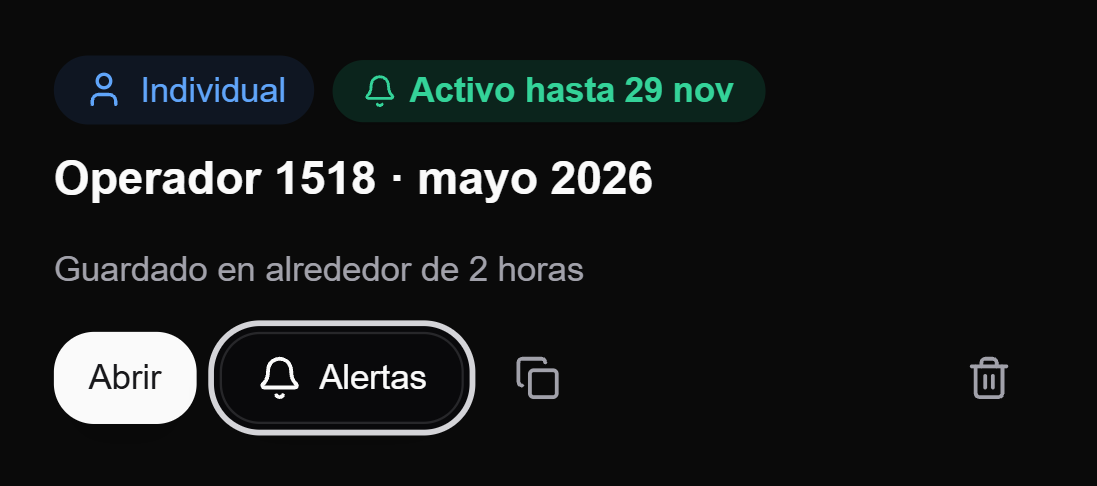
Cada tarjeta muestra el tipo de reporte, el nombre, la campaña y, cuando corresponde, el estado Activo hasta... o Vencido. Si tiene alertas activas, también muestra su cantidad.
Acciones de una tarjeta
| Acción | Resultado |
|---|---|
| Abrir | Reconstruye el reporte guardado. |
| Alertas | Muestra las alertas configuradas. Mientras el seguimiento esté vigente podés agregar o eliminar reglas desde la propia tarjeta; ver Consultar y eliminar alertas. |
| Copiar | Crea otro seguimiento con el mismo reporte y sin alertas. Durante la copia podés elegir una fecha nueva. |
| Eliminar | Elimina el seguimiento después de una confirmación. No se puede deshacer: se pierden sus alertas y su historial, y para volver a tenerlo hay que crearlo de nuevo. |
En un seguimiento sin fecha, Alertas aparece deshabilitado. En uno vencido, el diálogo se abre en modo de consulta: no permite agregar, cambiar ni eliminar alertas.
Crear una alerta
- En un seguimiento activo, hace clic en Alertas.
- Hace clic en Agregar alerta.
- En ¿Que queres vigilar?, elegí el tipo de cambio.
- Completá la condición y el valor que corresponda.
- Si el seguimiento contiene varios operadores y el tipo de alerta lo permite, elegí un operador o Todos (ponderado).
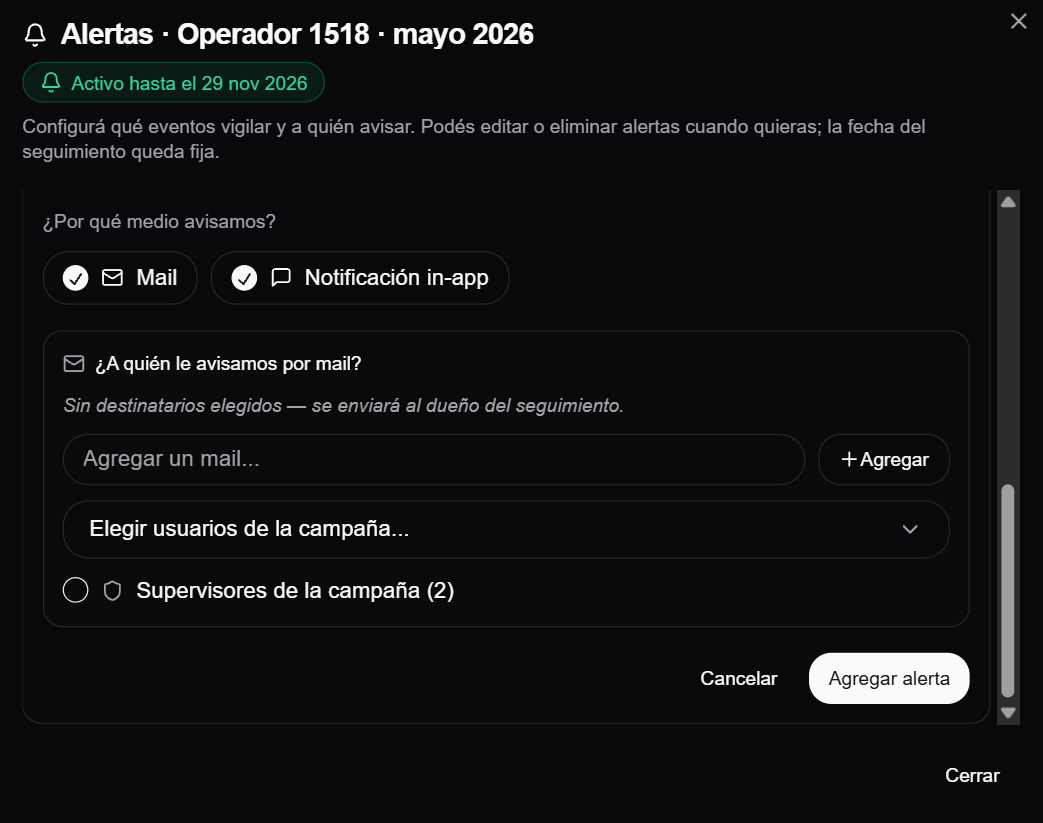
- Elegí Mail, Notificación in-app o ambos medios.
- Si activaste mail, elegí los destinatarios. Si no agregas destinatarios, el aviso se dirige al dueno del seguimiento.
- Hace clic en Agregar alerta.
- Revisá el resumen de la condición y los destinatarios.
- Confirmá con Si, guardar alerta.
La notificación in-app se dirige al dueno del seguimiento. Para mail, según los datos disponibles, podés usar al dueno, direcciones agregadas manualmente, usuarios de la campaña o sus supervisores.
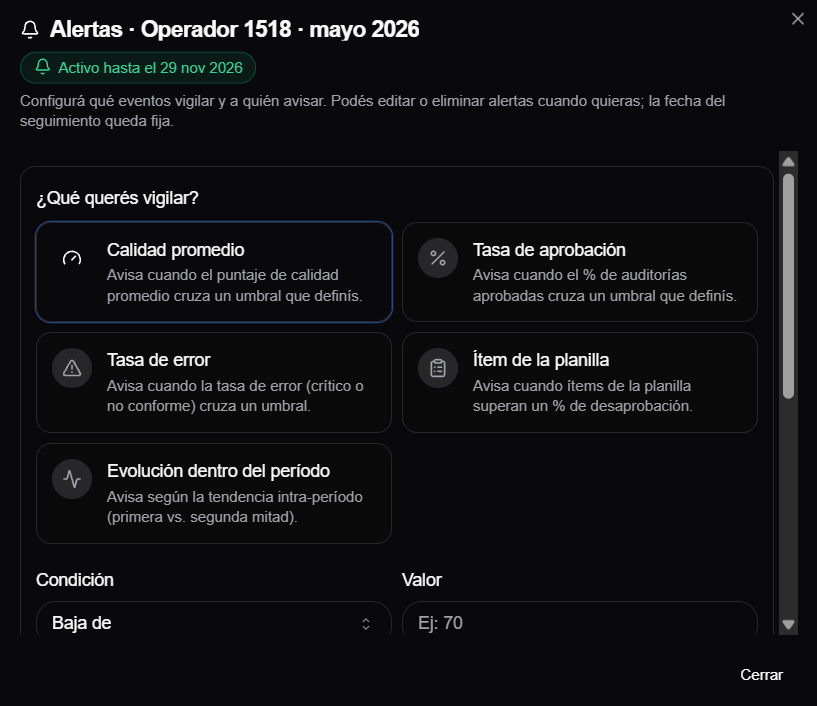
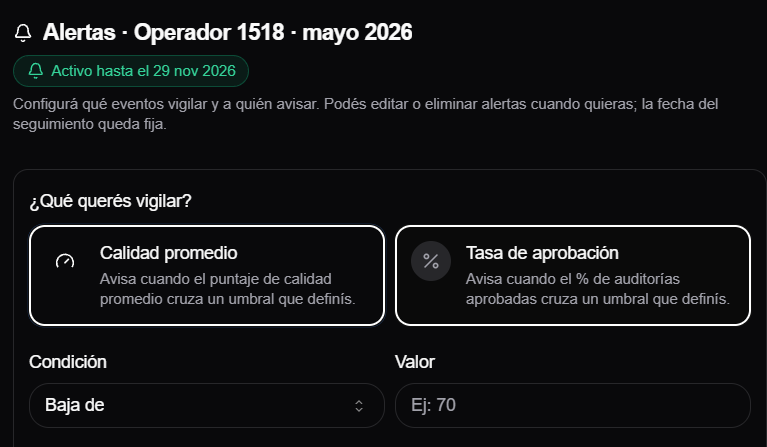
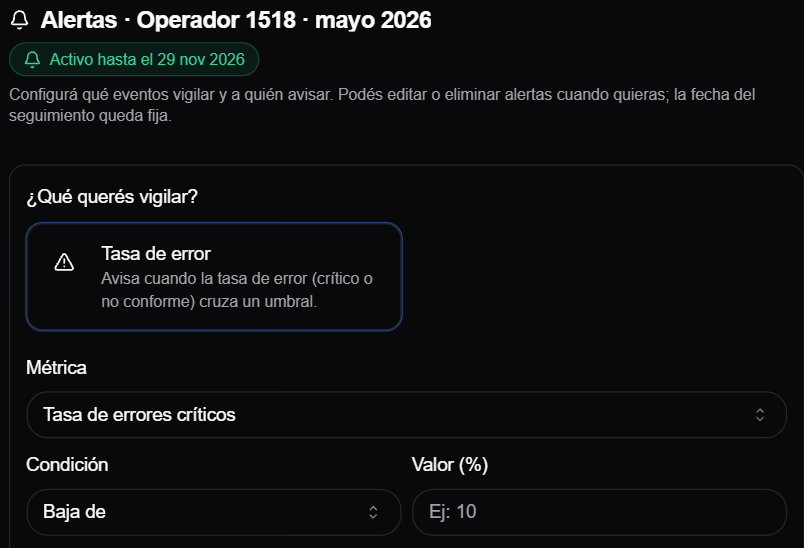
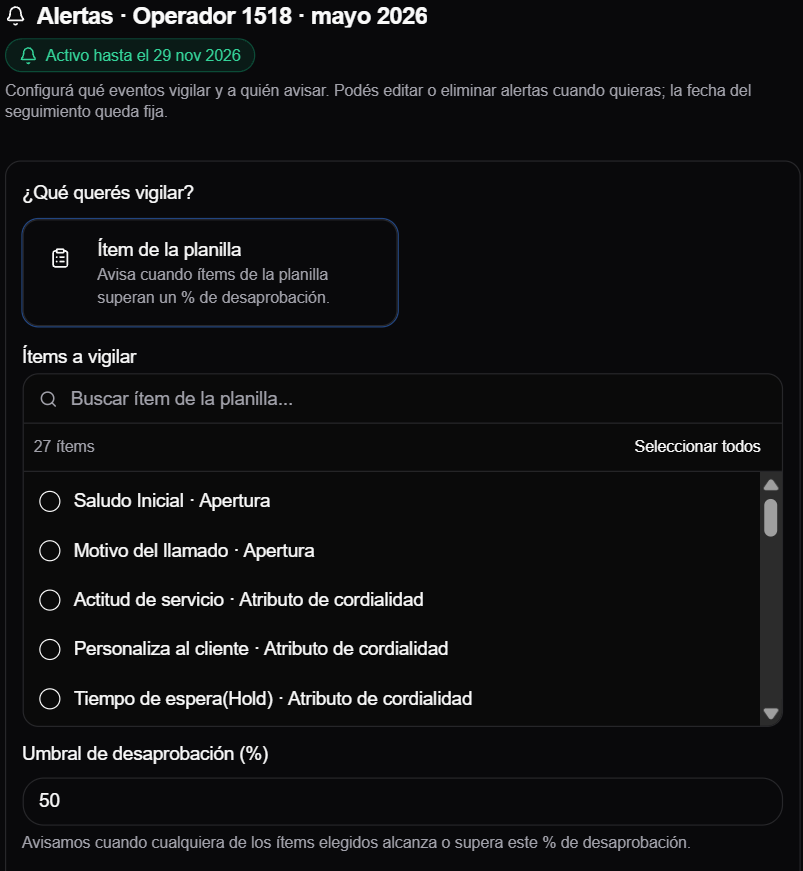
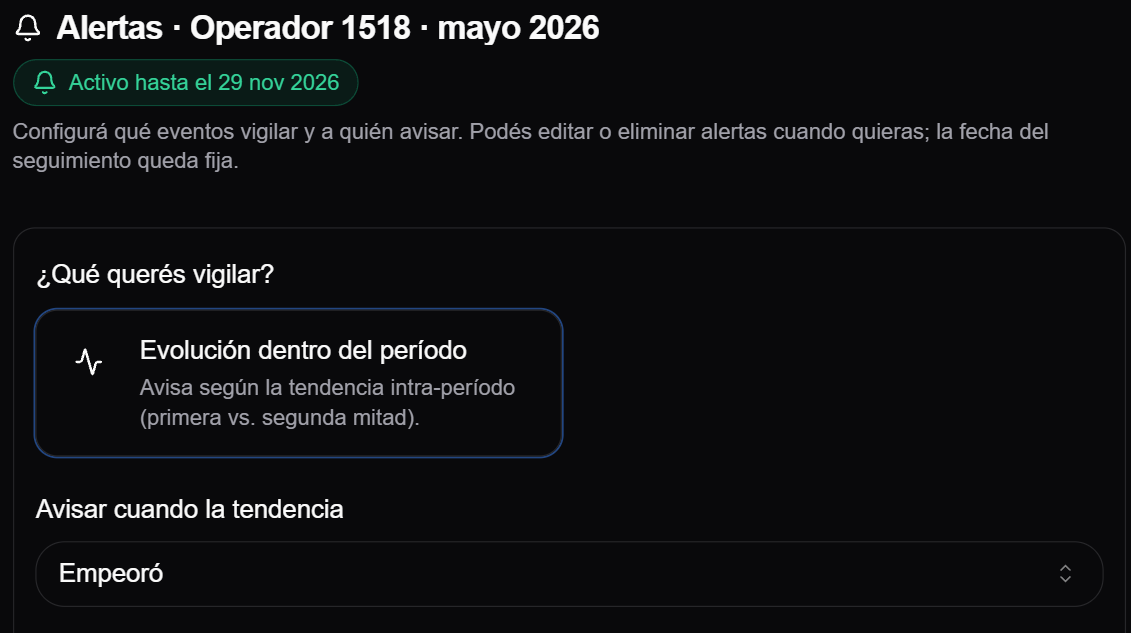
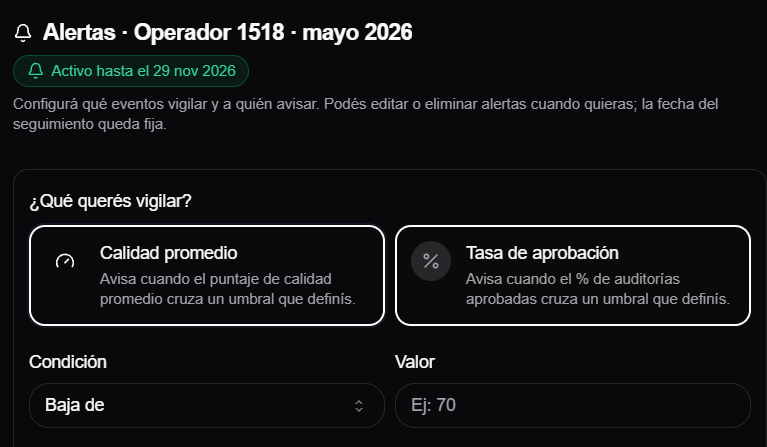
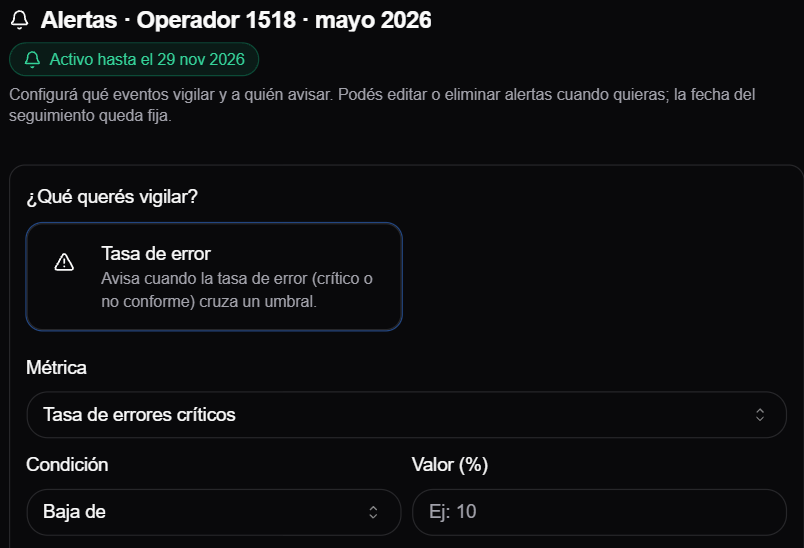
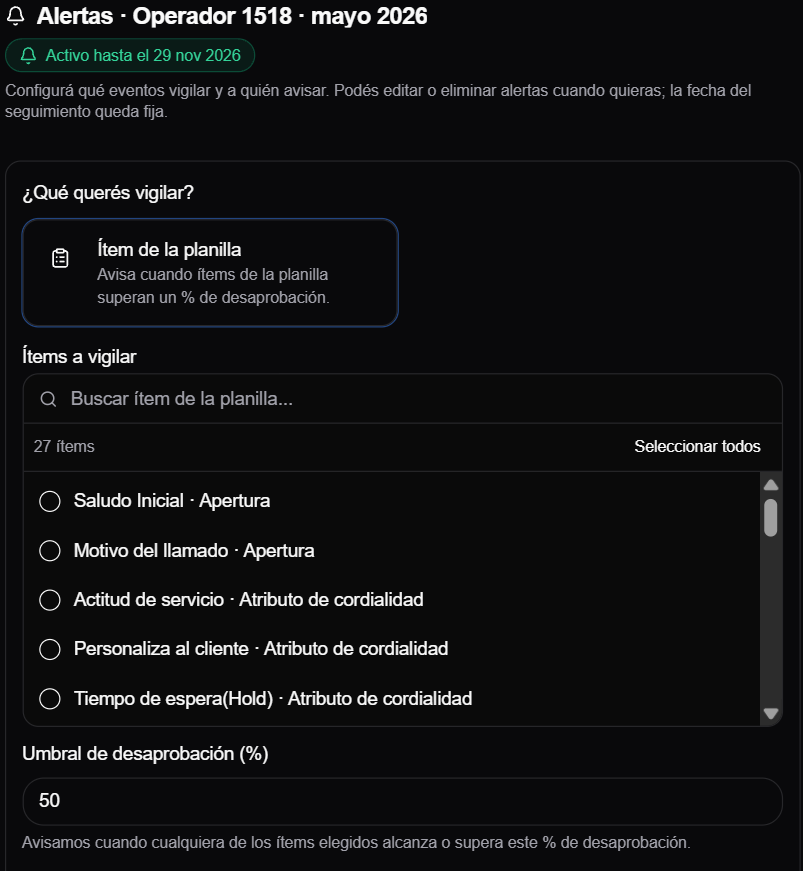
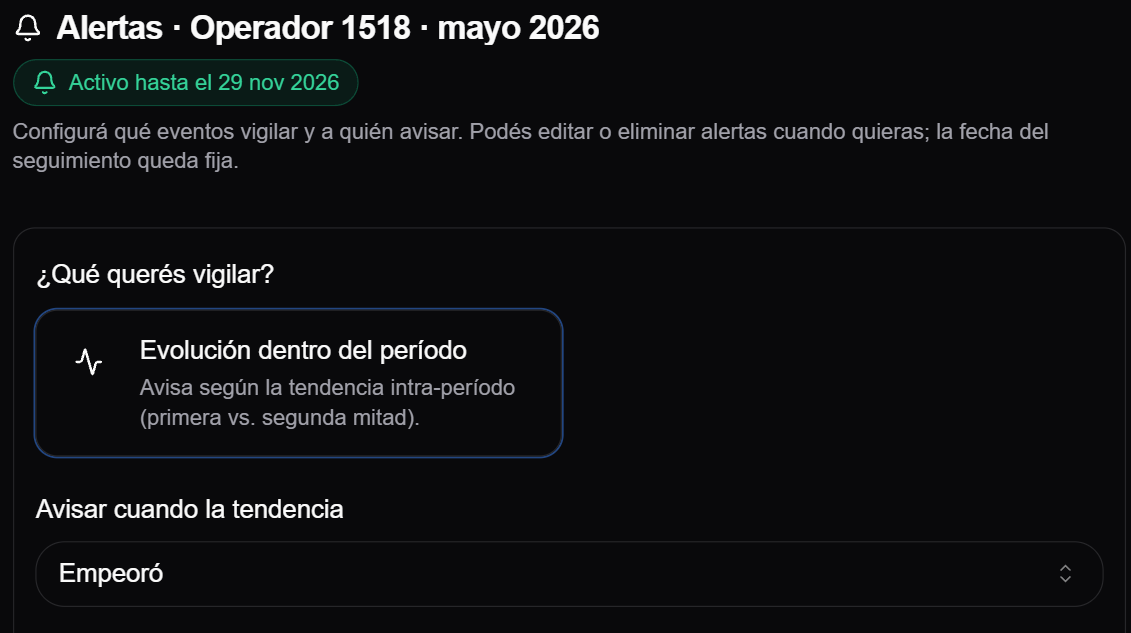
El formulario primero muestra los tipos de alerta disponibles y después cambia los campos según el tipo elegido:
-
Calidad promedio y Tasa de aprobación usan una condición y un valor numérico.
-
Tasa de error agregá la métrica sobre la que se calcula el umbral.
-
Ítem de la planilla permite buscar y seleccionar los ítems, y definir el porcentaje de desaprobación.
-
Evolución dentro del período pide la tendencia que querés vigilar.
En la parte final elegís los canales y los destinatarios. La pantalla ofrece correo e in-app. Guardar el seguimiento no garantiza la entrega: la alerta se envía por un canal solo si esa regla lo tiene activado y el destinatario también, así que si no llega nada revisá las dos cosas antes de rehacer el seguimiento.
Tipos de alerta
| Tipo | Que observa |
|---|---|
| Calidad promedio | Si el puntaje promedio cruza el valor definido. |
| Tasa de aprobación | Si el porcentaje de auditorías aprobadas cruza el valor definido. |
| Tasa de error | Si la tasa de errores críticos o de casos no conformes cruza el umbral. |
| Ítem de la planilla | Si uno o más ítems alcanzan el porcentaje de desaprobación indicado. |
| Evolución dentro del período | Si la tendencia entre la primera y la segunda mitad mejora, empeora o cambia. |
| Cambio en una habilidad entre períodos | Si un item mejora o empeora entre los dos períodos. Solo aparece en seguimientos de Histórico. |
En los seguimientos de Seguimiento temporal —los que comparan varios períodos de una misma campaña— aparecen en cambio estos cinco tipos, que no están disponibles en las otras vistas. Los cuatro primeros comparan el primer período elegido contra el último; el quinto mira solo el último:
| Tipo | Qué observa |
|---|---|
| Tendencia de calidad | Si la calidad promedio de la campaña mejoró o empeoró. |
| Tendencia de aprobación | Si la tasa de aprobación mejoró o empeoró. |
| Tendencia de errores críticos | Si la tasa de errores críticos subió o bajó. |
| Volumen auditado | Si el volumen auditado aumentó o disminuyó. |
| La IA se desvía | Si en el último período el porcentaje de auditorías de la IA que una persona tuvo que corregir alcanza el Umbral de corrección (%). Solo se evalúa cuando hay al menos el Mínimo de auditorías IA que fijes (20 por defecto), para no avisar por ruido. Es el mismo dato que el titular de IA vs Manual. |
Consultar y eliminar alertas
El diálogo Alertas muestra para cada regla:
- que métrica o item vigila;
- la condición configurada;
- si avisa por mail, dentro de la aplicación o por ambos medios;
- un resumen de los destinatarios.
Cuando todavía no configuraste ninguna regla, el diálogo muestra un estado vacío con Agregar alerta.
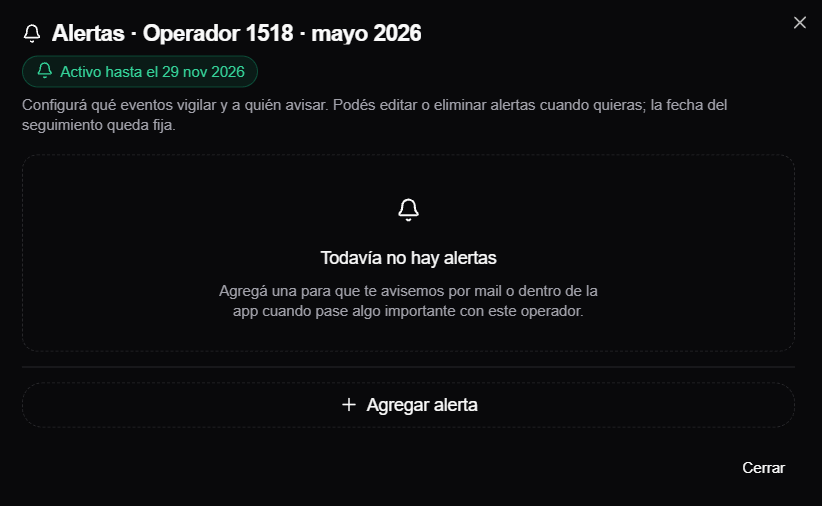
Mientras el seguimiento esté activo, podés eliminar una alerta y crear otra con la configuración que necesites. Eliminar una alerta no se puede deshacer y no borra los avisos que ya se enviaron: solo deja de evaluarla de ahí en más. Cuando el seguimiento vence, las alertas quedan visibles pero ya no se evalúan ni se pueden modificar o eliminar.
Interpretar una alerta
Una alerta indica que se cumplio una condición; no demuestra por si sola una mejora o un problema de desempeño.
Antes de tomar una decisión:
- abrí el seguimiento;
- revisá cuántas auditorías componen el resultado;
- compará muestras equivalentes;
- baja hasta las tareas que explican la métrica;
- usá Histórico cuando necesites comparar períodos.
Una variación con pocas auditorías o muestras muy distintas puede no representar un cambio estable.
Si no podés configurar una alerta
- Confirmá que el seguimiento tenga una fecha y no este vencido.
- Si está sin fecha o vencio, usa Copiar y elegí una fecha futura.
- Confirmá que tu rol permita acceder a reportes de llamadas. Ver No veo una opción que el manual menciona.
- Si no aparecen ítems de planilla o destinatarios, verifica que la campaña tenga esos datos configurados.