Reportes por operador y campana
Los reportes mensuales te ayudan a revisar resultados de auditoria por periodo, operador o campana. Sirven para detectar tendencias, criterios que fallan con frecuencia y casos que conviene revisar con mas detalle.
Usa esta pagina para los reportes base de Reportes > Operador y Reportes > Campanas. Si queres analizar una seleccion manual de casos, usa Reporte por tareas marcadas. Si queres revisar muestras operativas, continua con Muestra Diaria. Si necesitas separar resultados por version de planilla, usa Versiones de planilla de calidad.
Acceder a reportes
Desde la barra lateral, abri Reportes. Segun la configuracion de tu usuario, podes ver accesos como Operador, Campanas, Por tareas marcadas, Muestra Diaria y Cross & Habilidades.
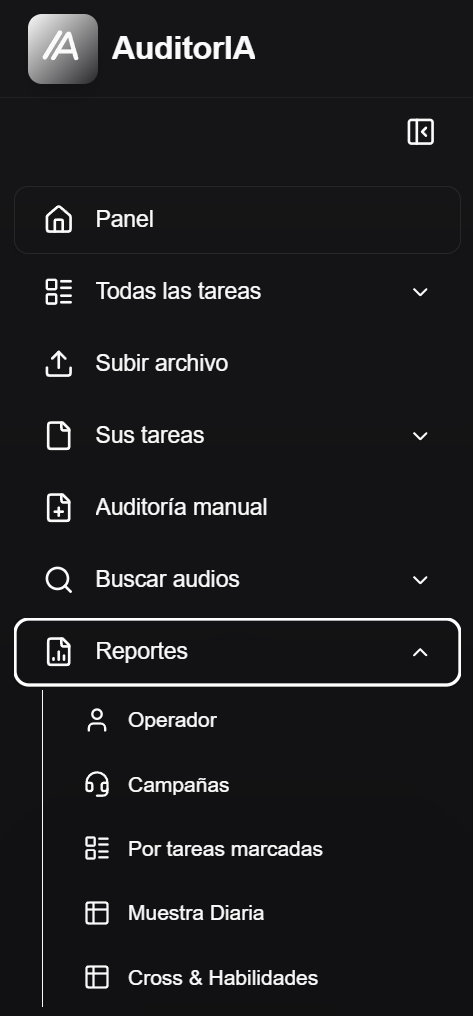
Si no ves una opcion, puede depender de permisos, campanas asignadas o configuracion del despliegue.
Generar un reporte por operador
Usa Reportes > Operador cuando quieras revisar como le fue a una persona durante un mes.
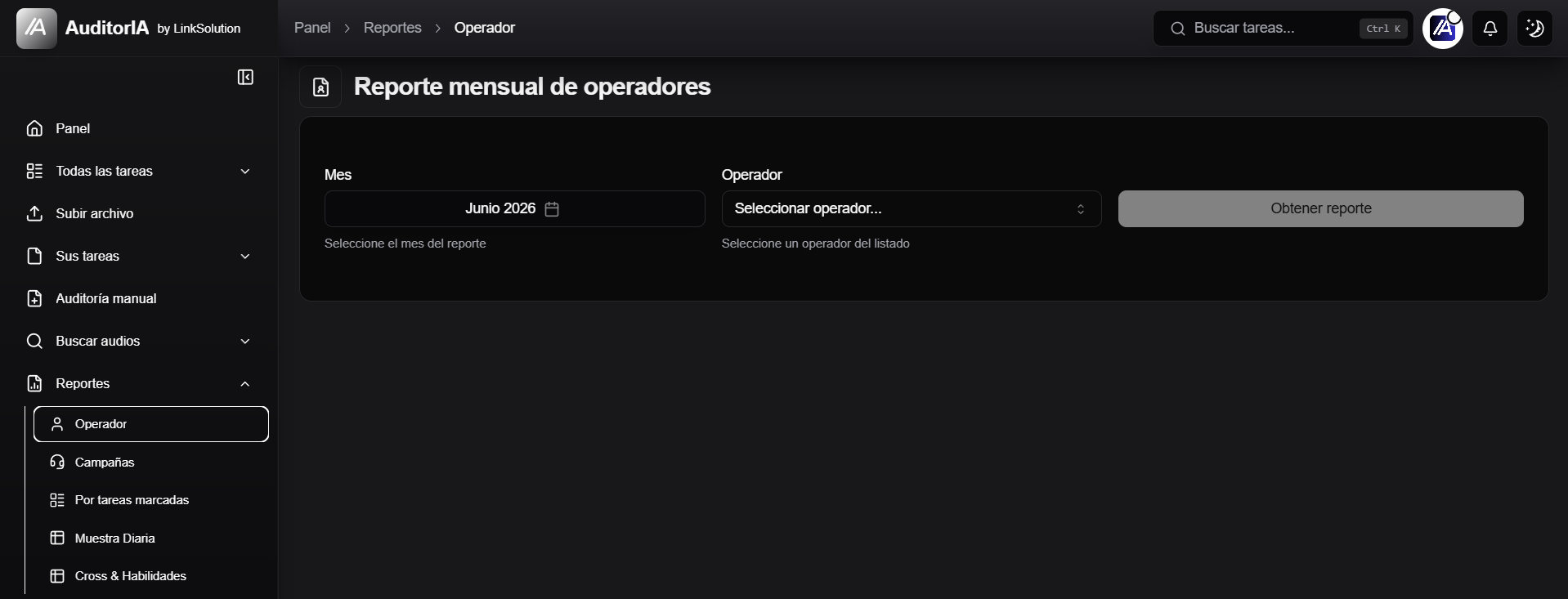
- Selecciona el Mes.
- Elegi el Operador.
- Hace clic en Obtener reporte.
- Revisa el resumen, las pestanas y la tabla de tareas.
Este reporte es util para seguimiento individual, devolucion de calidad y revision de casos concretos.
Generar un reporte por campana
Usa Reportes > Campanas cuando quieras mirar el resultado de una campana completa.
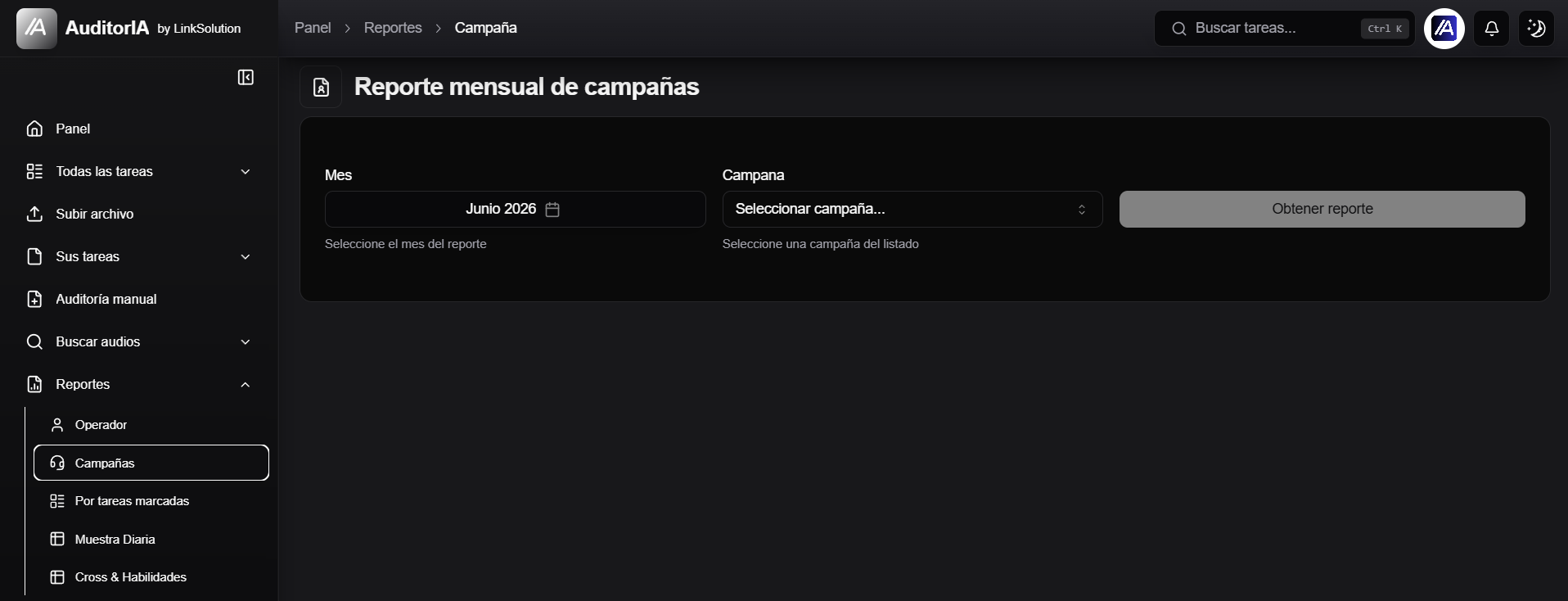
- Selecciona el Mes.
- Elegi la Campana.
- Hace clic en Obtener reporte.
- Revisa metricas generales, criterios fallidos, tendencias y tareas asociadas.
Este reporte es util para detectar patrones de la operacion completa: campanas con mas fallas, criterios criticos frecuentes, evolucion semanal o diferencias entre operadores.
Filtrar por dias del mes
Cuando el reporte tiene datos, aparece un selector de dias del mes. Podes tocar uno o varios dias para filtrar el reporte.
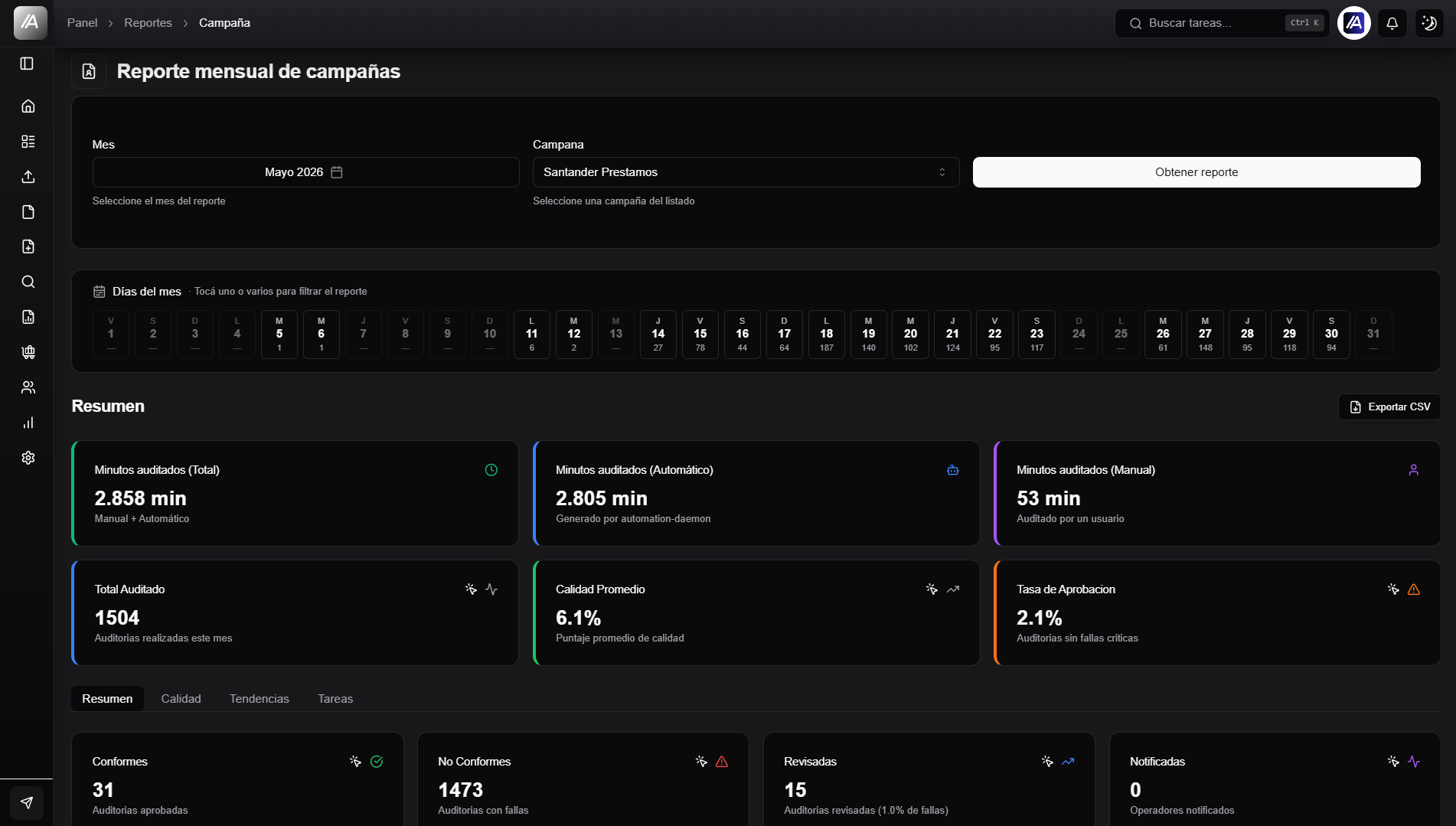
Si cambias de mes, operador o campana, el reporte se recalcula con la nueva seleccion. Usa el filtro por dias cuando quieras aislar un pico, revisar una jornada puntual o comparar el resultado completo del mes contra dias especificos.
Leer el reporte
Despues de generar un reporte, la pantalla muestra tarjetas de resumen y pestanas de analisis. La informacion exacta puede variar segun los datos disponibles para ese mes.
Resumen
La pestana Resumen muestra una lectura rapida del resultado del periodo. Puede incluir:
- total auditado;
- minutos auditados;
- minutos validados, cuando el reporte los diferencia;
- calidad promedio;
- tasa de aprobacion;
- cantidad de auditorias conformes, no conformes, revisadas o notificadas;
- criterios criticos y no criticos mas desaprobados;
- en reportes por campana, minutos auditados y comparaciones agregadas cuando hay datos.
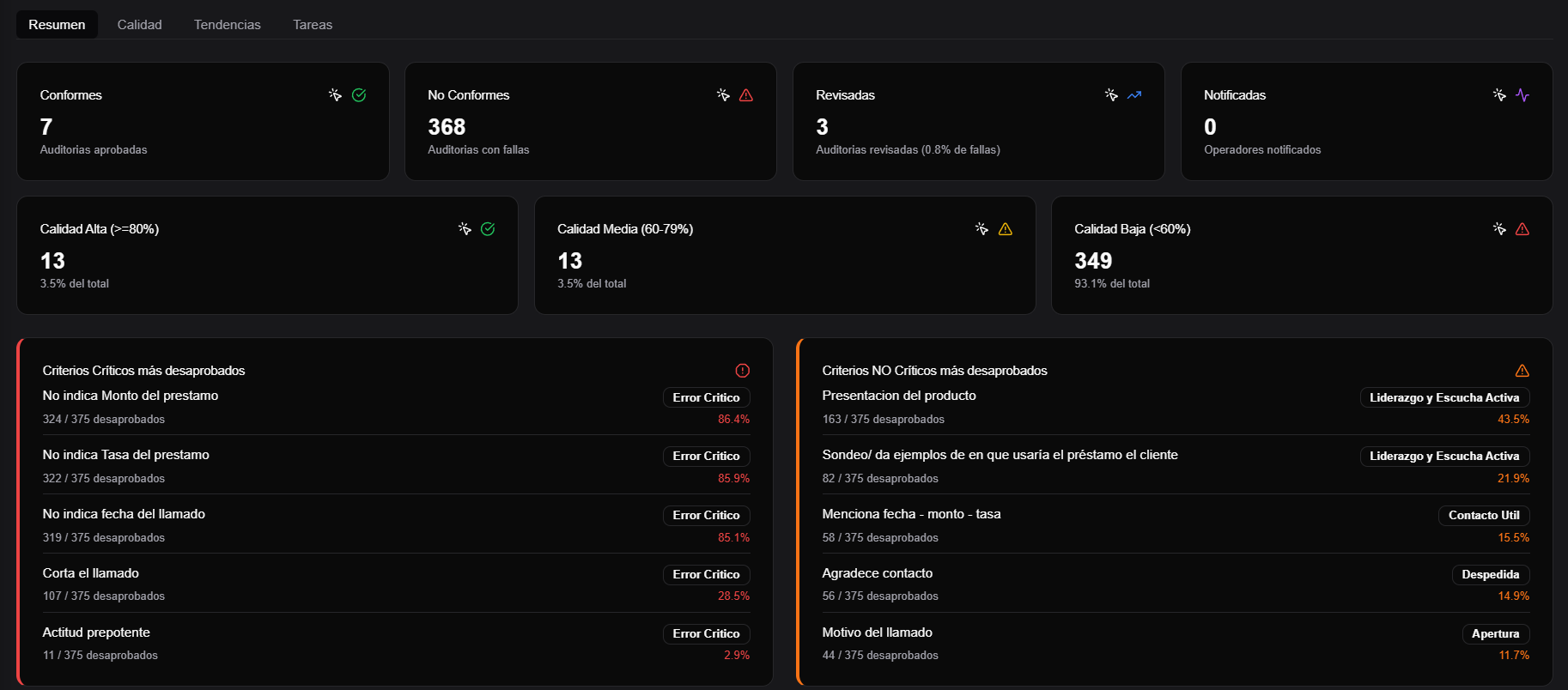
Usa esta pestana para entender el estado general antes de bajar a casos puntuales.
Minutos auditados y minutos validados no siempre son lo mismo. Los minutos auditados reflejan casos con auditoria generada o registrada; los minutos validados reflejan el subconjunto cerrado por validacion, cuando el reporte lo calcula por separado.
Calidad
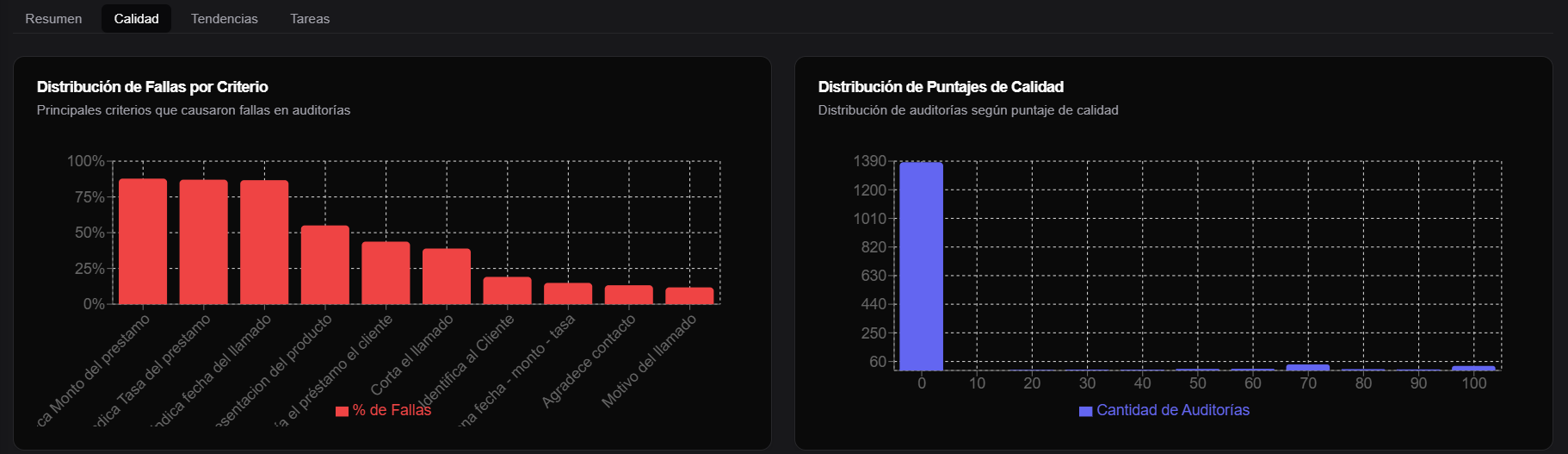
La pestana Calidad agrupa graficos de distribucion. Te ayuda a responder preguntas como:
- que puntajes se repiten mas;
- si hay concentracion de resultados bajos;
- que criterios o categorias explican mas fallas;
- si existen errores criticos que requieren seguimiento.
Tendencias
La pestana Tendencias muestra evolucion dentro del periodo. Puede incluir series semanales, auditorias a lo largo del tiempo y variaciones de rendimiento.
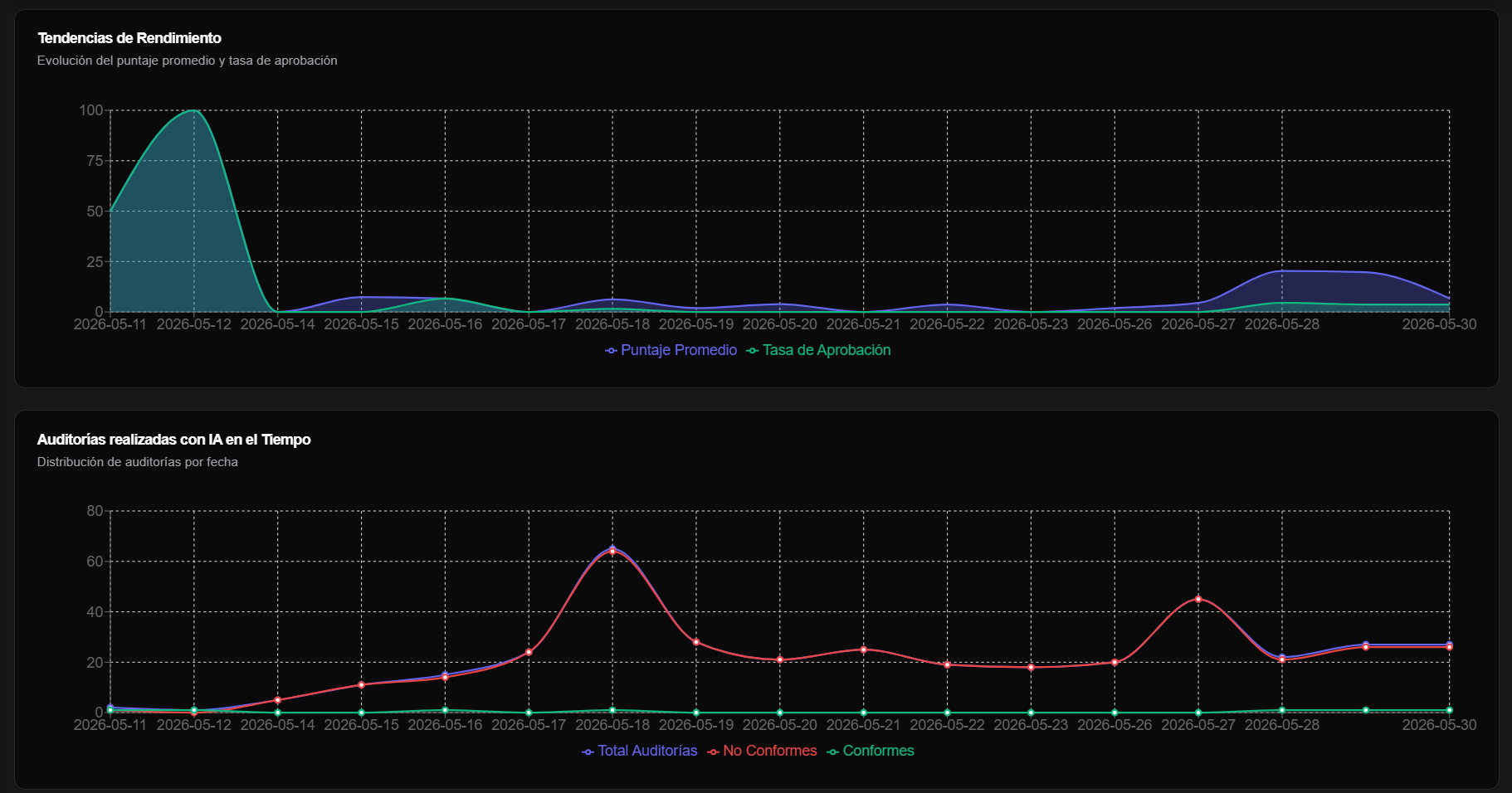
Usala para detectar mejoras, deterioros o picos de actividad.
Tareas
La pestana Tareas lista los registros que forman parte del reporte. Desde ahi podes revisar casos concretos y abrir la llamada o chat cuando este disponible.
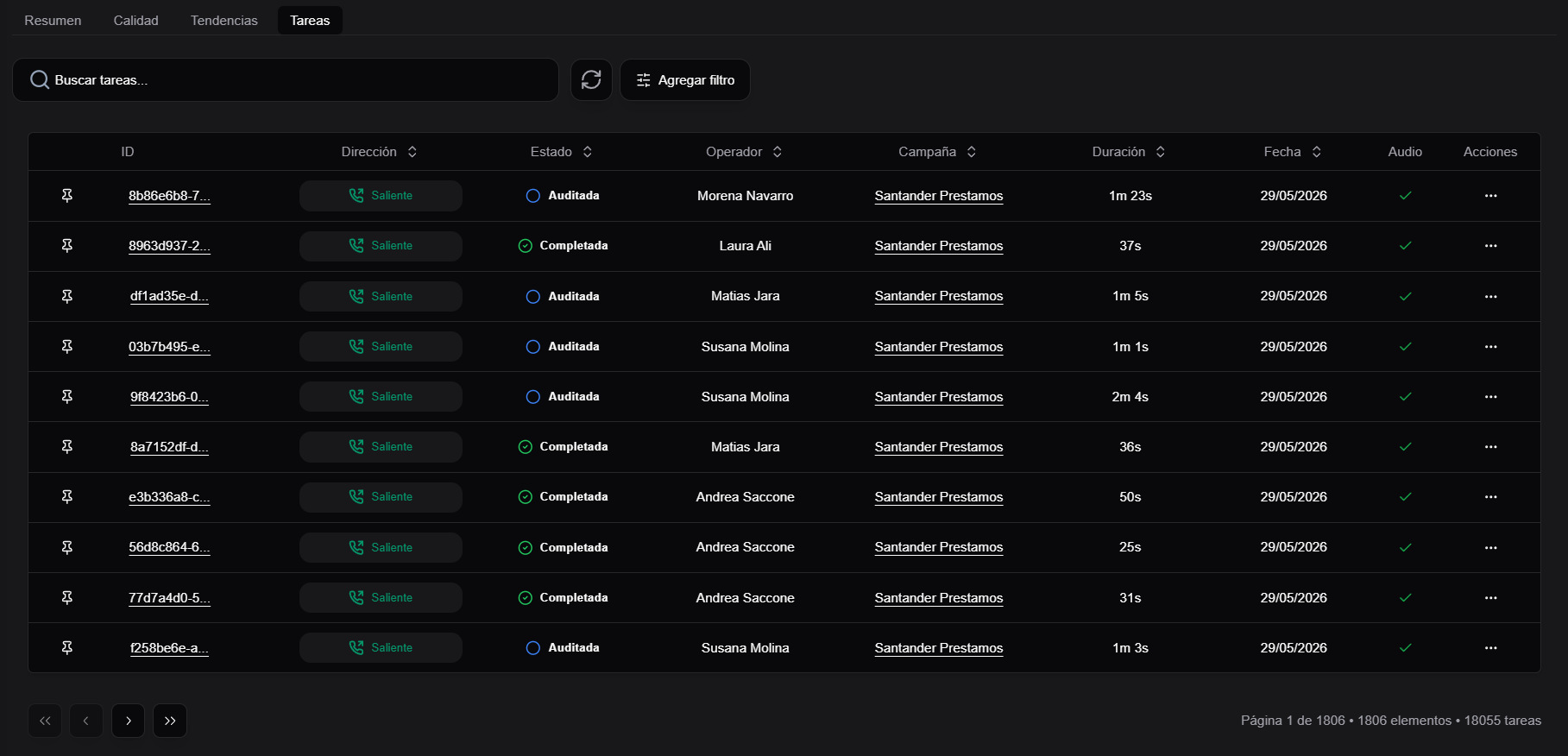
Esta pestana es la mas util cuando necesitas pasar del numero agregado a la evidencia de un caso.
Criterios no contabilizados
Cuando una planilla usa condiciones, algunos criterios pueden quedar como No contabilizados. Esos criterios quedan trazados, pero no deben contarse como cumplidos ni incumplidos al leer score, tasa de cumplimiento o rankings de fallas.
Si un promedio parece no coincidir con una cuenta manual simple, revisa si hay criterios no contabilizados o auditorias generadas con versiones distintas de planilla.
Exportar resultados
En los reportes por operador y campana puede aparecer la accion Exportar CSV.
El archivo exportado contiene una base de auditorias del reporte, util para analisis externo, planillas o cruces con otras herramientas. Antes de exportar, confirma que el mes, los dias seleccionados y el operador o campana sean correctos.
La exportacion disponible puede variar por version o configuracion. Documenta y comparti el formato que ves en tu pantalla si tu equipo necesita un flujo de reporting fijo.
Buenas practicas
- Compara periodos similares para evitar conclusiones por picos aislados.
- Revisa los criterios fallidos antes de decidir acciones de capacitacion.
- Abri casos concretos desde Tareas cuando el promedio no alcance para explicar el problema.
- Si una campana no aparece, verifica que este habilitada para tu usuario y que tenga datos auditados en el periodo.
- Si el reporte aparece vacio, proba otro mes o confirma que existan auditorias procesadas para esa seleccion.