Reporte por tareas marcadas
El reporte por tareas marcadas analiza un grupo manual de llamadas o chats que seleccionaste previamente desde los listados. Es util cuando queres revisar una muestra puntual: casos dudosos, reclamos, auditorias para seguimiento, chats de redes sociales o cualquier subconjunto que no sale de un filtro mensual simple.
Antes de usar esta pagina, marca los casos desde Buscar y trabajar con tareas.
Como se arma la seleccion
La seleccion se arma fuera del reporte:
- Entra a Todas las tareas o al listado de chats.
- Busca o filtra los casos que queres analizar.
- Selecciona una o mas filas.
- Usa Marcar para reporte.
- Repite el proceso hasta completar la muestra.
Tambien podes quitar casos con Desmarcar de reporte, filtrar con Solo en reporte o limpiar toda la seleccion desde el listado.
Si tenes muchas filas marcadas, usa las acciones masivas del listado para agregar, quitar o limpiar seleccion. La seleccion queda asociada a tu usuario y puede combinar llamadas y chats cuando tu rol lo permite.
Entrar al reporte
Desde la barra lateral, abri Reportes > Por tareas marcadas.
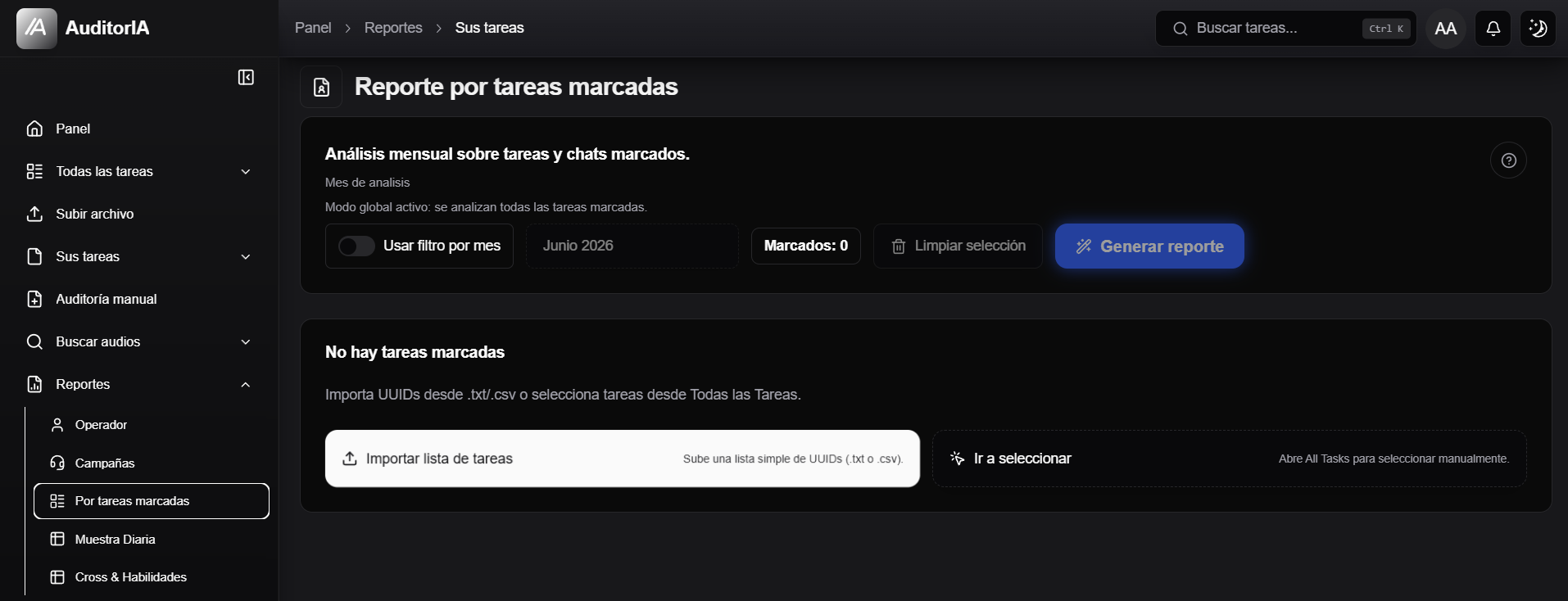
Si todavia no hay casos marcados, AuditorIA muestra un estado vacio. Desde ahi podes importar UUIDs desde un archivo .txt o .csv, o ir a seleccionar casos manualmente.
Revisar la vista previa
Cuando ya hay casos marcados, la pantalla muestra:
- el contador Marcados;
- la opcion Usar filtro por mes;
- la accion Limpiar seleccion;
- el boton Generar reporte;
- una Vista previa con las tareas o chats seleccionados;
- acciones para quitar un elemento o eliminar todos.
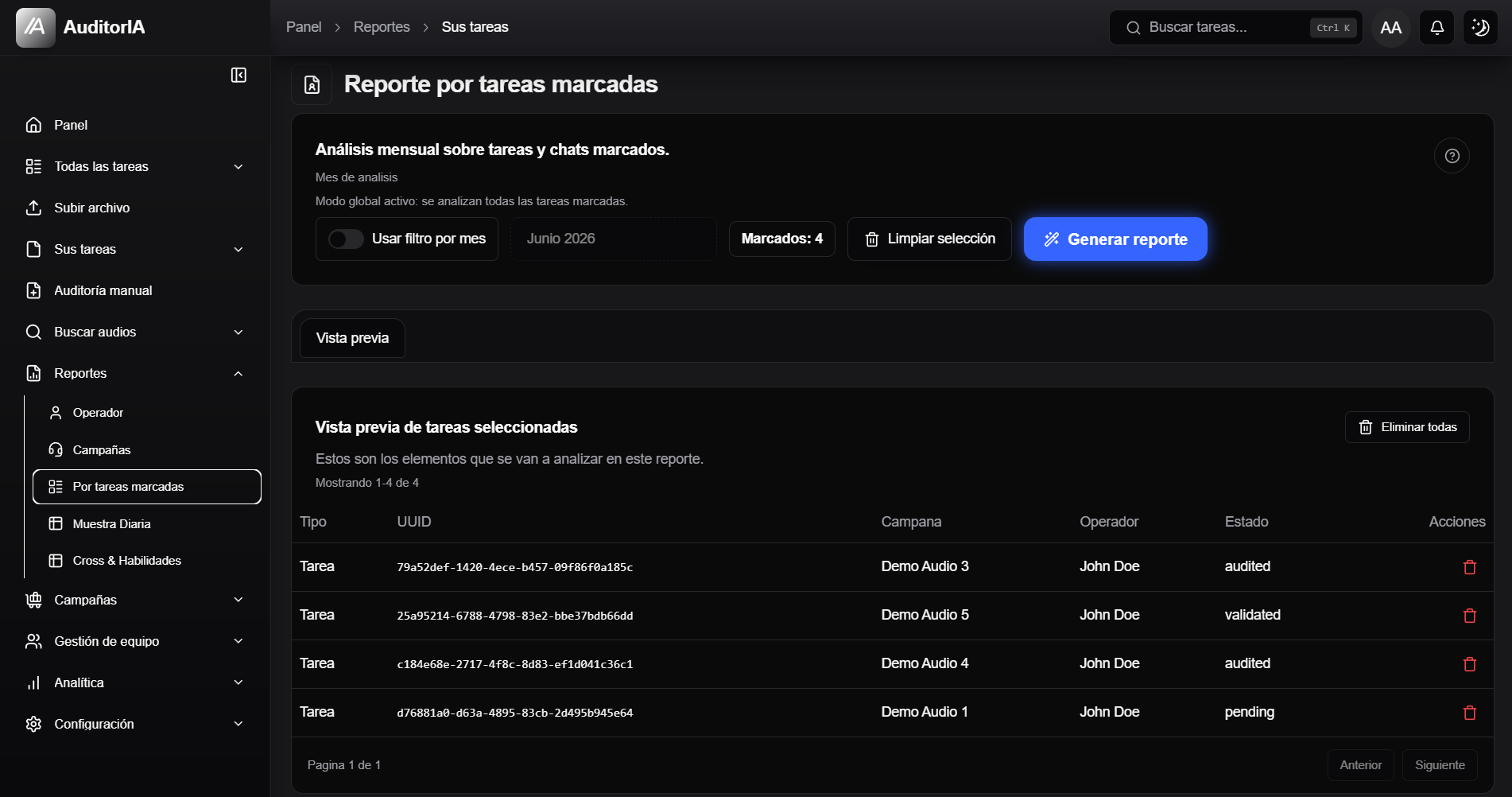
La vista previa es el ultimo control antes de generar. Usala para confirmar que la muestra incluye los casos correctos.
Si activas Usar filtro por mes, el reporte se calcula sobre los casos marcados que pertenecen al mes seleccionado. Si lo dejas apagado, se analiza la seleccion completa.
Importar UUIDs
La importacion sirve cuando tu equipo ya tiene una lista externa de casos. El archivo puede ser .txt o .csv y debe contener UUIDs separados por saltos de linea, comas, punto y coma, tabulaciones o espacios.
Despues de importar, AuditorIA informa cuantos UUIDs agrego, cuantos estaban duplicados, cuantos eran invalidos y cuantos no encontro.
La importacion no cambia el estado de las tareas. Solo arma la seleccion que despues se usa para generar el reporte.
Generar el reporte
Cuando la vista previa esta lista, hace clic en Generar reporte.
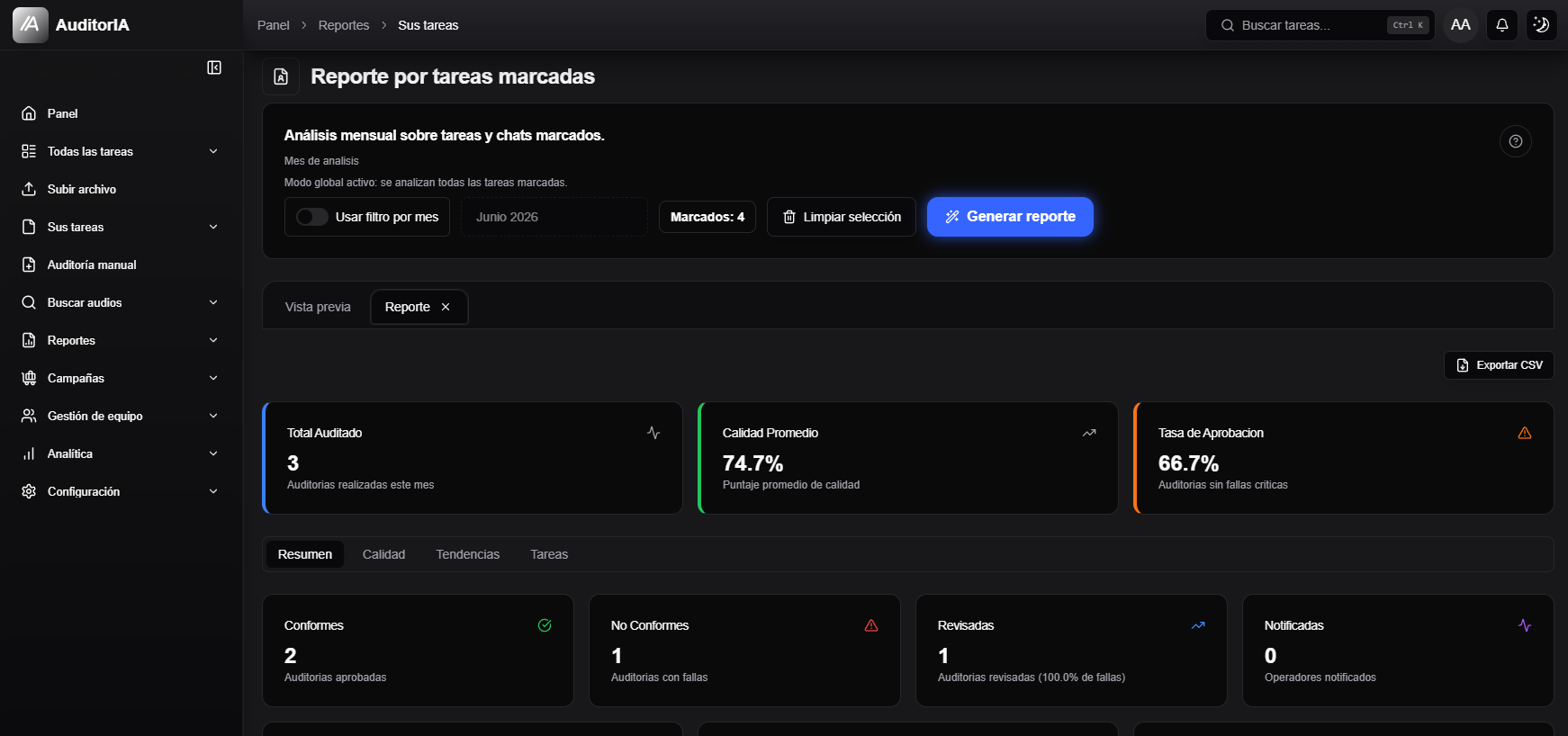
La pantalla abre una pestana Reporte dentro de la misma vista. Desde ahi podes leer las mismas areas principales que en los reportes mensuales.
Resumen
La pestana Resumen muestra total auditado, calidad promedio, tasa de aprobacion y conteos principales de la muestra marcada.
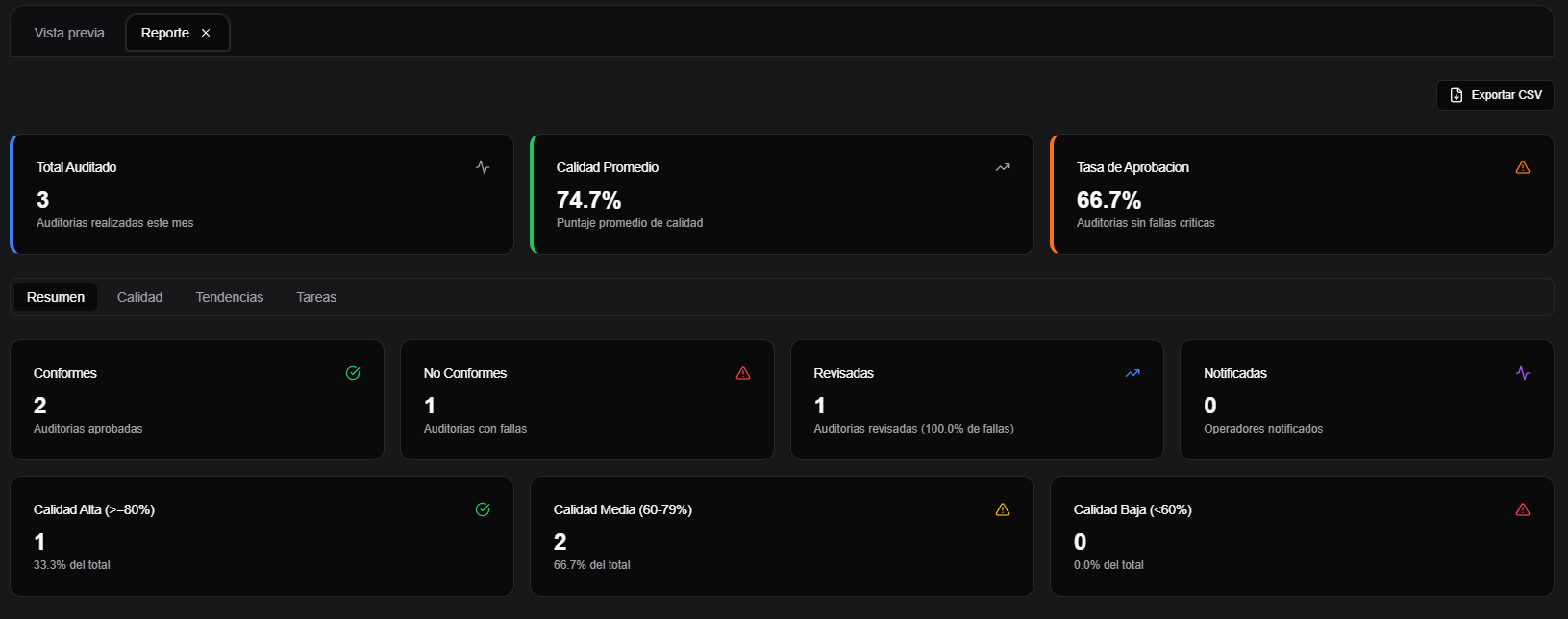
Usa esta pestana para confirmar si el grupo seleccionado tiene volumen suficiente y si el resultado general coincide con lo que esperabas analizar.
Si la muestra mezcla llamadas, chats, auditorias manuales o casos generados con versiones distintas de planilla, lee el promedio como indicador agregado y baja a Tareas para verificar casos concretos.
Calidad
La pestana Calidad muestra distribuciones, criterios o categorias que explican el resultado de la seleccion.
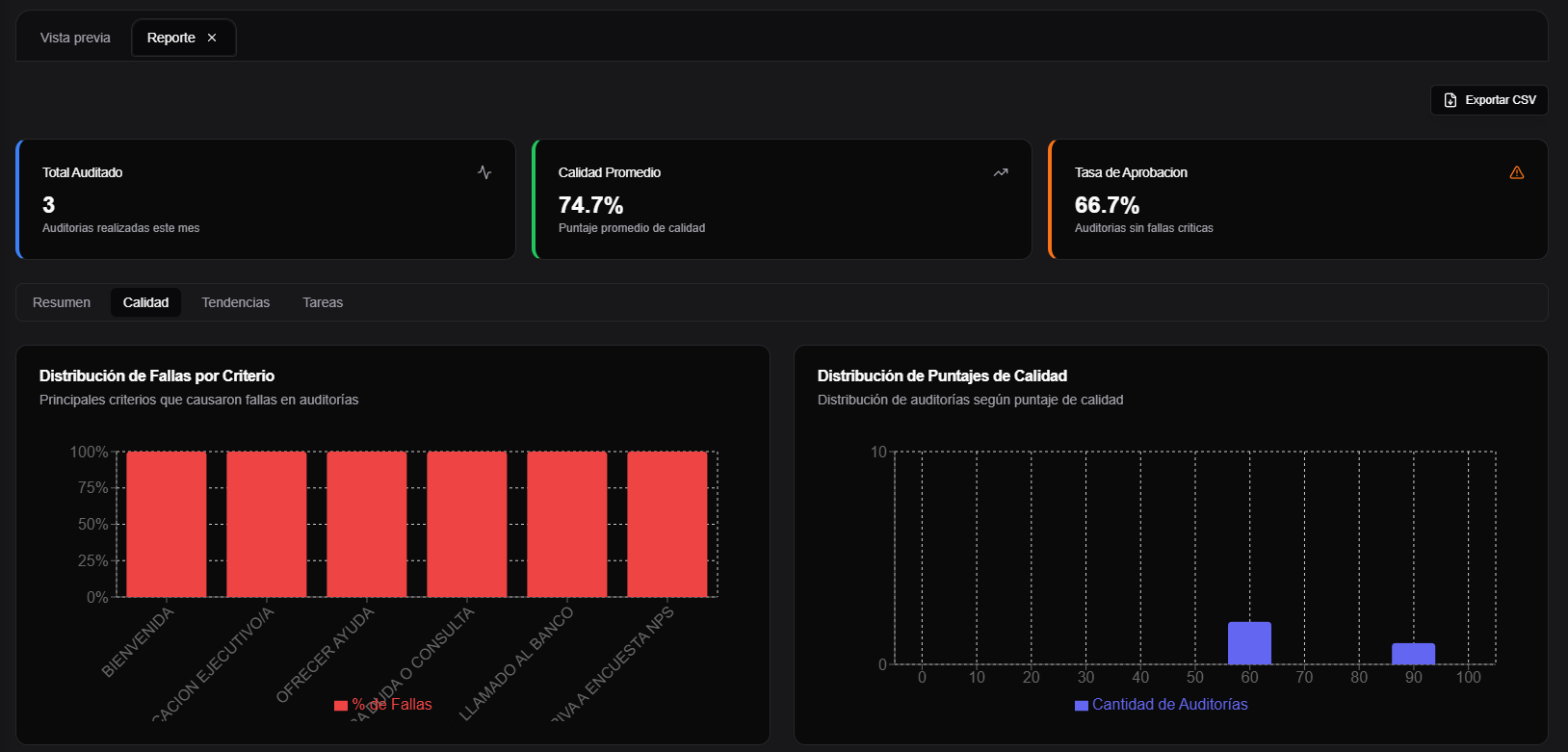
Cuando necesites mas detalle, revisa los paneles de criterios y resultados.
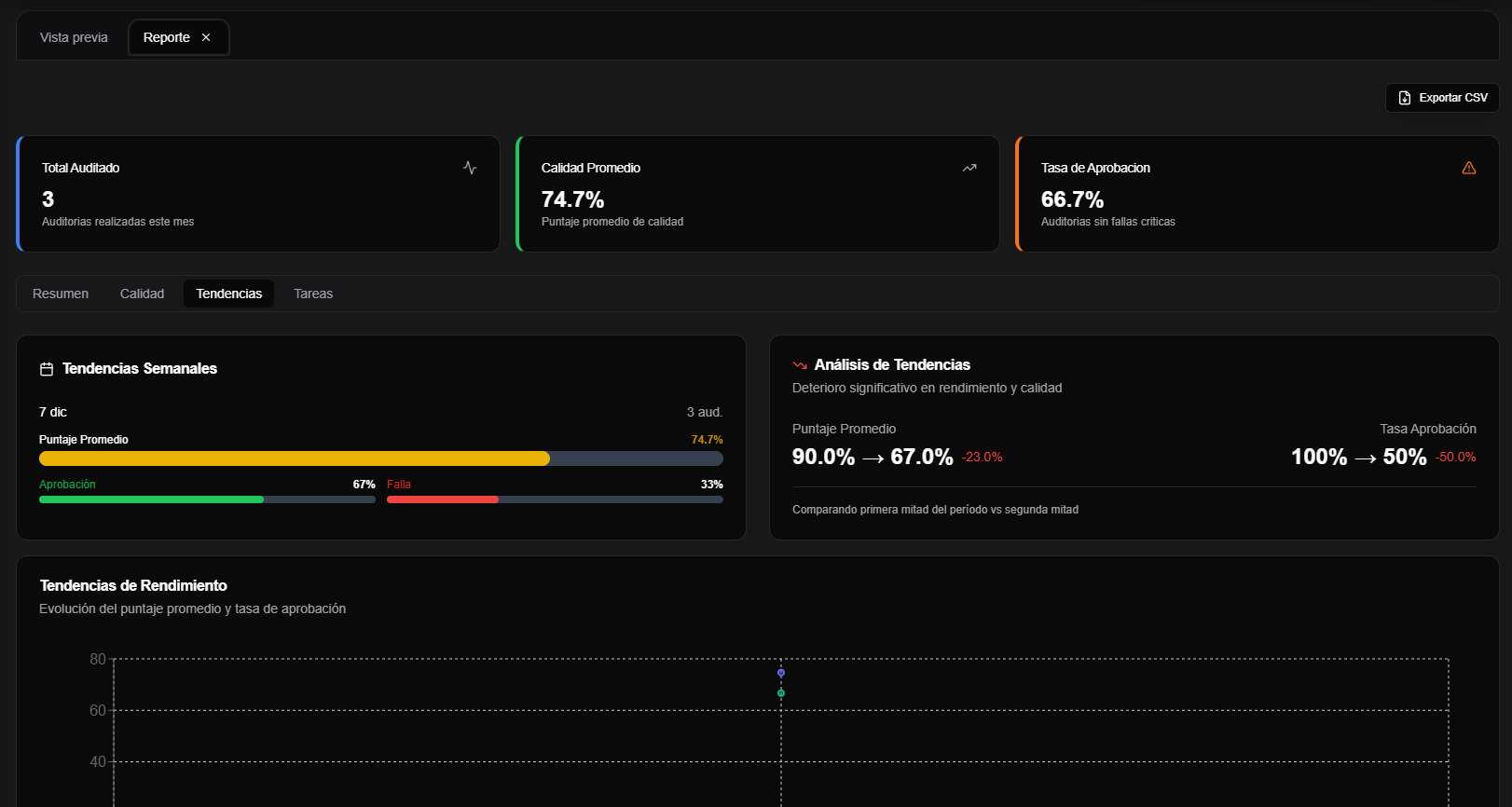
Tendencias
La pestana Tendencias muestra evolucion dentro de la seleccion cuando hay fechas suficientes para graficar cambios.
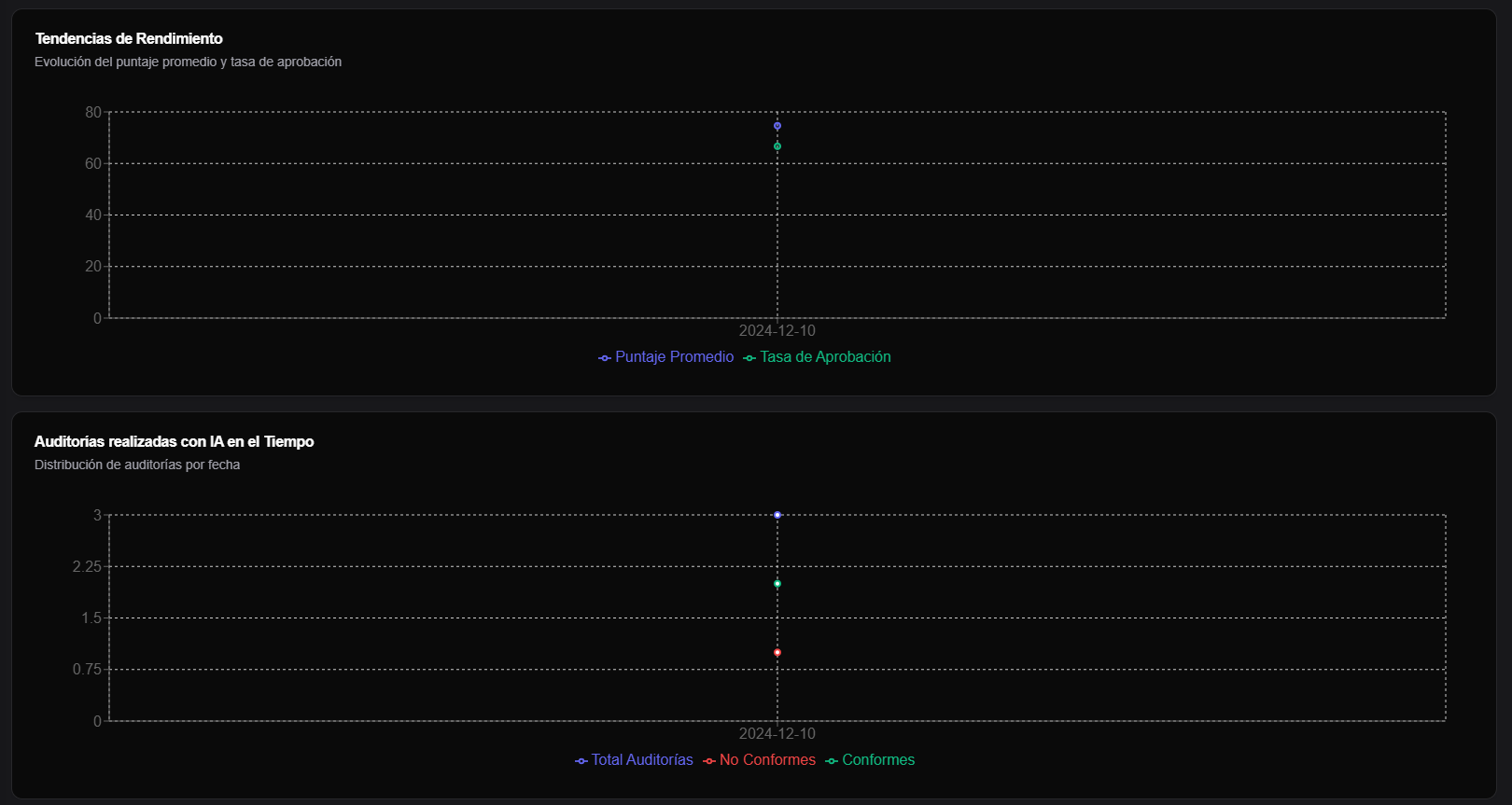
Usala para distinguir si el resultado de la muestra se concentra en un momento puntual o si se sostiene a lo largo del periodo.
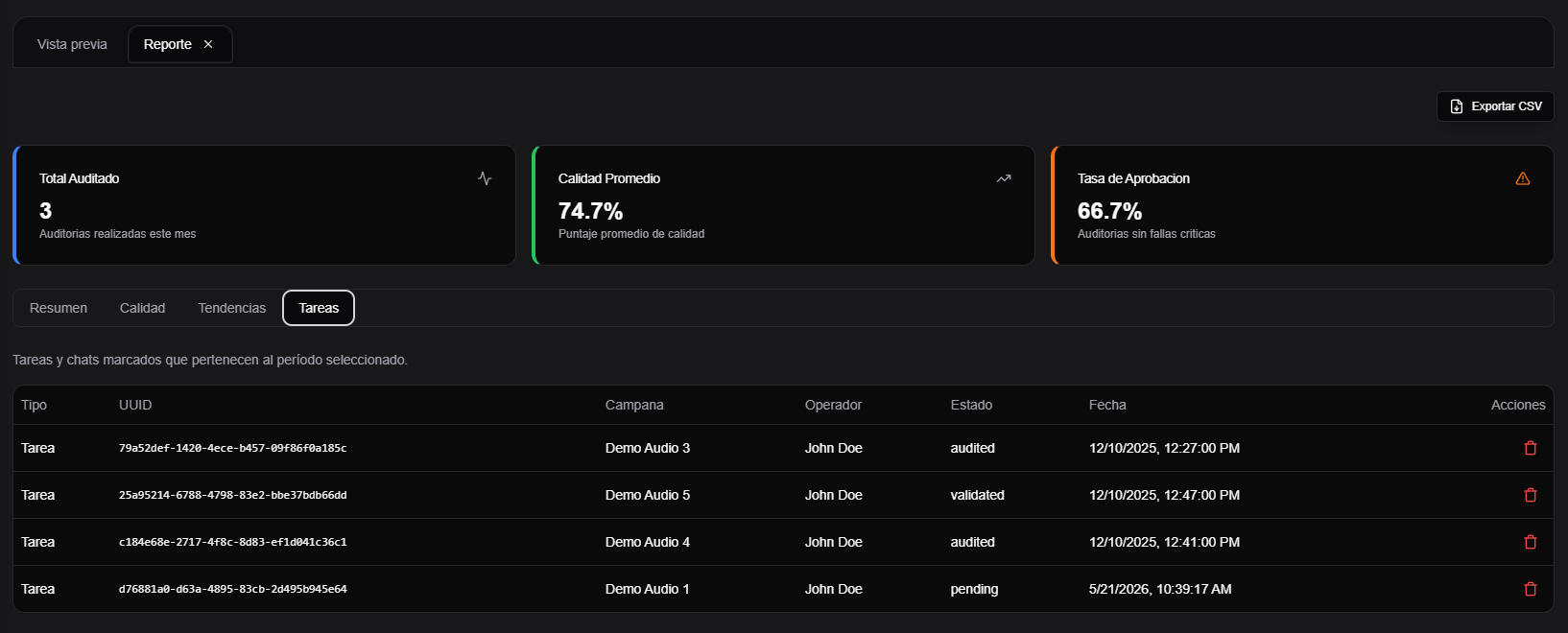
Tareas
La pestana Tareas lista los casos concretos incluidos en el reporte. Desde ahi podes volver a la evidencia individual cuando un promedio o grafico necesita explicacion.
Exportar resultados
Cuando el reporte esta generado, puede aparecer Exportar CSV. El archivo exportado respeta la seleccion que analizaste y el filtro mensual si estaba activo.
Antes de exportar, confirma que:
- el contador Marcados coincida con la muestra esperada;
- el filtro mensual este en el estado correcto;
- no haya casos que quieras quitar de la vista previa;
- la pestana Reporte ya se haya generado con la seleccion final.