Reportes por campaña
Los reportes por campaña reúnen las auditorías de un mes para mostrar volumen, calidad, aprobación, errores y evolución. Usá esta vista cuando necesites entender el resultado general de una operación antes de bajar a operadores, llamadas o chats concretos.
El reporte separa Llamadas y Chats porque cada canal tiene fuentes, volúmenes y métricas propias.
Acceder al reporte
Desde la barra lateral, abrí Reportes > Campañas.

La pantalla muestra los canales que tenés habilitados. La lista de campañas también depende de tus permisos y de las campañas disponibles para el canal elegido. Ver No veo una opción que el manual menciona.
Arriba hay tres pestañas:
- Reporte mensual: una campaña, un mes. Es lo que describe el resto de esta página.
- Seguimiento temporal: varios períodos de una misma campaña, uno al lado del otro. Ver Seguimientos.
- Comparar campañas: varias campañas del mismo canal en un mismo mes. Ver Comparar campañas.
Generar el reporte
- Elegí Llamadas o Chats.
- Seleccioná el Mes.
- Elegí la Campaña.
- Si necesitás analizar una planilla determinada y el selector está disponible, elegí la Versión activa correspondiente.
- Hacé clic en Obtener reporte.
Al cambiar de canal, AuditorIA usa la lista de campañas correspondiente. Una campaña de llamadas no se reutiliza automáticamente como campaña de chats.
Si la campaña tiene una sola versión o no usa versionado, los controles de versión pueden aparecer deshabilitados.
Leer los indicadores principales
Las primeras tarjetas responden cuatro preguntas:
| Pregunta | Indicadores |
|---|---|
| Cuánto se auditó | Total Auditado y, en llamadas, minutos ingeridos y auditados. |
| Cómo fue la calidad | Calidad promedio y distribución de calidad alta, media y baja. |
| Cuántos casos aprobaron | Tasa de aprobación, Conformes y No conformes. |
| Dónde existe mayor riesgo | Errores críticos, criterios desaprobados y operadores con más fallos. |
La Calidad promedio promedia los puntajes. La Tasa de aprobación indica qué proporción de auditorías cumplió las condiciones de aprobación de la campaña. No deben interpretarse como la misma medida.
Indicadores de llamadas
En Llamadas, el reporte agrega indicadores de volumen de audio:
- Minutos totales ingestados: duración total de llamadas recibidas para la campaña.
- Minutos auditados (Total): audio incluido en auditorías.
- Automático y Manual: separan auditorías realizadas por el sistema y por una persona.
- Minutos validados: parte del audio auditado que ya fue validada.
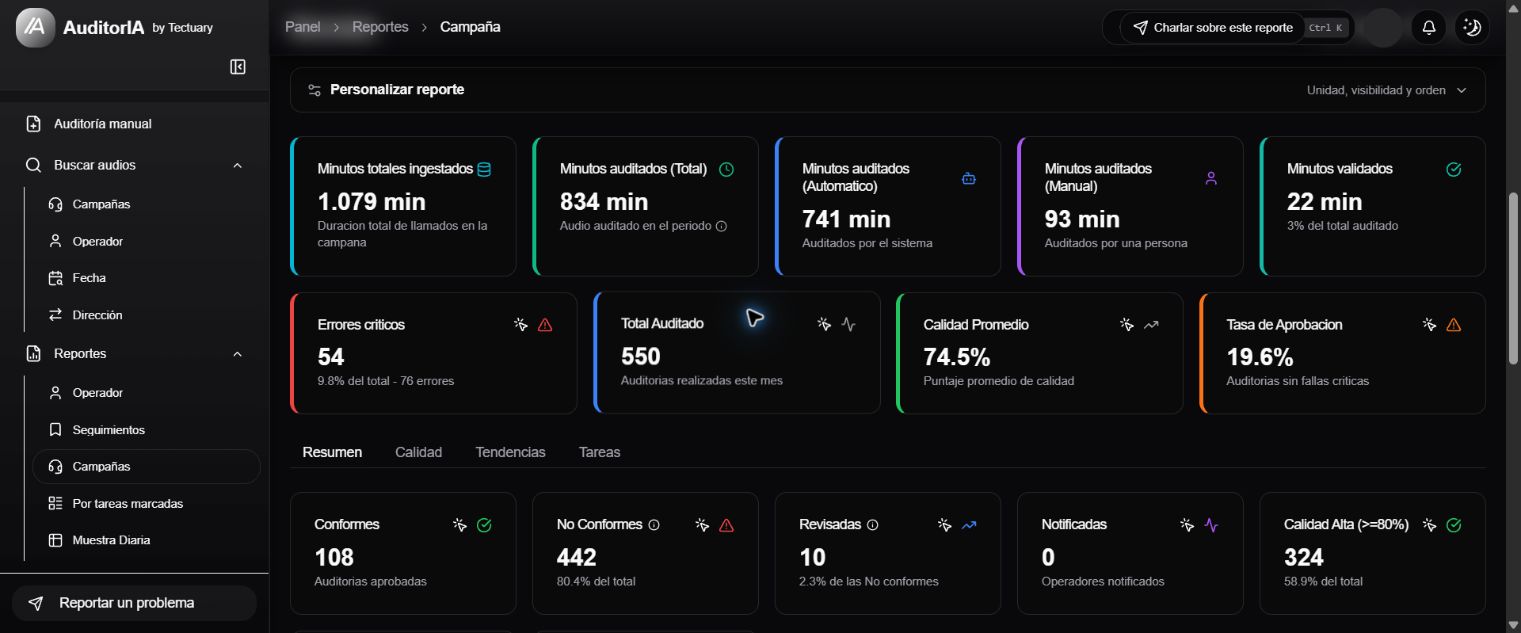
Compará volumen y calidad juntos. Una variación fuerte con pocas auditorías o pocos minutos necesita más contexto antes de tomar una decisión.
Indicadores de chats
En Chats, las tarjetas de minutos se reemplazan por indicadores del canal escrito:
- Cobertura de auditoría: relación entre chats auditados y chats disponibles en el mes.
- Chats sin auditar: conversaciones que todavía no tienen auditoría asociada.
- Mensajes promedio y Duración promedio: ayudan a dimensionar las conversaciones cuando la fuente aporta esos datos.
- Críticos cada 100 auditados: normaliza los chats con error crítico según el volumen auditado.
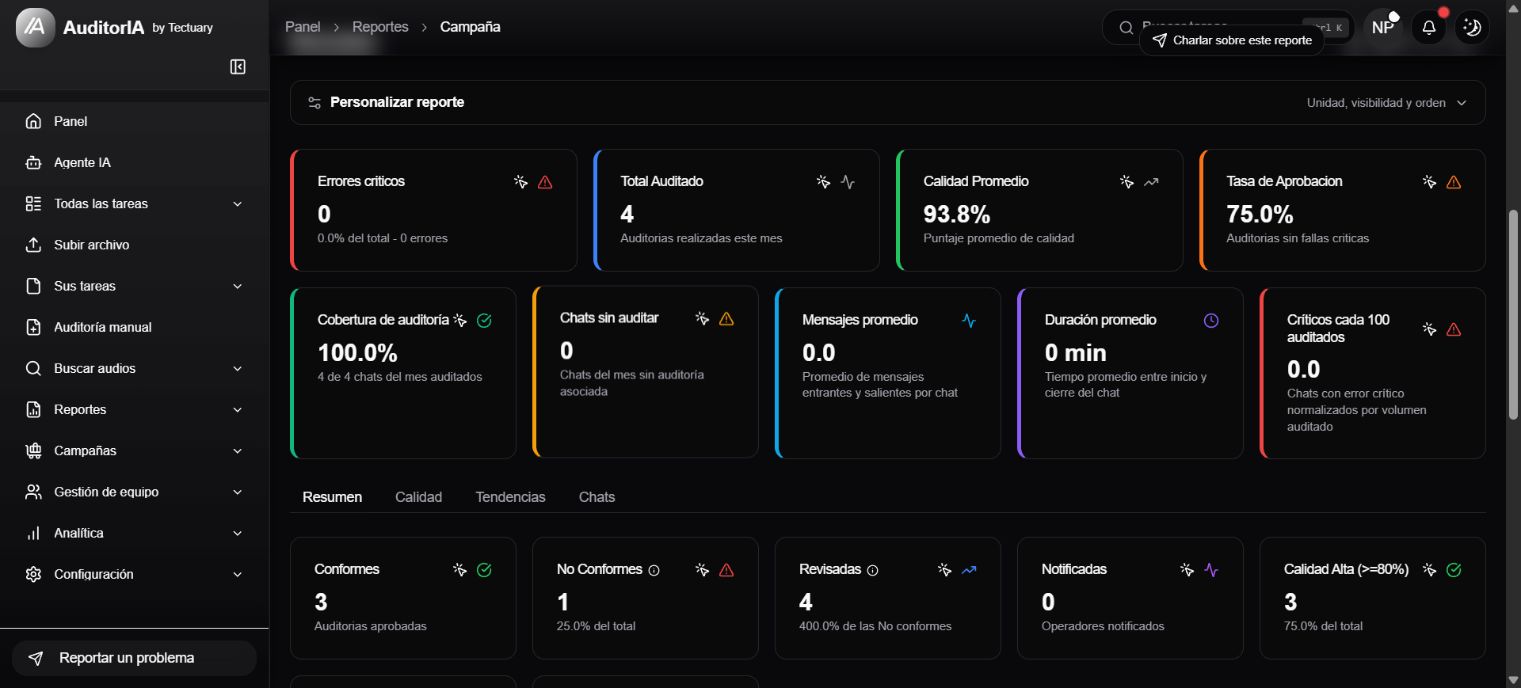
Usá la cobertura junto con la calidad. Un buen puntaje sobre una muestra pequeña no describe necesariamente a toda la operación.
Acotar el análisis por días
Cuando el reporte tiene datos, aparece Días del mes. Cada día indica cuántas auditorías contiene y los días sin datos quedan deshabilitados.
Seleccioná uno o varios días para concentrar las tarjetas, los gráficos y los paneles de resumen en ese subconjunto. Usá Limpiar para volver al mes completo.

Este filtro sirve para investigar una jornada puntual, un cambio operativo o un pico visible en las tendencias.
Recorrer las pestañas
Resumen
Resumen combina las métricas detalladas con dos lecturas operativas:
- Operadores con más errores ordena a quienes concentran más auditorías no conformes. Revisá también su volumen y porcentaje de error antes de priorizar una acción.
- Criterios Críticos y NO Críticos más desaprobados muestra dónde se repiten las fallas de la planilla.
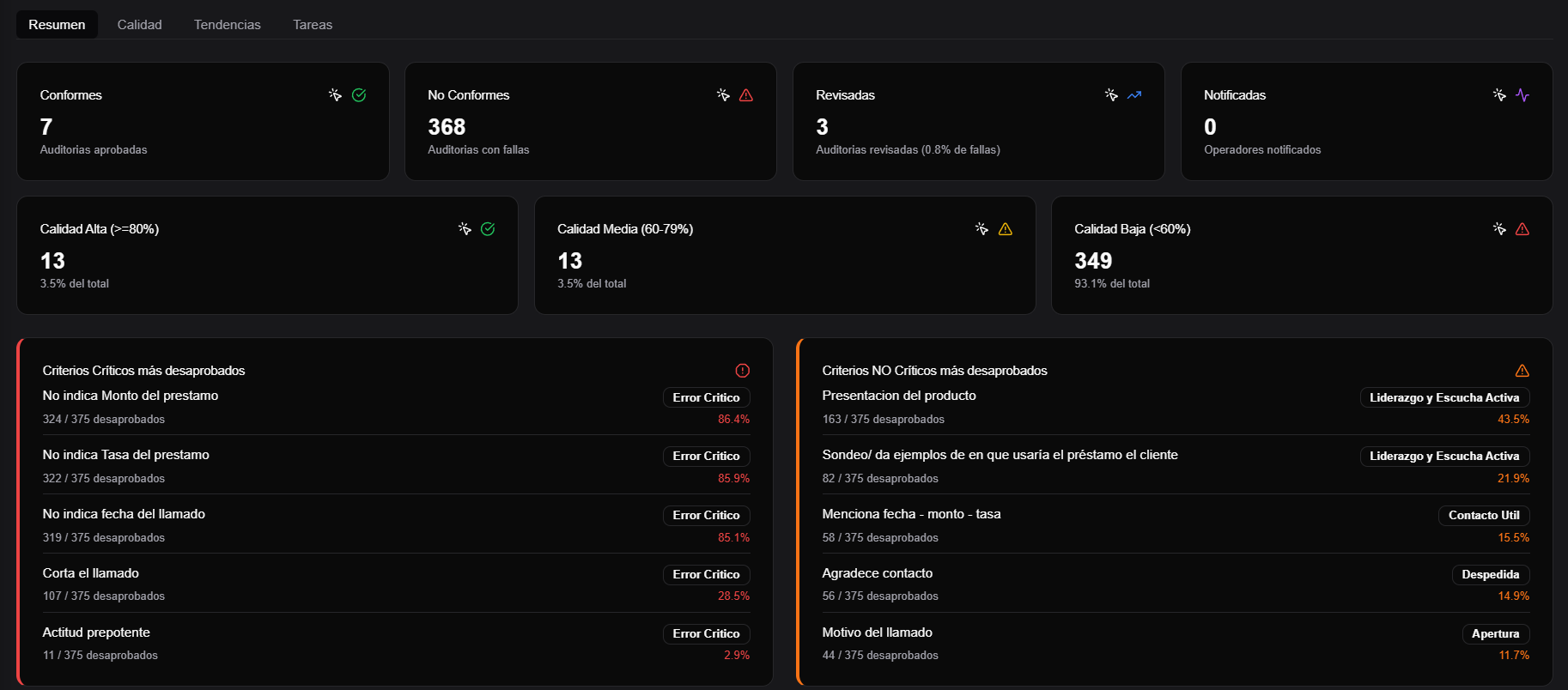
Usá los criterios para orientar revisiones, capacitaciones o ajustes de proceso. Antes de generalizar, confirmá cuántas auditorías fueron contabilizadas.
Calidad
Calidad muestra:
- Distribución de Fallas por Criterio, para detectar fallas concentradas;
- Distribución de Puntajes de Calidad, para ver cómo se reparte el score de la muestra.
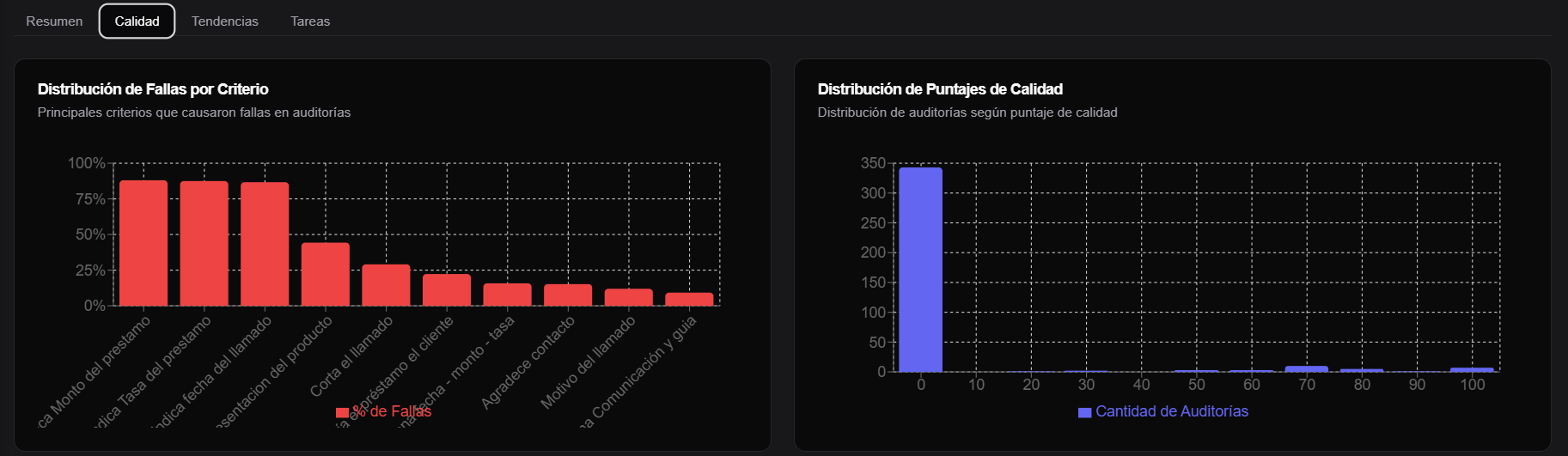
Una media aceptable puede ocultar grupos de auditorías muy altas y muy bajas. Usá la distribución para reconocer esa dispersión.
IA vs Manual
IA vs Manual responde una sola pregunta de fondo: ¿cuánto se puede confiar en las auditorías que la IA hizo sola este mes? Para eso separa las auditorías en dos grupos —IA sin intervención (nadie las tocó ni validó) y Con intervención humana (hechas a mano, o de la IA pero corregidas o validadas por alguien)— y mira dónde y cuánto corrige la persona a la IA.
Si en el mes no hubo auditorías, ni de la IA ni hechas a mano, la pestaña muestra Todavía no hay nada para comparar. Si la IA auditó pero nadie revisó todavía, la pestaña sí muestra datos, aunque el titular dice poco hasta que se revisen auditorías: ver ¿Cuán confiable es el titular? más abajo. Las auditorías revisadas antes de que existiera el historial de cambios aparecen como Sin trazabilidad y quedan fuera de los dos grupos; van a desaparecer solas a medida que se revisen auditorías nuevas. Cómo se corrige y se valida una auditoría está en Revisar una auditoría de llamada.
Arriba de todo, el titular: de cada 100 auditorías que hizo la IA sola, una persona tuvo que corregir N. Si fijaste una Meta de corrección de la IA en Personalizar la vista, el titular se compara contra ella y te dice si estás dentro o por encima.
El resto está organizado por preguntas. Usá la que corresponda a lo que querés decidir:
| Querés saber | Mirá | Qué hacer con eso |
|---|---|---|
| Si la IA está mejorando o empeorando | ¿La IA está mejorando?: la curva de corrección por día o por semana, cuánto se corre la nota, la corrección por versión de planilla, ¿Cuán confiable es el titular? (qué parte de lo que hizo la IA se revisó de verdad) y cuánto tarda el equipo en revisar | Con menos de la mitad revisada, el titular es optimista: revisá más antes de sacar conclusiones. |
| Si los errores son chicos o grandes, y hacia qué lado | ¿Cuánto y hacia dónde se equivoca?: cada auditoría con el puntaje de la IA contra el final, la matriz de veredictos (fallas que se hubieran escapado, falsas alarmas) y cuántos puntos movió cada corrección | Muchos puntos cerca de la diagonal son ajustes finos; lejos, errores de fondo. |
| Qué criterios de la planilla corregir | ¿En qué se equivoca la IA?: los criterios más corregidos y si la IA es blanda (deja pasar fallas) o dura (marca fallas que no eran), por categoría y por operador; y la calibración de auditores (quién corrige más que la mediana del equipo y hacia qué lado) | Un criterio que se corrige para los dos lados suele estar mal redactado. Un auditor muy lejos de la mediana merece una charla sobre el criterio. |
| Si la IA califica con otra vara | ¿En qué difieren la IA y las personas?: puntaje, aprobación, no conformes y errores críticos calculados por separado para cada grupo | Un desvío grande y sostenido es un problema de planilla o de modelo, no de un operador. |
| Qué revisar primero | ¿Qué resolvió sola y qué conviene revisar?: lo que la IA cerró sin ayuda (y las horas de escucha que eso ahorró, estimadas) y Conviene revisar primero: auditorías de la IA sin revisar, ordenadas por riesgo | Abrí las de más riesgo: son las que tienen criterios que la IA suele dar por buenos y las personas suelen corregir. |
Al pie, Cómo se calcula explica cómo se clasifica cada auditoría. Un aviso que está ahí y conviene tener presente: el KPI Minutos auditados (Manual) del Resumen usa otra regla —mide tiempo de audio auditado a mano—, así que no coincide con estos grupos.
Tendencias
Tendencias permite leer la evolución en el tiempo: puntaje promedio, aprobación y cantidad de auditorías conformes y no conformes.
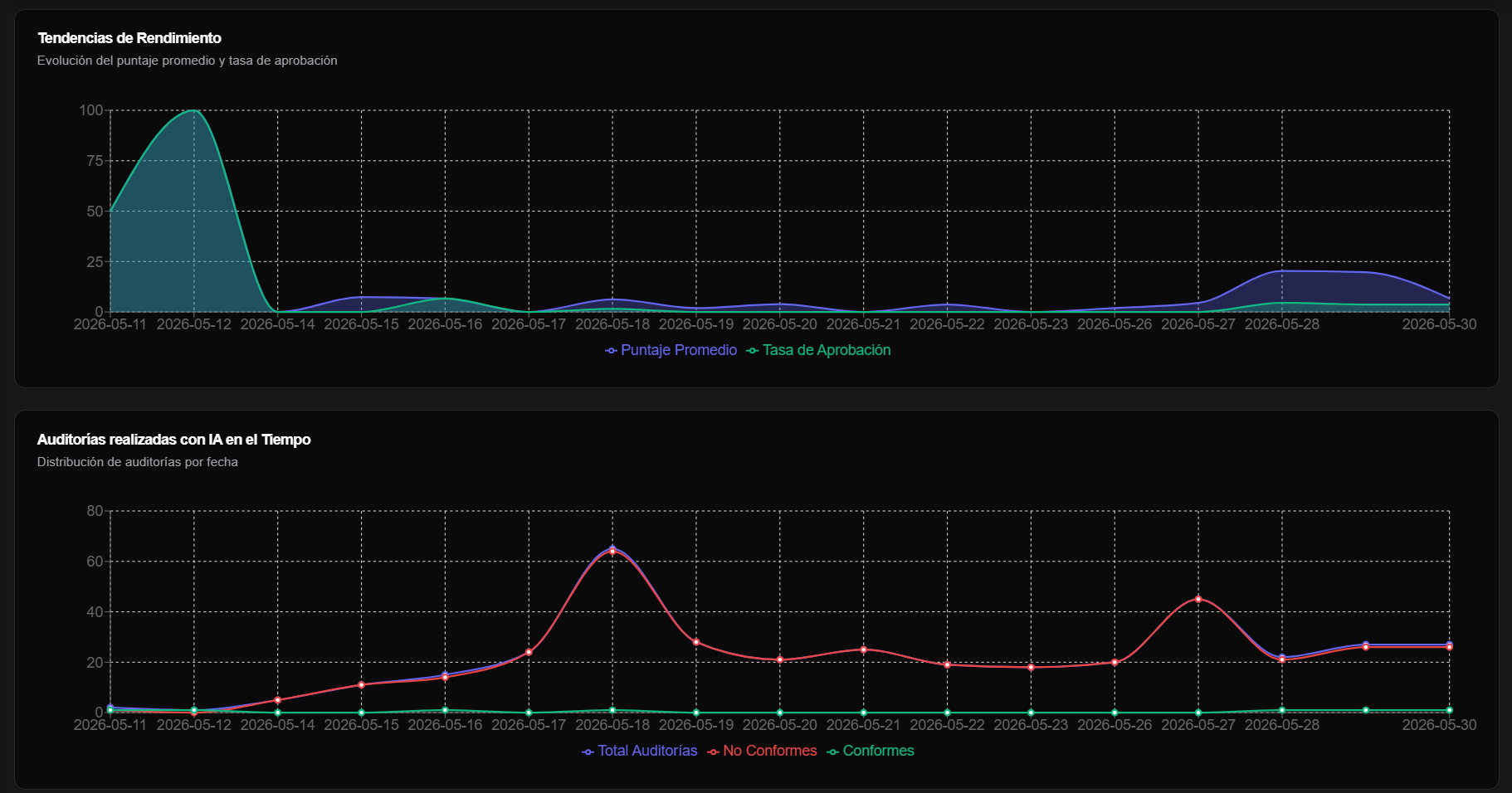
Interpretá cada variación junto con el volumen del día o de la semana. Los porcentajes extremos son menos representativos cuando la muestra es pequeña.
Tareas o Chats
La última pestaña cambia según el canal:
- Tareas lista las llamadas de la campaña y el mes. Permite buscar, agregar filtros, ordenar columnas y abrir una tarea para revisar su estado y auditoría.
- Chats lista las conversaciones del canal escrito. Permite buscar y abrir el detalle del chat.
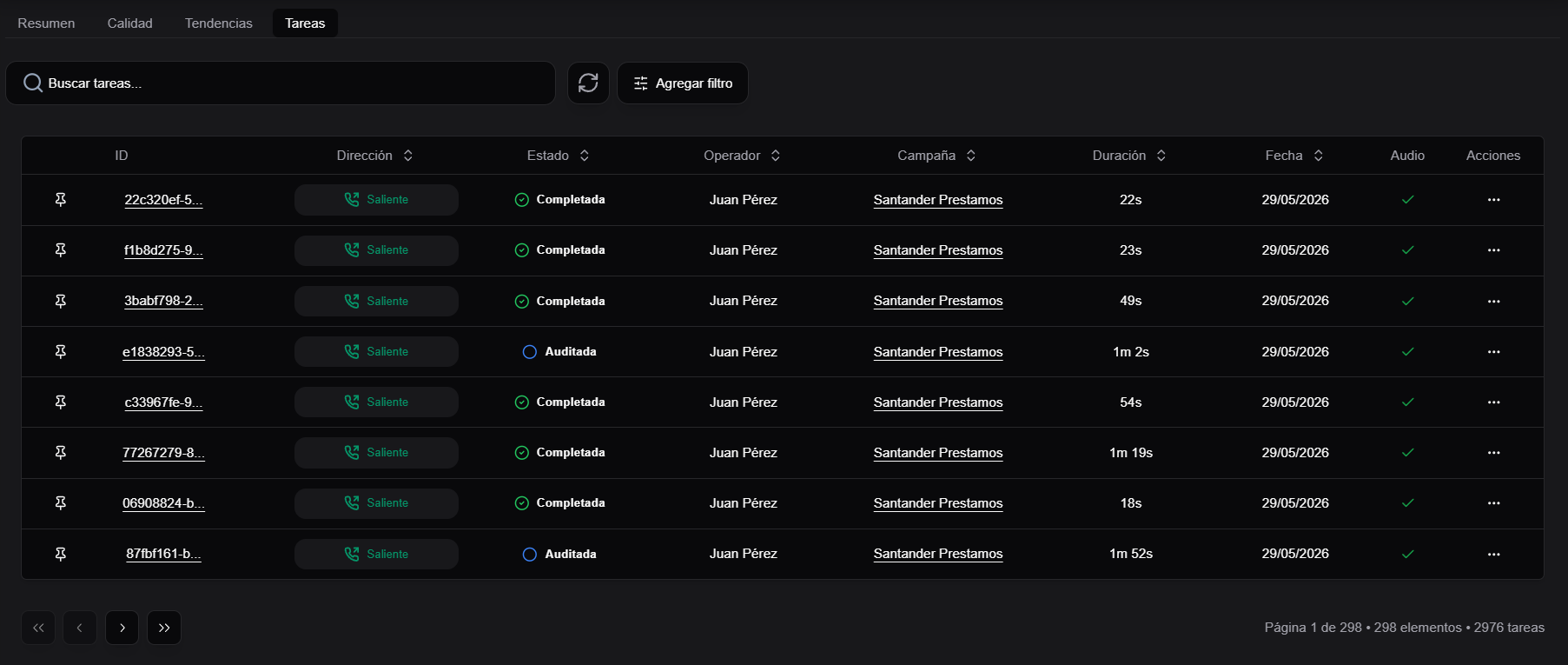
Revisá la columna Estado para distinguir casos auditados de otros registros de la operación.
Si seleccionás filas, aparecen acciones sobre todas juntas. Las tres que cambian datos:
| Acción | Qué hace | Cómo se vuelve atrás |
|---|---|---|
| Borrar y regenerar auditorías | Vuelve a pasar la IA sobre los casos en estado Auditada. Las validadas o sin auditoría no se tocan. | La auditoría anterior se reemplaza por la nueva. |
| Borrar auditorías | Saca la auditoría de los casos en estado Auditada y los devuelve a Completada, como si nunca se hubieran auditado. Las validadas o sin auditoría no se tocan. Pide un motivo, que queda registrado. | No se deshace. Para tener auditoría otra vez hay que regenerarla o auditar a mano. |
| Enviar a papelera | Manda los casos seleccionados a la papelera, con confirmación. | Se restauran desde la papelera; ver Recuperar lo eliminado. |
Las dos acciones sobre auditorías comparten permiso: según tu rol, podés estar limitado a una operación de cada tipo por día. Si la acción aparece deshabilitada con casos seleccionados, o es porque ninguno está en estado Auditada o porque ya usaste el cupo de hoy.
Comparar campañas
La pestaña Comparar campañas pone varias campañas del mismo canal una al lado de la otra para un mismo mes. Sirve para encontrar cuál se despega del resto antes de abrir su reporte mensual, que no se modifica.
- Elegí el Mes.
- Marcá las campañas: al menos dos, buscándolas por nombre o ID. Seleccionar todas y Deseleccionar todas ayudan cuando son muchas.
- Hacé clic en Obtener reporte.
El resultado tiene una tabla Comparativa por campaña —una fila por campaña con auditorías, % de error (no conformes sobre auditorías) y score; clic en una fila para ver su detalle— y cuatro vistas:
| Vista | Qué muestra |
|---|---|
| Total | Los indicadores del conjunto, ponderados por cantidad de auditorías: una campaña con más volumen pesa más. |
| Críticos | Los criterios críticos más desaprobados, tomando por turnos el peor de cada campaña para que ninguna monopolice la lista. |
| IA vs Manual | Lo mismo que la pestaña del reporte mensual, pero por campaña: ¿En qué campaña se le corrige más? es un ranking, no una evolución en el tiempo. |
| Comparar (1v1) | Dos campañas, ítem por ítem, solo sobre los criterios que ambas planillas tienen en común. Se habilita al elegir dos filas de la tabla. Si no comparten ningún criterio, queda la comparación por categoría. |
Hay un tope de campañas por reporte. Si tu alcance lo supera, el reporte avisa que quedaron campañas afuera: acotá la selección.
Personalizar la vista
Si tenés habilitada la opción Personalizar reporte, podés adaptar la lectura sin cambiar los datos:
- mostrar u ocultar tarjetas;
- cambiar el orden de las tarjetas;
- mostrar u ocultar los paneles de resumen;
- elegir la unidad de tiempo de las tarjetas de llamadas;
- fijar la Meta de corrección de la IA: cuántas de cada 100 auditorías de la IA aceptás que necesiten corrección. El titular de IA vs Manual se compara contra ese número; sin meta, el titular no dice si el valor es bueno o malo.
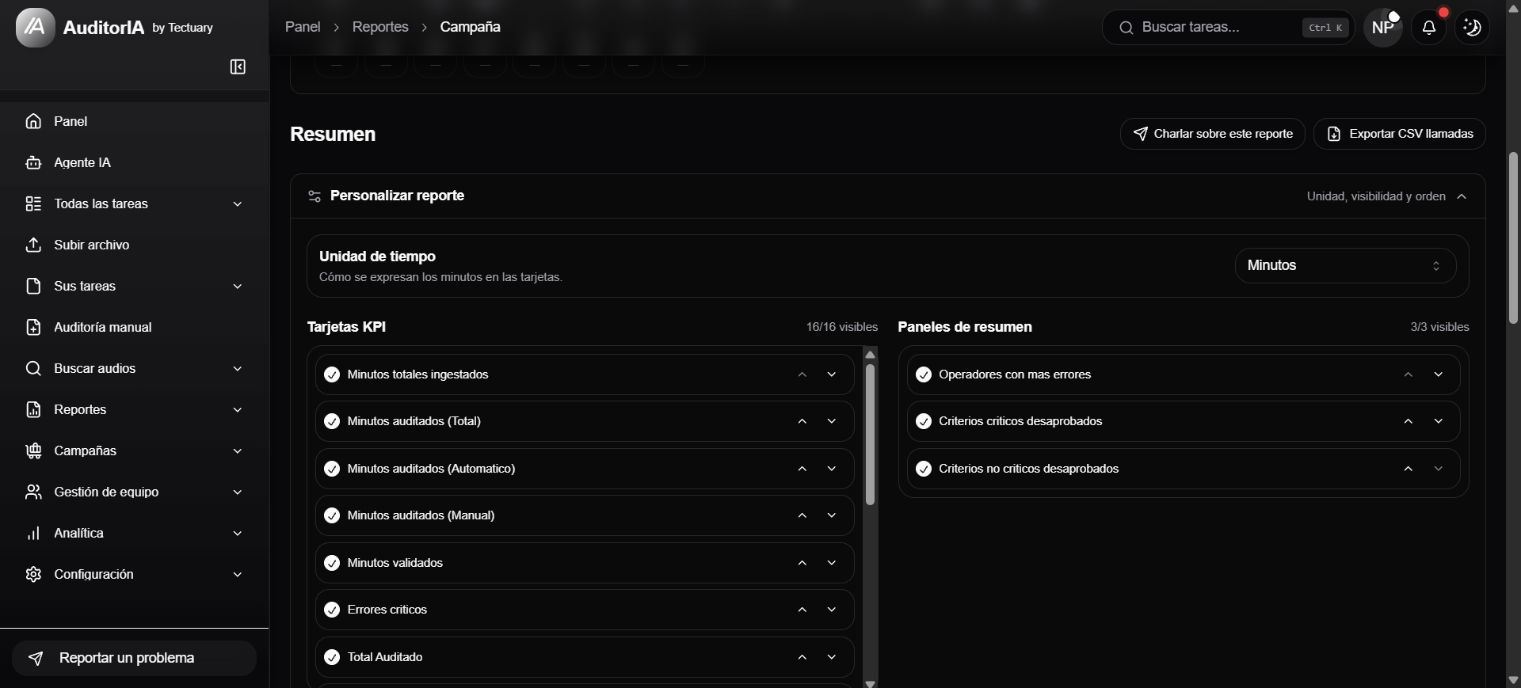
La preferencia se guarda para tu usuario y por canal. Por eso llamadas y chats pueden conservar distribuciones diferentes.
Trabajar con versiones de planilla
Cuando una campaña tiene varias versiones, Versión activa permite concentrar las métricas en las auditorías evaluadas con una versión determinada.
Usá este filtro para evitar mezclar resultados cuando la planilla cambió criterios o condiciones de aprobación. Si necesitás comparar formalmente varias versiones y controlar el volumen de cada una, continuá con Versiones de planilla de calidad.
Exportar el resultado
Hacé clic en Exportar CSV llamadas o Exportar CSV chats para descargar los registros del canal, mes y campaña elegidos.
Antes de compartir el archivo, revisá que el canal, el mes y la campaña del formulario sean los que querés analizar.
Charlar sobre el reporte
Charlar sobre este reporte abre el Agente IA con el contexto general de la campaña, el canal, el mes y los días seleccionados.
Usalo para pedir un resumen, explorar una variación o preparar preguntas. Confirmá luego los casos concretos desde Tareas o Chats antes de tomar una acción operativa.
Para conocer las demás formas de adjuntar contexto y continuar una conversación, consultá Usar el Agente IA.

Si no aparecen resultados
Comprueba:
- que elegiste el canal correcto;
- que la campaña pertenece a ese canal;
- que el mes tiene auditorías;
- que conservás acceso a la campaña y al tipo de reporte.
Si la campaña no aparece en el selector, solicitá la revisión de acceso o asignación. Si aparece pero el período no contiene datos, probá otro mes.
Buenas prácticas
- Revisá volumen y cobertura antes de interpretar porcentajes.
- Usá los criterios desaprobados para encontrar patrones, no para atribuir una causa sin abrir casos.
- Compará períodos con muestras equivalentes.
- Separá llamadas y chats: sus métricas no representan el mismo tipo de interacción.
- Abrí tareas o chats concretos antes de definir capacitaciones, cambios de proceso o acciones de seguimiento.