Primer inicio de sesión
Esta guía explica cómo activar tu cuenta e ingresar por primera vez. El recorrido depende de como te hayan dado acceso: pueden haberte creado una cuenta o enviado un link de invitación.
Antes de empezar
Necesitás:
- la URL de AuditorIA de tu organización;
- el nombre de usuario y la contraseña de una cuenta ya creada, o un link de invitación vigente;
- un navegador actualizado y conexión a internet.
Las secciones que vas a ver después de ingresar dependen de los roles, permisos y campañas asignados a tu cuenta. No todos los usuarios ven el mismo menú ni llegan a la misma pantalla inicial. Ver No veo una opción que el manual menciona.
Si recibiste una cuenta ya creada
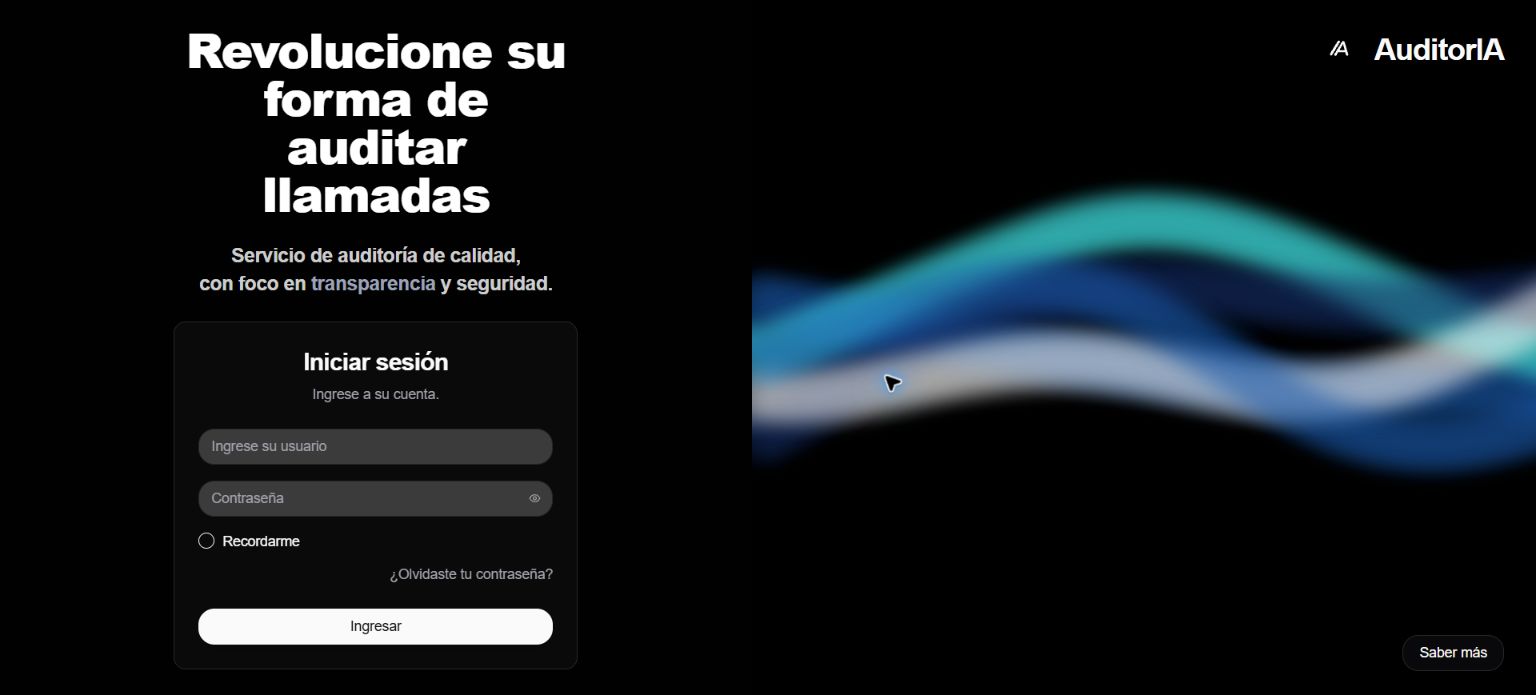
- Abrí la URL de AuditorIA.
- Escribí el nombre de usuario indicado para tu cuenta.
- Escribí tu contraseña.
- Activá Recordarme solo en un dispositivo personal o de confianza.
- Hace clic en Iniciar sesión.
Si recibiste un link de invitación
El link permite crear tu propia cuenta:
- Abrí el link antes de su vencimiento.
- Confirmá el email asociado a la invitación.
- Elegí tu nombre de usuario y una contraseña.
- Completá el registro.
- Iniciá sesión con las credenciales que acabás de crear.
El link es de un solo uso. Si está vencido, ya fue utilizado o no corresponde a tu email, pedí una nueva invitación a quien administra los accesos.
Registrarte confirma tu cuenta, pero no asigna automáticamente un rol. Hasta que alguien te otorgue acceso, AuditorIA puede mostrar una pantalla de aprobación pendiente en lugar del Dashboard. Ver No veo una opción que el manual menciona.
Si tu acceso está pendiente
Una cuenta con acceso pendiente ya existe y puede autenticarse, pero todavía no tiene permisos operativos.
No necesitás registrarte de nuevo ni crear otra cuenta. Pedí a quien administra accesos que revise:
- el rol asignado;
- las campañas que necesitás;
- el ID de operador, solo si debes reconocer casos propios o representar a una persona auditable.
Cuando te asignen acceso, actualiza la página o volvé a iniciar sesión.
Verificación adicional
Algunas instalaciones pueden pedir un código de autenticación multifactor después de validar usuario y contraseña. Ingresá el código de tu aplicación autenticadora para completar el acceso.
Si perdiste el dispositivo o no podés generar el código, contacta a quien administra tu cuenta. No compartas codigos de autenticación ni capturas que los contengan.
Recuperar la contraseña
Si no recordás tu contraseña:
- En la pantalla de login, elegí ¿Olvidaste tu contraseña?.
- Ingresá el email asociado a tu cuenta.
- Revisá tu correo y abrí el link recibido.
- Define una nueva contraseña.
- Volvé al login.
El link de recuperación vence una hora después de pedirlo y solo puede usarse una vez. Si venció, pedí otro. Si no llega el correo, revisá spam y confirmá con quien administra accesos que el email de tu cuenta sea correcto.
Después de ingresar
Con acceso habilitado, AuditorIA muestra las secciones permitidas para tu cuenta. Podés encontrar, según tu configuración:
- tareas, llamadas o chats;
- auditorías y devoluciones;
- reportes;
- configuración de calidad;
- administración de equipo y accesos.
Si esperabas una opción y no aparece, no asumas que la función no existe. Confirmá primero que tu cuenta tenga el rol, la acción y el alcance de campañas necesarios: el procedimiento está en No veo una opción que el manual menciona.
Problemas frecuentes
| Situación | Que revisar |
|---|---|
| Credenciales invalidas | Confirmá usuario y contraseña. Si no la recordás, usa la recuperación por email. |
| Link de invitación invalido | Pedí una invitación nueva; no intentes reutilizar el enlace. |
| Acceso pendiente | La cuenta existe, pero todavía necesita un rol con permisos. |
| No aparece una sección | Revisá rol, permisos y campañas asignadas. |
| No podés completar MFA | Contacta a quien administra tu cuenta para recuperar el segundo factor. |
| La página no carga | Confirmá la URL y la conexión antes de escalar el problema. |