Conocer la pantalla principal
El dashboard es la pantalla inicial de AuditorIA. Sirve para orientarte, ver indicadores rapidos y entrar a los flujos principales: tareas, audios, auditorías, reportes, configuración de calidad y equipo.
No todos los usuarios ven exactamente lo mismo. La barra lateral, los widgets y las acciones rapidas dependen de tus permisos, campañas asignadas y configuración del despliegue. Ver No veo una opción que el manual menciona.
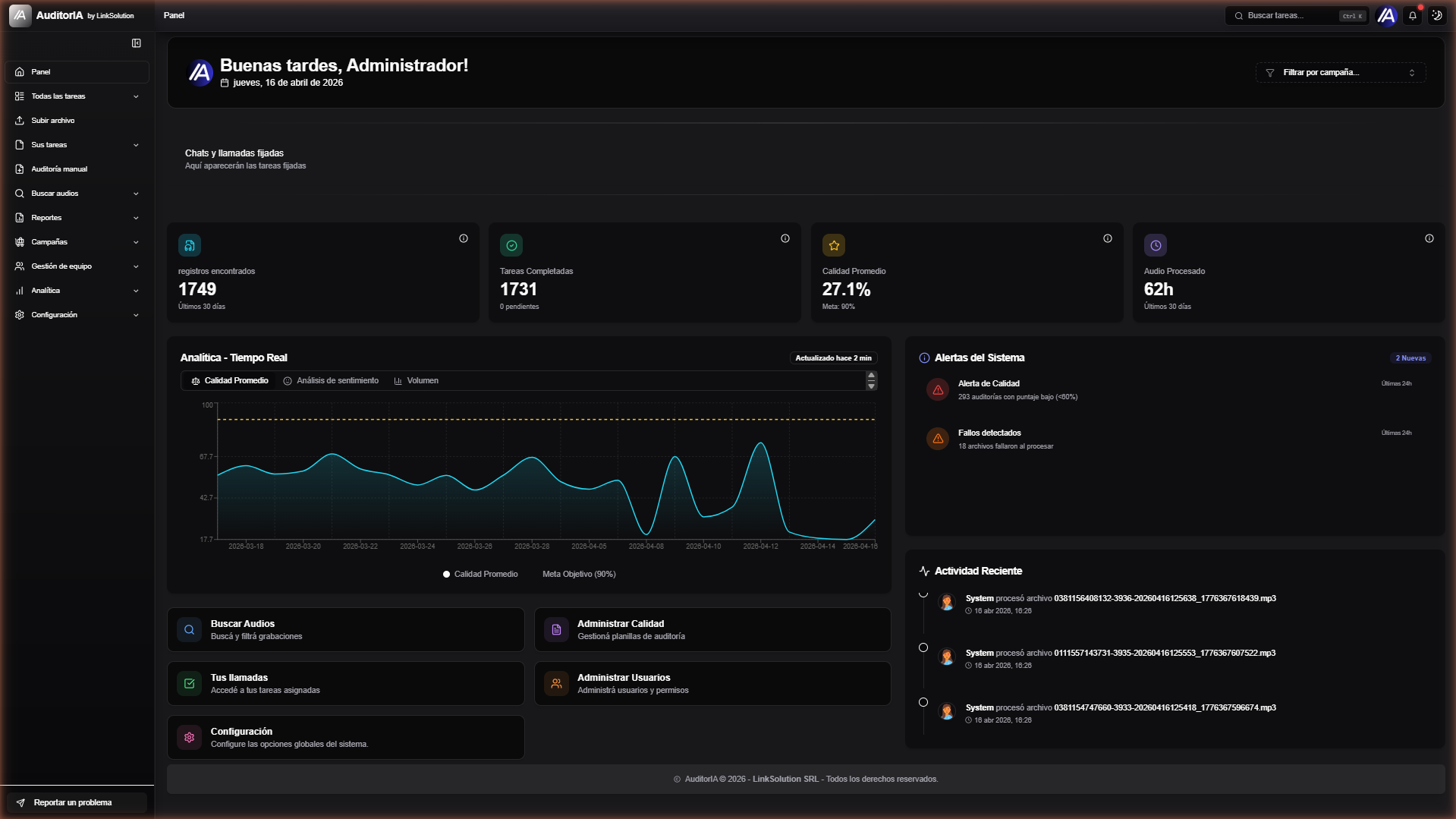
Qué mirar primero
Al entrar, mirá primero si hay algo que atender hoy: casos fijados esperando, seguimientos vencidos o tareas con error. Las áreas son:
| Área | Para que sirve |
|---|---|
| Menú lateral | Entrar a tareas, audio, reportes, campañas, equipo y configuración disponible para tu usuario. |
| Buscador superior | Buscar tareas rápidamente cuando conocés un dato del caso. |
| Notificaciones | Ver notificaciones pendientes o avisos relacionados con tu trabajo. |
| Perfil | Abrir configuración de usuario, novedades, idioma y cierre de sesión. |
| Filtro de campaña | Acotar widgets y paneles del dashboard a una o varias campañas. |
| Tareas fijadas | Volver rápido a llamadas o chats que dejaste marcados para seguimiento. Para fijar uno, usá el ícono de pin de su fila o Fijar tarea en el menú de acciones. |
| Widgets/KPIs | Ver volumen, calidad, errores, cola, actividad u otros indicadores habilitados. |
| Acciones rapidas | Saltar a Buscar Audios, Administrar Calidad, Tus llamadas, Administrar Usuarios o Configuración, según tus permisos. |
Navegación lateral
La barra lateral es el mapa principal de la aplicación. Puede incluir:
| Sección | Cuando usarla |
|---|---|
| Panel | Volver al dashboard. |
| Agente IA | Consultar información, analizar resultados, preparar reportes o proponer cambios mediante una conversación. |
| Todas las tareas | Revisar llamadas o chats disponibles para tu alcance. |
| Subir archivo | Cargar audios y crear tareas de transcripción/auditoría. |
| Sus tareas | Ver casos asignados, históricos, pendientes o fijados para tu usuario. |
| Auditoría manual | Crear una auditoría manual sin depender de una carga de audio nueva. |
| Buscar audios | Buscar grabaciones por campaña, operador, fecha, dirección u otros datos. |
| Reportes | Analizar resultados por operador, campaña, muestras, tareas marcadas, habilidades o versiones de planilla. |
| Campañas | Configurar campañas, canales, planillas, alertas, procesos y orígenes. |
| Gestión de equipo | Gestionar usuarios con acceso, operadores locales, roles y permisos. |
También pueden aparecer secciones avanzadas como Analitica o Configuración. Esas areas dependen del perfil y no forman parte del recorrido normal de todos los usuarios.
Si una sección no aparece, no asumas que la app falló. Puede faltar un permiso, una campaña asignada, una función específica o el ID de operador necesario para ese flujo. Ver No veo una opción que el manual menciona.
Widgets y datos del dashboard
El dashboard se arma con widgets habilitados para tu usuario. Puede mostrar tarjetas de indicadores, gráficos, alertas, actividad reciente y acciones rapidas.
Algunos ejemplos de widgets posibles:
- registros encontrados;
- tareas completadas o pendientes;
- calidad promedio, con la Meta debajo: sale del Puntaje de Aprobación de las campañas de tu alcance (si tienen metas distintas, se promedia según cuántas auditorías tiene cada una; si ninguna tiene, dice Sin meta configurada). Se carga en Configuración de campañas;
- audio procesado;
- tareas con error;
- cola pendiente;
- gráficos analiticos;
- panel de alertas;
- actividad reciente.
Usá estos widgets como orientación inicial. Para analizar con más detalle, entra al reporte o listado correspondiente.
Los indicadores no necesariamente cubren el mismo período. Cada tarjeta identifica su alcance cuando corresponde: por ejemplo, últimos 30 días, últimas 24 horas, actividad reciente o estado actual de una cola.
Filtro de campaña
El filtro de campaña acota la información visible en el dashboard. Es útil cuando:
- tenés acceso a varias campañas;
- querés revisar el estado de una operación concreta;
- los KPIs parecen mezclar datos de contextos distintos;
- necesitás comparar lo que ves en dashboard contra un reporte.
Si sos administrador o tenés visibilidad amplia, el dashboard puede mostrar más campañas que las que ve un usuario con alcance operativo restringido.
Búsqueda rápida
El buscador superior permite encontrar tareas de llamada sin recorrer todos los listados. Podés buscar por ID, nombre de archivo, campaña u operador. Escribí al menos dos caracteres y seleccioná el resultado correcto usando el estado, la campaña, el operador y el archivo como contexto.
Escribir una campaña, un operador o un nombre de archivo no devuelve resultados, aunque esos datos aparezcan como contexto de cada fila. Que no aparezca nada no significa que el caso no exista. Para buscar por cualquiera de esos campos, usá Buscar y trabajar con tareas, que sí los filtra.
También podés usar Ctrl + K o Cmd + K para abrir la búsqueda rápida cuando está disponible. Para buscar chats o combinar filtros de estado, fecha, campaña u operador, usa los listados completos.
Para búsquedas con filtros completos, usa Buscar tareas y audios.
Elegir el proximo paso
| Si querés... | Continua en... |
|---|---|
| Cargar un audio | Subir audio |
| Encontrar una llamada, chat o audio | Buscar tareas y audios |
| Revisar una llamada auditada | Revisar una auditoría de llamada |
| Revisar un chat/RRSS | Revisar una auditoría de chat |
| Crear un caso manual | Auditoría manual |
| Leer resultados agregados de operadores | Reportes por operador |
| Configurar criterios de evaluación | Planillas de calidad |
| Gestionar accesos | Gestionar usuarios con acceso |
| Consultar o analizar información con IA | Usar el Agente IA |
Si algo no coincide con tu pantalla
Puede pasar por permisos, campañas asignadas, configuración del despliegue o diferencias entre llamadas y chats/RRSS.
Antes de escalar:
- confirmá en que usuario estás logueado;
- revisá que estés en la campaña correcta;
- verificá si la sección existe para tu rol;
- consultá No veo una opción que el manual menciona;
- si sigue sin aparecer, revisa Problemas comunes.