Búsqueda y filtros
AuditorIA ofrece herramientas avanzadas de búsqueda y filtrado para localizar tareas específicas de forma rápida y eficiente.
Acceder a la vista de tareas
Navegá a Tareas desde la barra de navegación lateral para acceder a la lista completa de tareas con todas las opciones de búsqueda y filtrado.
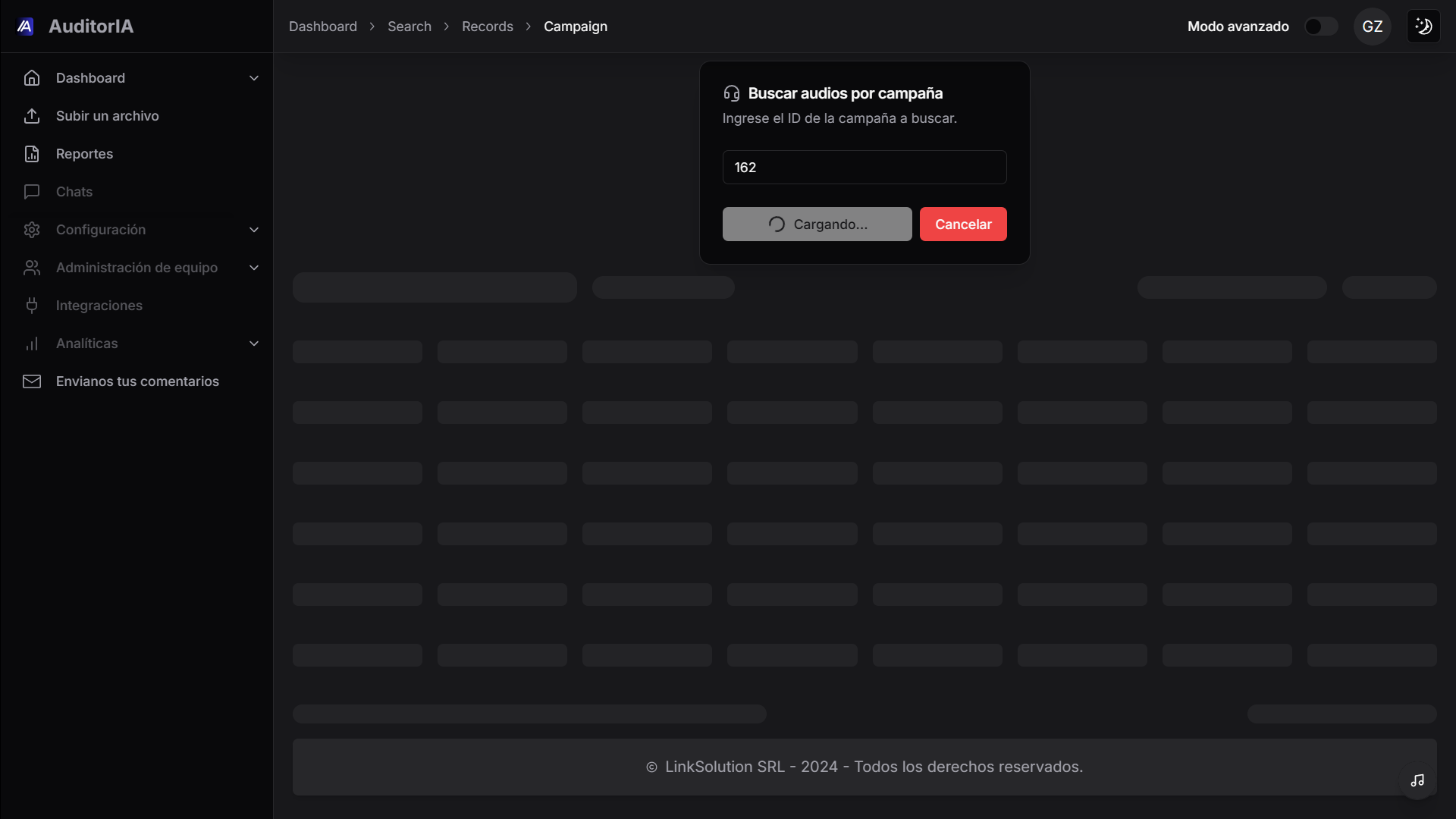
Filtros disponibles
Filtro por estado
Filtrá las tareas según su estado de procesamiento:
| Estado | Descripción |
|---|---|
| Todas | Muestra todas las tareas sin filtro de estado |
| Pendiente | Tareas esperando procesamiento |
| En proceso | Tareas que AuditorIA esta procesando |
| Completada | Tareas procesadas exitosamente |
| Error | Tareas que fallaron durante el procesamiento |
| Aprobada | Tareas revisadas y aprobadas |
| Rechazada | Tareas revisadas y rechazadas |
Filtro por fecha
Seleccioná un rango de fechas para acotar los resultados:
- Hoy: tareas creadas en el día actual.
- Última semana: últimos 7 días.
- Último mes: últimos 30 días.
- Personalizado: seleccioná fecha de inicio y fin con el selector de calendario.
Podes filtrar periodos extensos. Si el rango es muy grande, la busqueda puede tardar unos segundos mas.
Filtro por campaña
Seleccioná una o más campañas para ver solo las tareas asociadas a ellas. El selector muestra todas las campañas a las que tenés acceso según tus permisos.
Filtro por operador
Filtrá tareas por el operador (agente) auditado. Podés buscar por:
- Nombre del operador
- ID de operador
Filtro por motor de transcripción
Seleccioná el motor utilizado para el procesamiento:
- WhisperX
- Deepgram
- OpenAI
Filtro por score
En reportes y tablas de auditoria, podes filtrar por un rango de score para ver solo registros dentro de un minimo y un maximo.
Ejemplos de uso:
0-70: auditorias que requieren seguimiento.70-85: auditorias en zona media.85-100: auditorias con buen resultado.
Este filtro suele estar dentro de Filtros avanzados.
Búsqueda por texto
El campo de búsqueda permite encontrar tareas por:
- ID de tarea
- Nombre del operador
- Nombre de campaña
- Contenido de la transcripción (búsqueda en texto completo)
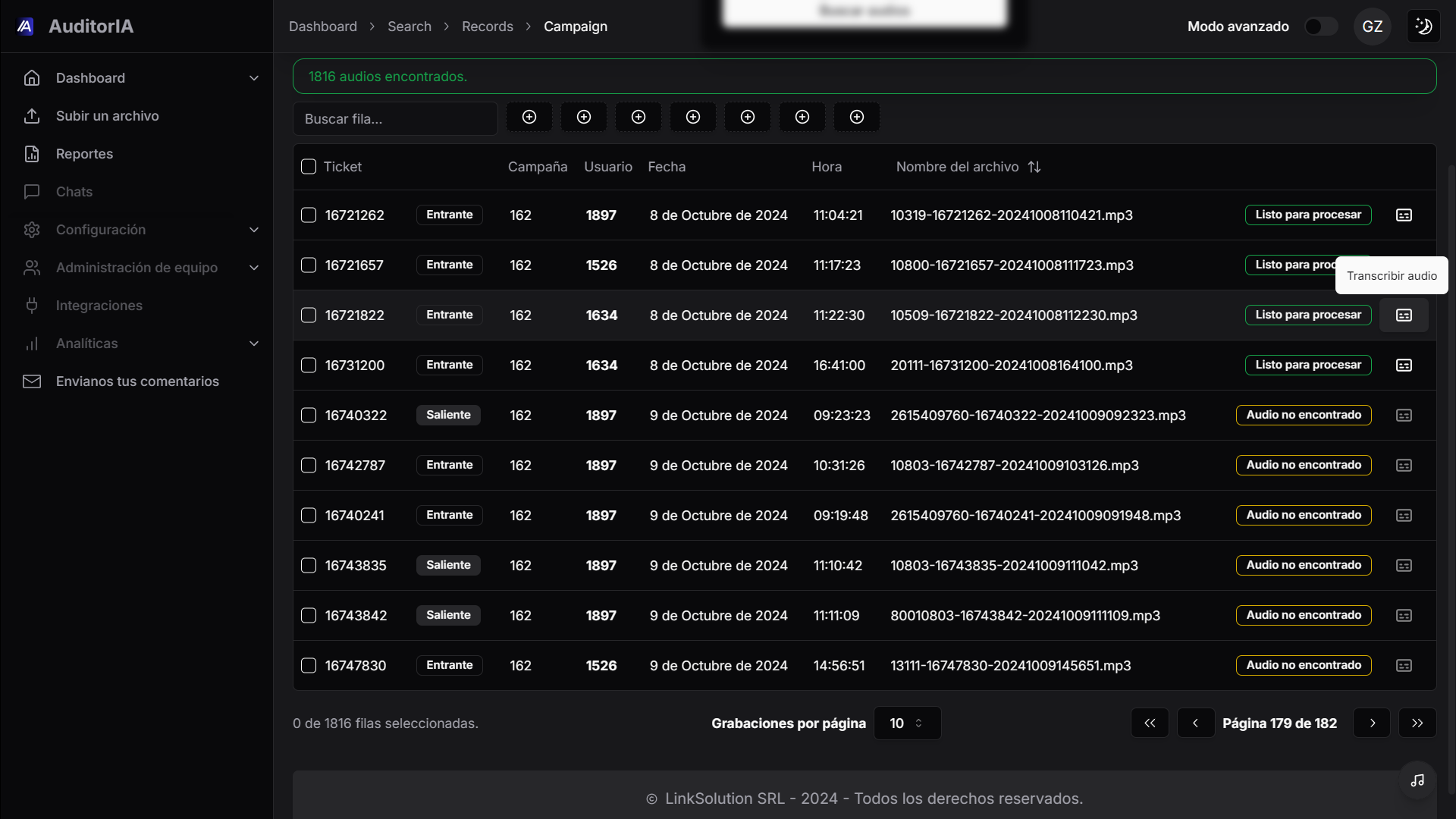
La búsqueda por contenido de transcripción busca dentro del texto transcrito, permitiéndote encontrar llamadas donde se mencionaron palabras o frases específicas.
Ordenamiento
Podés ordenar los resultados por diferentes columnas:
| Columna | Orden disponible |
|---|---|
| Fecha de creación | Más reciente / Más antiguo |
| Puntaje | Mayor a menor / Menor a mayor |
| Duración | Mayor a menor / Menor a mayor |
| Operador | Alfabético A-Z / Z-A |
| Campaña | Alfabético A-Z / Z-A |
| Estado | Agrupado por estado |
Para cambiar el orden, hacé clic en el encabezado de la columna. Un segundo clic invierte el orden.
Paginación
La lista de tareas se muestra de forma paginada para optimizar el rendimiento:
- Tareas por página: podés seleccionar 10, 25, 50 o 100 tareas por página.
- Navegación: usá los botones de página anterior/siguiente o ingresá un número de página directamente.
- Total de resultados: se muestra el total de tareas que coinciden con los filtros aplicados.
Combinación de filtros
Los filtros se pueden combinar para crear búsquedas más específicas. Por ejemplo:
Mostrar todas las tareas completadas de la campaña "Ventas Q1" del operador "Juan Pérez" en los últimos 30 días, ordenadas por puntaje de mayor a menor.
Los filtros aplicados se mantienen durante la sesión. Si navegás a otra sección y volvés, tus filtros seguirán activos. Usá el botón "Limpiar filtros" para resetear todos los criterios.
Exportar resultados filtrados
Una vez aplicados los filtros, podés exportar los resultados visibles:
- Aplicá los filtros deseados.
- Hacé clic en "Exportar".
- Seleccioná el formato (CSV, Excel).
- El archivo se descargará con todas las tareas que coincidan con los filtros aplicados.