Reportes y análisis
AuditorIA proporciona un módulo de reportes completo para analizar el rendimiento de las auditorías, operadores y campañas. Esta sección te guía a través de las funcionalidades de reporting disponibles.
Acceder a los reportes
Navegá a Reportes desde la barra de navegación lateral. Según tus permisos, verás diferentes secciones de reportes.
Permisos necesarios Los reportes están disponibles para usuarios con rol de Supervisor, Calidad o Administrador. Los operadores solo ven métricas de sus propias tareas desde el Dashboard.
Tipos de reportes
| Reporte | Para que sirve |
|---|---|
| Por operador | Revisar el rendimiento de una persona |
| Por campaña | Analizar resultados de una campaña completa |
| Por tareas marcadas | Analizar solo los casos seleccionados |
| Muestra diaria | Revisar una muestra de casos por dia |
| Cross-habilidades | Comparar habilidades y procesos |
Estadísticas de tareas
Vista general
El reporte de estadísticas de tareas muestra:
| Métrica | Descripción |
|---|---|
| Total de tareas | Cantidad de auditorías en el período seleccionado |
| Tareas completadas | Auditorías procesadas exitosamente |
| Tareas con error | Auditorías que fallaron durante el procesamiento |
| Tasa de procesamiento | Porcentaje de tareas completadas vs. total |
| Tiempo promedio | Tiempo promedio de procesamiento por tarea |
Distribución por estado
Gráfico de torta que muestra la distribución de tareas por estado (pendiente, en proceso, completada, error, aprobada, rechazada).
Evolución temporal
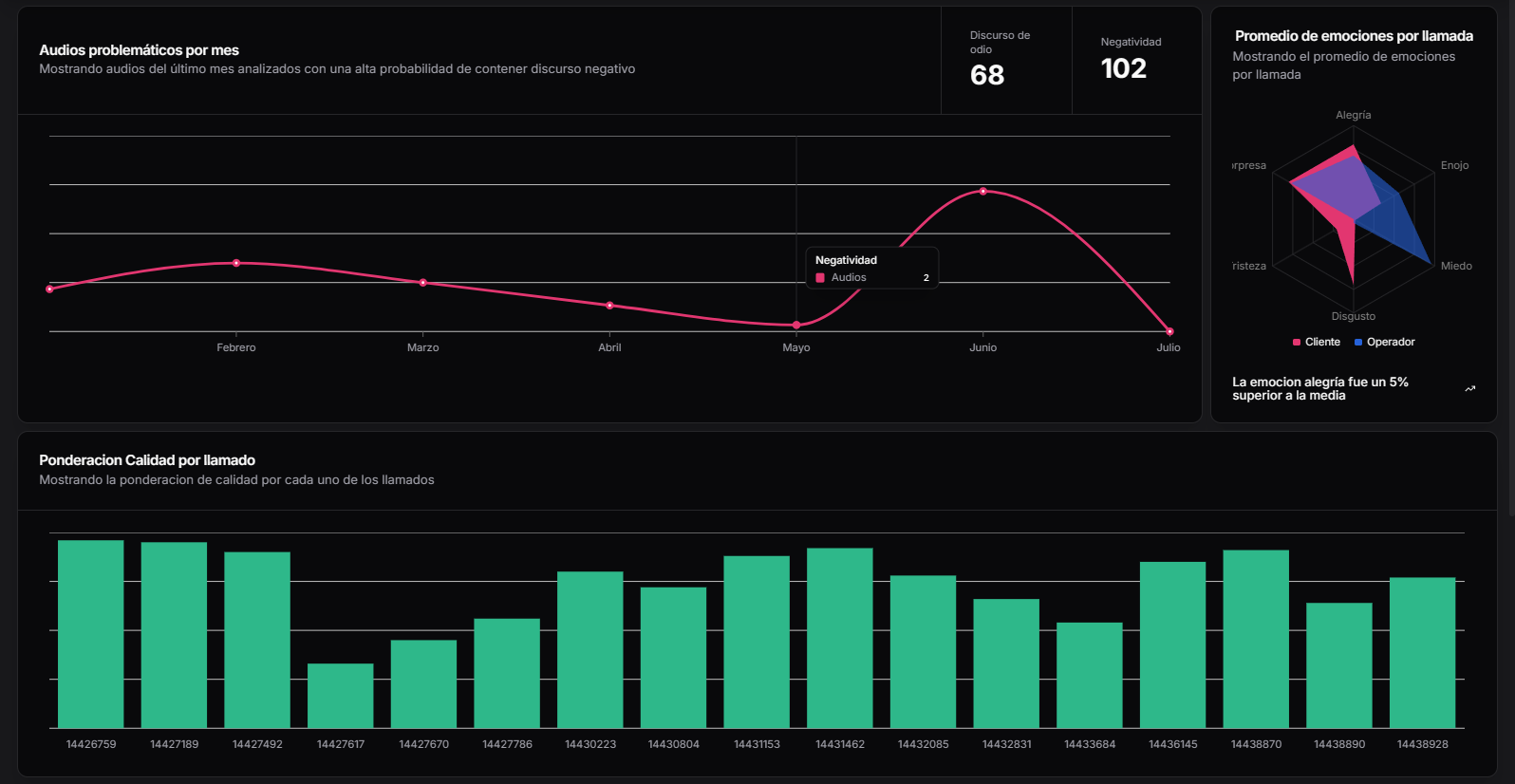
Gráfico de línea que muestra la cantidad de tareas procesadas por día, semana o mes, permitiendo identificar tendencias y picos de actividad.
Puntajes de auditoría
Distribución de puntajes
Histograma que muestra la distribución de puntajes de auditoría en el período seleccionado, permitiendo visualizar:
- Rango de puntajes: mínimo, máximo, mediana y promedio.
- Percentiles: distribución en cuartiles.
- Umbral de aprobación: línea que marca el puntaje minimo configurado para la campaña.
Tendencia de puntajes
Gráfico que muestra la evolución del puntaje promedio a lo largo del tiempo, útil para identificar mejoras o deterioros en la calidad de atención.
Rendimiento por campaña
Comparativa de campañas
Tabla y gráficos que comparan el rendimiento entre campañas:
| Campaña | Total tareas | Puntaje prom. | Tasa aprobación | Tiempo prom. |
|---|---|---|---|---|
| Ventas Q1 | 450 | 78.5 | 82% | 4.2 min |
| Soporte Técnico | 320 | 85.2 | 91% | 3.8 min |
| Retención | 180 | 72.1 | 68% | 5.1 min |
(Datos de ejemplo)
Detalle por campaña
Al seleccionar una campaña específica, podés ver:
- Puntaje promedio de la campaña
- Operadores con mejor y peor rendimiento
- Evolución temporal del puntaje
- Criterios de auditoría más frecuentemente fallidos
Rendimiento por operador
Ranking de operadores
Lista de operadores ordenados por puntaje promedio, mostrando:
- Nombre del operador
- Cantidad de auditorías
- Puntaje promedio
- Tasa de aprobación
- Tendencia (mejora o deterioro)
Perfil individual de operador
Al seleccionar un operador, se muestra un perfil detallado con:
- Historial de puntajes
- Desglose por criterio de auditoría
- Comparación con el promedio de la campaña
- Auditorías recientes
Opciones de exportación
AuditorIA permite exportar los reportes en diferentes formatos:
| Formato | Descripción | Uso recomendado |
|---|---|---|
| CSV | Valores separados por comas | Análisis en Excel o herramientas BI |
| Excel (.xlsx) | Formato nativo de Excel | Presentaciones y análisis avanzado |
| Documento portable | Compartir reportes formales |
Cómo exportar
- Seleccioná el reporte deseado.
- Configurá los filtros (período, campaña, operador).
- Hacé clic en el botón "Exportar".
- Seleccioná el formato de exportación.
- El archivo se descargará automáticamente.
Podés programar exportaciones periódicas contactando a tu administrador para configurar reportes automáticos.
Filtros de reportes
Todos los reportes permiten filtrar por:
- Rango de fechas: desde/hasta
- Campaña: una o todas
- Operador: uno o todos
- Motor de transcripción: WhisperX, Deepgram, OpenAI
- Rango de score: puntaje minimo y maximo para enfocar el reporte en auditorias de baja, media o alta calidad
Filtro avanzado por score
En los reportes con tabla de tareas, abre Filtros avanzados para ajustar el rango de score. Por ejemplo, podes revisar solo auditorias entre 0 y 70 para encontrar casos que necesitan seguimiento.
El filtro se aplica unos instantes despues de mover el control, para evitar recargar el reporte en cada cambio.
Busqueda y seleccion
En las pantallas con muchos resultados, usa la barra de busqueda para ubicar una campana, operador o tarea puntual. La busqueda puede demorar unos instantes despues de escribir para evitar recargar el reporte en cada tecla.
Cuando la tabla permita seleccionar registros, revisa la seleccion antes de exportar o aplicar una accion masiva, especialmente si cambiaste filtros.