Subir audio
Esta guia explica como cargar manualmente audios en AuditorIA. Desde esta pantalla podes usar:
- Carga estandar, para subir un audio, varios audios independientes o una carga masiva con ZIP + CSV.
- Llamada fragmentada, para unir varios archivos que pertenecen a una misma llamada y procesarlos como una sola conversacion.
Al iniciar la carga, AuditorIA crea tareas de procesamiento para generar transcripcion y dejar las llamadas listas para revisar.
Si tu equipo carga audios por integracion, puede que no tengas que usar esta pantalla. En ese caso, busca el audio desde Buscar audios o abre la tarea desde Buscar y trabajar con tareas.
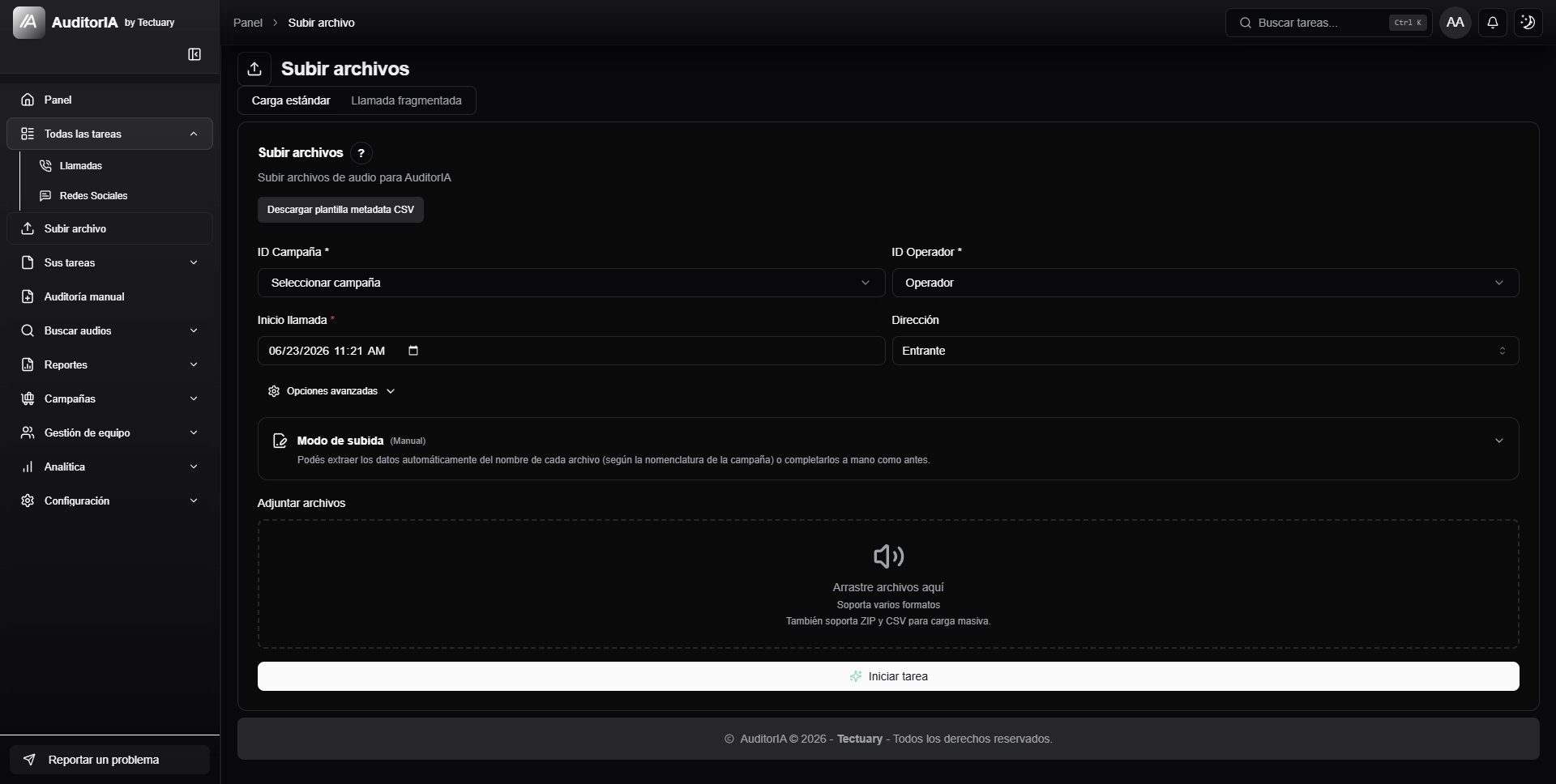
Entrar a Subir archivo
En el menu lateral, hace clic en Subir archivo. La pantalla se abre con el titulo Subir archivos.
La seccion puede no aparecer si tu usuario no tiene permisos para cargar archivos manualmente.
Elegir el tipo de carga
La pantalla tiene dos pestanas:
| Pestana | Cuando usarla |
|---|---|
| Carga estandar | Uno o varios audios independientes, o carga masiva con ZIP + CSV. |
| Llamada fragmentada | Dos o mas fragmentos que pertenecen a una misma llamada. |
No mezcles los casos: si cada archivo representa una llamada distinta, usa Carga estandar. Si todos los archivos son partes de la misma llamada, usa Llamada fragmentada.
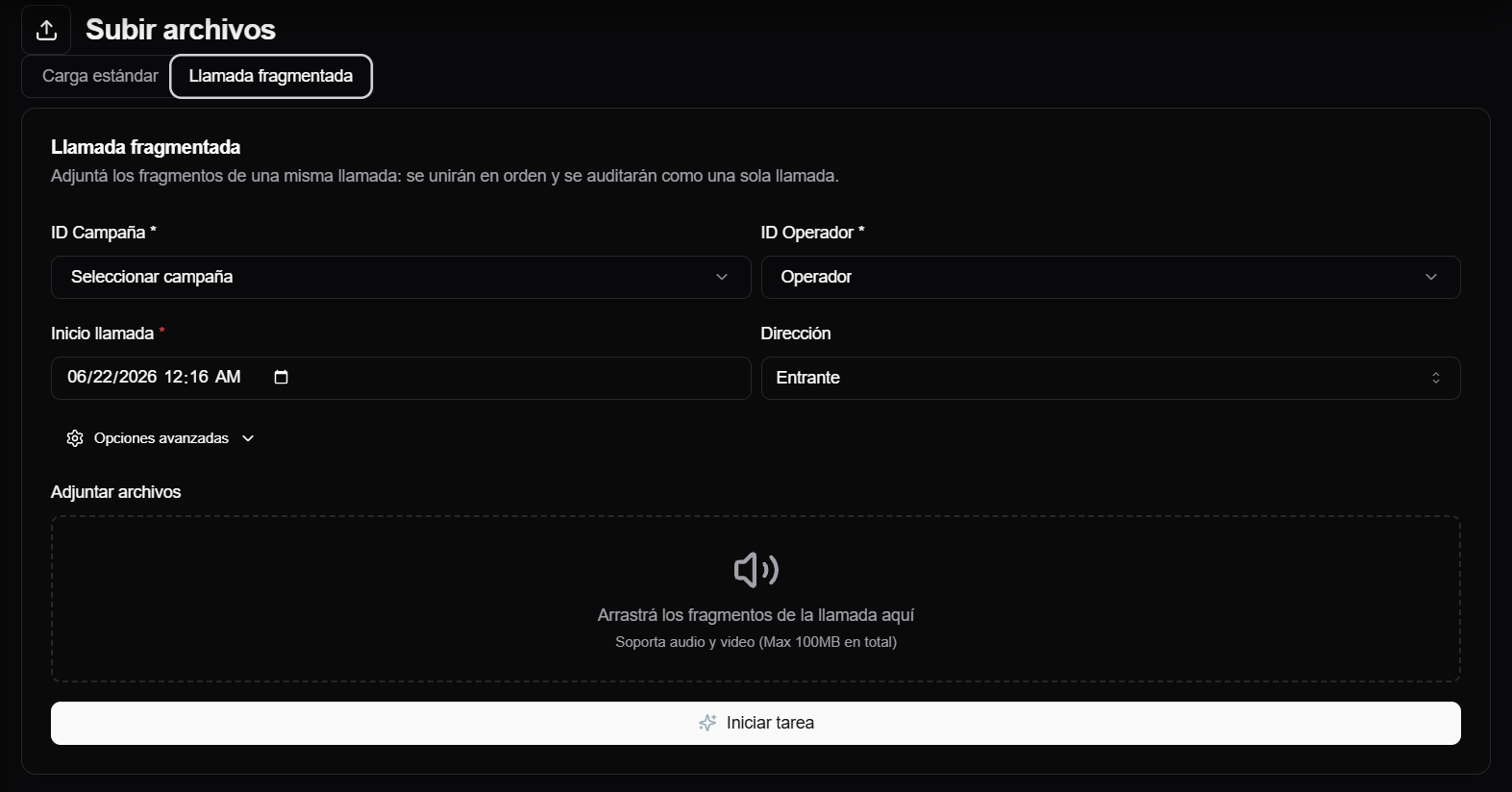
Completar datos globales
Antes de adjuntar el audio, completa los datos principales.
| Campo | Que completar |
|---|---|
| ID Campana | Campana de llamadas a la que pertenece el audio. Define planilla, permisos, automatizaciones y reportes. |
| ID Operador | Persona auditada. Se habilita despues de elegir campana si tu usuario no puede ver todos los operadores. |
| Inicio llamada | Fecha y hora de inicio de la llamada. |
| Direccion | Si la llamada fue Entrante o Saliente. |
Si no ves la campana u operador que necesitas, puede depender de permisos o de configuracion. Revisa Configuracion de campanas, Operadores locales y Planillas de calidad.
Modo de subida
En Carga estandar, AuditorIA puede mostrar un bloque Modo de subida.
| Modo | Que hace |
|---|---|
| Usar nomenclatura de campana | Extrae metadata automaticamente desde el nombre del archivo, segun el patron configurado en la campana. |
| Configurar manualmente | Permite completar campana, operador, fecha, direccion y documento de cliente por archivo. |
El modo por nomenclatura solo se habilita si la campana seleccionada tiene un patron activo. Ese patron se configura desde Configuracion de campanas, en la seccion Procesos de campanas de llamadas.
Cuando el parser reconoce el archivo, vas a ver un resumen con datos detectados, por ejemplo operador, documento de cliente, fecha, campana o direccion. Si el nombre no coincide con la nomenclatura, AuditorIA muestra el error para corregir el archivo o cambiar a modo manual.

Adjuntar archivos en carga estandar
En Adjuntar archivos, hace clic en el area de carga o arrastra los archivos sobre la pantalla.
Podes cargar:
- un audio individual;
- varios archivos de audio o video, cuando cada archivo corresponde a una llamada distinta;
- un ZIP con audios;
- un CSV de metadata para cargas masivas.
Cuando adjuntas archivos en modo manual, AuditorIA muestra configuracion por archivo. Revisa que cada audio tenga campana, operador, fecha/hora, direccion y documento de cliente correctos. Si todos comparten los mismos datos, podes usar Aplicar valores globales a todos.
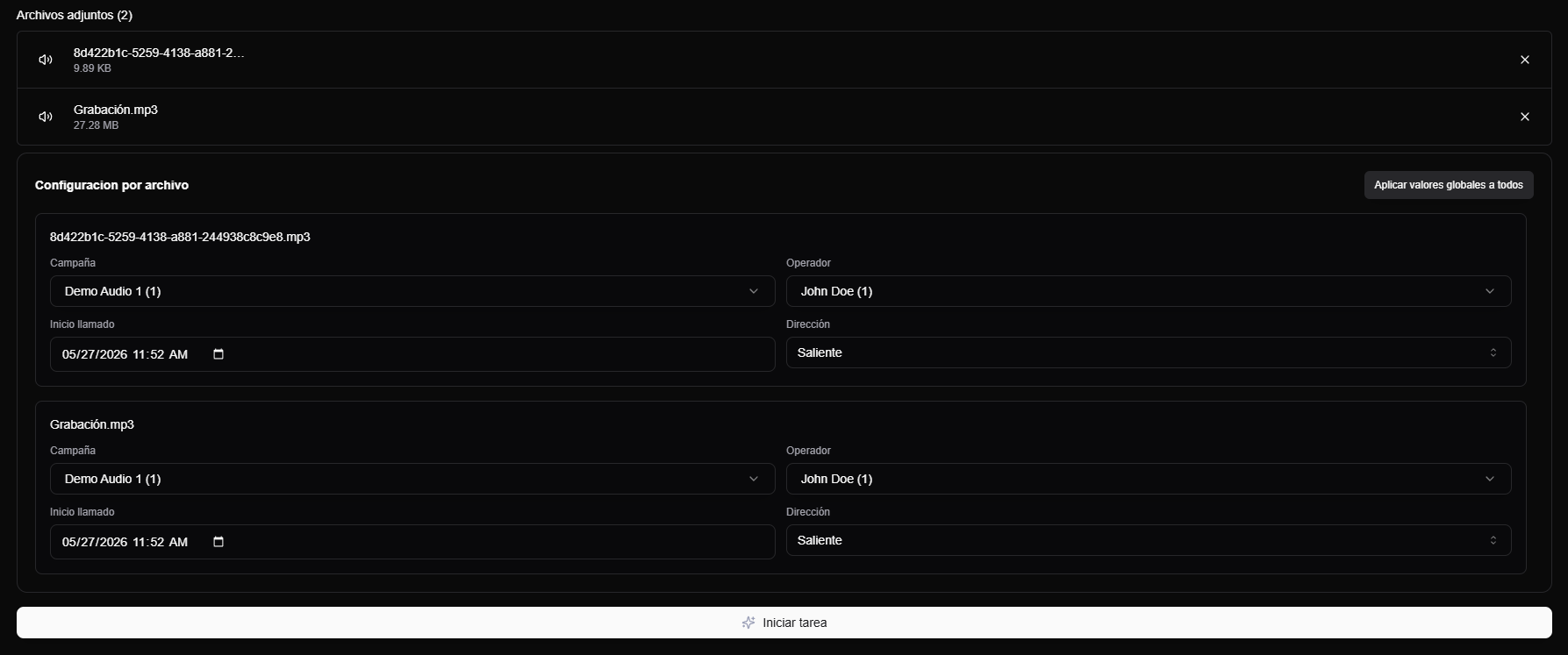
Los limites actuales son 100 MB por archivo y 100 MB por lote. Si el archivo o el conjunto excede ese tamano, la carga puede fallar.
Metadata de cliente
La carga puede registrar datos del cliente asociado a la llamada:
| Campo | Uso |
|---|---|
| Tipo de documento | Tipo identificatorio, por ejemplo DNI, CEDULA, PASAPORTE, CUIT o CUIL, segun opciones disponibles. |
| Numero de documento | Valor del documento del cliente. |
Estos datos despues pueden aparecer en el visor, listados, filtros, reportes o busquedas. Si no los conoces, dejalos vacios en lugar de inventarlos.
Carga masiva con ZIP + CSV
Para subir varios audios juntos, prepara:
- un ZIP con los audios;
- un CSV de metadata con una fila por audio.
El CSV no contiene el audio. Sirve para indicar que campana, operador, fecha/hora, direccion y documento de cliente corresponden a cada archivo incluido en el ZIP.
Para usarlo:
- Hace clic en Descargar plantilla metadata CSV.
- Completa una fila por cada audio.
- Respeta los nombres de columnas de la plantilla.
- Arma el ZIP con los audios.
- Adjunta el ZIP y el CSV en la carga.
La plantilla actual incluye estas columnas:
| Columna | Que completar |
|---|---|
file_name | Nombre exacto del archivo de audio dentro del ZIP. |
operator_id | ID del operador o persona auditada. |
campaign_id | ID de la campana. |
inicio_llamado | Fecha y hora de inicio de la llamada. |
direction | Direccion de la llamada, por ejemplo ENTRANTE o SALIENTE. |
client_document_type | Tipo de documento del cliente, si corresponde. |
client_document | Numero de documento del cliente, si corresponde. |
file_name,operator_id,campaign_id,inicio_llamado,direction,client_document_type,client_document
llamada-001.mp3,123,45,2026-06-22T10:30,ENTRANTE,DNI,30111222
El valor de file_name debe coincidir con el nombre del audio dentro del ZIP. Si no coincide, AuditorIA no puede aplicar esa fila al archivo correcto.
Subir una llamada fragmentada
Usa Llamada fragmentada cuando una sola llamada quedo dividida en varios archivos. AuditorIA une los fragmentos y crea una sola tarea para revisar la llamada completa.
No uses este modo para varias llamadas distintas.
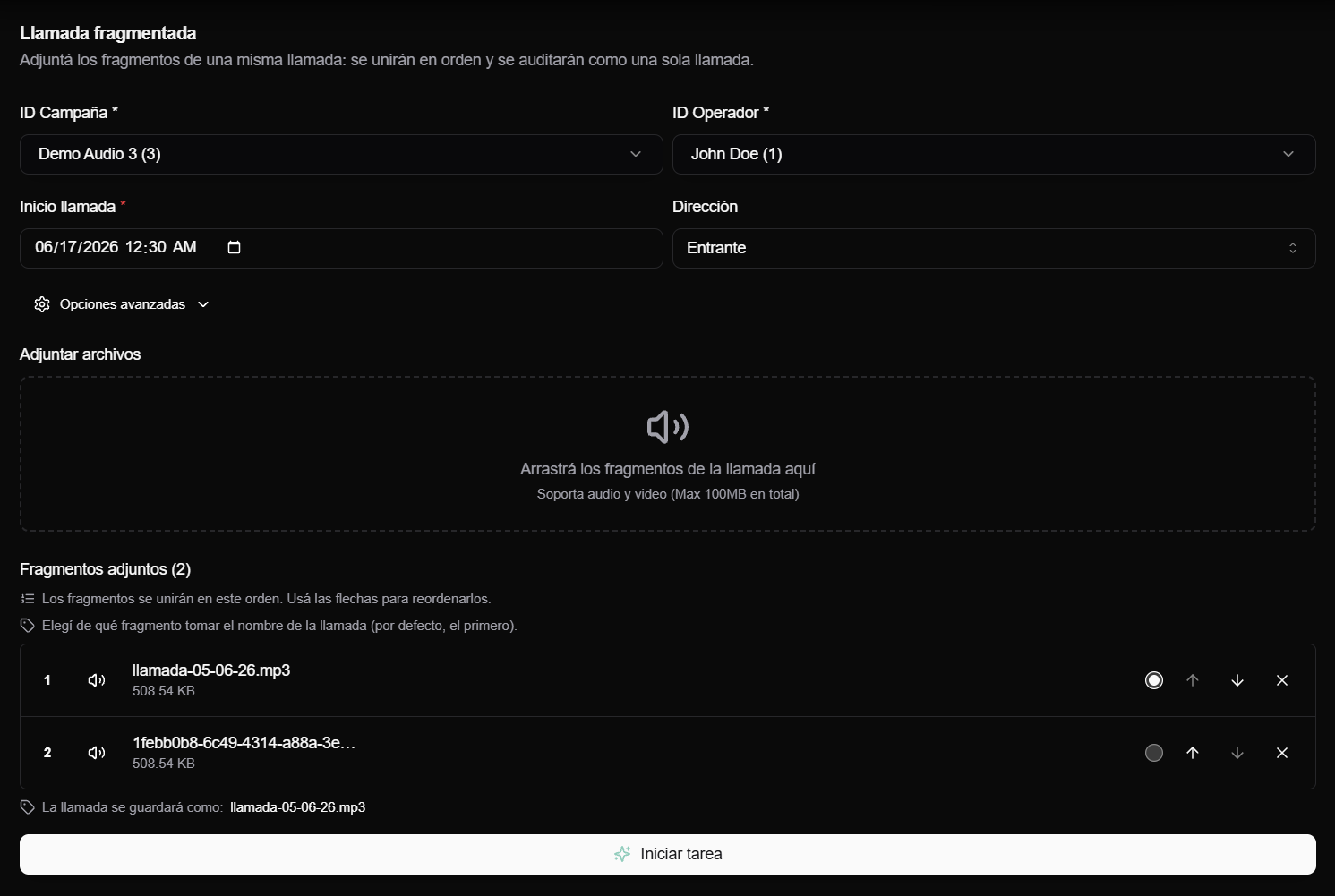
Datos comunes
En una llamada fragmentada, los campos ID Campana, ID Operador, Inicio llamada y Direccion aplican a toda la llamada final, no a cada fragmento.
Todos los fragmentos deben pertenecer a la misma llamada, campana y operador.
Adjuntar y ordenar fragmentos
Adjunta al menos dos archivos de audio o video. La pestana de llamada fragmentada no acepta ZIP ni CSV.
AuditorIA muestra los fragmentos numerados. Ese es el orden en el que se van a unir. Usa las flechas para corregir la secuencia.
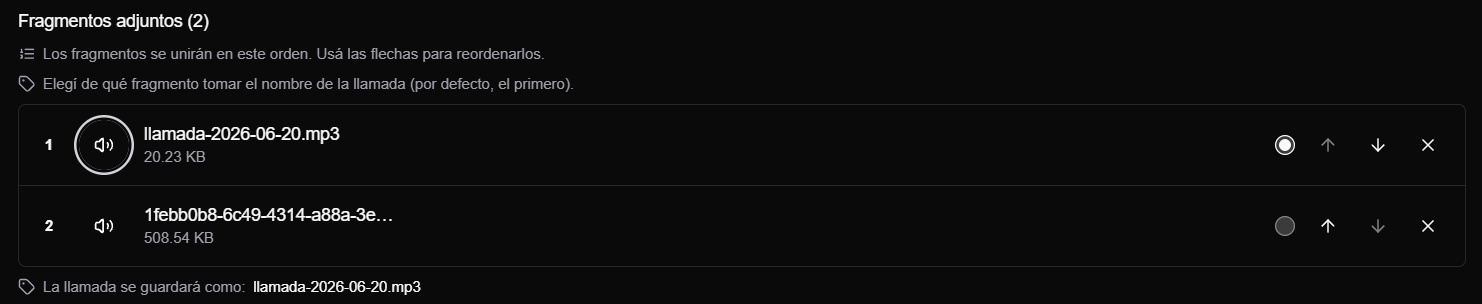
Podes reproducir un fragmento antes de iniciar la tarea y eliminarlo si cargaste uno incorrecto.
Elegir nombre final
La llamada final toma el nombre de uno de los fragmentos. Por defecto se usa el primer fragmento, pero podes marcar otro con el selector circular.
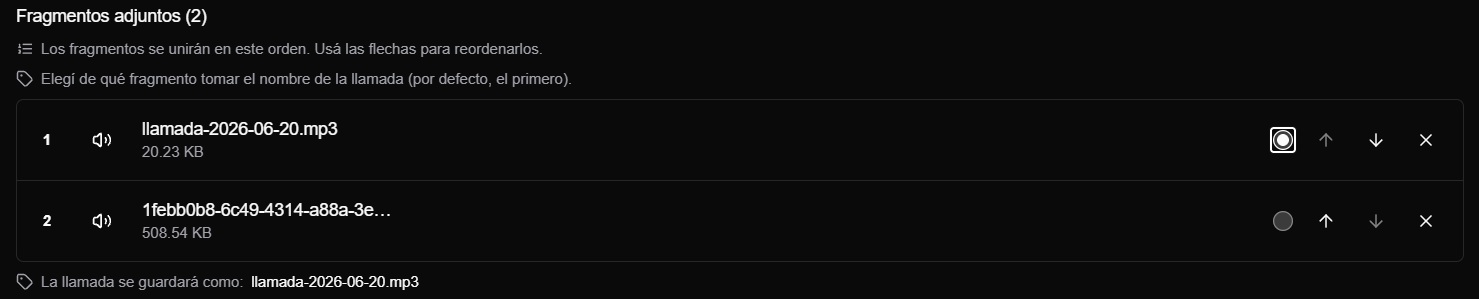
El archivo unificado se guarda como .mp3, aunque el fragmento elegido tenga otra extension. Por ejemplo, si elegis parte-2.wav, la llamada final se guarda como parte-2.mp3.
Elegi un fragmento con nombre claro y unico. Si ya existe una llamada con el mismo nombre final, AuditorIA rechaza la carga.
Iniciar llamada fragmentada
Cuando el orden y el nombre final sean correctos, hace clic en Iniciar tarea.
AuditorIA encola una sola tarea. Si algun fragmento no es valido o no se puede unir, la carga no queda a medias: corregi los archivos y volve a intentar.
Opciones avanzadas
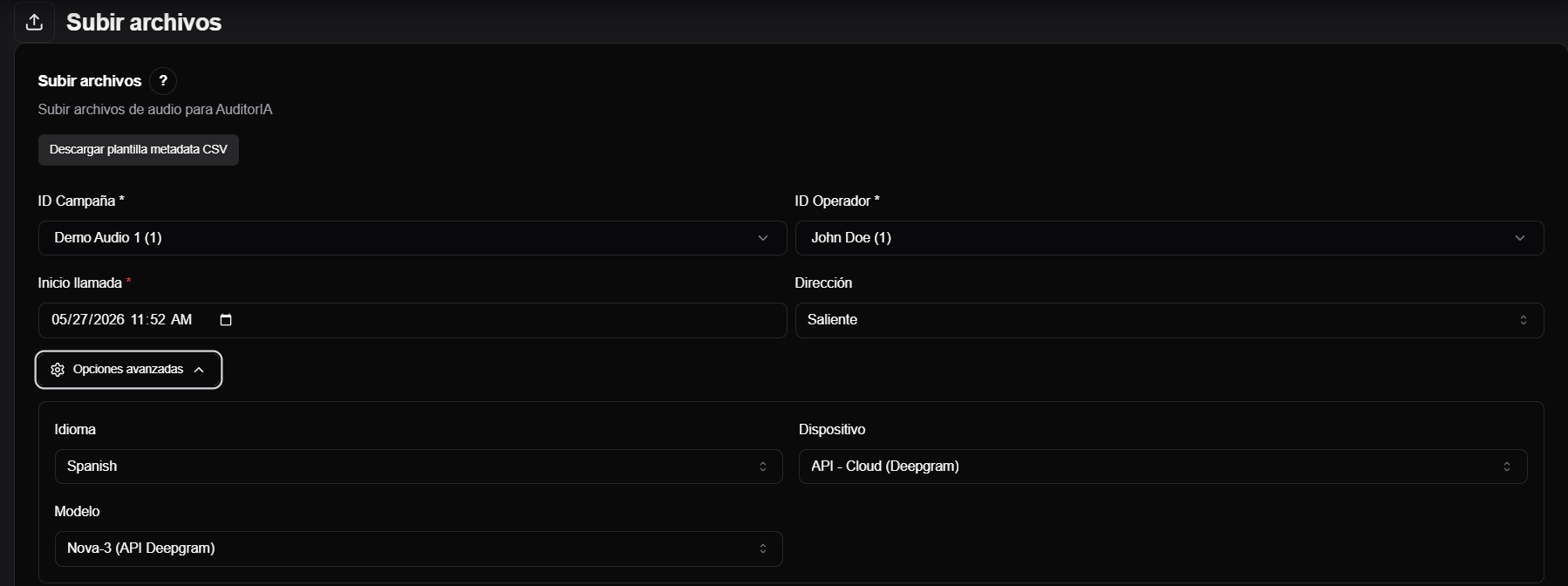
La pantalla incluye Opciones avanzadas para idioma, dispositivo y modelo.
En un uso normal, dejalas como estan salvo que tu equipo te indique cambiarlas. Estas opciones sirven para casos donde se necesita ajustar como se procesa el audio.
Iniciar la tarea
Cuando los datos esten completos:
- Revisa campana, operador, fecha, direccion, documento de cliente y archivos.
- Si usaste nomenclatura, revisa que cada archivo haya sido reconocido.
- Si usaste CSV, revisa que el ZIP y los nombres coincidan.
- Hace clic en Iniciar tarea.
- Espera la confirmacion de carga.
Si subiste un solo archivo, vas a ver una confirmacion de tarea enviada. Si subiste varios, la pantalla puede indicar cuantas tareas quedaron encoladas y que archivos fallaron.
Que pasa despues
Despues de iniciar la tarea, AuditorIA procesa el audio para generar transcripcion y metadata.
Mientras el procesamiento no termina, la tarea puede aparecer como pendiente o en proceso. Cuando termina, vas a poder abrir la tarea y revisar la transcripcion.
Si el audio ya estaba cargado
Algunos audios entran por integraciones o cargas previas. En esos casos no hace falta volver a subirlos.
Usa Buscar audios para encontrar registros por campana, operador, fecha o direccion. En esa tabla pueden aparecer:
- Transcribir audio, cuando el audio esta cargado pero todavia no tiene tarea procesada;
- Ver tarea, cuando el audio ya tiene una tarea asociada.
Problemas frecuentes
| Situacion | Que revisar |
|---|---|
| No aparece la campana | Que sea campana de llamadas y que tu usuario tenga acceso. |
| No aparecen operadores | Elegi primero la campana o revisa vinculacion operador-campana. |
| El CSV no se aplica | Revisa columnas, encoding, separadores y coincidencia exacta de file_name. |
| El parser de nomenclatura falla | Revisa el patron de la campana o el nombre del archivo. |
| No puedo usar nomenclatura | La campana no tiene nomenclatura activa o no elegiste campana. |
| La llamada fragmentada falla | Verifica que haya al menos dos fragmentos validos y que el nombre final no exista. |
| La carga queda parcial | Revisa el detalle de archivos fallidos y vuelve a intentar solo esos casos. |