Revisar una auditoria de chat
Esta guia explica como revisar y validar la auditoria de un chat de redes sociales cuando ya abriste el detalle de la conversacion.
Si todavia no encontraste el chat que queres auditar, empeza por Buscar tareas y audios. Si necesitas cargar una evaluacion manual de un chat que no viene de integracion automatica, revisa Crear auditorias manuales.
Antes de empezar
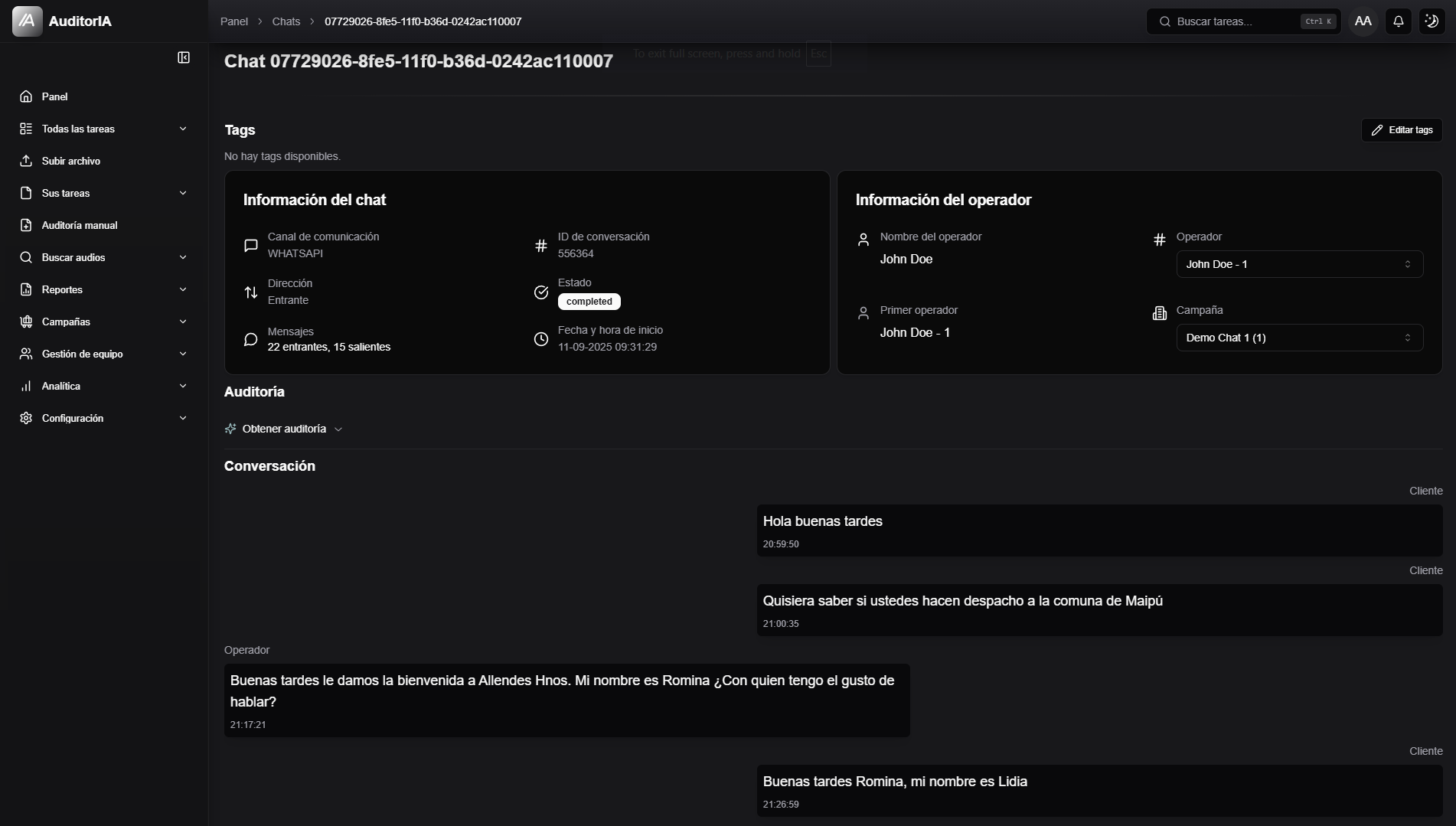
Para auditar un chat, la conversacion tiene que estar lista para revision. En general vas a trabajar con chats en estado Completada, Auditada o Validada.
Si el chat aparece como pendiente o procesando, espera a que termine el procesamiento. Si no ves acciones, puede depender de permisos, campana, version de planilla o estado de validacion.
Llegar al chat correcto
Los chats se encuentran desde Todas las tareas > Redes Sociales o desde otros accesos habilitados.
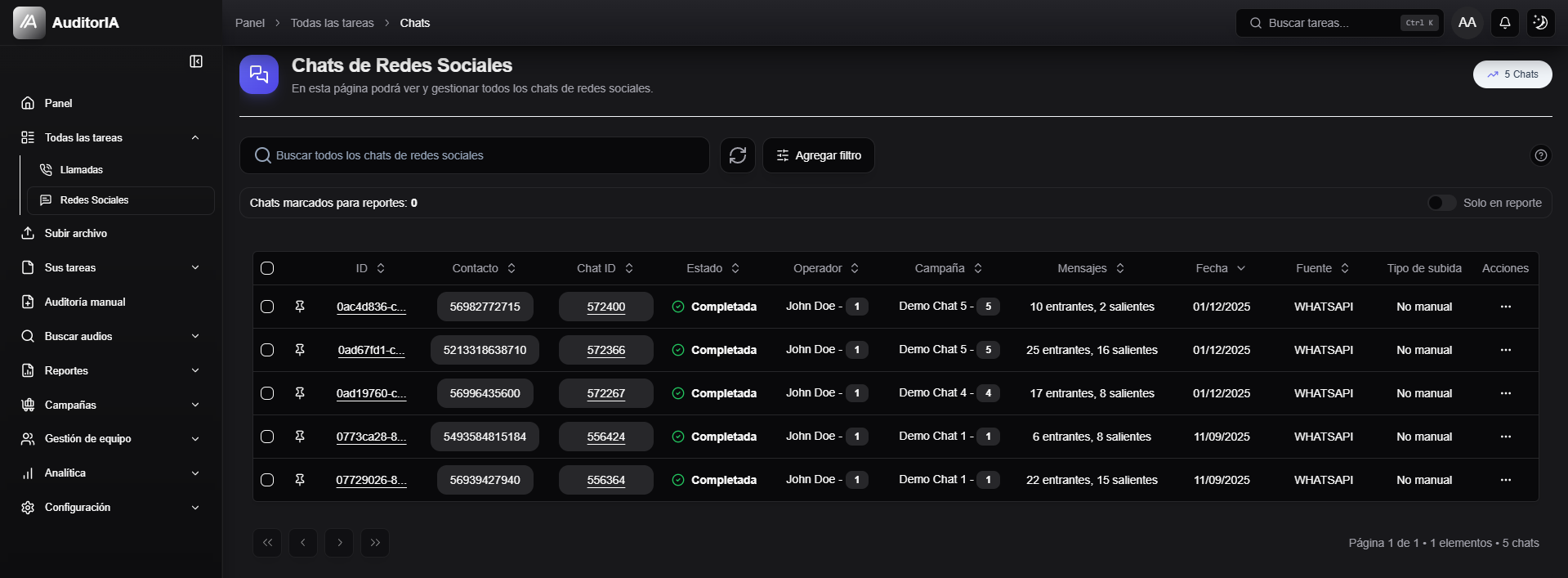
Desde el listado podes buscar por UUID, ID de conversacion, campana, operador, estado, fecha, fuente, contacto, alertas o seleccion para reporte.
Los chats pueden originarse en carga interna, API externa o integraciones como S1 Gateway, segun la configuracion de la campana. Si un chat esperado no aparece, revisa tambien Configuracion de campanas, especialmente origenes de chat y sincronizacion.
Revisar datos, tags y conversacion
Antes de validar, revisa que corresponda al caso correcto:
- informacion del chat, como canal, ID de conversacion, direccion, cantidad de mensajes, estado y fecha;
- informacion del operador, primer operador detectado y campana;
- fuente u origen del chat;
- tags generados o manuales;
- conversacion entre cliente y operador;
- alertas o riesgo, si la pantalla los muestra.
La conversacion escrita es la evidencia principal. A diferencia de una llamada, un criterio puede no tener minuto o segundo exacto.
Algunos datos, como operador, campana o tags, pueden ser editables solo para usuarios con permisos especificos.
Obtener o abrir la auditoria
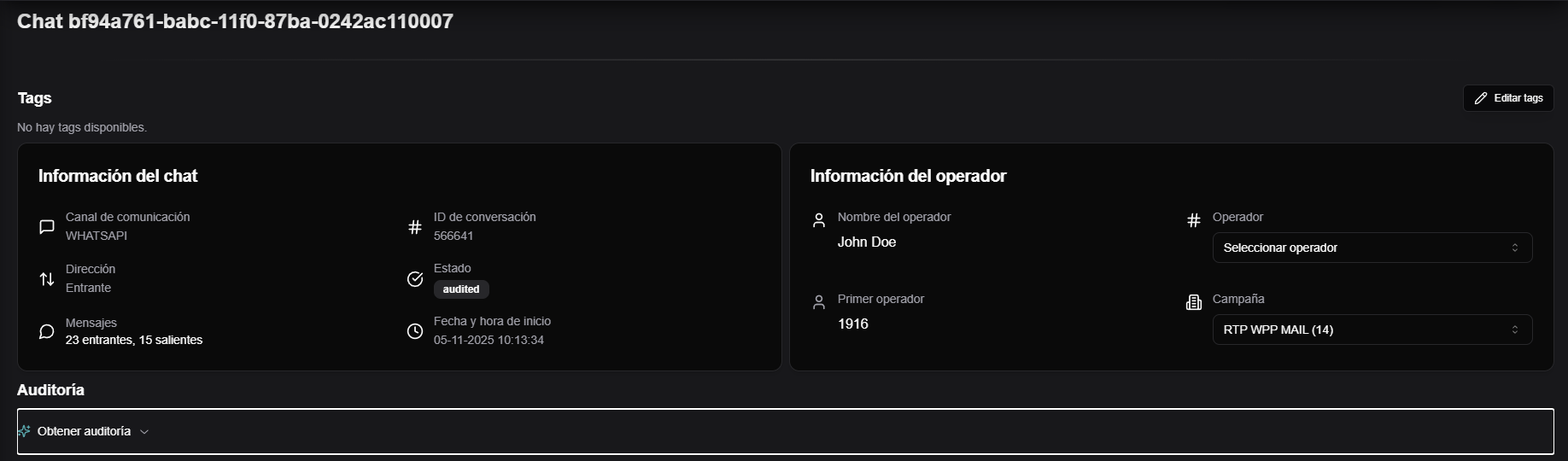
En el detalle del chat, busca el bloque Auditoria y abri Obtener auditoria.
Al abrirlo:
- si la auditoria no existia, AuditorIA la genera usando conversacion, campana y planilla RRSS activa;
- si ya existia, AuditorIA la muestra directamente.
Si aparece un error, revisa que el chat tenga campana, operador y planilla de calidad configurada para redes sociales.
Leer el resultado
Cuando carga, vas a ver un resumen con estado, resultado, puntuacion, cumplimiento, errores criticos y datos de planilla.
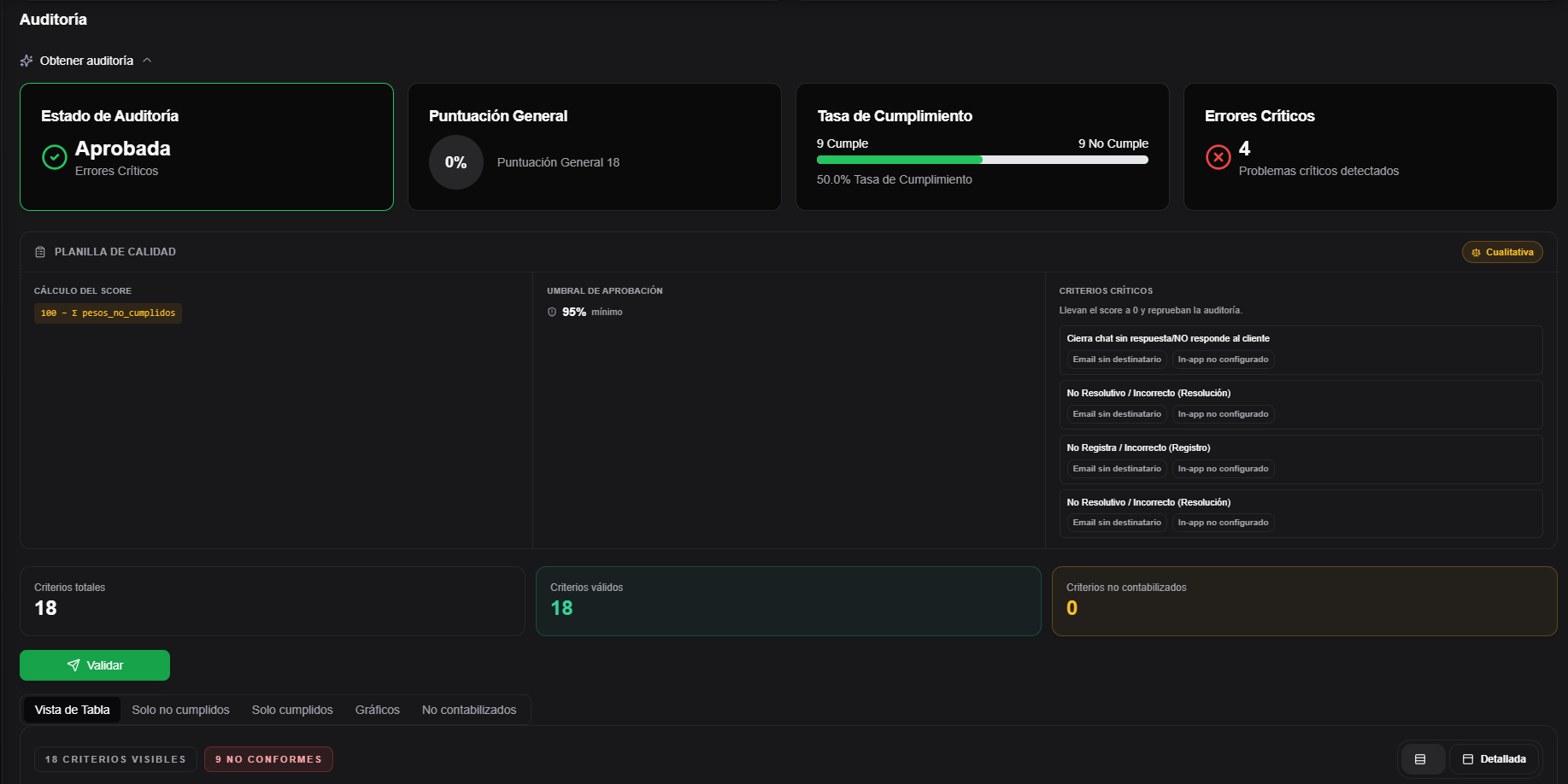
La auditoria de chat usa criterios pensados para conversaciones escritas: saludo, tipificacion, redaccion, resolucion, registro de datos, gestion, despedida, ortografia o confidencialidad, segun la planilla de la campana.
Version de planilla
Al igual que en llamadas, una auditoria de chat queda ligada a la version de planilla usada al generarla.
| Dato | Que significa |
|---|---|
| Version auditada | Version con la que se calculo este resultado. |
| Version activa | Version que se usara para nuevas auditorias RRSS de la campana. |
| Aviso de version | Indica que la auditoria fue generada con una version antigua o desconocida. |
Si la version auditada no coincide con la activa, AuditorIA puede bloquear la edicion directa y ofrecer regeneracion, si tu rol lo permite.
Revisar criterios
Debajo del resumen vas a ver los criterios evaluados.
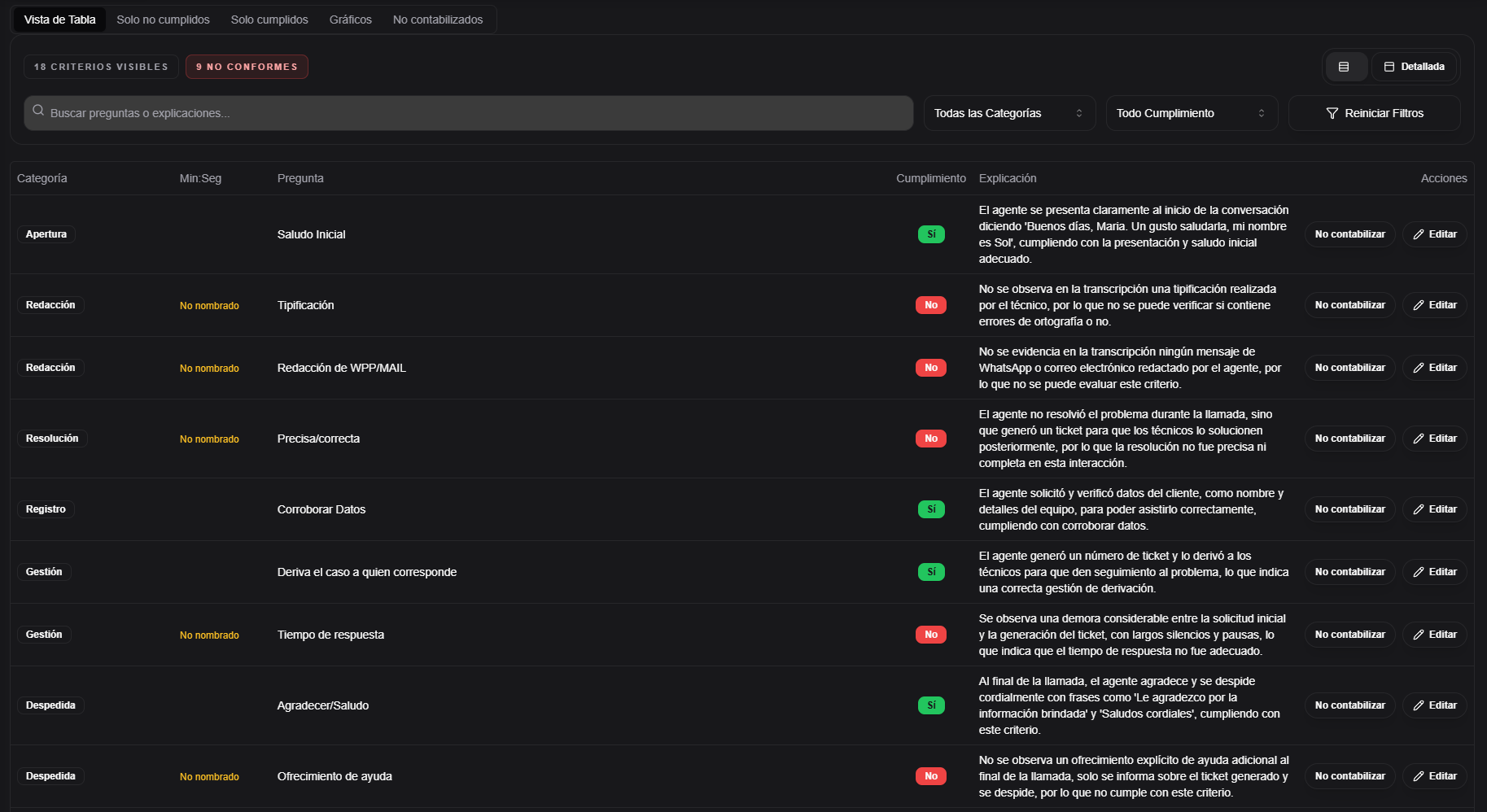
Cada criterio puede mostrar:
- categoria;
- pregunta;
- cumplimiento;
- explicacion;
- referencia temporal o de mensaje, si existe;
- marca de criterio critico;
- estado de alerta;
- si contabiliza o no.
Usa las pestanas Vista de Tabla, Solo no cumplidos, Solo cumplidos, Graficos y No contabilizados para cambiar la forma de revision.
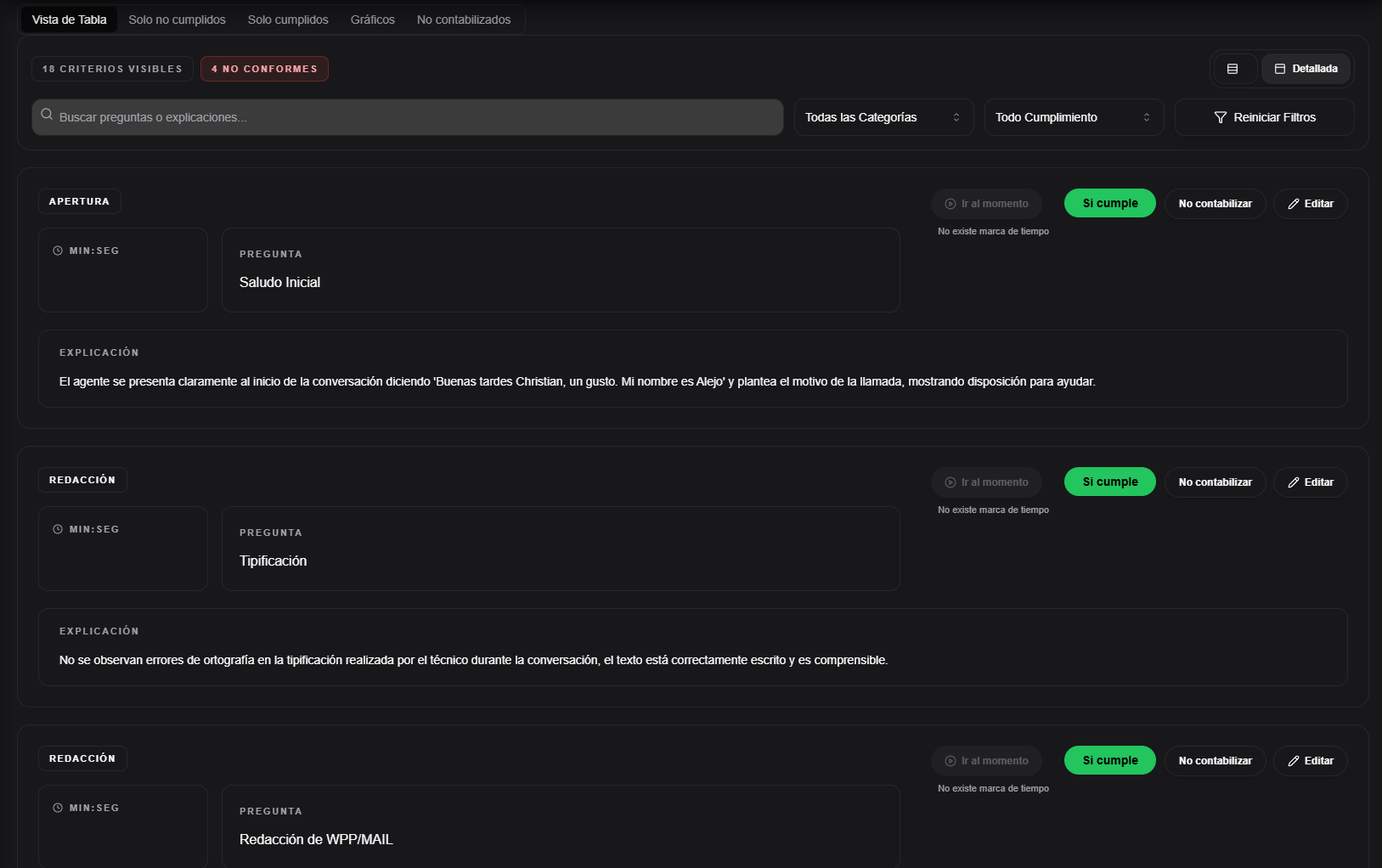
La vista Detallada muestra cada criterio con mas contexto.
Corregir o no contabilizar
Si detectas que la auditoria generada por IA no refleja el chat, podes corregir un criterio antes de validar, siempre que tengas permisos.
- Busca el criterio.
- Hace clic en Editar.
- Revisa categoria, pregunta, cumplimiento y explicacion.
- Guarda.
Tambien puede aparecer No contabilizar. Usalo cuando un criterio no corresponde para ese caso y no deberia afectar el resultado final.
Editar o no contabilizar un criterio modifica la auditoria de ese chat. No cambia la planilla global de la campana.
Criterios criticos y alertas
Un criterio critico de RRSS puede:
- reprobar la auditoria, segun modo de evaluacion;
- disparar alerta por email;
- generar notificacion in-app;
- quedar visible como error critico o alerta generada.
Revisa el criterio, la explicacion y la conversacion antes de validar un caso con criticos fallidos.
Agregar notas
En algunas auditorias vas a ver Notas extras.
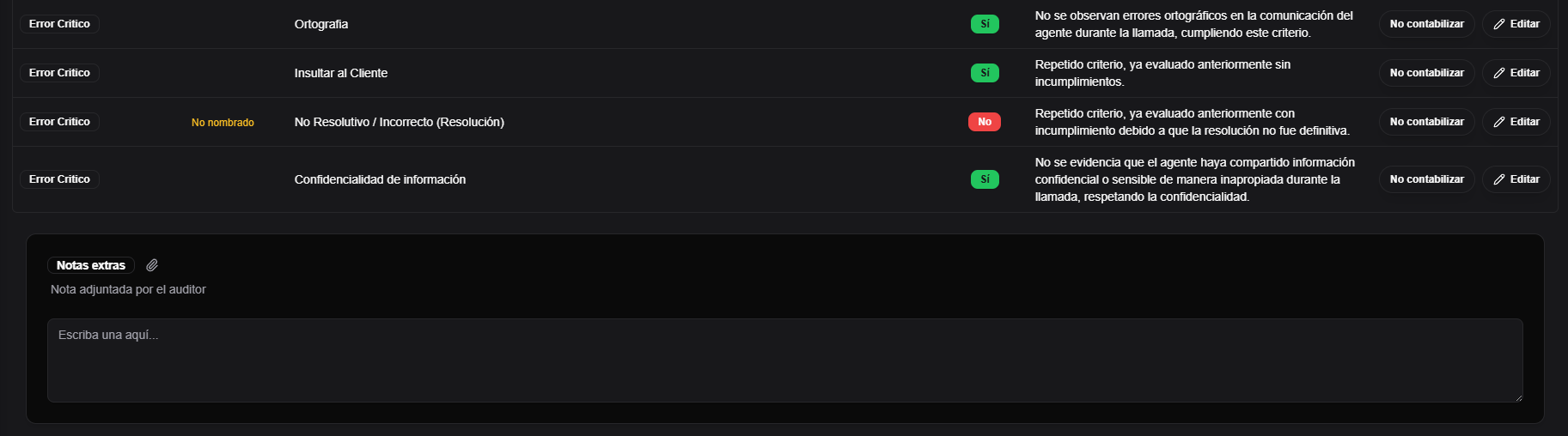
Usalas para aclaraciones generales, contexto del chat o comentarios que deban acompanar la devolucion.
Validar la auditoria
Cuando terminaste, hace clic en Validar.
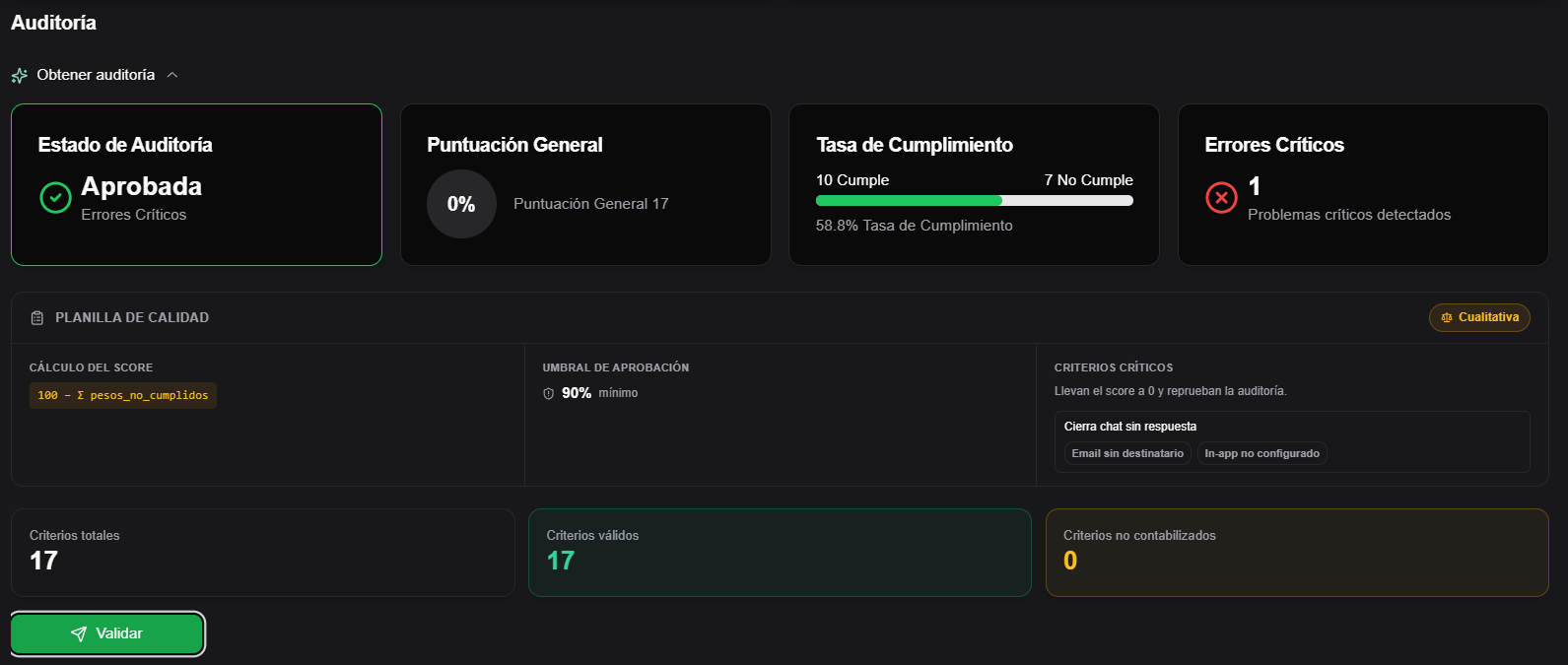
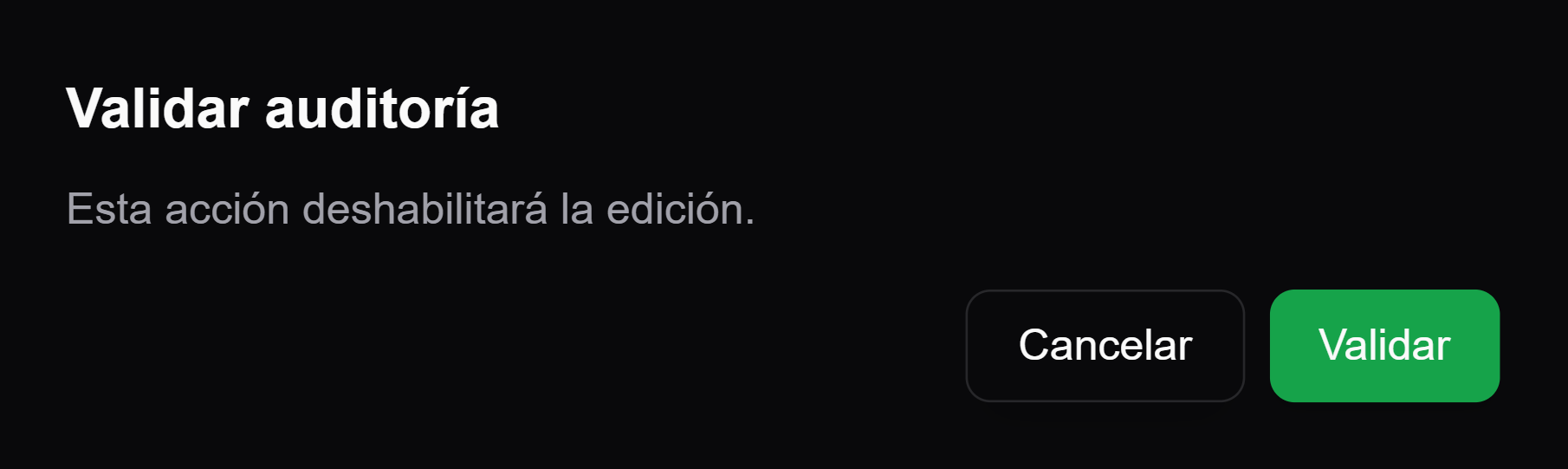
AuditorIA puede abrir una confirmacion. Al confirmar, la auditoria queda cerrada y la edicion se deshabilita.
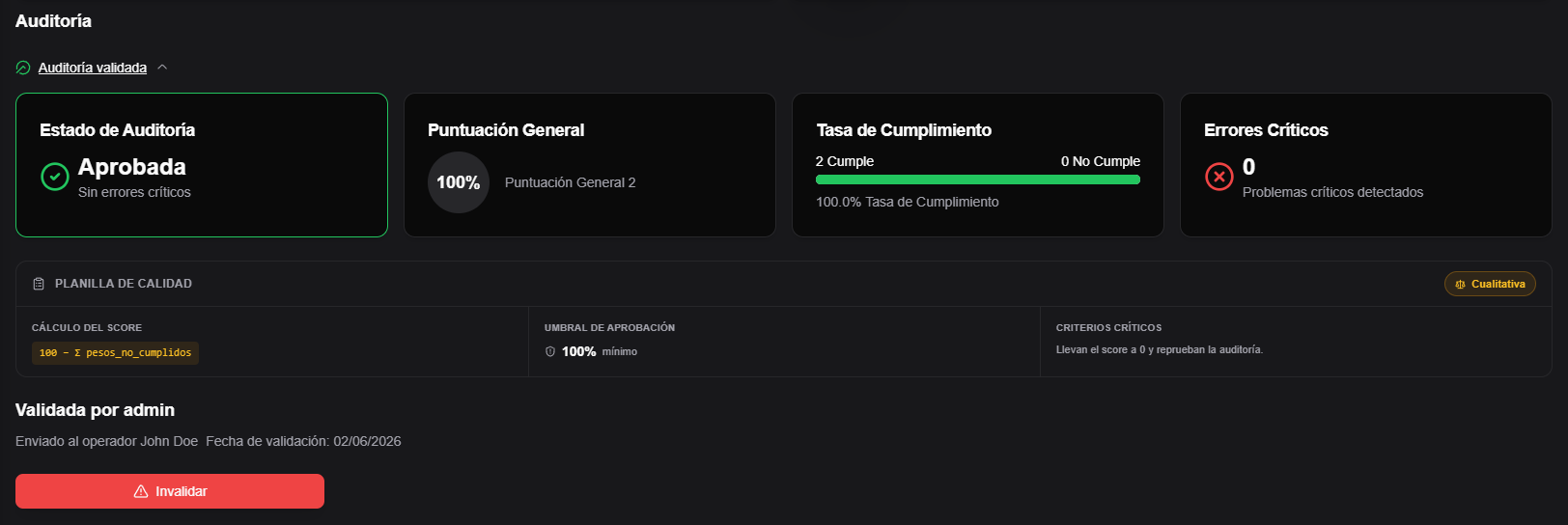
La validacion deja la devolucion lista para el operador auditado, segun configuracion de notificaciones y alertas de campana.
Invalidar una auditoria validada
Si una auditoria validada necesita reabrirse, puede aparecer Invalidar.
- Hace clic en Invalidar.
- Completa la razon.
- Confirma.
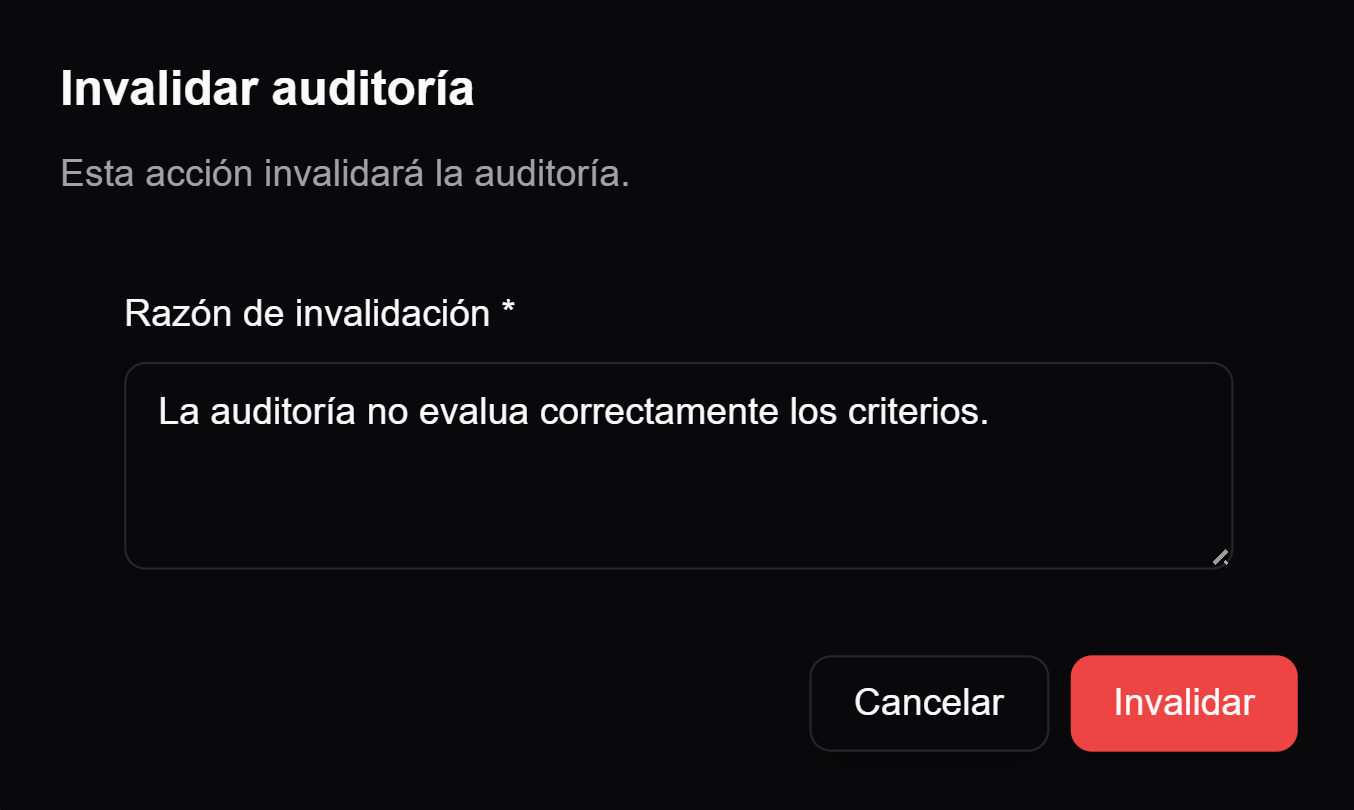
Al invalidar, la auditoria vuelve a revision. Usa esta accion solo cuando necesites corregir una auditoria cerrada.
Chats relacionados
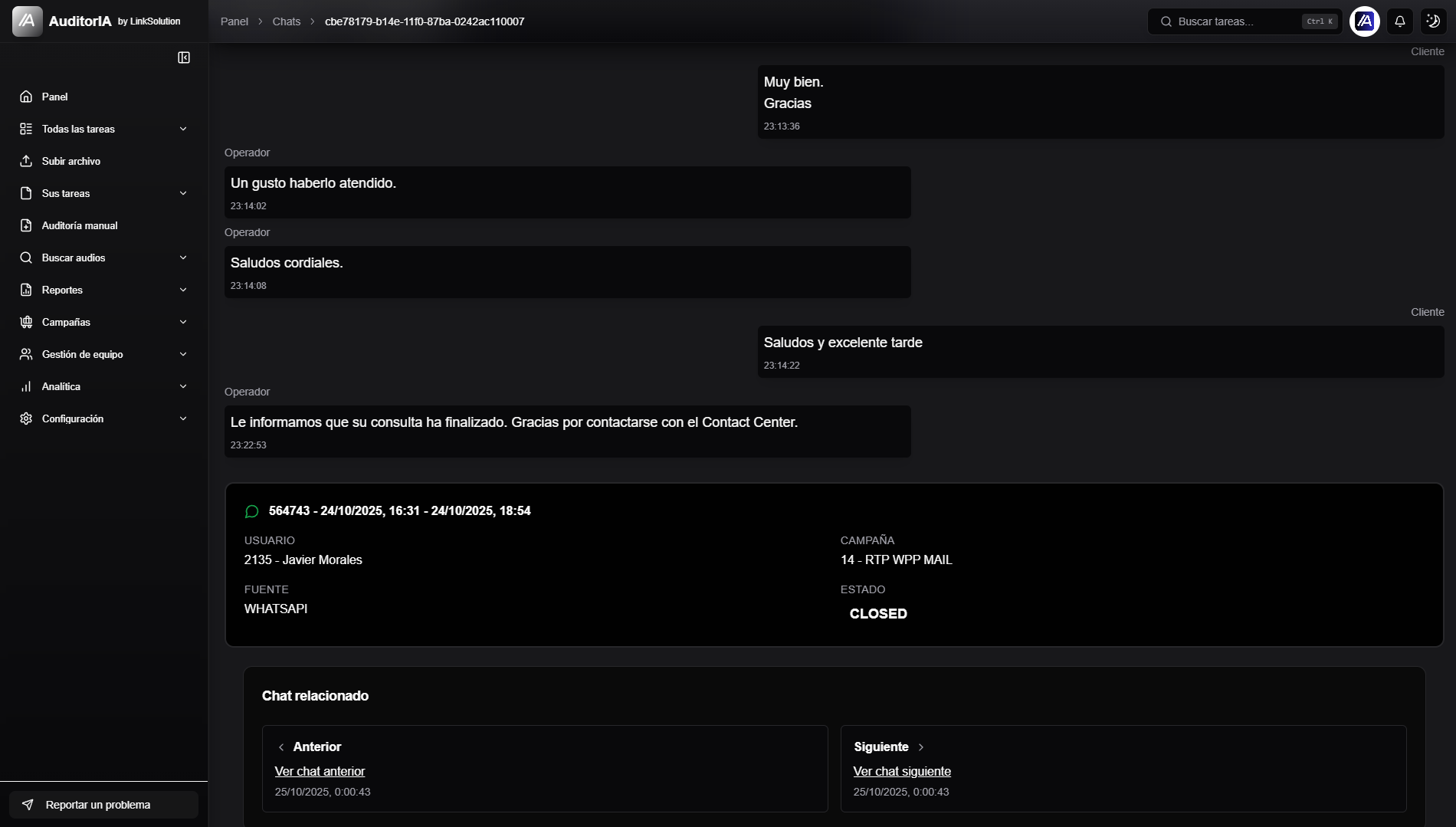
Al final del detalle, AuditorIA puede mostrar Chat relacionado con accesos al chat anterior o siguiente de la misma conversacion o historial.
Usa estos accesos cuando necesites revisar una secuencia asociada al mismo contacto o caso.
Si algo no aparece
Revisa estas posibilidades:
- tu usuario no tiene permisos;
- el chat no termino de procesarse;
- falta operador, campana o planilla RRSS;
- la auditoria ya fue validada;
- la auditoria usa una version antigua o desconocida;
- el criterio no tiene referencia temporal;
- el origen S1/API no sincronizo el chat esperado;
- la accion solo aparece en casos especificos.