Buscar y trabajar con tareas
Esta guia explica como encontrar tareas, abrir casos y trabajar con los listados de AuditorIA. Una tarea puede ser una llamada o un chat; un audio puede estar cargado sin tarea o tener una tarea asociada lista para abrir.
Si ya abriste una llamada y queres revisar su auditoria, continua con Revisar una auditoria de llamada. Si queres revisar una conversacion escrita, continua con Revisar una auditoria de chat. Si todavia no existe la tarea, puede que el audio no este procesado o que falte cargarlo. Para cargar un audio nuevo, revisa Subir audio.
Elegir por donde empezar
AuditorIA ofrece varios caminos segun el dato que tengas y lo que quieras hacer despues.
| Situacion | Camino recomendado |
|---|---|
| Tenes el ID de una llamada o el nombre del archivo | Usa Buscar llamadas desde el encabezado. |
| Queres revisar una cola de llamadas | Entra en Todas las tareas y usa busqueda, filtros o acciones por fila. |
| Queres abrir un chat o conversacion de redes sociales | Entra en Chats o redes sociales. |
| Necesitas preparar un reporte con casos puntuales | Marca tareas desde el listado y despues genera un Reporte por tareas marcadas. |
| Tenes un audio cargado y queres saber si ya tiene tarea | Usa Buscar audios cargados. |
| Marcaste una tarea para volver mas tarde | Revisa Usar tareas fijadas. |
| No aparece lo que buscas | Revisa Si no encontras la tarea o el audio. |
La pantalla exacta puede variar segun los permisos de tu usuario. Si no ves una seccion, un filtro o una accion, puede ser que no este habilitada para tu cuenta.
Buscar llamadas desde el encabezado
En la parte superior de la aplicacion vas a ver el buscador Buscar tareas.... Tambien podes abrirlo con Ctrl K.

Este buscador sirve como acceso rapido a tareas de llamada. Es util cuando ya tenes un dato concreto, como el ID de la tarea, el nombre del archivo, la campana o el operador.
- Hace clic en Buscar tareas... o presiona Ctrl K.
- Escribi el dato que tengas.
- Revisa los resultados.
- Selecciona la tarea que queres abrir.
El resultado muestra datos de contexto, como estado, campana, operador y archivo. Usa esa informacion para confirmar que estas abriendo la llamada correcta.
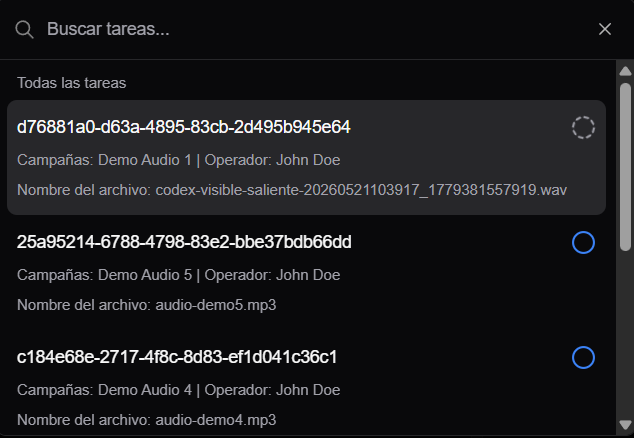
Para busquedas mas controladas por campana, estado, fecha u operador, usa Todas las tareas. Para chats, entra al listado de Chats o Redes sociales.
Trabajar desde Todas las tareas
En el menu lateral, abri Todas las tareas. Desde ahi podes trabajar con llamadas o con chats, segun los modulos habilitados en tu instalacion.
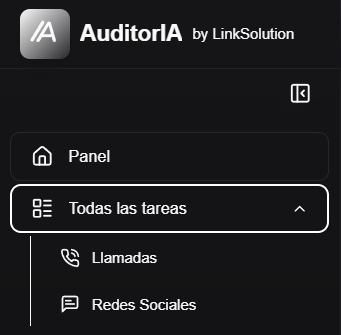
Llamadas
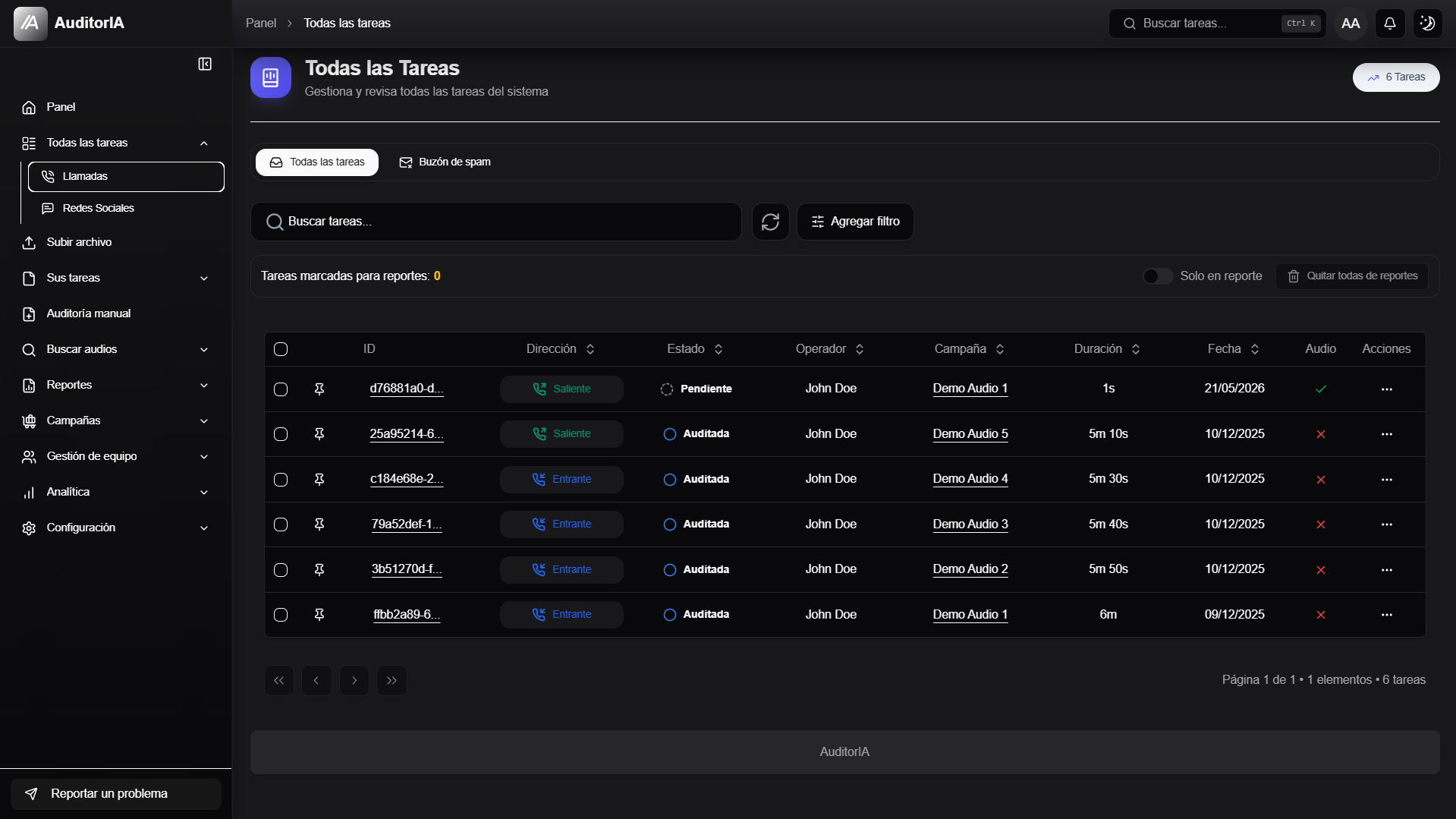
El listado de llamadas muestra tareas asociadas a audios o llamadas ya cargadas en AuditorIA.
Dentro del listado vas a encontrar:
- una barra de busqueda;
- un boton para agregar filtros;
- filtros activos;
- un menu para personalizar columnas, si tu rol lo permite;
- un contador de tareas marcadas para reportes;
- el interruptor Solo en reporte;
- una tabla con resultados;
- acciones por fila y acciones masivas cuando seleccionas una o mas filas.
Personalizar columnas
En Todas las tareas puede aparecer un control de columnas. Usalo para mostrar u ocultar campos de la tabla segun tu forma de trabajo.
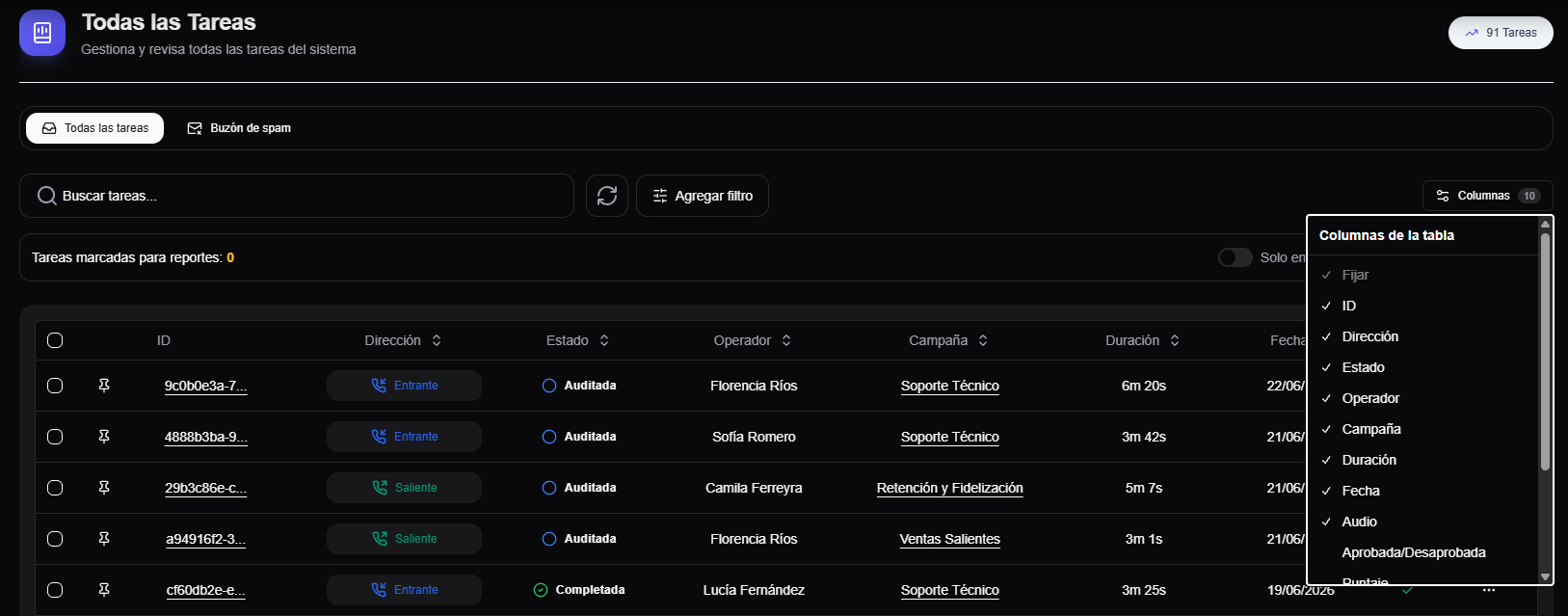
Las columnas visibles pueden incluir datos operativos y de auditoria, como:
| Columna | Para que sirve |
|---|---|
| Estado auditoria | Ver si la tarea tiene auditoria pendiente, auditada o validada. |
| Score auditoria | Comparar rapidamente resultados de calidad. |
| Errores criticos | Ubicar casos sensibles sin abrirlos uno por uno. |
| Auditor asignado | Ver quien tiene asignada la revision o validacion. |
| Documento cliente | Cruzar la tarea con el identificador del cliente, si fue cargado. |
Las preferencias pueden guardarse por usuario. Si otra persona ve columnas distintas, no necesariamente es un error: puede depender de permisos o de su configuracion personal.
Abrir una llamada
Cuando encuentres la llamada que queres revisar:
- Hace clic sobre el ID de la tarea.
- Confirma que la pantalla abierta corresponda a la llamada que querias revisar.
La llamada se abre en la pantalla de transcripcion. Desde ahi podes escuchar el audio, leer la conversacion y revisar la auditoria.
Despues de abrirla, continua con Revisar una auditoria de llamada.
Acciones por fila
Cada fila puede mostrar acciones rapidas, como fijar una tarea, copiar datos, abrir el caso o usar el menu de acciones. Las acciones visibles dependen del estado de la tarea y de tus permisos.
Usa las acciones por fila cuando queres operar sobre un caso puntual. Si necesitas aplicar la misma accion sobre varios casos, selecciona filas y usa la barra de acciones masivas.
Seleccionar tareas y usar acciones masivas
Cuando marcas una o mas filas del listado, AuditorIA muestra una barra de acciones masivas. Esa barra permite trabajar sobre todos los casos seleccionados al mismo tiempo.

Segun el estado de los casos seleccionados, pueden aparecer acciones como:
| Accion | Para que sirve |
|---|---|
| Seleccionar todos | Seleccionar todos los resultados visibles o disponibles en la pagina. |
| Enviar a Auditar | Enviar tareas elegibles al flujo de auditoria automatica. |
| Generar tags | Generar etiquetas sobre los casos seleccionados cuando la configuracion lo permite. |
| Enviar a Spam | Mover casos seleccionados al buzon de spam. |
| Reactivar | Sacar casos de spam o reactivarlos cuando el estado lo permite. |
| Asignar auditor | Asignar tareas a una persona responsable de revision o validacion, si el flujo esta habilitado. |
| Marcar para reporte | Agregar los casos seleccionados a la seleccion persistente usada por el reporte por tareas marcadas. |
| Desmarcar de reporte | Quitar los casos seleccionados de esa seleccion. |
| Eliminar | Eliminar los casos seleccionados, si tu usuario tiene permiso para hacerlo. |
Si la barra muestra que algunos casos no son elegibles, significa que la accion no se puede aplicar a todos los seleccionados. Puede pasar por estado, permisos o tipo de tarea.
Marcar casos para reportes
Usa Marcar para reporte cuando quieras armar un conjunto manual de llamadas o chats para analizarlos despues en Reporte por tareas marcadas.
Flujo recomendado:
- Busca o filtra los casos que queres analizar.
- Selecciona una o mas filas.
- Usa Marcar para reporte.
- Repite el proceso en otras busquedas si necesitas sumar mas casos.
- Entra a Reportes > Por tareas marcadas para revisar la vista previa y generar el reporte.
Cuando una tarea ya esta marcada, puede aparecer una etiqueta En reporte en la fila.

El contador Tareas marcadas para reportes te ayuda a saber cuantos casos tenes guardados en la seleccion. El interruptor Solo en reporte filtra el listado para mostrar solo los casos marcados. Si queres empezar de cero, usa Quitar todas de reportes.
El marcado para reporte no abre el reporte por si solo. Primero arma la seleccion desde los listados; despues genera el reporte desde Reportes > Por tareas marcadas.
Chats o redes sociales
El listado de chats muestra conversaciones escritas cuando ese modulo esta habilitado. El flujo es parecido al de llamadas, pero los campos disponibles cambian porque se trata de conversaciones y no de archivos de audio.
En este listado podes buscar por datos como UUID, ID de conversacion, campana, operador, estado, fecha, fuente o contacto.
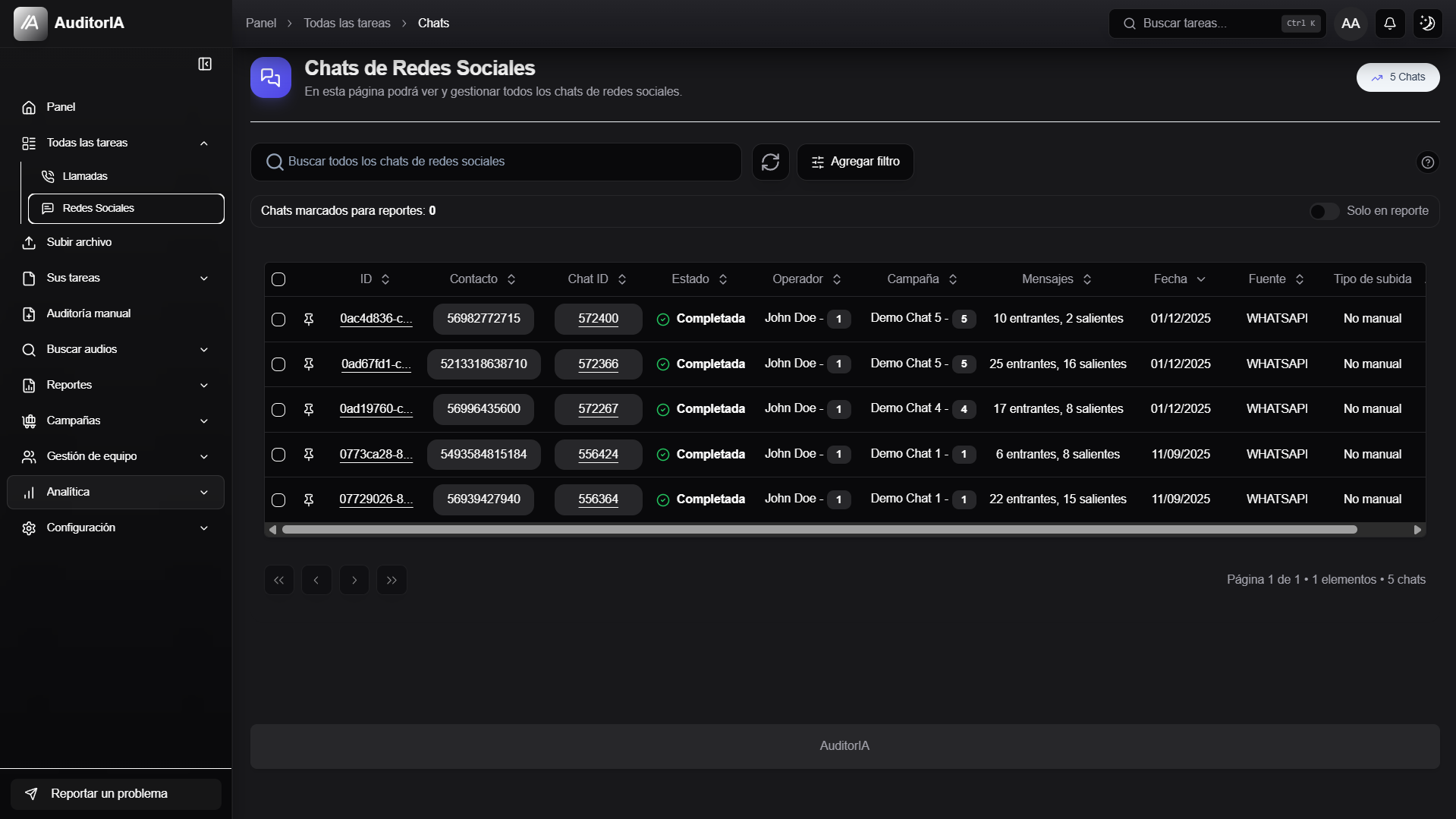
La columna o filtro de Fuente ayuda a distinguir conversaciones internas, API externa o integraciones como S1 Gateway, cuando esa fuente esta configurada para la campana.
Abrir un chat
Cuando encuentres el chat que queres revisar, podes abrirlo desde el ID, el ID de conversacion o el menu de acciones con Ver Chat.
El detalle del chat muestra la conversacion y las acciones disponibles para revisar o auditar ese caso.
Marcar chats para reportes
Los listados de chats tambien pueden mostrar contador de chats marcados, el interruptor Solo en reporte y acciones para Marcar para reporte o Desmarcar de reporte. Usalas igual que en llamadas cuando quieras combinar llamadas y conversaciones escritas en un mismo reporte por tareas marcadas.
Usar filtros
Los filtros ayudan a reducir la lista cuando hay muchas tareas. Podes combinar varios filtros para llegar mas rapido al resultado correcto, por ejemplo campana, operador, estado y fecha.
Para abrir el panel de filtros, hace clic en Agregar filtro.
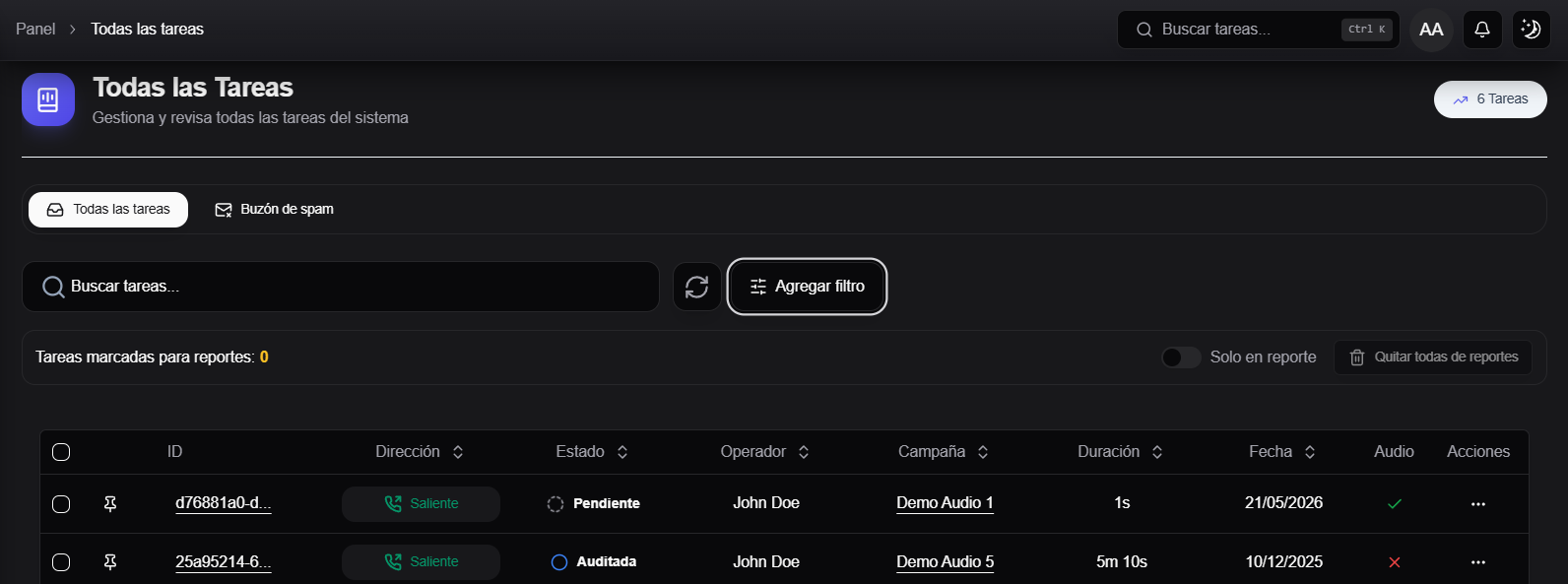
Despues elegi el tipo de filtro, completa el valor y combina los filtros que necesites.
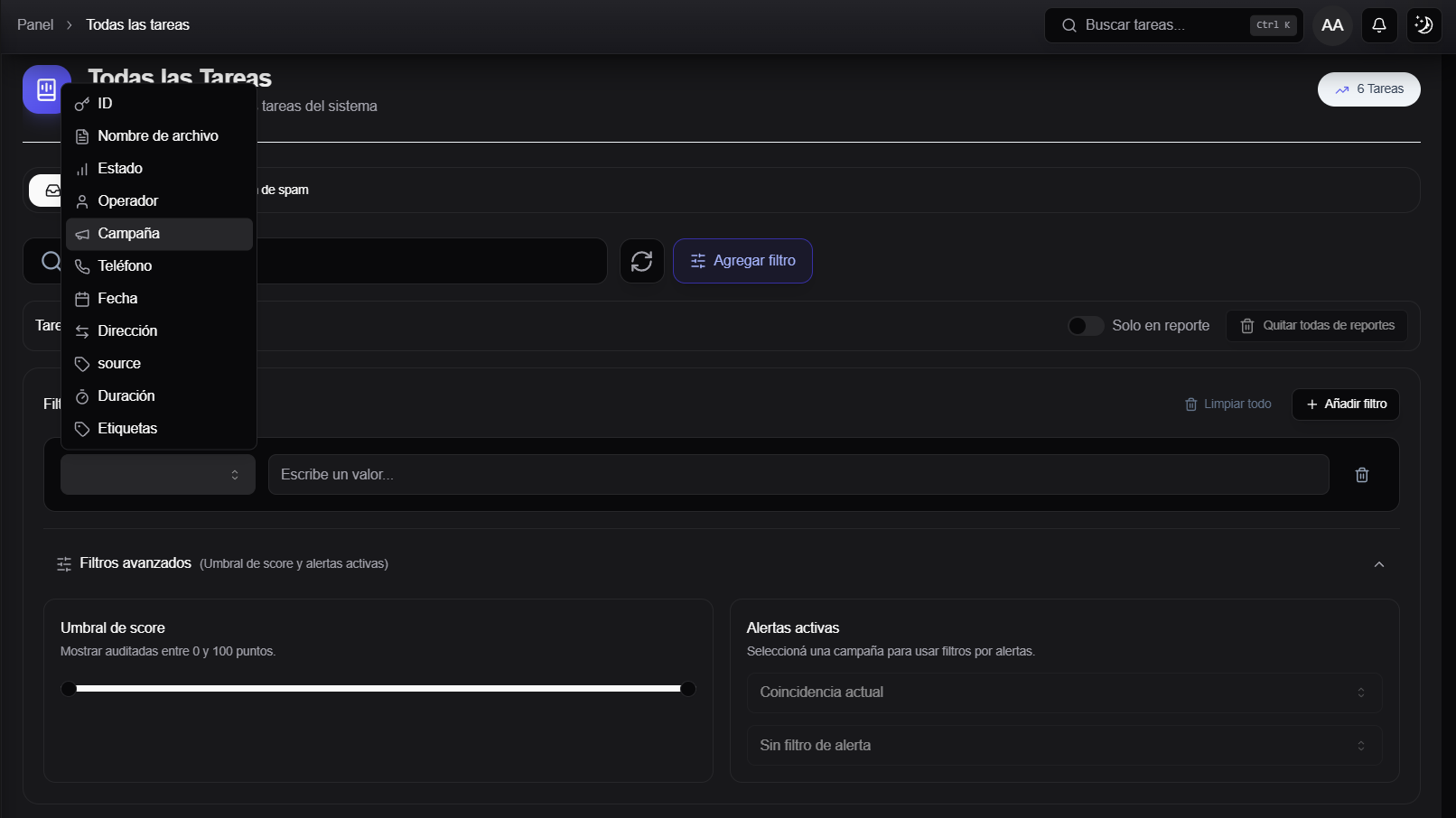
Filtros comunes en llamadas
| Filtro | Para que sirve |
|---|---|
| ID | Buscar una tarea especifica por identificador. |
| Archivo | Buscar por nombre de archivo de audio. |
| Estado | Ver tareas pendientes, procesando, completadas, auditadas, validadas, en spam o con error. |
| Operador | Ver tareas asociadas a una persona auditada. |
| Campana | Ver tareas de una campana especifica. |
| Telefono | Buscar llamadas por telefono cuando el dato esta disponible. |
| Tipo de documento cliente | Filtrar por tipo de documento cargado en la tarea, por ejemplo DNI o CUIT. |
| Documento cliente | Buscar por numero de documento del cliente cuando fue cargado por CSV, nomenclatura, integracion o edicion. |
| Fecha | Acotar resultados por dia o rango. |
| Direccion | Filtrar llamadas entrantes o salientes. |
| Tipo de subida | Distinguir tareas cargadas manualmente de tareas ingresadas por integracion. |
| Duracion | Buscar llamadas dentro de un rango de duracion. |
| Etiquetas | Encontrar tareas asociadas a tags especificos. |
| Alertas | Buscar tareas asociadas a alertas configuradas, cuando estan disponibles para la campana. |
| En reporte | Encontrar o aislar tareas marcadas para reportes. |
Filtros comunes en chats
| Filtro | Para que sirve |
|---|---|
| UUID | Buscar una conversacion especifica por identificador interno. |
| ID de chat | Buscar por identificador de conversacion. |
| Fecha | Acotar conversaciones por fecha. |
| Fuente | Filtrar por origen o canal del chat. |
| Operador | Ver chats asociados a una persona auditada. |
| Campana | Ver chats de una campana especifica. |
| Estado | Ver chats pendientes, procesando, completados, auditados, validados o con error. |
| Contacto | Buscar por identificador de contacto cuando esta disponible. |
| Alertas | Buscar chats asociados a alertas configuradas. |
| En reporte | Ver conversaciones marcadas para reportes. |
Tambien pueden aparecer filtros avanzados, como score, alertas o tareas marcadas para reporte, segun la configuracion y los permisos disponibles.
Cuando aparece un filtro de campana fijo
En algunas cuentas, Todas las tareas se abre con un filtro de campana ya aplicado. Esto pasa cuando tu usuario solo puede ver tareas de las campanas que tiene asignadas.
En ese caso:
- el filtro de campana aparece por defecto;
- no vas a poder quitarlo;
- si tenes mas de una campana asignada, vas a poder cambiar entre esas campanas;
- no van a aparecer campanas que no esten habilitadas para tu usuario.
Esto no significa que falten tareas ni que la busqueda este rota: significa que tu vista esta limitada a las campanas que tenes asignadas.
Usar tareas fijadas
Si una tarea es importante o queres volver a ella mas tarde, podes fijarla. Las tareas fijadas aparecen en el panel principal o en secciones de acceso rapido, segun la configuracion de tu usuario.
Usa esta opcion para no perder de vista tareas que requieren seguimiento. No reemplaza a los filtros ni al buscador, pero sirve para volver rapido a casos puntuales.
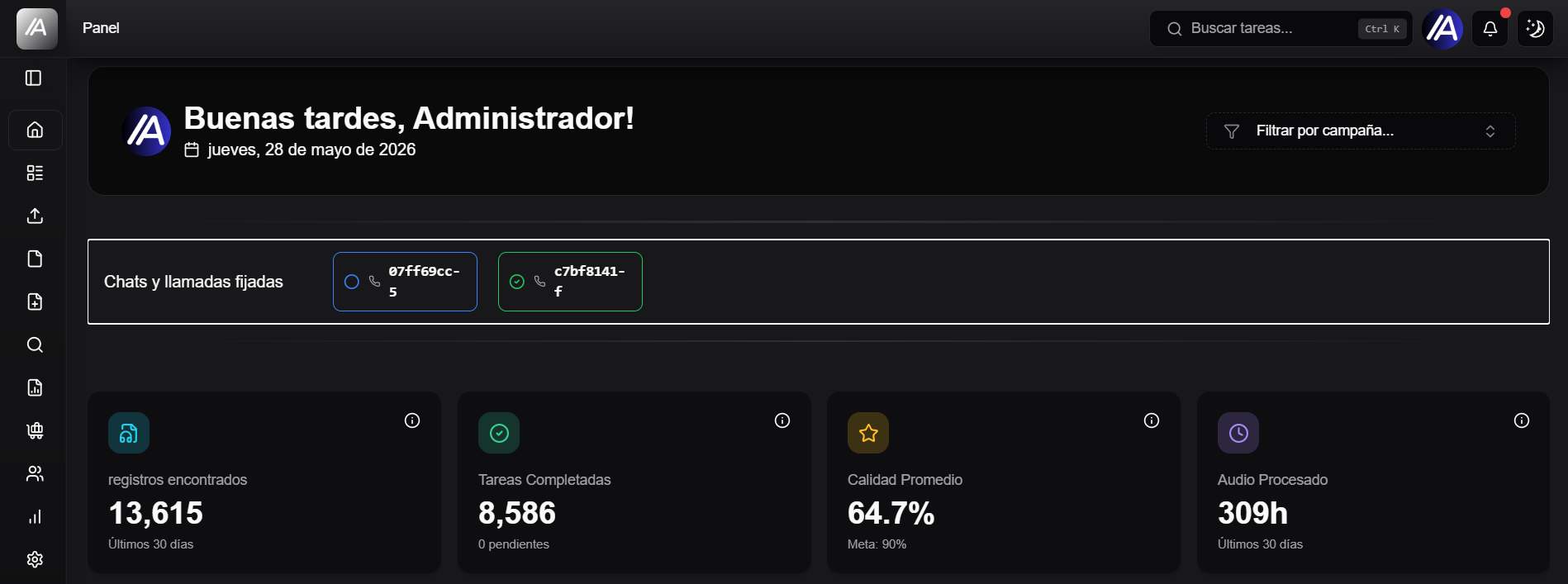
Podes fijar una tarea desde el icono de pin cuando aparece en una fila del listado.

Buscar audios cargados
Usa Buscar audios cuando queres encontrar registros de audio que ya entraron a AuditorIA, ya sea por una integracion o por una carga manual.
En el menu lateral, Buscar audios se divide en cuatro accesos:
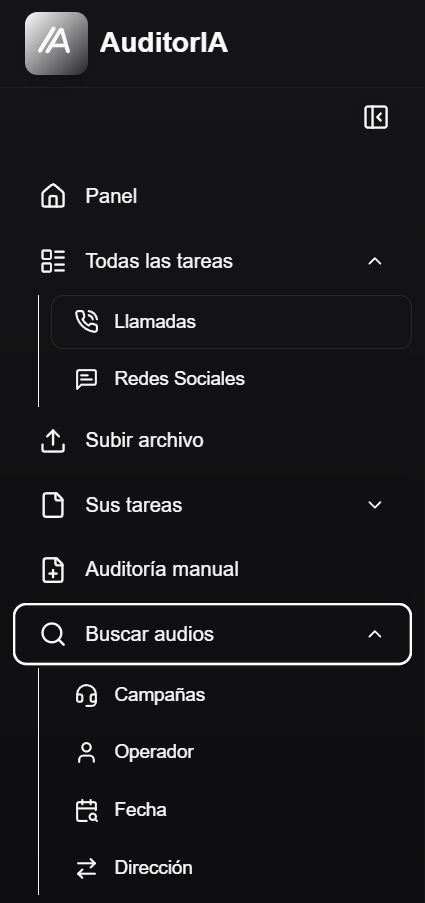
| Acceso | Que dato pide | Cuando usarlo |
|---|---|---|
| Campana | ID o seleccion de campana. | Cuando queres ver audios de una campana especifica. |
| Operador | ID o seleccion de operador. | Cuando queres encontrar audios asociados a una persona auditada. |
| Fecha | Fecha o rango disponible en la pantalla. | Cuando buscas audios de un dia o periodo puntual. |
| Direccion | Entrante o saliente. | Cuando queres separar llamadas recibidas de llamadas realizadas. |
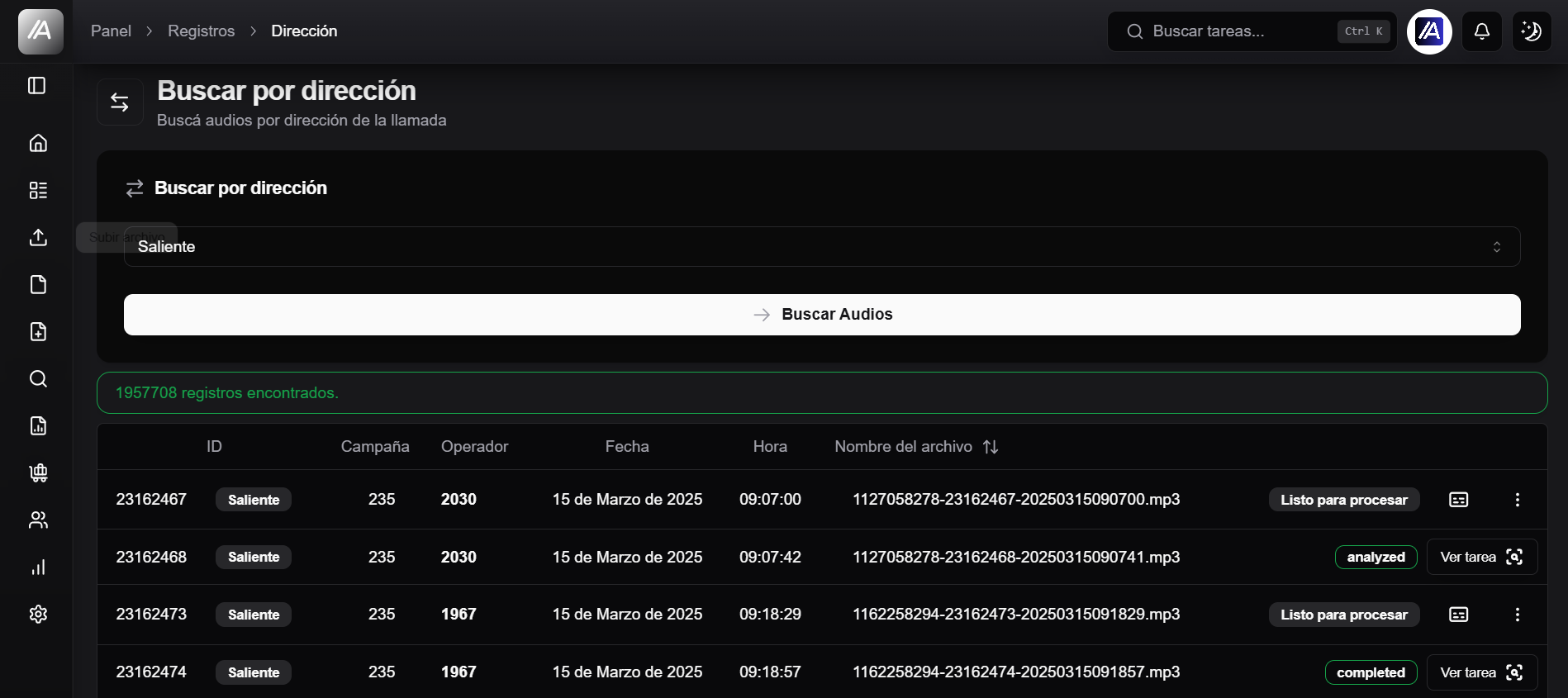
Despues de buscar, AuditorIA muestra una tabla con los audios encontrados. La tabla puede incluir datos como ticket o ID, campana, usuario u operador, fecha, hora, nombre del archivo, direccion y estado.
Acciones sobre audios
En la tabla de audios, la accion disponible depende del estado del audio:
| Si ves | Que significa | Que hacer |
|---|---|---|
| Transcribir audio | El audio esta cargado, pero todavia no tiene una tarea procesada. | Usa esta accion si necesitas iniciar la transcripcion y crear la tarea. |
| Ver tarea | El audio ya tiene una tarea asociada. | Abrila para revisar la transcripcion y continuar con la auditoria. |
| Audio no encontrado | El registro existe, pero no se encontro el archivo de audio asociado. | Revisa con la persona administradora o el equipo tecnico antes de intentar auditarlo. |
Cuando el audio todavia no fue procesado, la accion aparece como Transcribir audio.

Cuando el audio ya tiene tarea asociada, la accion aparece como Ver tarea.

Si abris una tarea desde un audio, vas a llegar a la misma pantalla de transcripcion que se usa al abrir una llamada desde Todas las tareas.
Si no encontras la tarea o el audio
Si no aparece el resultado esperado, revisa estas posibilidades:
- hay filtros activos que estan ocultando la tarea;
- estas buscando en llamadas pero la tarea es un chat, o al reves;
- tu usuario no tiene acceso a la campana correspondiente;
- la tarea todavia no fue creada o procesada;
- el audio existe, pero todavia no fue transcripto;
- el audio todavia no fue cargado en AuditorIA;
- el ID, archivo, telefono, contacto u operador tiene algun error de escritura;
- estas buscando el audio por un dato distinto al que quedo guardado, por ejemplo otra campana, fecha u operador;
- la tarea esta en spam o en un estado que no estas filtrando;
- el modulo que necesitas, como chats o redes sociales, no esta habilitado para tu usuario.
Si el audio todavia no esta cargado, empeza por Subir audio. Si esta cargado pero no tiene tarea, busca el audio en Buscar audios y usa Transcribir audio cuando la accion este disponible.
Si despues de revisar eso sigue sin aparecer, consulta con la persona que administra tu cuenta o permisos.