Crear auditorias manuales
La auditoria manual sirve para registrar una evaluacion cuando no vas a cargar un audio o chat para que AuditorIA lo procese automaticamente.
Es una via alternativa a Subir audio: en lugar de subir un archivo y esperar transcripcion, elegis operador, canal, campana y completas la planilla de calidad directamente.
Usala cuando la llamada o conversacion ya fue revisada por fuera de AuditorIA, cuando no tenes el audio disponible en la app, o cuando necesitas dejar asentada una evaluacion manual.
La auditoria manual no carga audio ni genera transcripcion. El resultado nace como una auditoria completada por una persona, pero igual puede entrar al circuito normal de revision y validacion.
Abrir Auditoria manual
En la barra lateral, entra a Auditoria manual.
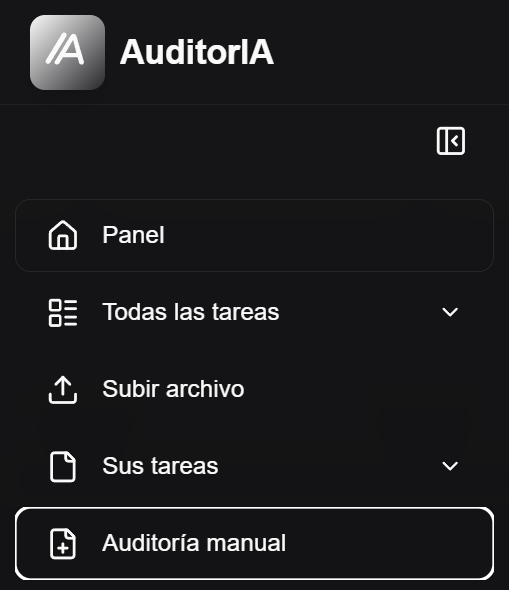
Si no ves esta opcion, puede depender de permisos.
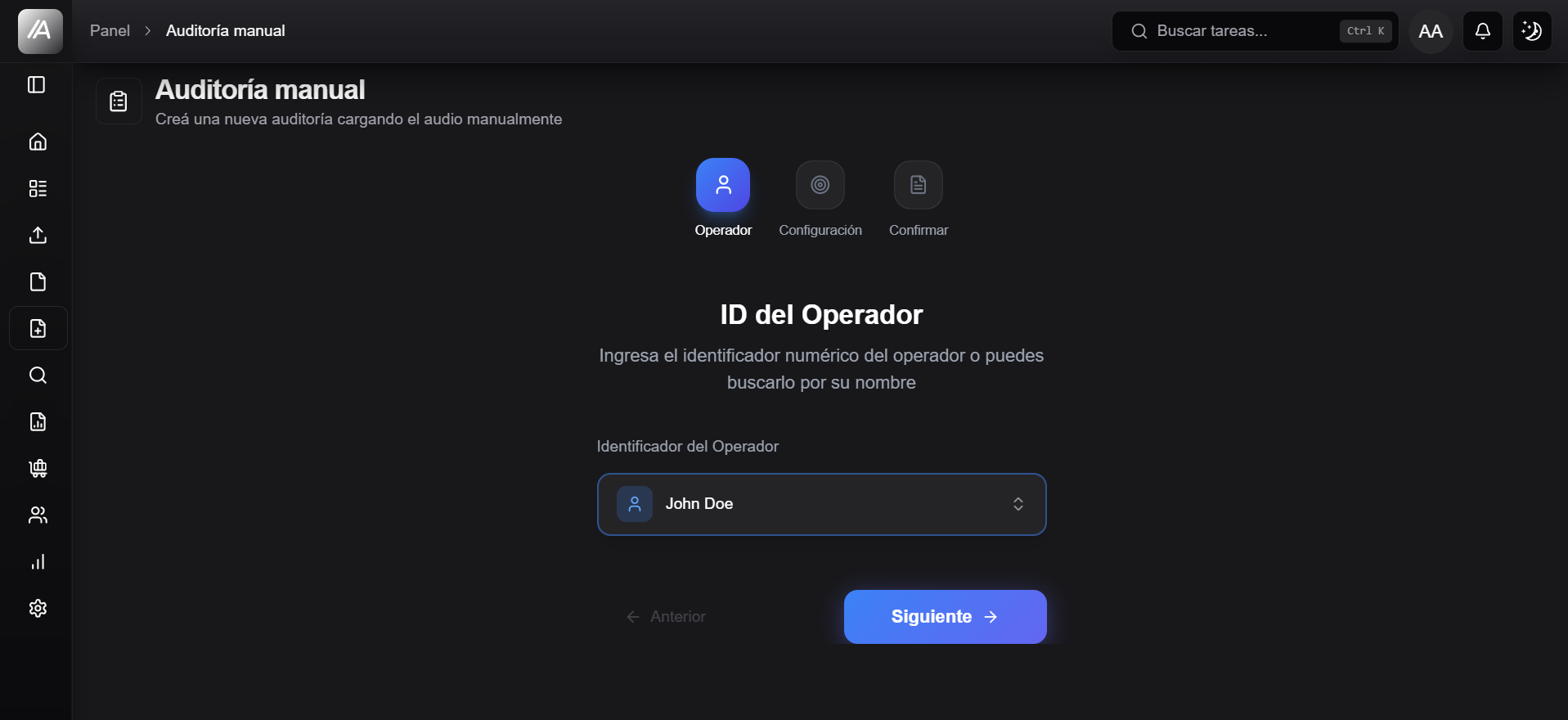
Completar operador
En el primer paso, ingresa el ID del operador que corresponde a la persona evaluada.
Usa el identificador del operador tal como aparece configurado en AuditorIA. Si el operador no existe o no esta disponible para tu usuario, consulta a quien administre operadores y campanas.
Elegir canal y campana
En el segundo paso, elegi el canal:
- Llamadas, si estas registrando una evaluacion manual sobre una llamada.
- Redes sociales, si estas registrando una evaluacion manual sobre un chat o conversacion.
Despues selecciona la campana.
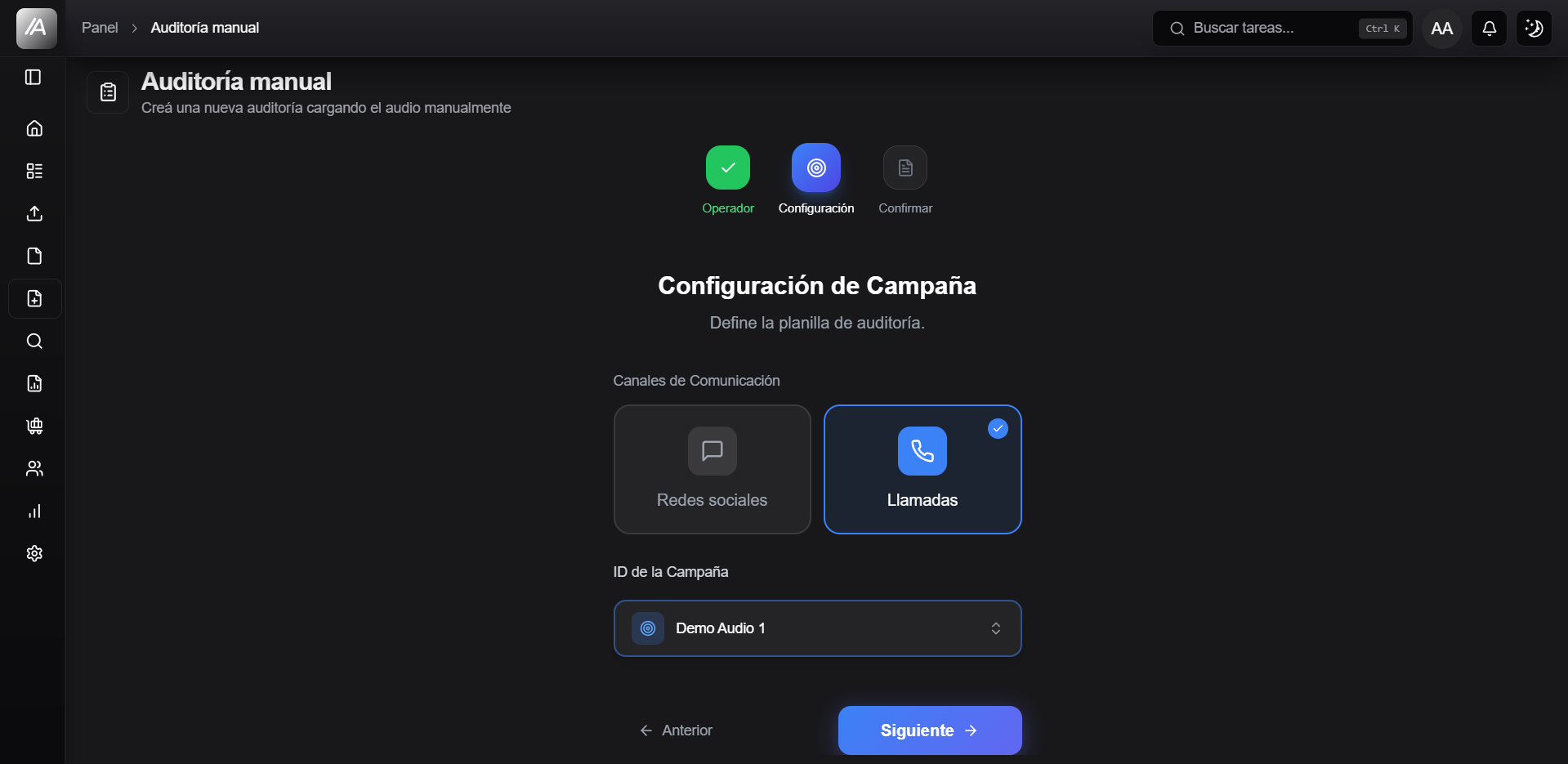
La campana define que planilla de calidad se carga. Si cambias campana o canal, pueden cambiar criterios, modo de evaluacion, criticidad y condiciones.
La auditoria manual usa la version activa de la planilla de esa campana y canal en el momento de crearla. Si despues cambia la planilla, esta auditoria conserva la version con la que fue registrada.
Revisar y continuar
Antes de avanzar, confirma operador, canal y campana.
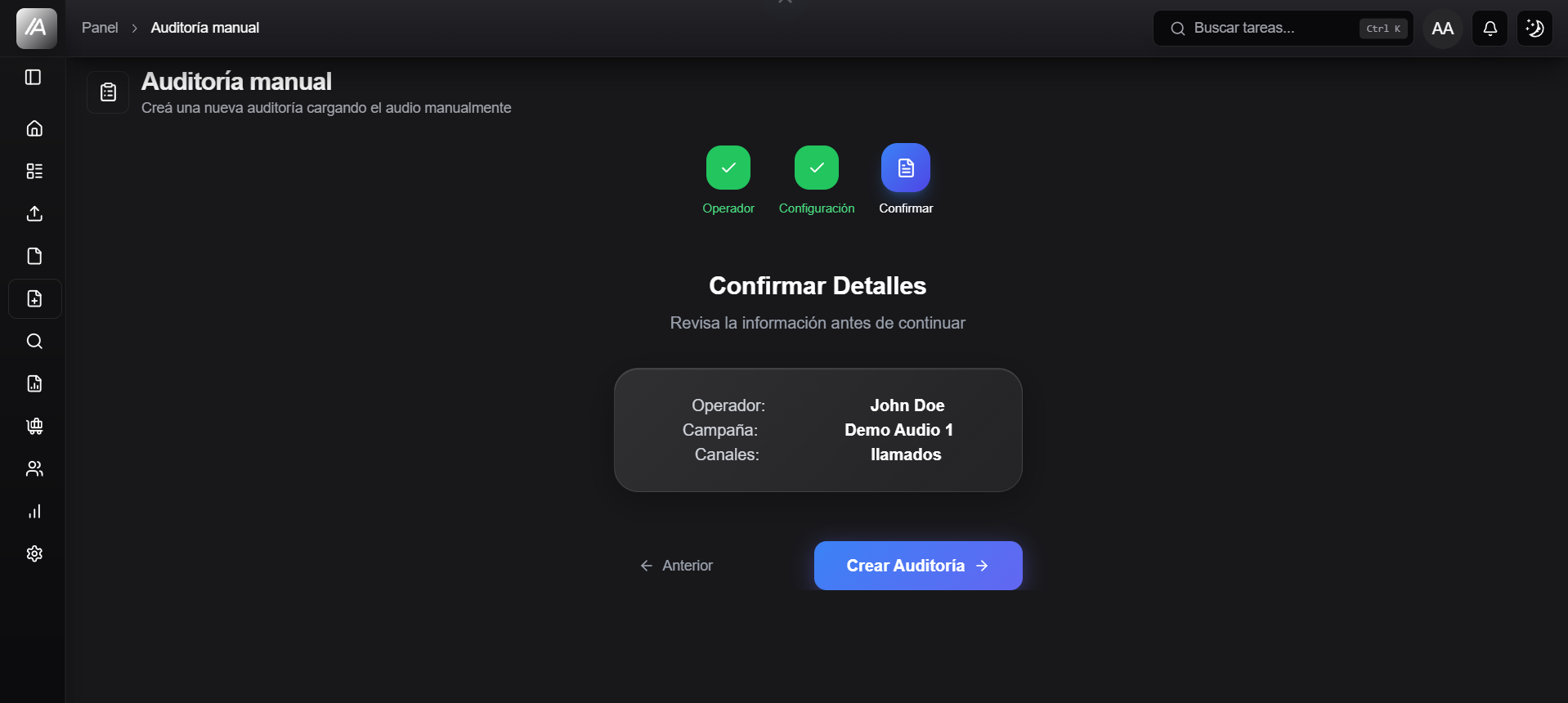
Si alguno de esos datos esta mal, volve al paso anterior. Corregirlo despues puede ser mas dificil porque cambia el contexto de criterios y reportes.
Completar la planilla
AuditorIA muestra los criterios configurados para la campana seleccionada.
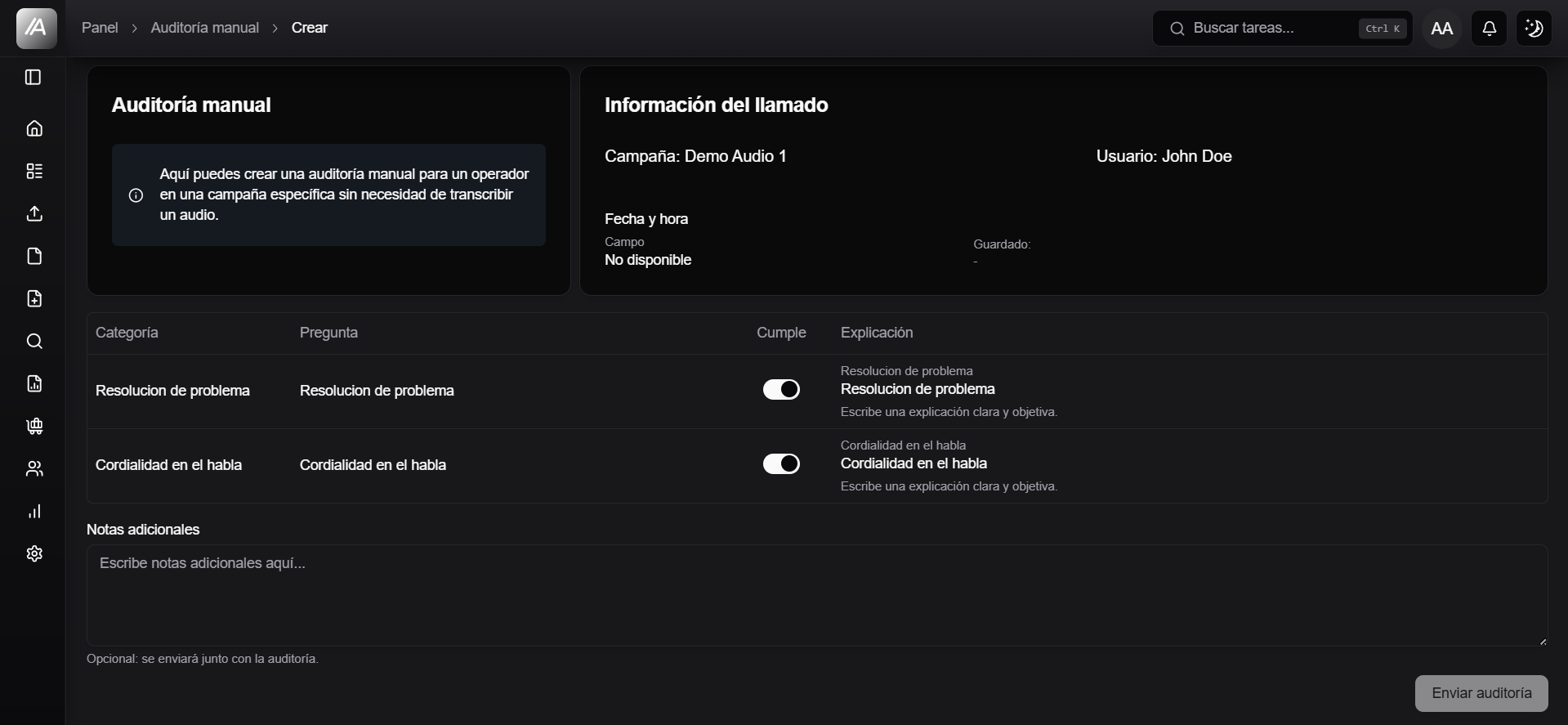
Para cada criterio:
- Indica si cumple o no cumple.
- Si el criterio es condicional, confirma si corresponde evaluarlo.
- Si el criterio no corresponde para ese caso, usa la opcion de no contabilizar cuando este disponible.
- Agrega una explicacion breve cuando ayude a entender la decision.
Tambien podes agregar Notas extras para dejar contexto general.
Escribi explicaciones concretas. Como no hay audio ni transcripcion dentro de este flujo, las notas ayudan a que otra persona entienda por que se marco cada criterio.
Datos que se completan
| Dato | Para que sirve |
|---|---|
| Operador | Identifica a la persona evaluada. |
| Canal | Define si la auditoria manual corresponde a llamada o RRSS. |
| Campana | Carga planilla, version activa y contexto de negocio. |
| Fecha y hora | Indica cuando ocurrio o se registra la evaluacion. |
| ID de chat | Solo para RRSS; identifica la conversacion manual. |
| Criterios | Respuestas de la planilla de calidad. |
| No contabilizados | Criterios que quedan trazados pero no afectan score. |
| Notas extras | Aclaraciones generales de la evaluacion. |
Guardar la auditoria
Cuando termines, guarda la auditoria.
AuditorIA registra el resultado como auditoria manual en estado Auditada. El flujo termina cuando tocas Enviar auditoria, pero la auditoria todavia puede requerir validacion para quedar cerrada.
La validacion se hace despues desde el flujo de revision de auditorias. En esa instancia se confirma que la evaluacion quedo correcta.
Donde aparece despues
| Si elegiste | Despues aparece como |
|---|---|
| Llamadas | Una tarea manual auditada, sin audio ni transcripcion. |
| Redes sociales | Un chat manual auditado. |
En los listados, estas auditorias pueden aparecer con Tipo de subida: Manual.
Para encontrarlas despues, usa Buscar tareas y audios. Desde ahi podes filtrar por estado, campana, operador o tipo de subida.
Diferencias con subir un audio
| Subir audio | Auditoria manual |
|---|---|
| Cargas uno o mas archivos de audio. | No cargas audio. |
| AuditorIA procesa el archivo. | La persona completa la evaluacion. |
| Se genera transcripcion. | No se genera transcripcion. |
| La auditoria puede generarse por IA. | La auditoria nace manualmente completada. |
| El caso queda asociado al audio original. | El caso queda registrado como manual. |
Problemas frecuentes
| Situacion | Que revisar |
|---|---|
| No aparece Auditoria manual | Permisos de tu rol. |
| No encuentra operador | ID correcto, operador local existente y campanas asignadas. |
| No aparecen campanas | Canal correcto y permisos de campana. |
| Los criterios no son los esperados | Version activa de planilla y canal elegido. |
| El score no coincide con lo esperado | Modo de evaluacion, criterios no contabilizados y criticos. |
| No puedo guardar | Criterios obligatorios, condiciones incompletas o explicaciones requeridas. |