Revisar una auditoria de llamada
Esta guia explica como revisar y validar la auditoria de una llamada ya abierta en el visor de transcripcion.
Si todavia no encontraste la llamada que queres auditar, empeza por Buscar tareas y audios. Si la llamada todavia no fue procesada o no aparece lista para auditar, revisa el flujo de Subir audio.
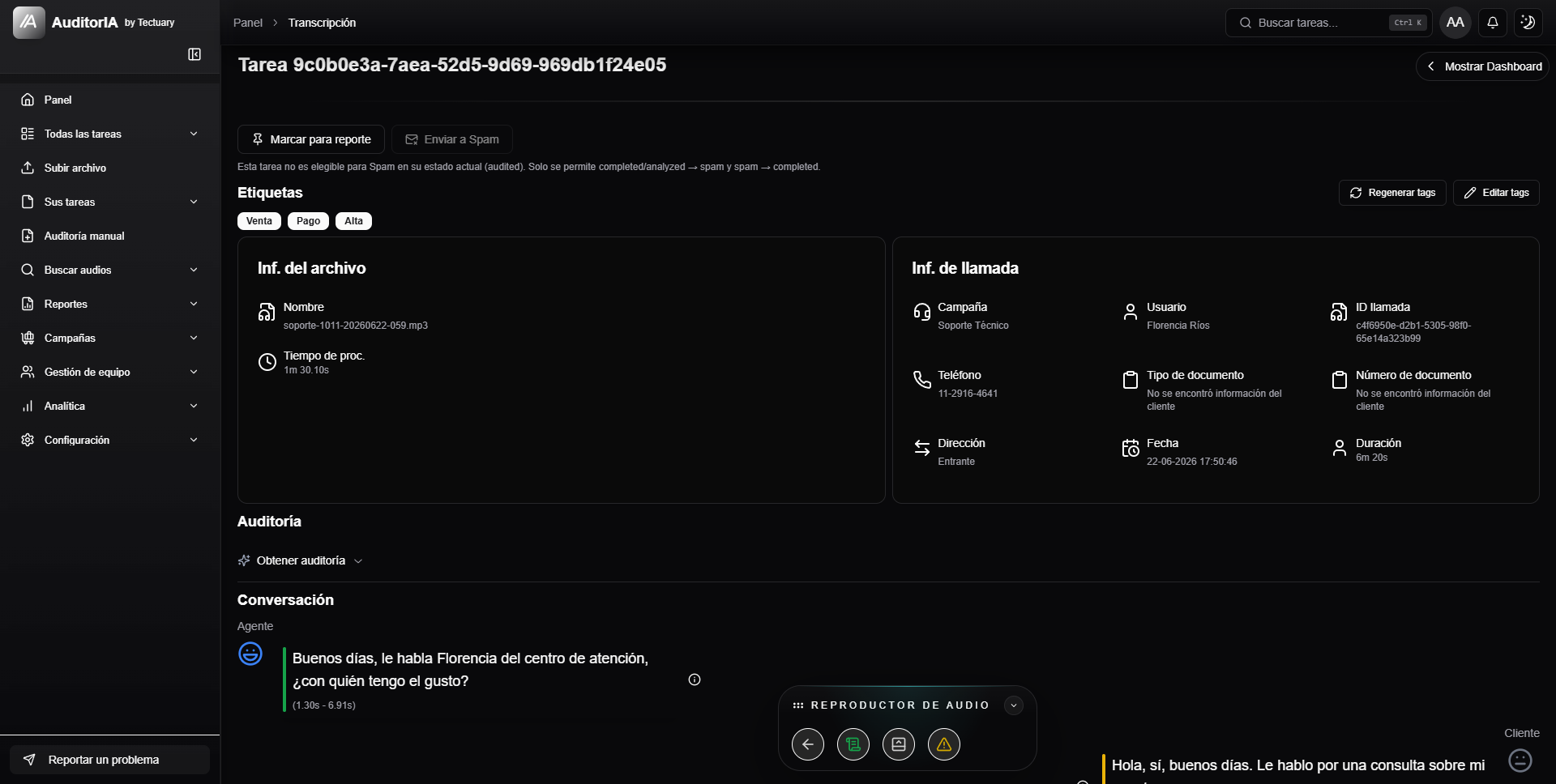
Antes de empezar
Para auditar una llamada, la tarea tiene que estar procesada. En general vas a trabajar con llamadas en estado Completada, Auditada o Validada.
Tambien puede pasar que no veas algunas acciones. Esto depende de:
- permisos de tu usuario;
- estado de la llamada;
- campana y planilla configuradas;
- version de planilla usada por la auditoria;
- si la auditoria ya fue validada.
Revisar la llamada como evidencia
Antes de validar, confirma:
- operador;
- campana;
- fecha y direccion;
- archivo de audio;
- datos de cliente si existen;
- transcripcion y segmentos;
- bloque de auditoria/calidad.
La transcripcion y el audio no son un flujo aparte: son la evidencia para decidir si la auditoria refleja correctamente lo que ocurrio.
Usar audio y conversacion
La pantalla muestra la conversacion separada en segmentos. Cada segmento puede incluir hablante, texto, marcas de tiempo, emociones o avisos de silencio, segun los datos disponibles.
Usa esta zona para:
- escuchar el tramo asociado a un criterio dudoso;
- comparar explicacion de criterio con lo que se dijo;
- ubicar silencios o cambios de hablante;
- confirmar si la IA necesita correccion antes de validar.
Cuando un criterio incluye minuto o segundo, usalo para ir directo al tramo del audio. Si no hay marca temporal, revisa el criterio con la transcripcion y el reproductor.
Obtener o abrir la auditoria
En la pantalla de la llamada, busca el bloque Obtener auditoria.
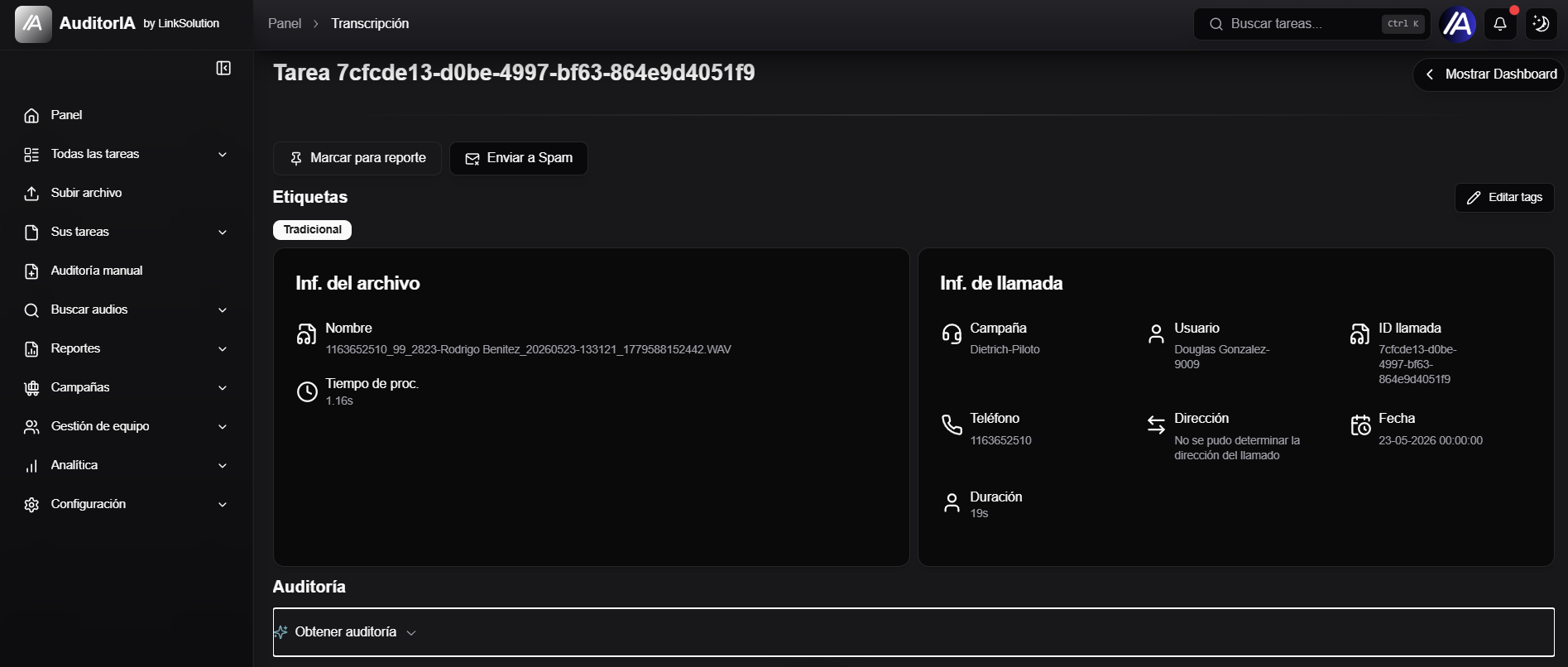
Al abrirlo:
- si la auditoria no existia, AuditorIA la genera usando la transcripcion, la campana y la planilla activa;
- si ya existia, muestra la auditoria guardada.
Si aparece un error, verifica que la llamada tenga operador, campana y planilla de calidad configurada.
Leer el resumen
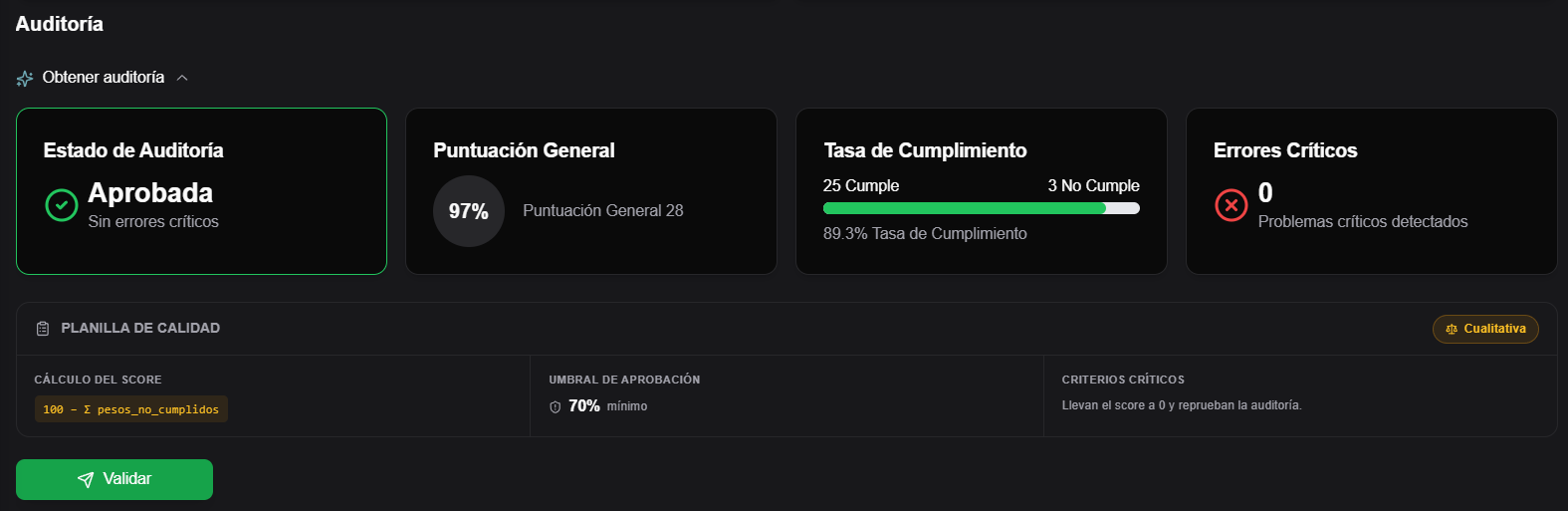
Cuando la auditoria carga, vas a ver tarjetas de resumen.
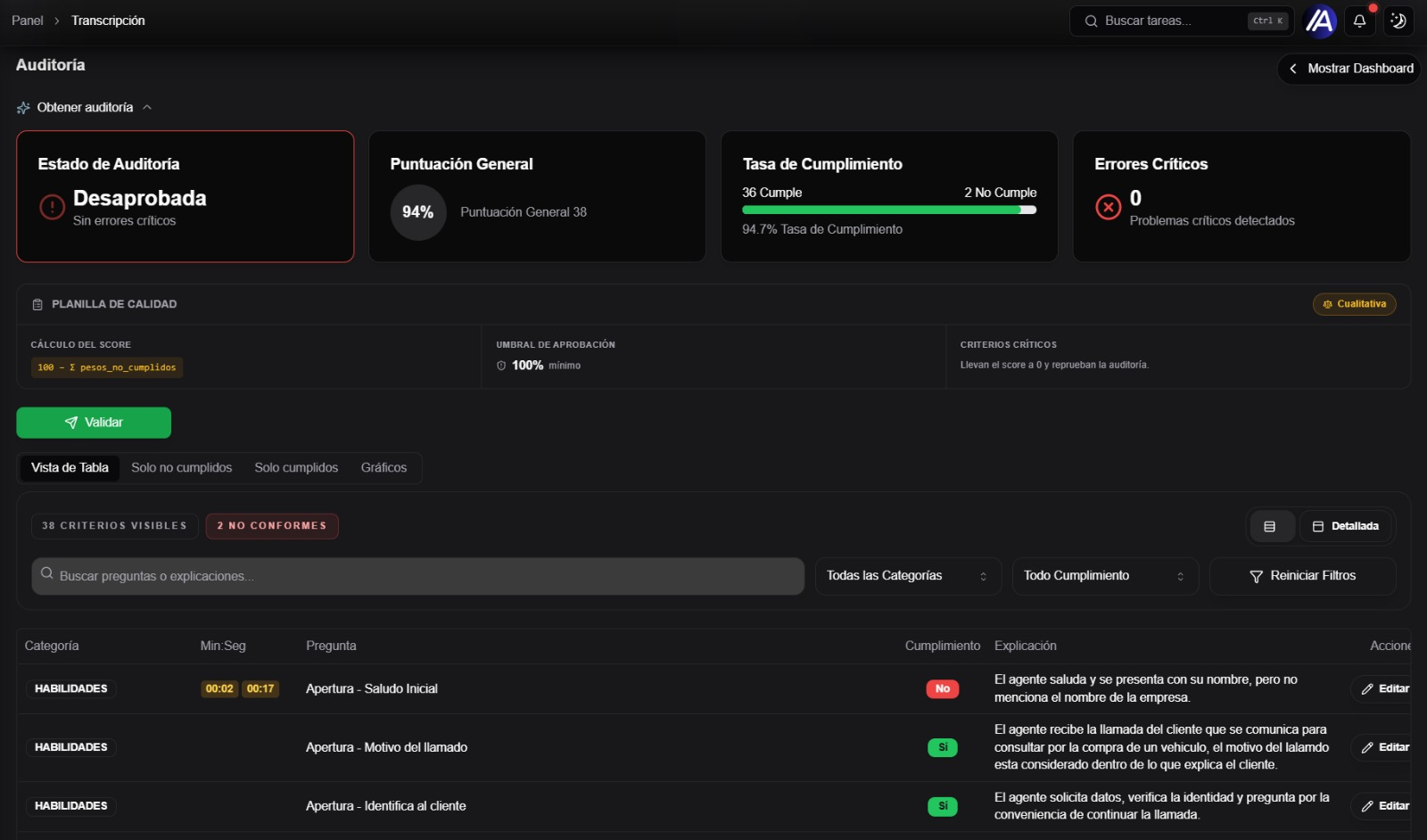
La configuracion de campana puede cambiar que tarjetas aparecen y en que orden. Algunas tarjetas habituales son:
| Tarjeta | Que indica |
|---|---|
| Estado de auditoria | Si esta pendiente, auditada, validada o en otro estado. |
| Resultado | Aprobada o desaprobada segun score, umbral y criterios criticos. |
| Puntuacion general | Score calculado para esa auditoria. |
| Tasa de cumplimiento | Proporcion de criterios cumplidos sobre criterios contabilizados. |
| Errores criticos | Criterios criticos no cumplidos. |
| Cumplimiento Cross | Dato de cumplimiento usado en ciertas campanas/reportes. |
| Alertas generadas | Si la auditoria disparo alertas configuradas. |
Version de planilla
La auditoria queda asociada a la version de planilla usada al generarla.
| Dato | Que significa |
|---|---|
| Version auditada | Version con la que se calculo esta auditoria. |
| Version activa | Version actual de la planilla para nuevas auditorias. |
| Aviso de version | Indica que la auditoria no coincide con la version activa o que viene de una version historica desconocida. |
Si la version auditada y la activa no coinciden, AuditorIA puede bloquear la edicion directa. Esto evita corregir criterios historicos con una estructura nueva. Si corresponde recalcular el caso, usa Regenerar auditoria con la version activa.
Leer criterios
Cada criterio puede mostrar:
- categoria;
- pregunta o criterio evaluado;
- si cumple o no cumple;
- explicacion;
- minuto o segundo, cuando existe;
- marca de criterio critico;
- estado de alerta, si aplica;
- si contabiliza o no en el score.
Usa las pestanas Vista de Tabla, Solo no cumplidos, Solo cumplidos, Graficos y No contabilizados para cambiar la lectura.
La pestana No contabilizados muestra criterios que quedan registrados, pero no impactan score ni tasa de cumplimiento. Esto puede pasar por condiciones, falta de datos o decision manual del auditor.
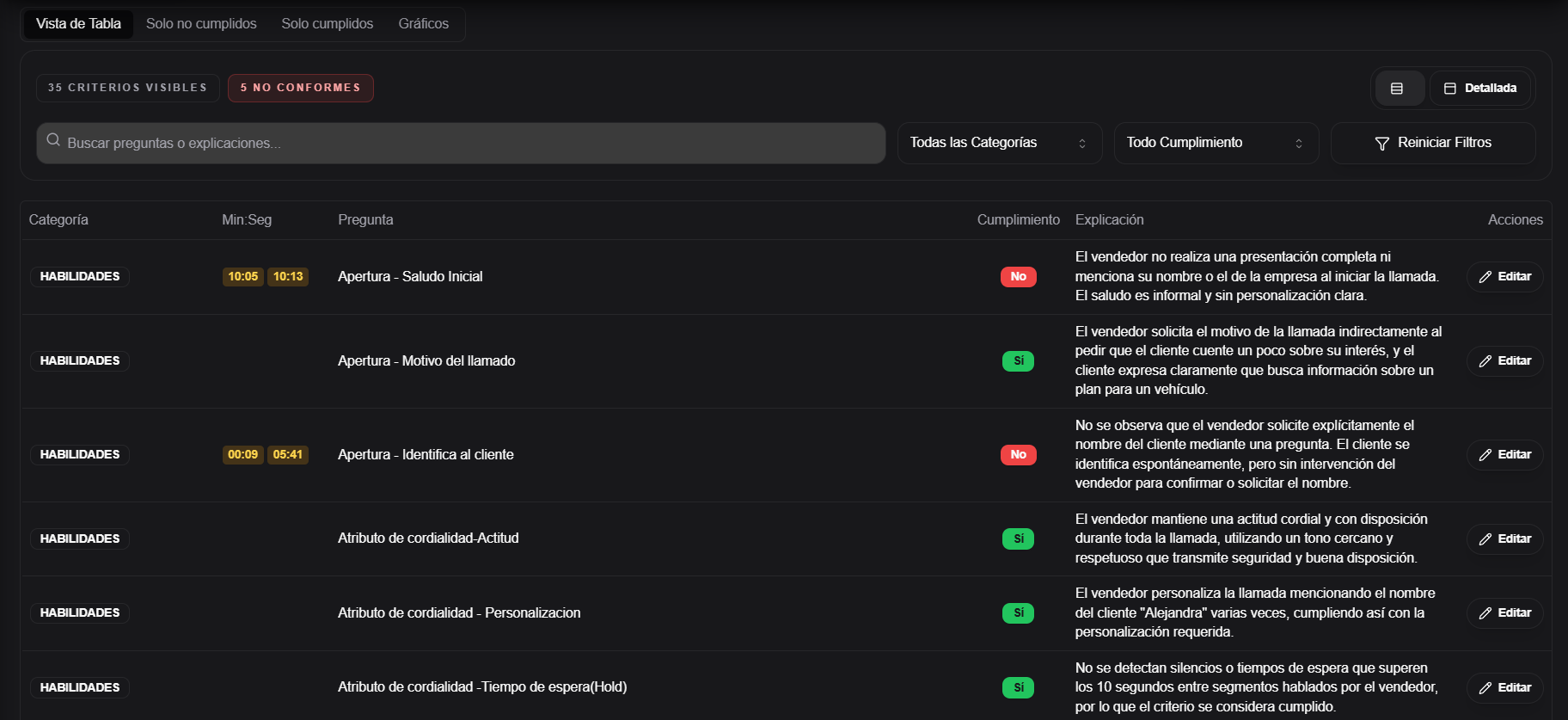
Filtrar criterios
Dentro de la auditoria podes:
- buscar por pregunta o explicacion;
- filtrar por categoria;
- filtrar por cumplimiento;
- revisar solo no cumplidos;
- revisar no contabilizados;
- reiniciar filtros.
Esto es util cuando la planilla tiene muchos criterios o cuando queres empezar por los puntos no conformes.
Criterios criticos y alertas
Los criterios criticos tienen consecuencias especiales:
| Contexto | Comportamiento |
|---|---|
| Modo cualitativo | Un critico fallido puede reprobar la auditoria aunque el score sea alto. |
| Modo cuantitativo | Un critico fallido puede generar alertas sin necesariamente bajar todo el score a cero. |
| Alertas por email | Se envian a destinatarios configurados para la campana o criterio. |
| Alertas in-app | Aparecen en AuditorIA si estan habilitadas. |
Si ves una alerta critica, revisa el criterio, la evidencia y los destinatarios configurados antes de validar.
Agregar notas de revision
En algunas auditorias vas a ver Notas extras.
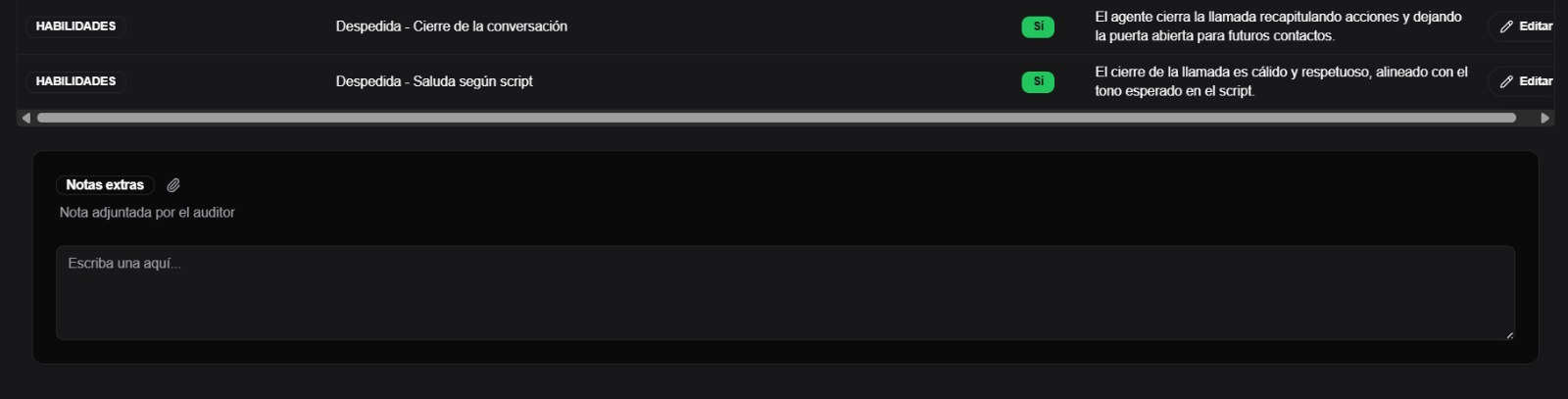
Usalas para dejar contexto general: aclaraciones del auditor, observaciones sobre la llamada o informacion que deba acompanar la devolucion.
Corregir un criterio
Si detectas que la auditoria generada por IA no refleja correctamente la llamada, podes corregir un criterio antes de validar, si tu rol y el estado lo permiten.
- Busca el criterio.
- Hace clic en Editar.
- Revisa o modifica categoria, pregunta, cumplimiento y explicacion.
- Guarda.

Al guardar, AuditorIA recalcula el resultado de esa auditoria.
Si no ves Editar, puede faltar permiso, la auditoria puede estar validada o puede existir una advertencia de version de planilla.
Validar la auditoria
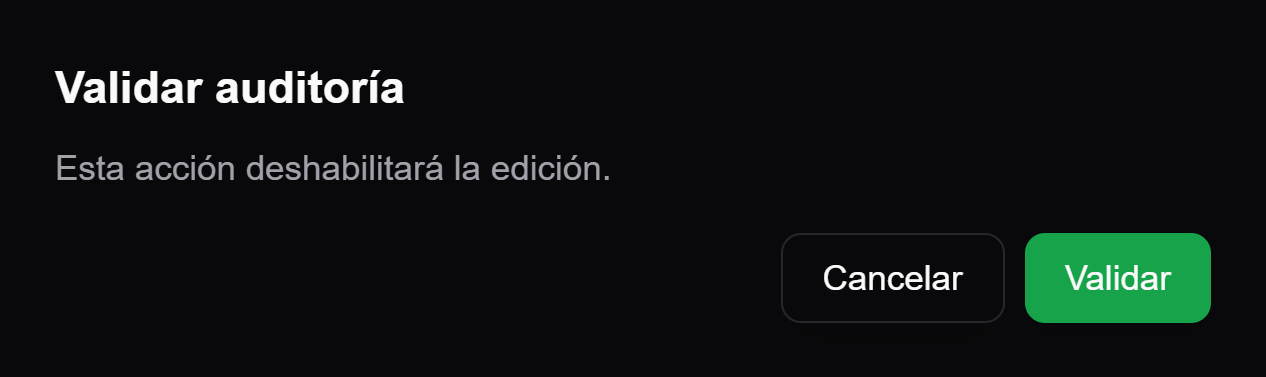
Cuando terminaste de revisar, hace clic en Validar.
AuditorIA abre una confirmacion. Al confirmar, la auditoria queda cerrada y la edicion se deshabilita.
Despues de validar, la pantalla puede mostrar:
- auditoria validada;
- validada por;
- enviado al operador;
- fecha de validacion;
- score y resultado final;
- notas extras.
La validacion registra quien cerro la revision y puede disparar devoluciones, notificaciones o alertas segun la configuracion de campana.
Invalidar una auditoria validada
Si una auditoria validada necesita reabrirse, puede aparecer Invalidar.
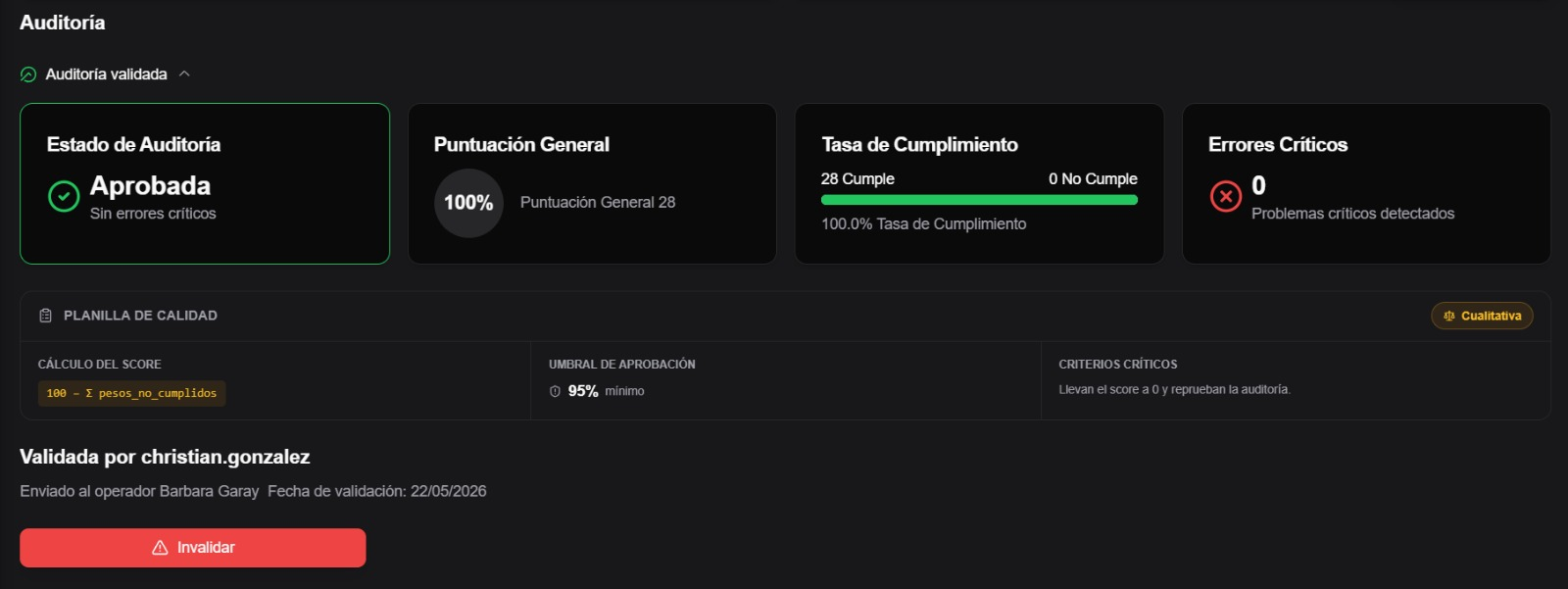
- Hace clic en Invalidar.
- Completa la razon de invalidacion.
- Confirma.
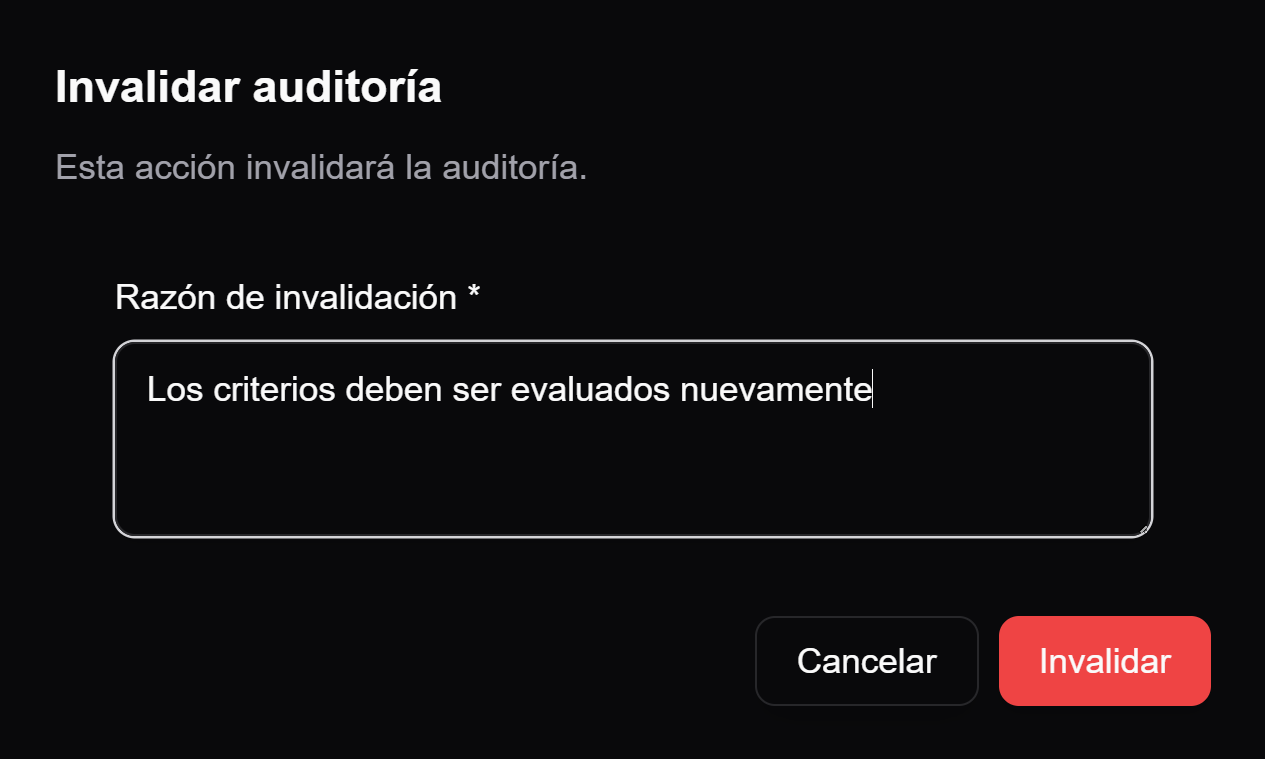
Al invalidar, la auditoria vuelve a quedar disponible para revision. Usa esta accion solo cuando realmente necesites corregir una auditoria cerrada.
Regenerar una auditoria
Puede aparecer Regenerar Auditoria cuando:
- la planilla activa cambio despues de generar la auditoria;
- la version auditada no coincide con la activa;
- una auditoria antigua no tiene version conocida;
- tenes permisos para recalcular el caso.
Regenerar vuelve a evaluar la llamada con la version activa de la planilla. No es un paso normal de cada revision: usalo solo cuando corresponda recalcular.
Si algo no aparece
Revisa estas posibilidades:
- tu usuario no tiene permisos;
- la llamada no termino de procesarse;
- falta campana, operador o planilla;
- la llamada fue clasificada como spam;
- la auditoria ya fue validada;
- la auditoria usa una version antigua o desconocida;
- faltan destinatarios para devoluciones o alertas;
- la accion solo aparece en casos especificos.