Planillas de calidad
Las planillas de calidad definen con qué criterios se evalúa una campaña. Cada criterio indica qué debe revisar AuditorIA o la persona que audita, cuánto pesa en el resultado y qué pasa si no se cumple.
Esta página explica cómo entrar a la sección, elegir canal, crear o editar una planilla, trabajar con criterios, guardar versiones y entender cómo esos cambios impactan en auditorías futuras o ya generadas.
Cuándo usar esta sección
Usá Planillas de calidad cuando necesites:
- crear criterios para una campaña nueva;
- revisar o ajustar criterios de una campaña existente;
- cambiar el modo de evaluación;
- definir el puntaje mínimo de aprobación;
- configurar criterios críticos, condiciones o alertas;
- revisar versiones anteriores de una planilla;
- activar una versión específica para nuevas auditorías.
Las opciones visibles pueden variar según permisos. Si no ves una acción, consultá con quien administra los accesos de AuditorIA en tu organización. Ver No veo una opción que el manual menciona.
Relación con campañas
La campaña indica a qué grupo de llamadas o chats pertenece el caso. La planilla indica cómo se evalúa la calidad dentro de esa campaña.
Por eso, al crear una planilla AuditorIA puede pedirte:
- elegir una campaña existente;
- crear una campaña nueva desde el mismo flujo;
- elegir si vas a trabajar con llamadas o redes sociales.
Si estás configurando una campaña desde Configuración de campañas, también podés llegar a la planilla desde la sección Planilla o desde el bloque de criterios.
Si todavía no tenés claro qué datos lleva una campaña, revisá primero Configuración de campañas. Después volvé a esta página para completar los criterios de calidad.
Entrar a Planillas de calidad
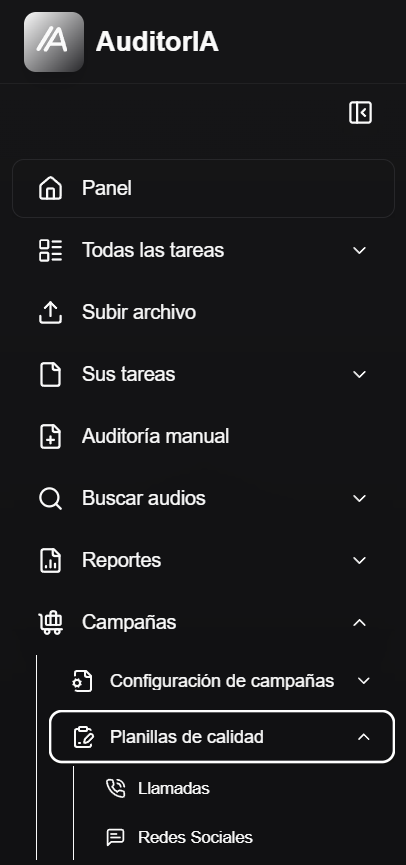
- En el menú lateral, abrí Campañas.
- Entrá en Planillas de calidad.
- Elegí Llamadas o Redes Sociales, si la app muestra esa separación.
- Buscá una planilla existente o usá el botón para crear una nueva.
En el listado vas a ver nombre de planilla o campaña asociada, cantidad de criterios, datos de actualización y accesos para ver detalle o editar.
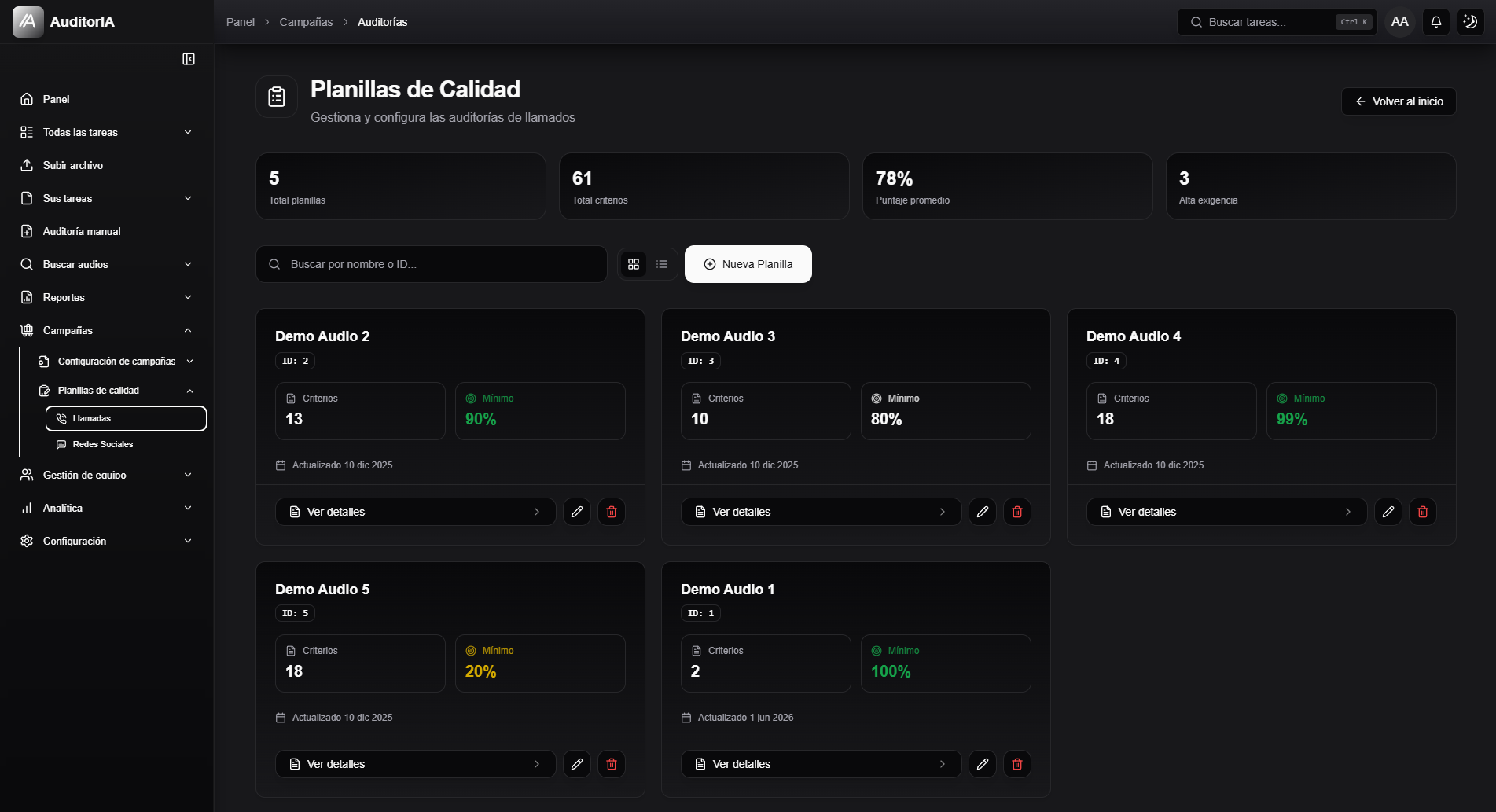
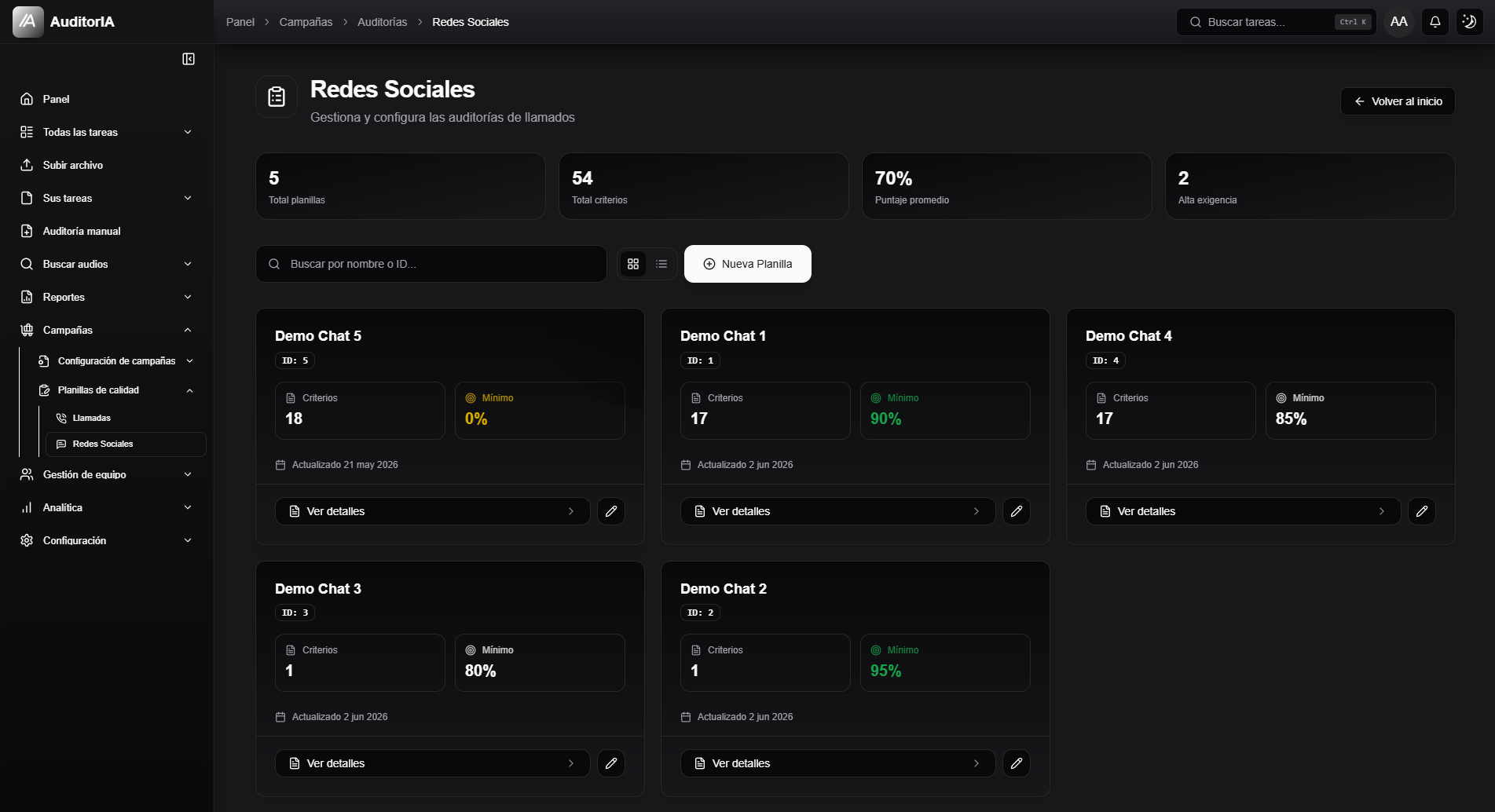
Si ves un porcentaje mínimo en el listado, tomalo como umbral de aprobación asociado a la campaña o versión vigente. No lo confundas con el puntaje individual de un criterio.
Llamadas y redes sociales
El concepto es el mismo para ambos canales: una planilla contiene criterios para una campaña. Lo que cambia es el tipo de conversación evaluada y algunas condiciones disponibles.
| Canal | Qué evalúa | Diferencias importantes |
|---|---|---|
| Llamadas | Audios, transcripciones y tareas de llamadas. | Puede usar condiciones propias de llamadas, como dirección, contestador, tags o palabras clave. |
| Redes Sociales | Chats o conversaciones escritas. | Se enfoca en mensajes, tags, palabras clave y criterios de respuesta escrita. |
No copies criterios de llamadas a RRSS sin revisarlos. Un criterio verbal puede necesitar otra redacción para chats.
Crear una planilla
- Hacé clic en Nueva planilla o en el botón equivalente.
- Elegí una campaña existente o seleccioná Nueva Campaña.
- Si elegiste Nueva Campaña, completá los datos base.
- Define el modo de evaluación.
- Agregá criterios de calidad.
- Revisá el resumen y las validaciones.
- Guardá la planilla.
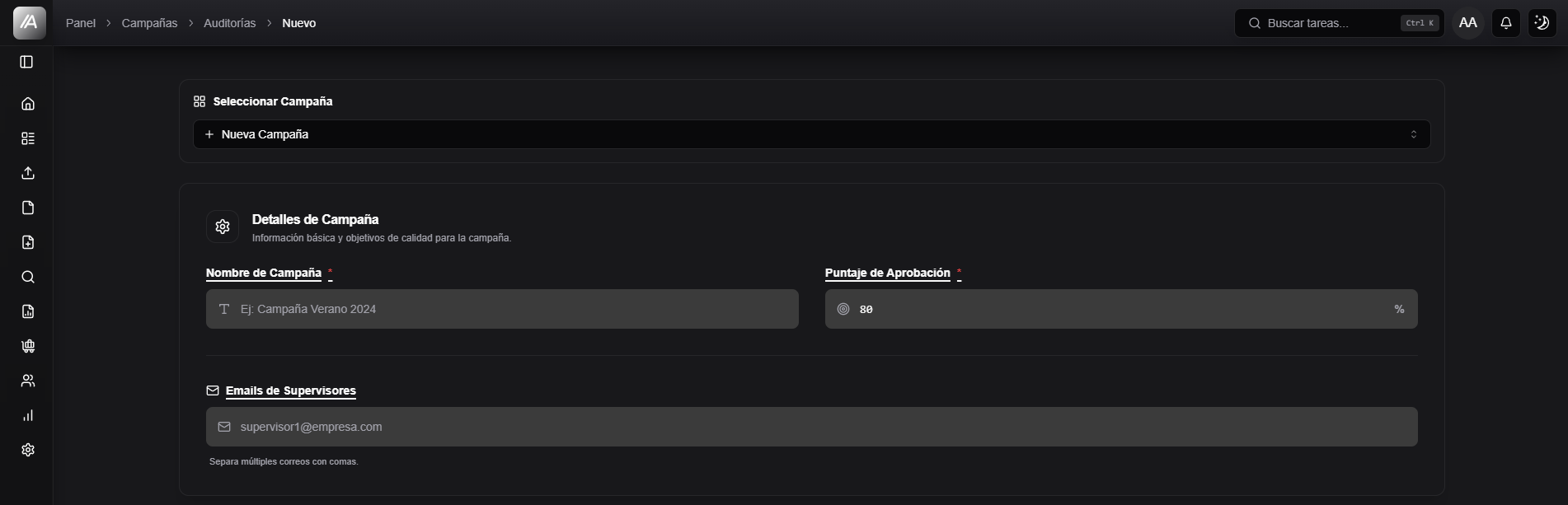
Datos base de campaña
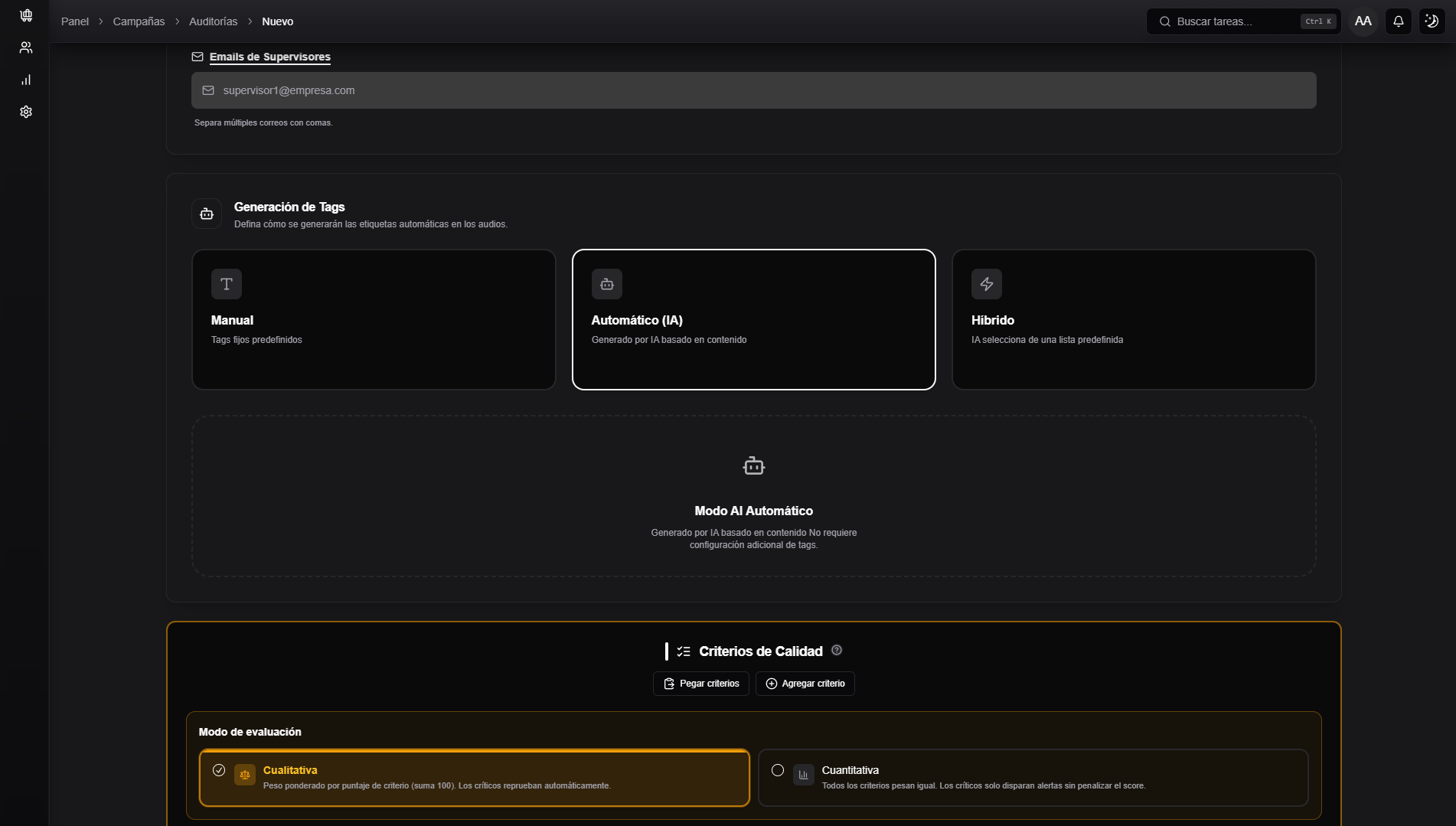
Cuando la planilla crea o completa una campaña, pueden aparecer:
| Campo | Para qué sirve |
|---|---|
| Nombre de campaña | Identifica la campaña en listados, filtros y auditorías. |
| Puntaje de aprobación | Define desde qué score una auditoría queda aprobada. |
| Emails de supervisores | Reciben una copia cuando se envía el resultado de una auditoría. |
| Generación de Tags | Define si los tags se generan por IA, manualmente o de modo híbrido. |
Elegir modo de evaluación
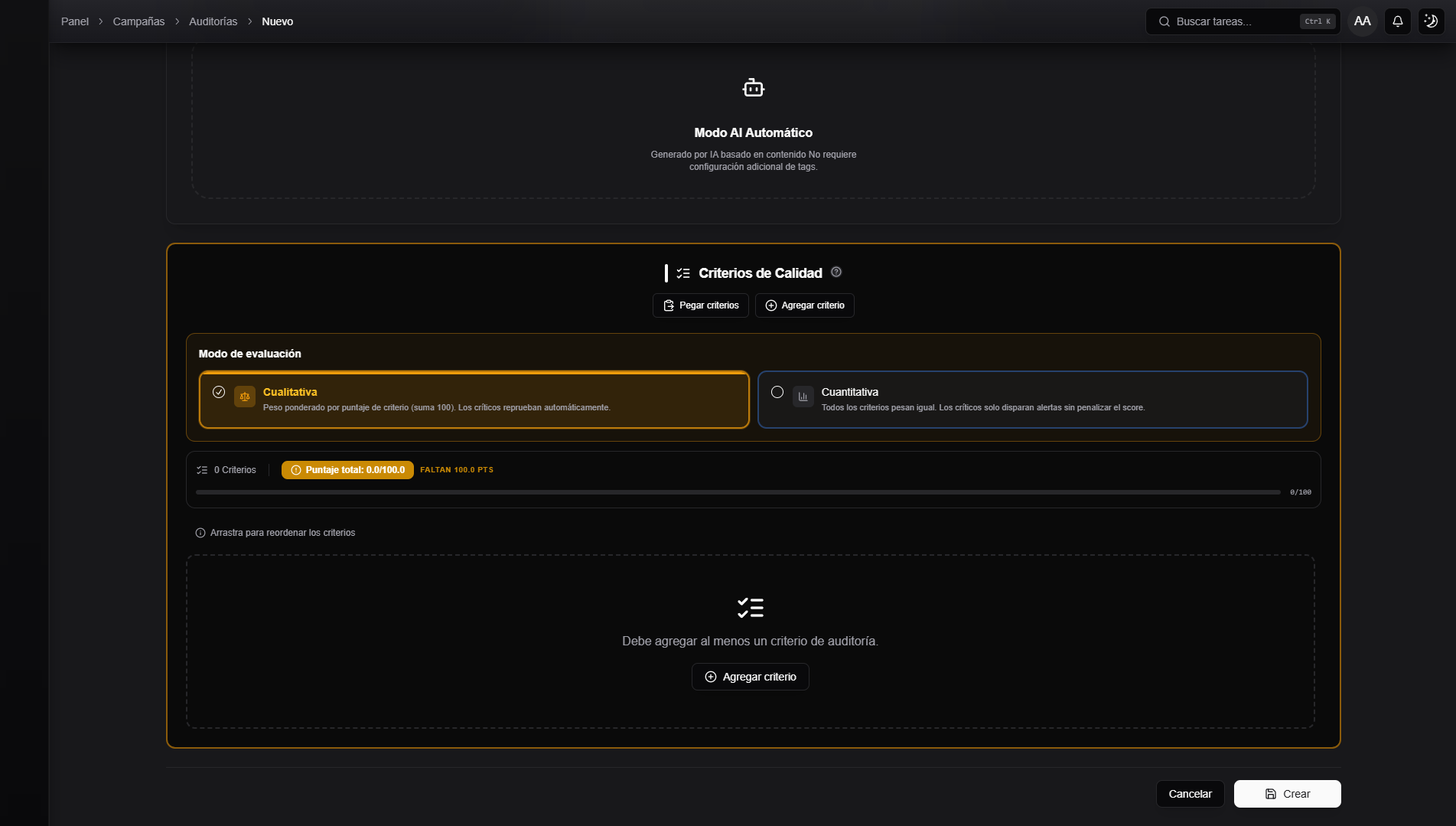
AuditorIA ofrece dos modos: Cualitativa y Cuantitativa.
Cualitativa
Usá Cualitativa cuando algunos criterios pesan más que otros.
Cada criterio tiene un puntaje propio y la suma total debe ser exactamente 100. Si no da 100, la planilla no se puede guardar.
Ejemplo:
| Criterio | Puntaje |
|---|---|
| Resuelve el motivo de contacto | 40 |
| Verifica datos del cliente | 20 |
| Mantiene trato cordial | 20 |
| Realiza cierre correcto | 20 |
| Total | 100 |
En este modo, si falla un criterio crítico contabilizable, el score queda en 0 y la auditoría queda reprobada.
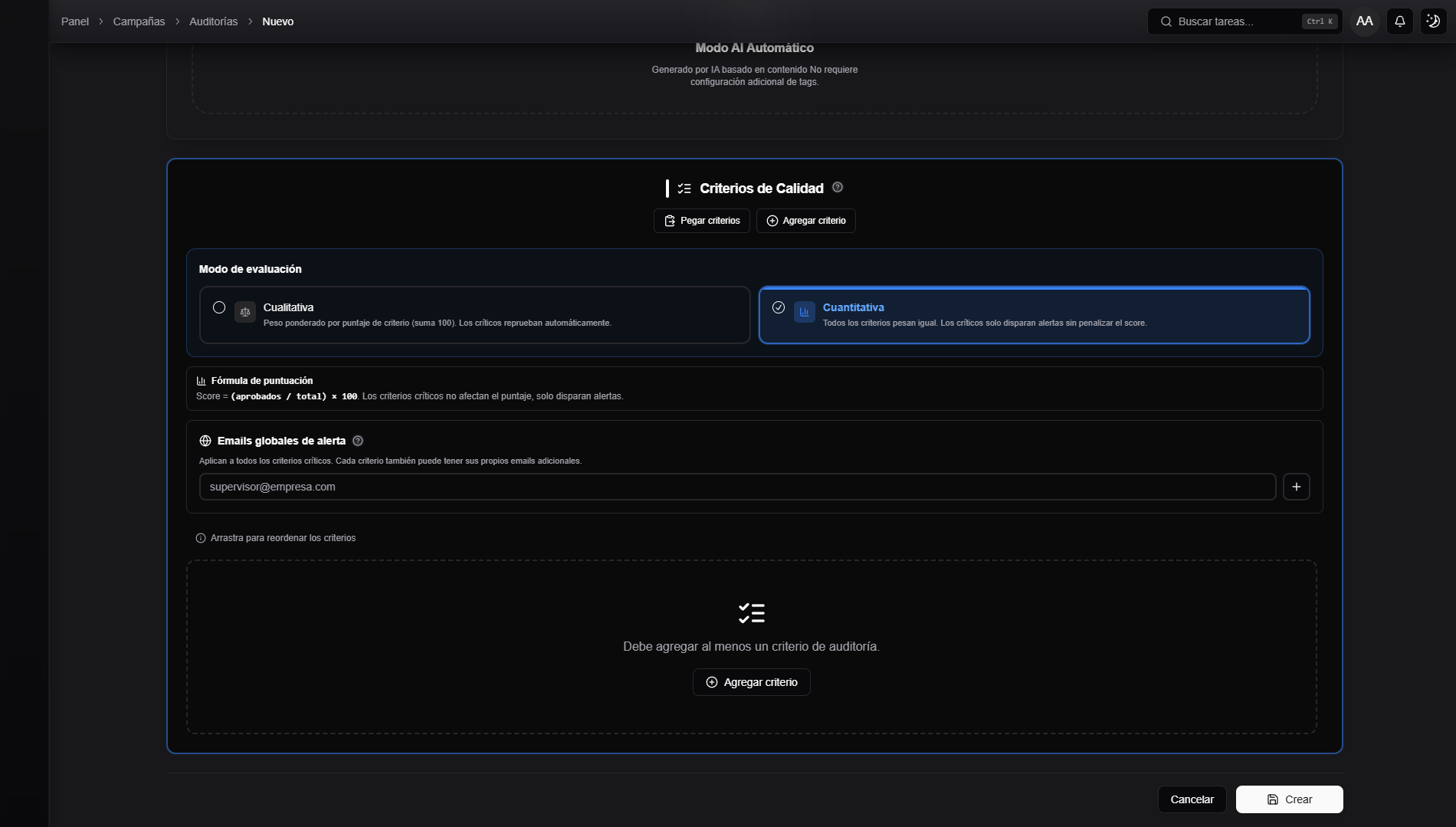
Cuantitativa
Usá Cuantitativa cuando todos los criterios tienen la misma importancia.
El score se calcula según cuántos criterios se cumplen sobre el total contabilizado:
Score = (criterios cumplidos / criterios contabilizados) * 100
En cuantitativa, la marca de criterio crítico no modifica el cálculo del score: el criterio se computa como cualquier otro contabilizable. Lo que hace la marca acá es avisar. El aviso tiene dos canales con condiciones distintas:
- Email: sale con que haya destinatarios cargados, en el criterio o en los Emails globales de alerta de la campaña.
- Notificación in-app: además hay que activar Alerta in-app en el criterio, y solo la reciben los destinatarios que sean usuarios de AuditorIA con ese mismo email.
En Cualitativa un criterio crítico incumplido lleva el score a 0 y reprueba la auditoría, pero no envía ninguna alerta. Si cargaste destinatarios y la planilla está en Cualitativa, no van a recibir nada.
Si cambiás el modo de evaluación en una planilla con criterios, AuditorIA puede pedir confirmación. El cambio afecta auditorías futuras; las auditorías ya guardadas conservan la versión y resultado con que fueron generadas.
Completar criterios
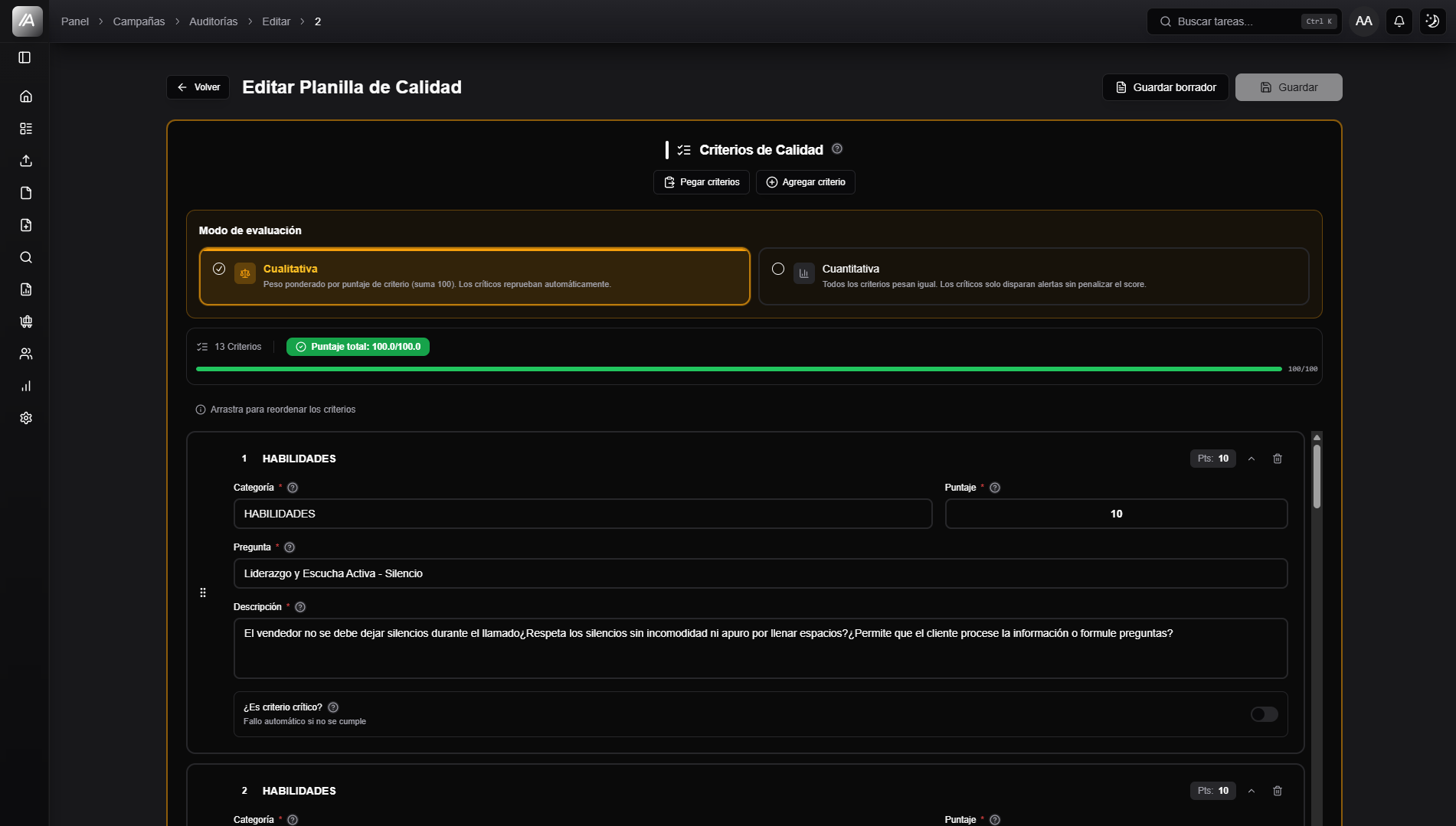
Cada criterio es una pregunta que se responde durante la auditoría.
| Campo | Qué completar | Obligatorio |
|---|---|---|
| Categoría | Grupo del criterio, por ejemplo Saludo, Resolucion, Cierre. | Si |
| Pregunta | Pregunta evaluable con cumple/no cumple. | Si |
| Descripción | Guía concreta para evaluar el criterio. | Si |
| Puntaje | Peso dentro del score. | Solo en cualitativa |
| Contabiliza | Define si el criterio entra en el score. | Según configuración |
| Es crítico | Marca el criterio como sensible. | No |
| Condiciones | Define cuándo aplica el criterio. | No |
| Alertas | Emails o notificación in-app cuando falla un crítico. | Según modo |
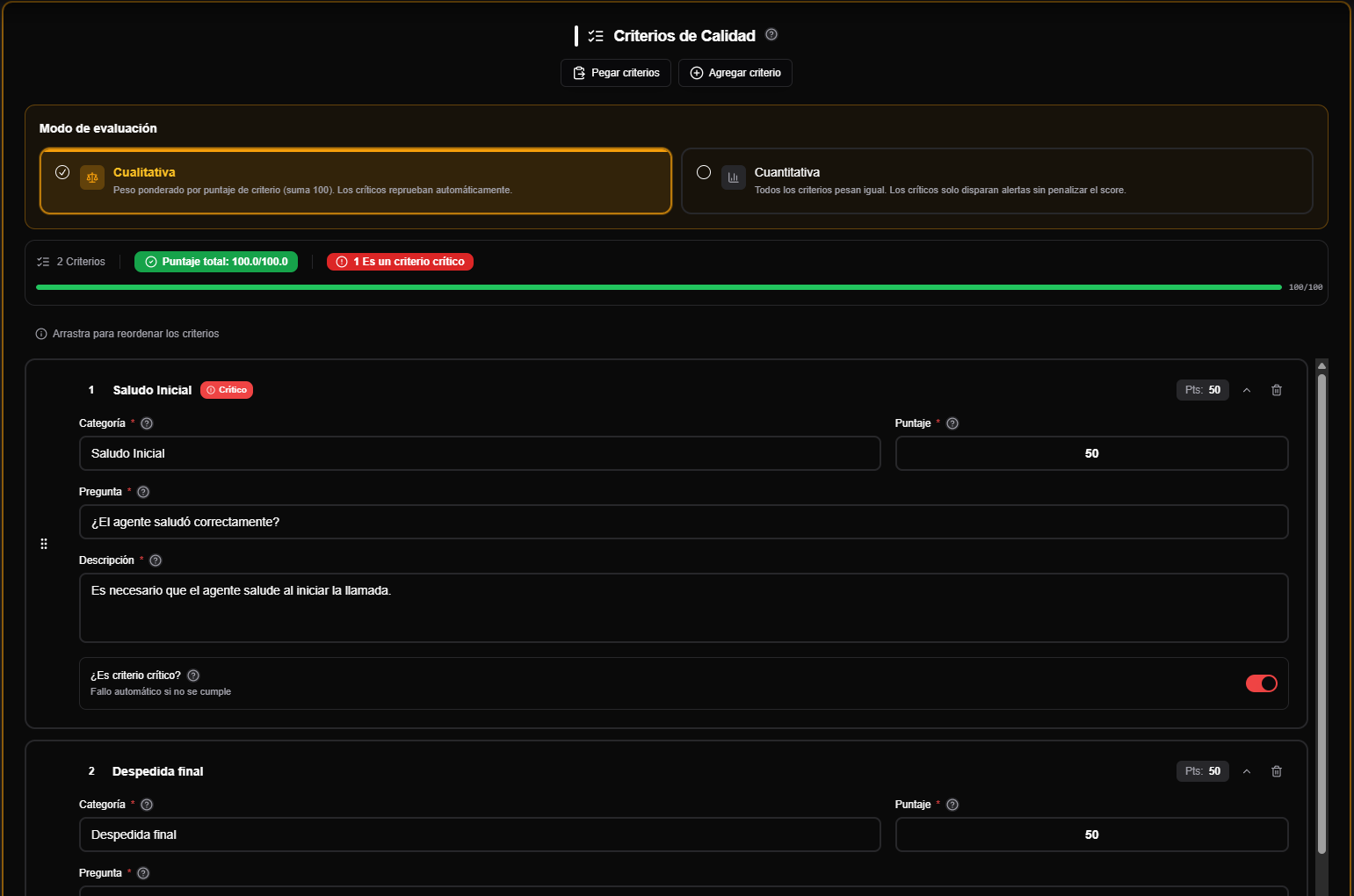
Una buena pregunta debe poder responderse sin interpretaciones largas. La descripción debe explicar qué evidencia se espera.
Agregar, ordenar o pegar criterios
Para agregar criterios manualmente:
- Hacé clic en Agregar criterio.
- Completá categoría, pregunta y descripción.
- Si estás en modo cualitativo, cargá el puntaje.
- Marcá Es crítico solo si el incumplimiento requiere consecuencia especial.
- Reordená los criterios si necesitás cambiar cómo aparecen.
También podés usar Pegar criterios para cargar una lista desde una planilla externa. La forma recomendada es copiar las celdas desde Excel o Google Sheets: al pegar, las columnas llegan separadas por tabulaciones. El importador también acepta comas, pero es un parser simple y no interpreta correctamente comas entrecomilladas dentro de una celda.
Categoría<TAB>Pregunta<TAB>Descripción<TAB>Puntaje<TAB>Crítico
No incluyas una fila de encabezados. Para marcar un criterio como crítico podés usar si, yes, true o 1 en la quinta columna.
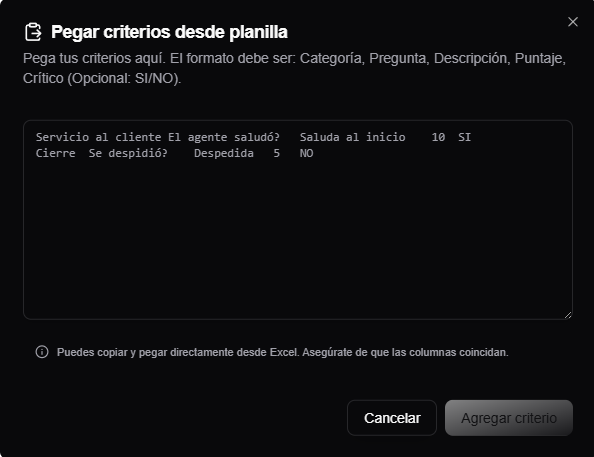
Después de pegar, revisá cada criterio antes de guardar. El pegado acelera la carga, pero no reemplaza la validación.
Criterios críticos, alertas y condiciones
Los criterios críticos se usan para puntos sensibles: compliance, errores graves, falta de validación de identidad o situaciones que requieren seguimiento.
| Configuración | Impacto |
|---|---|
| Crítico contabilizable en cualitativa | Si no se cumple, lleva el score a 0 y reprueba la auditoría. |
| Crítico en cuantitativa | No cambia la fórmula del score. Si no se cumple, envía alerta por email a los destinatarios del criterio y a los globales de la campaña; la notificación in-app requiere además activar Alerta in-app en el criterio. |
| Crítico en cualitativa | Lleva el score a 0 y reprueba la auditoría. No envía alertas: los destinatarios configurados no reciben nada en este modo. |
| Emails globales de alerta | Reciben alertas de criterios críticos de la campaña. |
| Alertas por email | Reciben alertas solo de ese criterio. |
| Notificación in-app | Crea aviso dentro de AuditorIA cuando falla el criterio. |
| Condición | Hace que el criterio aplique solo en ciertos casos. |
Las condiciones ayudan a que un criterio no cuente cuando no corresponde. Por ejemplo, puede aplicar solo con ciertos tags, palabras clave, dirección de llamada o detección de contestador.
Las condiciones y la opción No contable existen solo en modo Cuantitativa. Si pasás la planilla a Cualitativa, se apagan en todos los criterios y el bloque Cuándo evaluar este criterio deja de mostrarse.
Cuando una condición no se cumple o faltan datos, el criterio puede quedar como No contabilizado. Eso significa que queda trazabilidad, pero no afecta score ni tasa de cumplimiento.
Resumen de errores y validaciones
Al editar, AuditorIA puede mostrar un resumen de errores del formulario. Usalo para saltar directo al criterio con problema.
Los errores más comunes son:
- categoría, pregunta o descripción vacías;
- suma de puntajes distinta de
100en cualitativa; - criterio condicional incompleto;
- emails de alerta inválidos;
- versión sin nombre al guardar cambios, si se requiere.
No guardes una planilla solo porque "parece completa". Revisá el resumen y confirmá que los criterios críticos, condiciones y alertas sean coherentes.
Versionado de planillas
Las planillas tienen versiones. Cada vez que se guardan cambios relevantes, AuditorIA puede crear una nueva versión con nombre y descripción.
No confundas Guardar borrador con guardar una versión: el borrador queda solamente en este navegador y no cambia la planilla del servidor. Al guardar cambios, Guardar crea una versión sin activarla; Guardar y Activar crea la versión y la deja vigente para las auditorías futuras.
En la vista de detalle o edición podés encontrar:
| Elemento | Para qué sirve |
|---|---|
| Versión activa | Versión que se usara para nuevas auditorías. |
| Selector de versiones | Permite revisar versiones anteriores. |
| Guardar nueva versión | Registra cambios con nombre y descripción. Crea versión cualquier cambio en los criterios, en el puntaje de aprobación, en los emails de supervisores, en el modo de evaluación o en la configuración de alertas y etiquetas. |
| Activar versión | Define que versión queda vigente para auditorías futuras. |
| Historial | Muestra eventos de versionado. |
| Diff de versiones | Compara dos versiones lado a lado. Hay que seleccionar las dos: hasta entonces el panel queda vacío. |
Al crear una planilla nueva, podés partir de una plantilla si aparece una adecuada. Es opcional: también podés comenzar sin plantilla y agregar o pegar tus propios criterios.
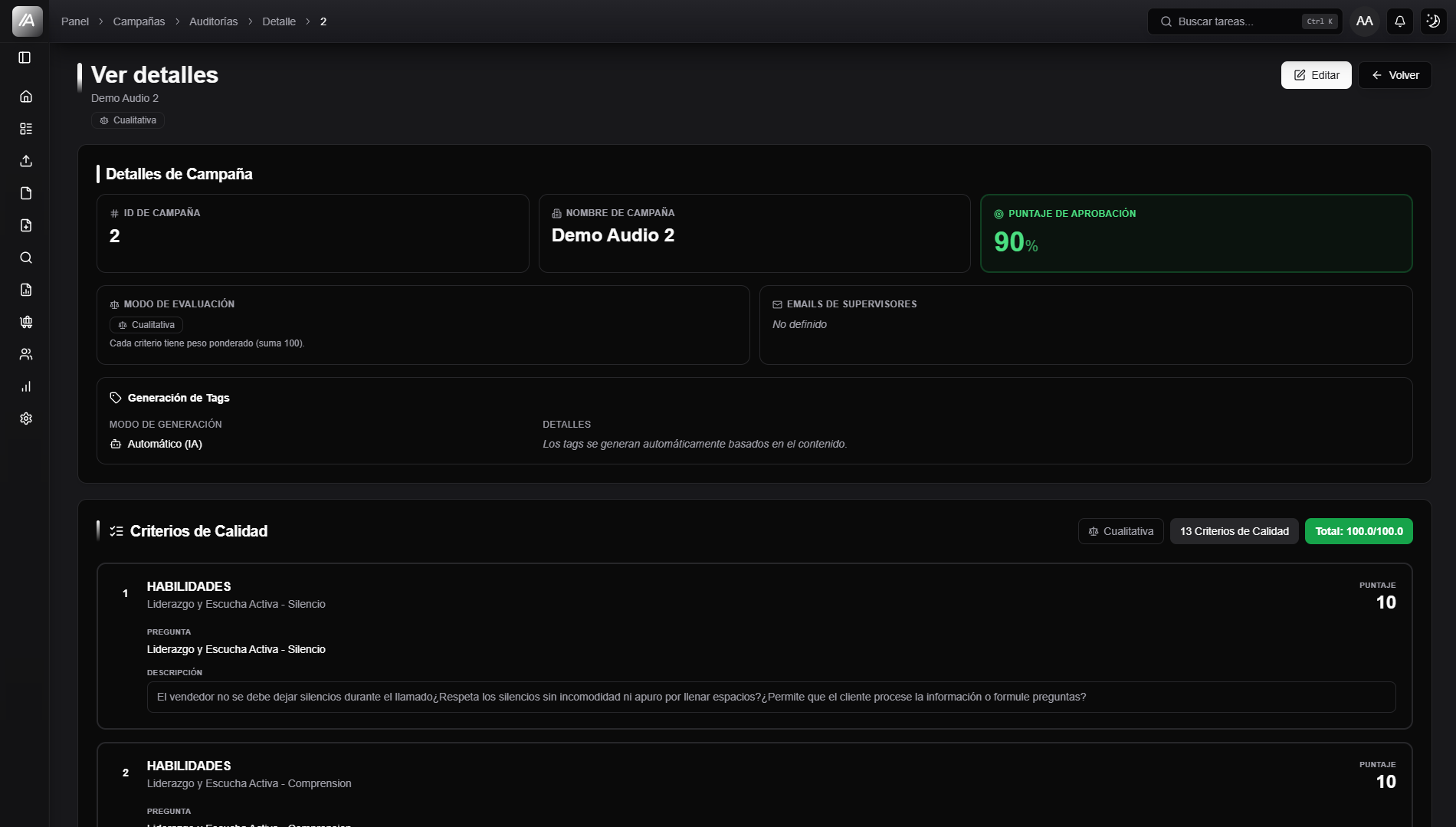
Una auditoría ya generada conserva la versión de planilla usada en ese momento. Si luego activás otra versión, el visor muestra una advertencia de diferencia entre versión auditada y versión activa, y bloquea la edición directa. Para recalcular, usá Regenerar con planilla activa: solo funciona sobre auditorías en estado Auditada, porque las Validadas quedan excluidas.
Guardar y revisar
Antes de guardar:
- Verificá todos los criterios.
- Confirmá que la suma sea
100si estás en cualitativa. - Revisá criticidad, alertas y condiciones.
- Agregá nombre y descripción de versión cuando el flujo lo pida.
- Decide si esa versión debe quedar activa.
- Guardá.
Después, abre el detalle para confirmar que la planilla quedó asociada a la campaña correcta y que la versión activa es la esperada.
Cómo impacta en otros flujos
| Flujo | Impacto |
|---|---|
| Subir audio | La campaña elegida define qué planilla se usará al auditar. |
| Crear auditorías manuales | Los criterios se cargan desde la planilla activa de la campaña seleccionada. |
| Revisar una auditoría de llamada | El resultado depende de la versión de planilla usada para generar esa auditoría. |
| Revisar una auditoría de chat | Aplica la planilla RRSS de la campaña. |
| Reportes | Scores, cumplimiento, errores críticos y no contabilizados salen de auditorías generadas con estas planillas. |
Problemas frecuentes
No puedo guardar una planilla cualitativa
Revisá la suma total de puntajes. Debe dar exactamente 100.
Me falta completar la descripción
La descripción del criterio es obligatoria. AuditorIA la usa como guía para evaluar de forma consistente.
No aparecen las mismas condiciones en llamadas y redes sociales
Es esperado. Algunas condiciones aplican solo a llamadas. En redes sociales, las condiciones se enfocan en contenido de chat, tags o palabras clave.
Una auditoría manual no muestra los criterios esperados
Verificá que elegiste la campaña correcta y que esa campaña tenga la versión activa esperada para el canal correcto. Si no coincide, abrí la planilla, elegí la versión en el selector y usá Activar versión: eso define cuál se usa de ahí en más, sin tocar las auditorías ya generadas.
Cambié la planilla pero una auditoría vieja no cambió
Las auditorías guardadas conservan la versión usada. Para que un caso viejo refleje la planilla nueva hay que regenerarlo, y solo se puede si la auditoría está en estado Auditada: las Validadas se omiten.
El visor bloquea la edición de una auditoría
Puede pasar por dos motivos distintos, y cada uno se resuelve distinto. Si la auditoría fue validada, hay que invalidarla para volver a editarla. Si fue generada con una versión distinta a la activa, el visor muestra un aviso de versión y la salida es regenerarla con la planilla activa. Ver Revisar una auditoría de llamada.