Gestionar usuarios con acceso
Un usuario es una cuenta que puede entrar a AuditorIA. Puede crearse directamente o registrarse mediante un link de invitación. Desde esta sección se gestionan sus datos de acceso, roles, campañas asignadas y el ID de operador que lo vincula con casos, auditorías o devoluciones cuando corresponde.
No todos los operadores necesitan usuario. Si una persona solo debe aparecer como auditable, seleccionable en formularios o visible en reportes, puede alcanzar con crearla como operador local. Creale usuario cuando también tenga que iniciar sesión en la app.
Antes de empezar
Antes de crear o modificar usuarios, revisá que existan estos datos:
| Dato | Para qué se usa |
|---|---|
| Rol | Define qué secciones y acciones puede usar la cuenta. |
| Campañas | Delimitan sobre qué llamadas o chats puede trabajar, cuando el rol usa alcance por campaña. |
| ID de operador | Vincula la cuenta con una persona auditable cuando corresponde. No todos los usuarios necesitan uno. |
| Usuario y Correo Electrónico | Identifican la cuenta de acceso. |
| Contraseña | Permite el primer ingreso o el cambio posterior de clave. |
Las opciones visibles dependen de permisos. Si no ves Gestión de equipo, Crear usuario, editar roles, asignar campañas o cambiar el ID de operador, pedile a quien administra accesos que revise tu rol. Ver No veo una opción que el manual menciona.
Entrar a usuarios
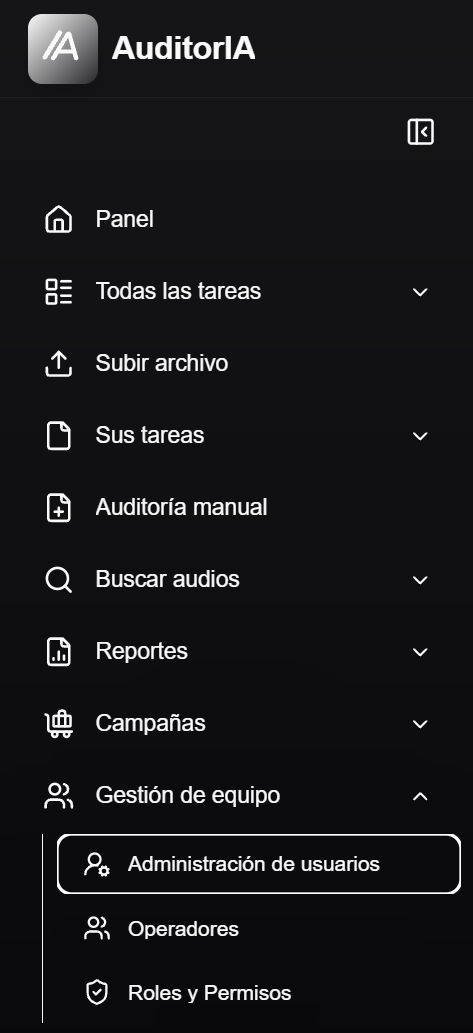
- En el menú lateral, abrí Gestión de equipo.
- Entrá a Administración de usuarios.
- Usá Dashboard para revisar indicadores generales, Usuarios para administrar cuentas e Invitaciones para generar y seguir links de registro.
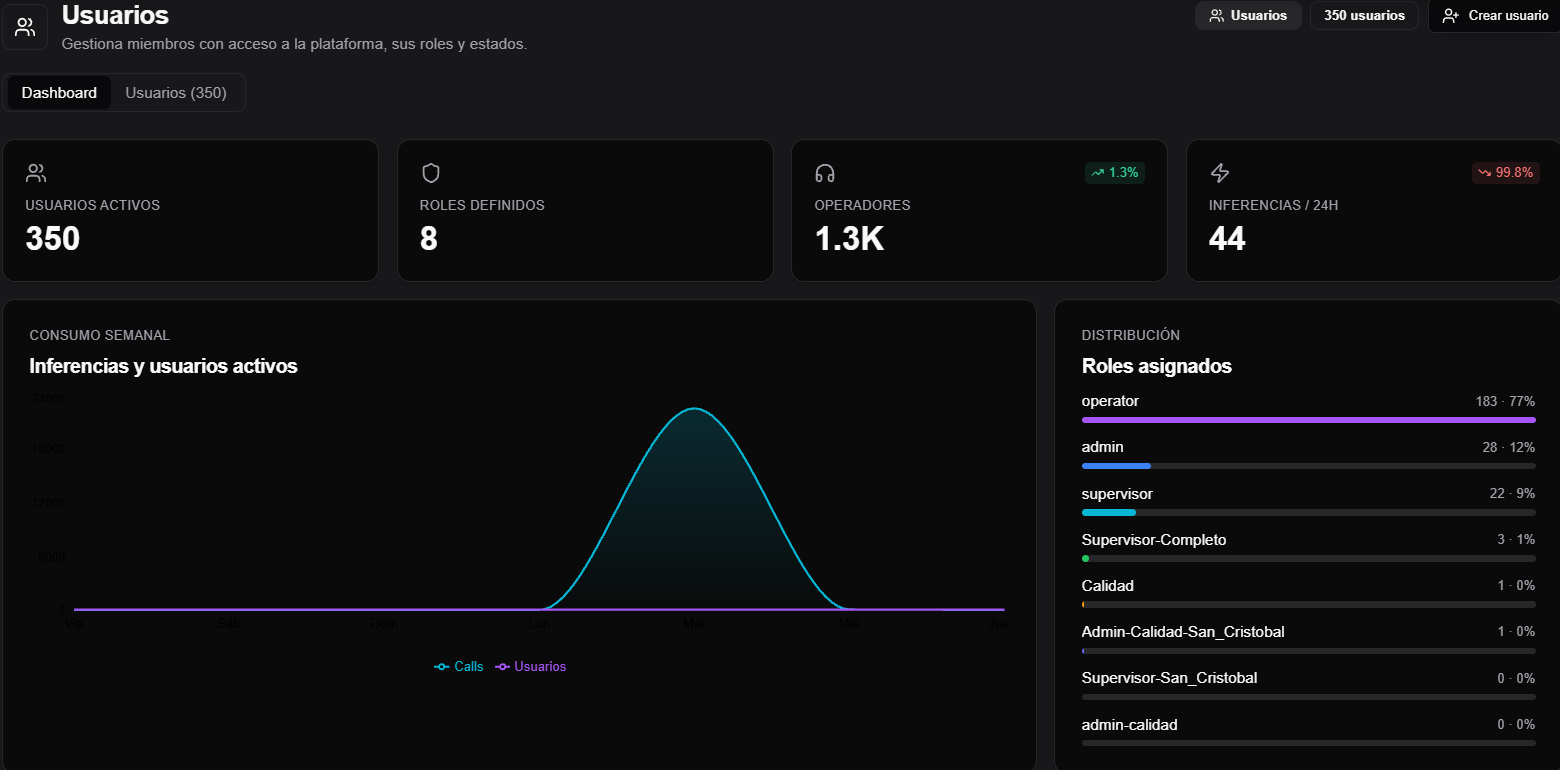
El Dashboard sirve como lectura general antes de entrar a una cuenta puntual. Muestra usuarios activos, roles definidos, cantidad de operadores, inferencias recientes, consumo semanal, distribución de roles y actividad reciente del módulo. No es la vista para corregir una cuenta individual: para eso usá la pestaña Usuarios.
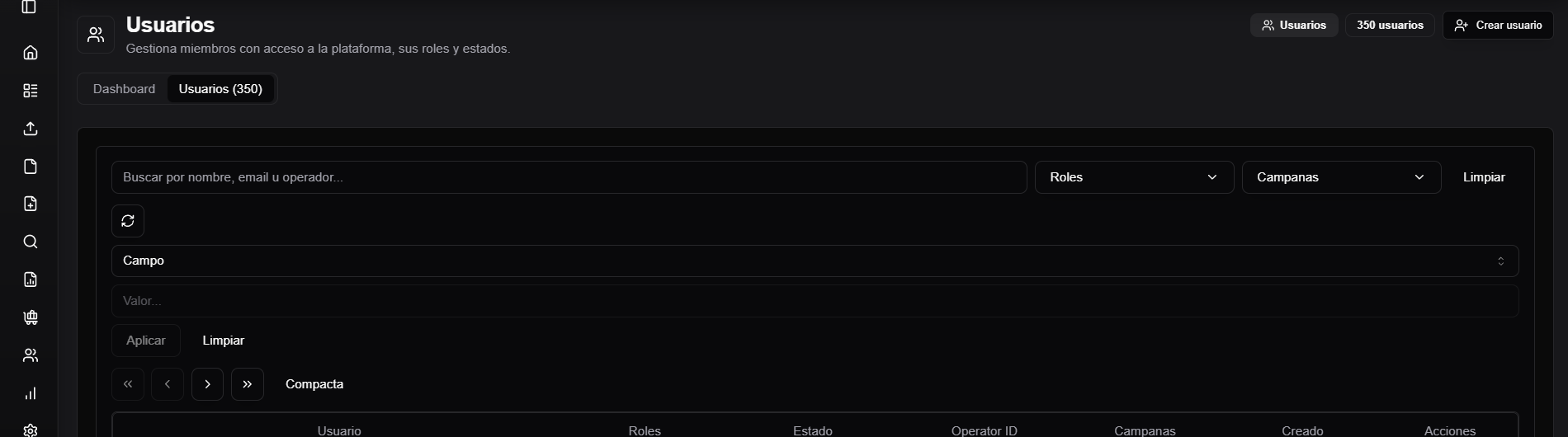
La lista permite buscar por nombre, email u operador, filtrar por rol, campaña y estado, actualizar resultados, cambiar la paginación y alternar vista compacta o expandida.
Buscar y filtrar usuarios
Usá el buscador cuando tengas un dato parcial de nombre, email u operador. Combinalo con Roles, Campañas y Estado cuando necesites reducir los resultados. Limpiar quita todos los filtros aplicados.
Entender la lista
Usá la tabla para responder dos preguntas antes de abrir una cuenta: si la persona ya existe, y si su rol y campañas son los que debería tener. Las columnas son:
| Columna | Qué muestra |
|---|---|
| Usuario | Nombre, apellido, email o username visible. |
| Estado | Si la cuenta está activa o suspendida, y si tiene algo pendiente. |
| Organización | La organización de la cuenta. No aparece cuando estás trabajando dentro de una organización, porque ahí todas las cuentas listadas son de esa organización. |
| Roles | Roles asignados a la cuenta. Si todavía no tiene ninguno, la celda muestra un guion. |
| Campañas | IDs de campañas asignadas. |
| MFA | Si la cuenta tiene configurado el segundo factor. |
| Operator ID | ID funcional que vincula la cuenta con operador/casos. |
| Creado | Fecha de creación de la cuenta. |
| Acciones | Acceso al detalle, edición o eliminación. |
Estados visibles
La columna Estado muestra siempre si la cuenta está Activo o Suspendido, y al lado puede sumar un aviso:
| Indicador | Qué significa |
|---|---|
| Activo | La cuenta está habilitada. |
| Suspendido | La cuenta está deshabilitada y no puede entrar. |
| Email sin verificar | La persona todavía no verificó su dirección de email. |
| Acciones pendientes | Al entrar, la persona va a tener que completar algo antes de seguir: verificar el email, cambiar la contraseña, completar el perfil o configurar MFA. Pasá el mouse por el aviso para ver cuáles. |
El filtro Estado de arriba de la tabla ofrece Activo, Email sin verificar y Suspendido.
No trates estos estados como roles. El estado describe el momento de la cuenta; el rol define las secciones y acciones que puede usar.
Invitar a una persona
Usá una invitación cuando quieras que la persona elija su propio username y contraseña.
- Abrí la pestaña Invitaciones.
- Hacé clic en Invitar por link.
- Ingresá el email de la persona.
- Usá Generar invitación.
- Enviá el link por un canal seguro.
El link es de un solo uso y vence a los siete días de generarlo. Cuando la persona completa el registro, la cuenta queda sin rol hasta que le asignes uno: hasta entonces entra pero no puede trabajar.
Invitar no otorga acceso operativo. Después del registro, completá el alta desde Usuarios asignando el rol y, cuando corresponda, campañas e ID de operador.
Crear un usuario directamente
Usá Crear usuario cuando una persona necesita entrar a AuditorIA.
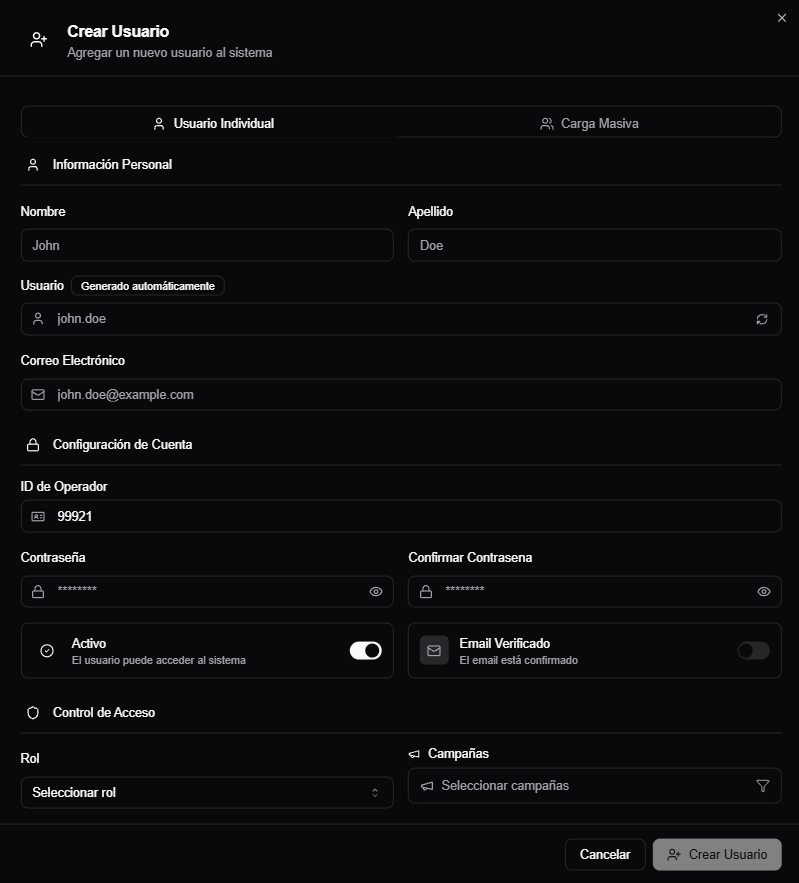
- Hacé clic en Crear usuario.
- Elegí Usuario Individual.
- Completá nombre, apellido, username y email.
- Vinculá el ID de operador solo si la persona debe representar a un operador auditable o reconocer casos propios.
- Define la contraseña inicial y confirma la contraseña.
- Indicá si la cuenta queda activa y si el email queda marcado como verificado.
- Elegí la Organización a la que pertenece, si el selector aparece (ver abajo).
- Asigná al menos un rol para habilitar acceso operativo.
- Asigná campañas de llamadas y/o redes sociales, si corresponde.
- Guardá el usuario.
No inventes un ID de operador para completar el alta. Si la persona no representa a alguien auditable, la cuenta debe administrarse como acceso sin crear una identidad operativa falsa.
Elegir la organización
Si la plataforma usa organizaciones, el formulario puede mostrar un selector de Organización antes del rol. Que aparezca depende de quién crea la cuenta y de dónde está trabajando:
| Quién crea | Qué ve |
|---|---|
| Administrador de plataforma, fuera de una organización | El selector es opcional: puede dejar la cuenta sin organización. |
| Quien está trabajando dentro de una organización | No aparece: la cuenta nace en esa organización. |
| Quien no administra organizaciones | No aparece: la cuenta nace sin organización, como siempre. |
La organización elegida acota lo demás del formulario: los roles que se ofrecen son solo los habilitados para esa organización, y las campañas son solo las de esa organización. Si cambiás la organización, esas dos listas se recalculan.
Una misma cuenta puede pertenecer a más de una organización. Para sumarla a otra o sacarla de una, un administrador de plataforma lo hace desde la página de esa organización, en la pestaña Usuarios.
Elegir el ID de operador
El ID de operador es un vínculo opcional entre la cuenta que inicia sesión y la persona que aparece en llamadas, chats, auditorías y reportes. Si dejás el campo vacío al crear la cuenta, Crear usuario propone un ID libre.
Usá el mismo ID cuando:
- la persona ya tiene llamadas o chats históricos cargados con ese operador;
- debe ver sus propios casos o devoluciones;
- va a aparecer como operador en auditorías manuales, cargas de audio, filtros o reportes.
Si el sistema indica que el ID ya existe, no lo fuerces con otro valor para avanzar. Primero verificá si esa persona ya tiene un usuario o si existe como operador local. Duplicar operadores puede partir el historial y confundir reportes.
Cambiar el ID de operador de una cuenta existente puede cambiar qué casos personales ve ese usuario. Antes de modificarlo, confirmá que el nuevo ID sea el correcto y que no estés separando a la persona de su historial.
Asignar roles
El rol define qué puede ver y hacer el usuario. No conviene asumir roles universales como contrato fijo, porque cada organización puede configurarlos distinto.
Al crear o editar una cuenta:
- Abrí el selector de Rol o la pestaña Roles del detalle.
- Elegí uno o más roles disponibles.
- Revisá la vista previa de rutas y funcionalidades cuando la pantalla la muestre.
- Guardá los cambios.
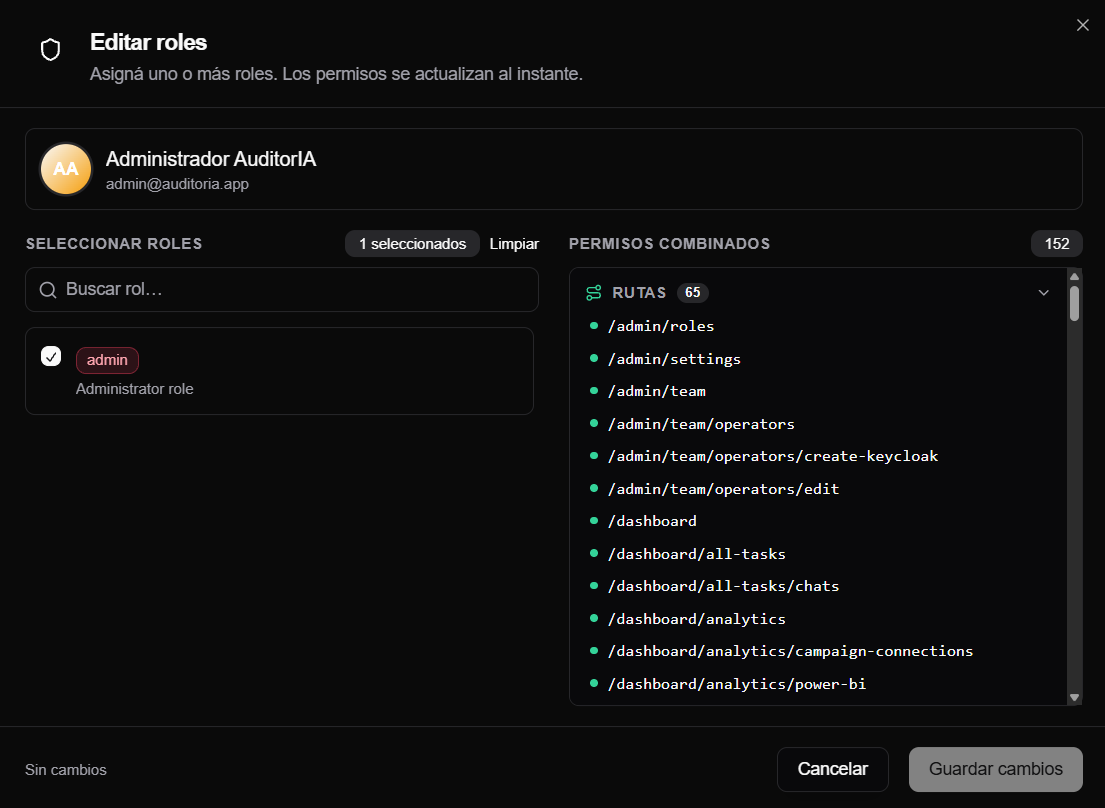
Para entender cómo se crean roles y permisos, continuá en Roles, permisos y opciones visibles.
Asignar campañas
Las campañas asignadas delimitan el alcance de datos cuando el rol trabaja por campaña. Por ejemplo, una persona con permisos de revisión puede ver tareas de las campañas asignadas, no necesariamente de toda la plataforma.
La asignación distingue canales:
| Tipo de campaña | Dónde impacta |
|---|---|
| Call Center | Audios, tareas de llamadas, auditorías de llamada y reportes de llamadas. |
| Redes Sociales | Chats, auditorías de conversaciones y reportes de redes sociales. |
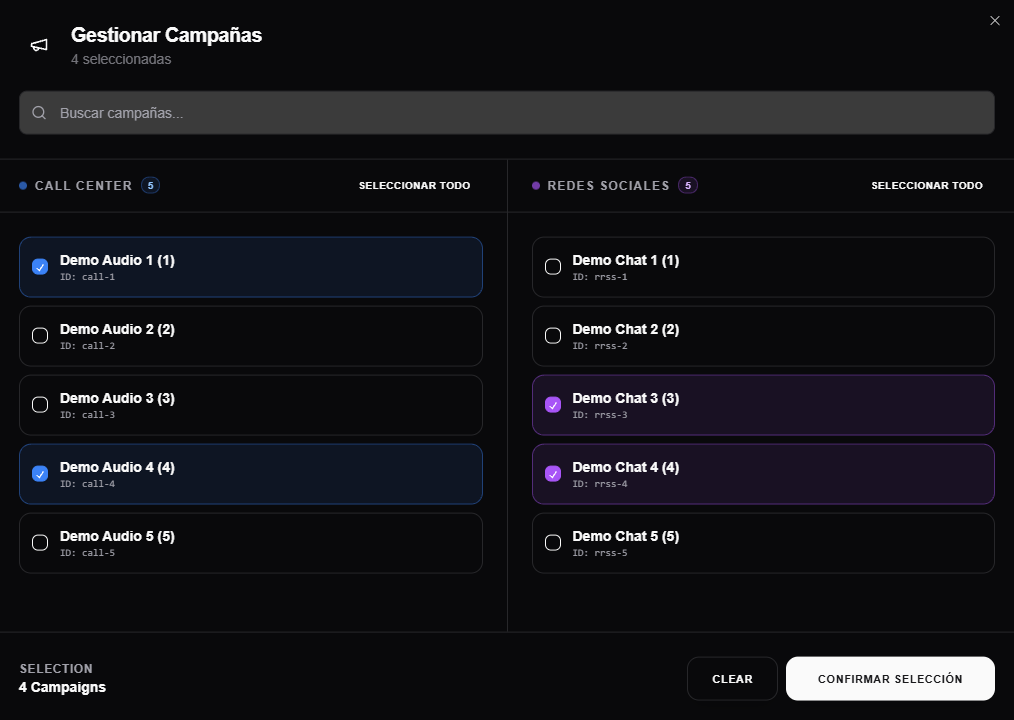
Al editar campañas, podés buscar por nombre o ID, agregar o quitar campañas y revisar el resumen de cambios antes de guardar.
Si la campaña que necesitás no aparece, revisá primero Configuración de campañas. Si existe pero el usuario no la ve, revisá su rol y su asignación de campañas.
Crear usuarios en carga masiva
La pestaña Carga Masiva permite crear varios usuarios desde un CSV.
- Descargá la plantilla desde la pantalla.
- Completá una fila por usuario.
- Cargá el CSV.
- Revisá los candidatos detectados.
- Ajustá datos, rol, campañas o ID de operador si hace falta.
- Usá Crear todos cuando la lista esté correcta.
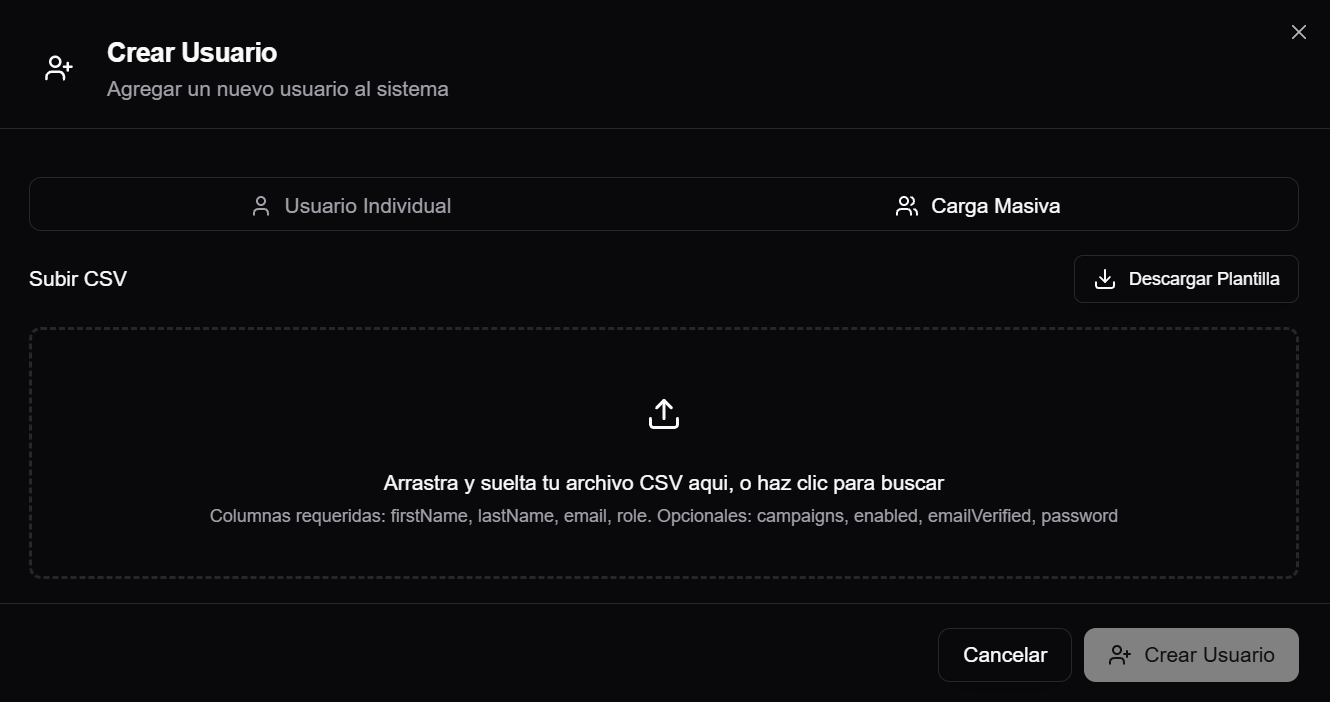
La plantilla usa columnas como firstName, lastName, email, role, campaigns, enabled, emailVerified y password. La pantalla puede recomendar IDs de operador para los candidatos; revisalos antes de crear las cuentas.
Para cargas masivas, crea primero un lote chico y verifica que los usuarios queden con rol, campañas y ID de operador correctos. Después repeti el proceso con el resto.
Editar una cuenta existente
Desde el menú de acciones o al abrir una fila, AuditorIA muestra el detalle del usuario.
Según tus permisos, podés:
- editar nombre y apellido;
- editar email;
- cambiar roles;
- cambiar el ID de operador;
- asignar o quitar campañas;
- cambiar la contraseña;
- suspender o reactivar la cuenta;
- revisar el estado de MFA;
- revisar sesiones activas;
- cerrar una sesión activa;
- eliminar el usuario.
La pestaña Información concentra datos personales, ID de operador, campañas, contraseña, estado de la cuenta y zona de eliminación. La pestaña Roles muestra roles asignados y permite cambiarlos. La pestaña Sesiones muestra sesiones activas registradas por el proveedor de identidad.
Suspender una cuenta impide nuevos accesos. Si necesitás cortar una sesión concreta, revisala también desde Sesiones; no des por terminado el acceso solo porque cambiaste el estado de la cuenta.
No uses la eliminación como limpieza normal. Eliminar una cuenta es irreversible y, si existe un operador local con su mismo ID, también borra ese operador. Si el objetivo es corregir permisos, ajustá rol, campañas, ID de operador o contraseña; y si la persona se fue, suspendé la cuenta en vez de borrarla: así conserva su historial. Antes de confirmar, revisá el ID de operador en Información: si existe un operador local con ese ID, también se eliminará.
Relación con operadores locales
Usá esta regla práctica:
| Situación | Qué hacer |
|---|---|
| La persona necesita entrar a AuditorIA | Crear o editar un usuario con acceso. |
| La persona solo debe ser auditada o seleccionada en flujos | Crear o mantener un operador local. |
| La persona ya existe como operador y ahora necesita login | Crear usuario y vincular el mismo ID de operador. |
| El usuario no ve sus casos o devoluciones | Revisar ID de operador, campañas asignadas y rol. |
| El usuario ve la sección pero no una acción | Revisar permisos del rol. |
No dupliques la persona con otro ID para resolver un problema de acceso. Primero identificá si el problema está en el usuario, en el operador local, en el rol o en las campañas asignadas.
Problemas frecuentes
No aparece Gestion de equipo
Tu usuario no tiene la ruta o feature necesaria para administrar usuarios. Pedile a un administrador que revise tu rol en Roles, permisos y opciones visibles.
No puedo crear usuario
Puede faltar un permiso de la secuencia de alta, puede haber un email repetido o puede faltar un dato obligatorio. Revisá el mensaje de error y confirmá si la persona ya existe. Si el alta falló después de crear la cuenta, actualizá la lista antes de reintentar para no duplicarla. Ver No veo una opción que el manual menciona.
Revisá que tu rol tenga create-user o create-operator-keycloak; quien administra roles puede habilitar uno de esos permisos en Roles, permisos y opciones visibles.
La persona se registro pero sigue esperando acceso
El registro no asigna roles. Buscá la cuenta en Usuarios y asignale el rol necesario. Las campañas hacen falta si la persona va a trabajar sobre llamadas o chats de una campaña; el ID de operador, solo si además tiene que ver sus propios casos como persona auditada.
El estado visible no coincide con el acceso
Revisá primero si la cuenta está habilitada y qué roles tiene asignados. Si la lista muestra un estado contradictorio, no crees otra cuenta: reportá la inconsistencia para corregir el estado mostrado.
El usuario no ve una campaña
Revisá cuatro cosas:
- Que la campaña exista y corresponda al canal correcto: llamadas o RRSS.
- Que el usuario tenga esa campaña asignada.
- Que su rol tenga permisos para ver o trabajar con esa sección.
- Si el usuario pertenece a una organización: que la campaña sea de esa organización. Una campaña de otra organización, o sin organización, no se ve aunque esté en su lista de campañas asignadas.
Un rol no aparece en el selector
El rol no está disponible en la organización del usuario: no fue habilitado para esa organización. Un administrador de plataforma lo resuelve desde Gestión de equipo > Roles y Permisos, en el menú de acciones de la fila del rol, opción Disponibilidad por organización.
El usuario no ve sus propias tareas
Verificá que el ID de operador de la cuenta coincida con el ID usado en las llamadas o chats. Si el ID de operador no coincide, AuditorIA puede no reconocer esos casos como propios.
Cambié roles o campañas y no se refleja
Primero refrescá la pantalla. Si sigue igual, pedí al usuario que vuelva a iniciar sesión para renovar su contexto de permisos.