Roles, permisos y opciones visibles
Los roles definen qué puede ver y hacer una cuenta dentro de AuditorIA. Un rol puede habilitar secciones del menú, botones, acciones de administración, reportes, configuraciones o funciones operativas como validar auditorías, editar transcripciones o gestionar usuarios.
No uses los nombres de rol como una regla fija del producto. Cada organización puede crear roles propios, partir de presets y después ajustarlos. Para entender por qué una persona ve o no ve algo, mirá el conjunto completo: roles, permisos, campañas asignadas y, cuando corresponde, su ID de operador. El ID de operador interviene si la cuenta debe ver casos o devoluciones propios; si solo necesita trabajar por campaña, revisá primero las campañas asignadas y los permisos del rol.
Antes de empezar
Antes de crear o modificar roles, conviene revisar estos puntos:
| Dato | Para qué se usa |
|---|---|
| Usuarios afectados | Un cambio en un rol puede afectar a todas las cuentas que lo tengan asignado. |
| Campañas asignadas | Delimitan sobre qué llamadas, chats o reportes puede trabajar un usuario cuando el permiso usa alcance por campaña. |
| ID de operador | Permite reconocer casos propios, tareas personales y devoluciones cuando el usuario también representa a una persona auditable. |
| Objetivo del rol | Ayuda a decidir si conviene partir de un preset o armar permisos puntuales. |
| Permisos actuales | Sirven para no quitar accidentalmente rutas o acciones que el equipo ya usa. |
Las opciones visibles dependen de permisos. Si no ves Gestión de equipo, Roles y Permisos, Nuevo Rol, editar o eliminar roles, pedí que revisen tu propio rol antes de asumir que falta una opción en la plataforma. Ver No veo una opción que el manual menciona.
Entrar a Roles y Permisos
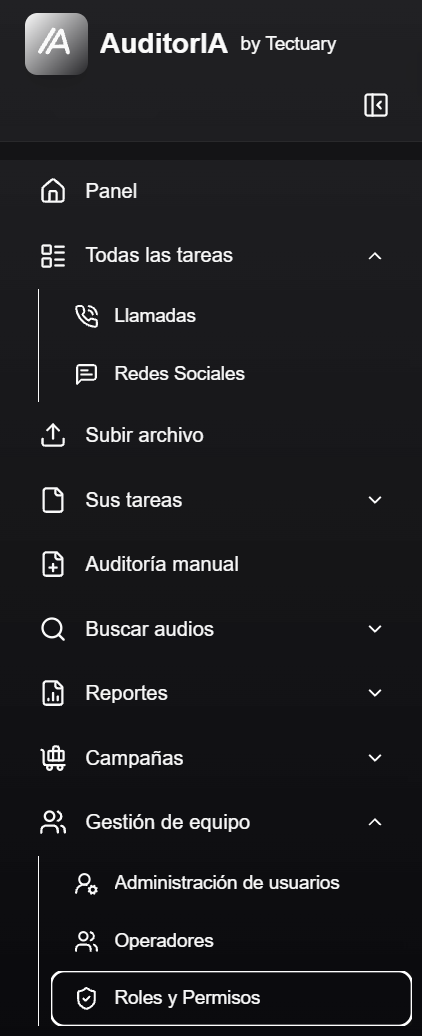
- En el menú lateral, abrí Gestión de equipo.
- Entrá a Roles y Permisos.
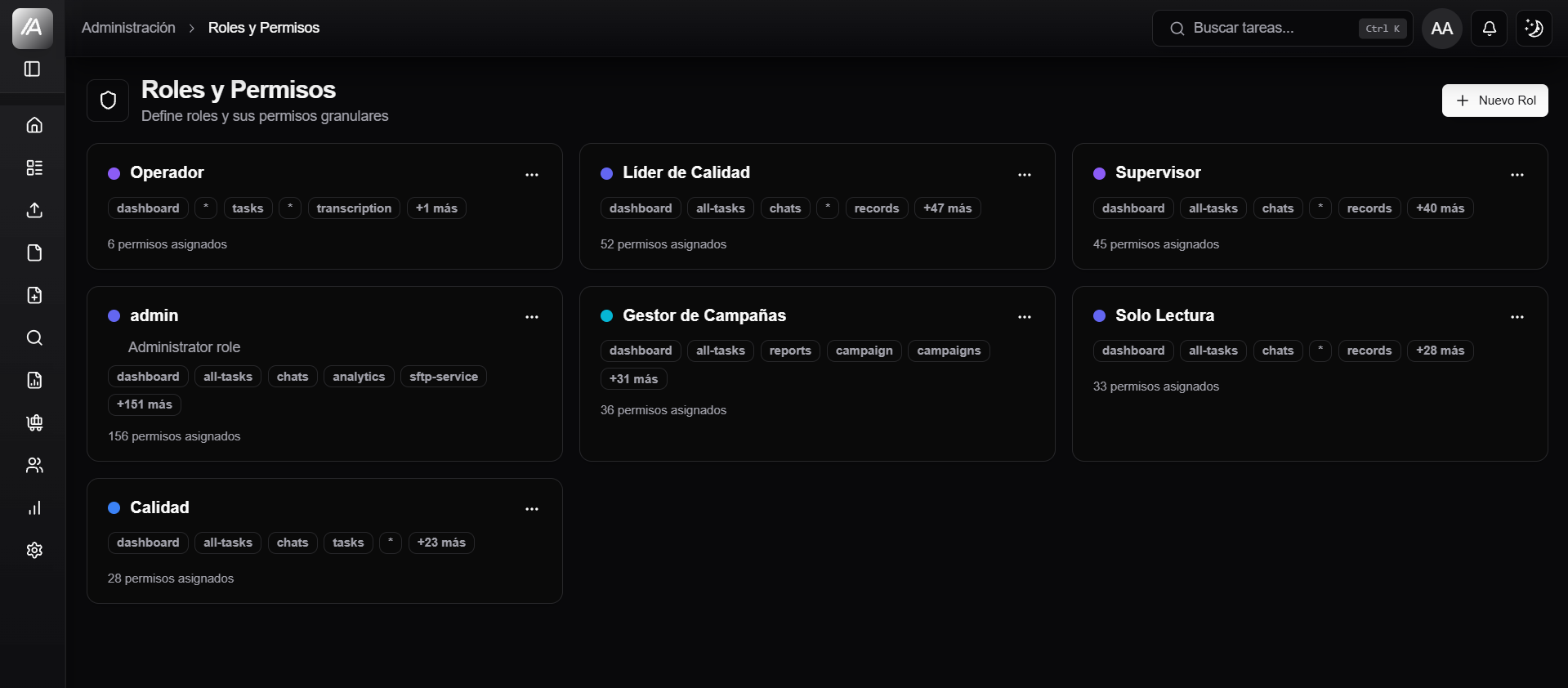
La pantalla muestra los roles disponibles como tarjetas. Cada tarjeta resume el nombre, una descripción si existe, algunos accesos o funciones asignadas, el total de permisos y cuántos usuarios tienen ese rol.
Entender la lista de roles
Cada tarjeta de rol muestra:
| Elemento | Qué significa |
|---|---|
| Nombre del rol | Identificador usado para asignarlo a usuarios. |
| Descripción | Ayuda a entender para qué fue creado. |
| Color | Marca visual para reconocer el rol en la lista. |
| Etiquetas de permisos | Primeros accesos o funciones asignadas. No son la lista completa. |
| Total de permisos | Cantidad de rutas y funciones combinadas. |
| Usuarios | Cantidad de cuentas que pueden verse afectadas por un cambio en el rol. |
| Abrir menú | Permite editar o eliminar el rol, si tenés permisos. |
Si una tarjeta muestra +N mas, significa que el rol tiene más permisos que los que entran en la vista resumida. Para verlos completos, abrí la edición del rol.
Crear un rol
Usá Nuevo Rol cuando necesites un perfil de acceso nuevo, no cuando solo quieras corregir una cuenta puntual.
- Hacé clic en Nuevo Rol.
- Escribí el Nombre del rol.
- Agregá una Descripción clara.
- Creá el rol.
- Después, editá el rol para asignarle permisos.
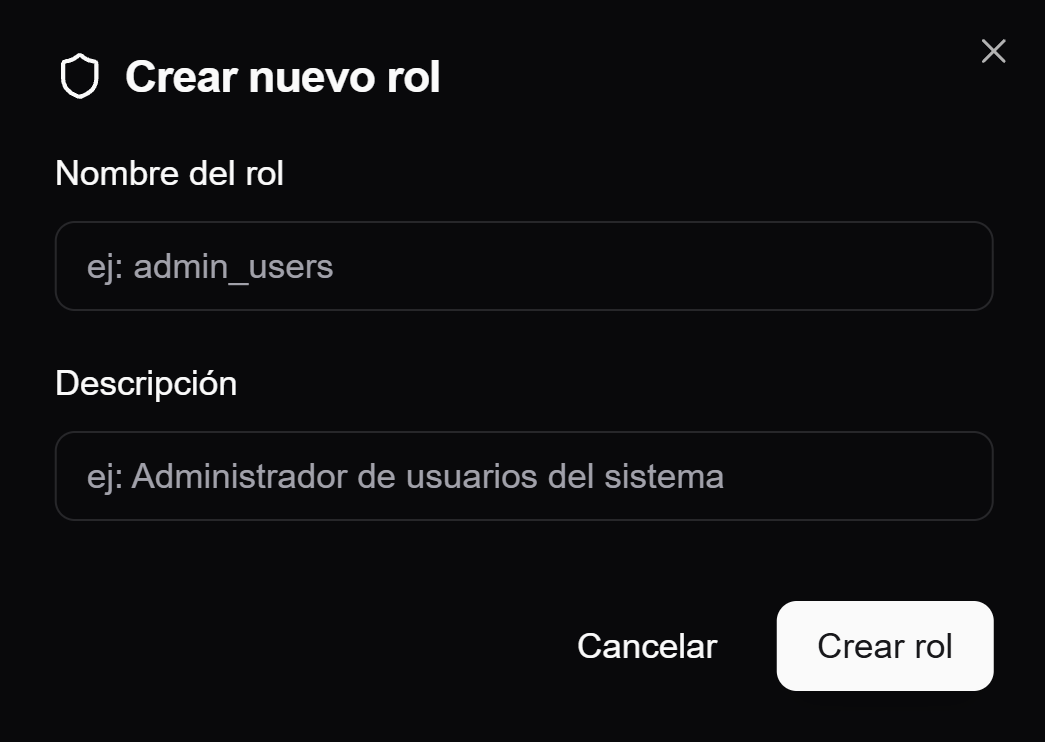
El nombre del rol acepta letras, números, guiones y guiones bajos. Conviene usar nombres cortos y estables, por ejemplo calidad_ford, viewer_rrss o admin_equipo.
Crear el rol no alcanza para que sea útil. Primero queda creado como entidad de acceso; después tenés que editarlo y asignarle permisos mediante presets, personalización o vista avanzada.
Editar un rol
Para modificar permisos:
- Abrí el menú de acciones de la tarjeta.
- Elegí Editar.
- Revisá el color, el contador de permisos seleccionados y las pestañas disponibles.
- Ajustá permisos.
- Guardá los cambios.
El editor tiene tres formas de trabajar: Presets, Personalizar y Avanzado.
Usar presets como base
Los presets son puntos de partida pensados para casos frecuentes. No son roles obligatorios ni perfiles universales.
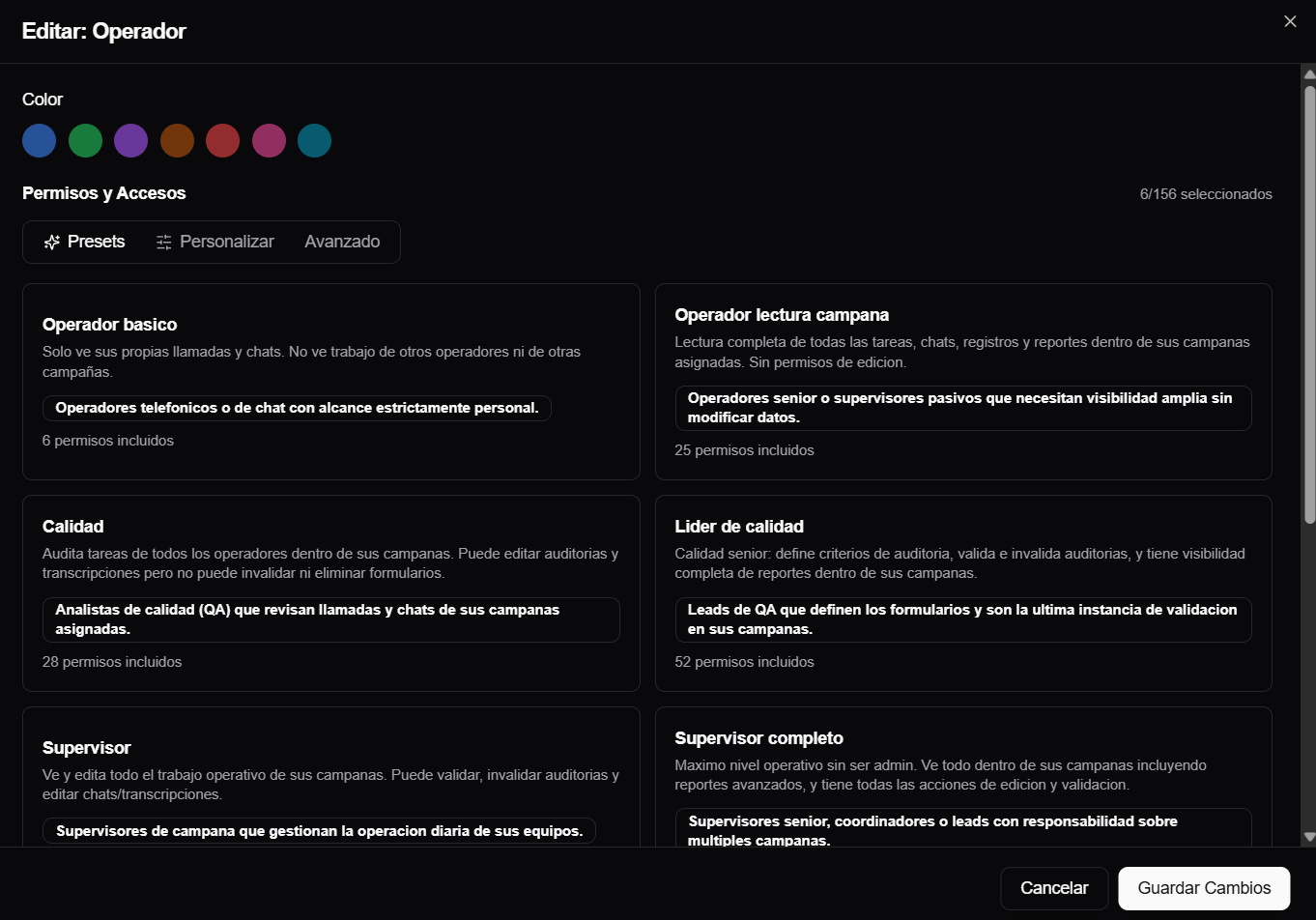
La pestaña Presets muestra tarjetas con:
| Elemento | Qué indica |
|---|---|
| Nombre del preset | Tipo de acceso sugerido. |
| Descripción | Qué permite hacer en términos funcionales. |
| Pensado para | Para qué tipo de usuario suele servir. |
| Permisos incluidos | Cantidad de rutas y funciones que aplica como base. |
Usá un preset cuando el rol se parece a uno de estos perfiles y después ajustalo si hace falta:
| Preset visible | Uso tipico |
|---|---|
| Operador basico | Ver casos propios vinculados a su ID de operador. |
| Operador lectura campaña | Ver trabajo de sus campañas sin editar. |
| Calidad | Revisar y editar auditorías dentro de campañas asignadas. |
| Lider de calidad | Administrar criterios y validaciones con más alcance operativo. |
| Supervisor | Supervisar tareas, chats, auditorías y reportes de campaña. |
| Supervisor completo | Operación amplia con reportes avanzados y más acciones de edición. |
| Gestor de campañas | Mantener configuración de campañas, planillas y automatizaciones. |
| Solo Lectura | Consultar información sin modificar datos. |
| Administrador de organización | Máxima jerarquía dentro de una organización (cliente): administra a sus miembros (roles, alcance, invitaciones), configura sus campañas y tiene toda la operación de Supervisor completo. No administra la plataforma. |
| Admin de equipo | Gestionar accesos de equipo, usuarios y operadores, según configuración del despliegue. |
| Admin de plataforma | Administrar configuraciones técnicas o globales. |
No prometas permisos por el nombre del preset. El preset carga una base, pero el rol final puede quedar personalizado; la administración de roles exige el rol admin.
Personalizar permisos
La pestaña Personalizar agrupa permisos por área para que no tengas que revisar todo el catálogo completo.
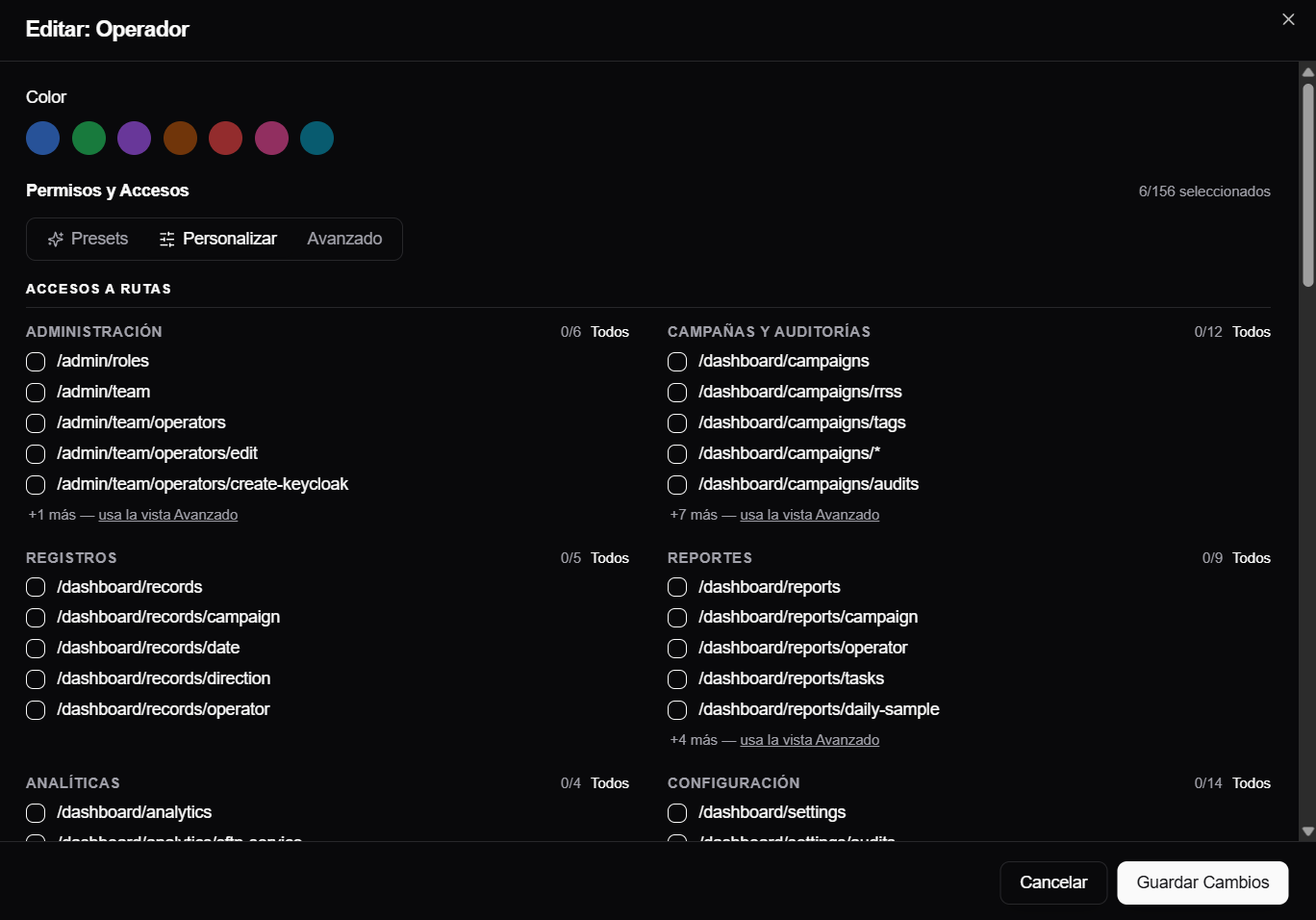
Los permisos se dividen en dos grandes bloques:
| Bloque | Qué controla |
|---|---|
| Accesos a rutas | Pantallas o secciones a las que el usuario puede entrar. |
| Funciones | Acciones específicas que puede ejecutar dentro de esas pantallas. |
Ejemplos prácticos:
| Si querés permitir | Revisá |
|---|---|
| Entrar a Gestión de equipo | Rutas de administración y funciones de usuarios/roles. |
| Ver reportes | Rutas de reportes y funciones de reportes. |
| Editar transcripciones | Ruta correspondiente y función de edición de transcripción. |
| Gestionar operadores | Rutas de operadores y funciones de operadores. |
| Validar auditorías | Rutas de auditoría y funciones de validación. Validar sin cambiar nada no necesita más que eso. |
| Editar auditorías | La función edit-audit: permite cambiar criterios, cumplimiento y explicaciones. Cada cambio efectivo queda registrado con usuario y fecha. |
Cada grupo muestra cuántos permisos están seleccionados. Usá Todos o Ninguno solo cuando tengas claro el impacto del grupo completo. Si ves +N mas, usá la vista Avanzado para revisar la lista completa del grupo.
Usar la vista Avanzado
La pestaña Avanzado muestra el catálogo completo de rutas y funciones sin ocultar elementos.
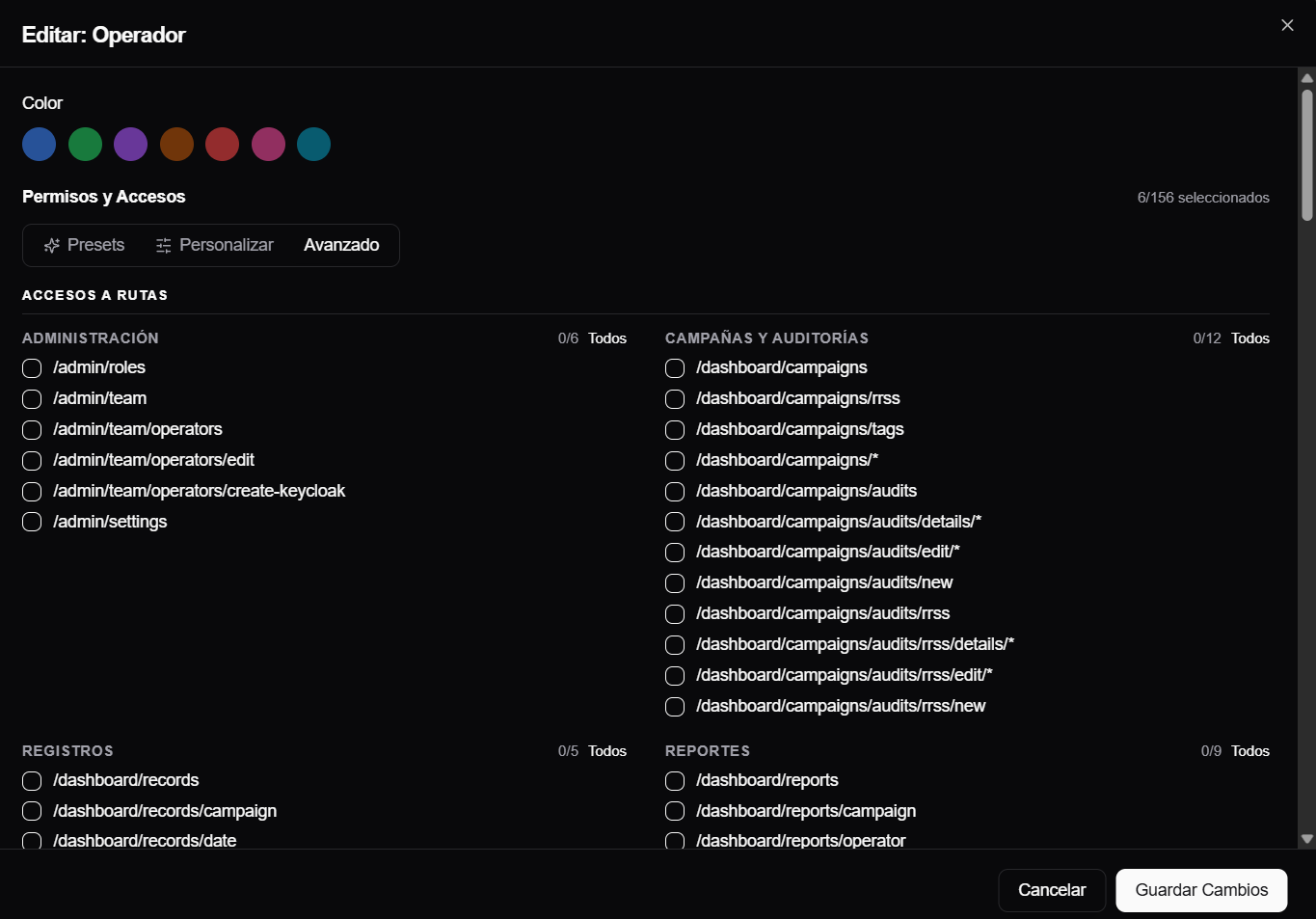
Usala cuando:
- necesitás confirmar exactamente qué ruta o función tiene un rol;
- estás corrigiendo un problema puntual de acceso;
- un preset se queda corto o habilita demasiado;
- querés revisar permisos técnicos antes de guardar.
No conviene empezar por esta vista si estás creando un rol común. Para la mayoría de los casos, primero elegí un preset y después ajustá desde Personalizar.
Relación con usuarios, operadores y campañas
Los roles no trabajan solos. Usalos junto con usuarios, operadores y campañas:
| Situación | Qué revisar |
|---|---|
| Una persona no ve una sección | Que su rol tenga la ruta correspondiente. |
| Una persona ve la sección pero no puede usar una acción | Que su rol tenga la función correspondiente. |
| Una persona no ve llamadas o chats esperados | Campañas asignadas y, si corresponde, ID de operador. |
| Una persona debe entrar a AuditorIA | Usuario con acceso y roles asignados. |
| Una persona solo debe aparecer en llamadas, chats o reportes | Operador local, no necesariamente usuario. |
| Un rol parece correcto pero el usuario sigue igual | Refrescar la app o volver a iniciar sesión. |
Para asignar roles a una cuenta, usa Gestionar usuarios con acceso. Para crear identidades auditables sin login, usa Gestionar operadores locales.
Revisar y guardar cambios
Al guardar un rol, AuditorIA actualiza sus permisos. Los usuarios que tengan ese rol pueden ver cambios en menú, botones, filtros, reportes y acciones disponibles.
Antes de confirmar:
- Revisá el contador de permisos seleccionados.
- Confirmá que no quitaste rutas necesarias.
- Confirmá que no agregaste acciones sensibles por error.
- Revisá el resumen de permisos agregados y eliminados.
- Confirmá cuántos usuarios tienen asignado el rol.
Quitar permisos de un rol en uso puede hacer que varios usuarios pierdan acceso al mismo tiempo. Si el objetivo es probar un cambio, conviene crear o duplicar un rol de prueba antes de modificar un rol crítico. Antes de confirmar, anotá los permisos eliminados en el resumen; si alguien pierde acceso, volvé a seleccionar los que correspondan en Personalizar o Avanzado y guardá de nuevo.
Eliminar un rol
Usá Eliminar solo cuando el rol fue creado por error, está en desuso o ya no debería poder asignarse.
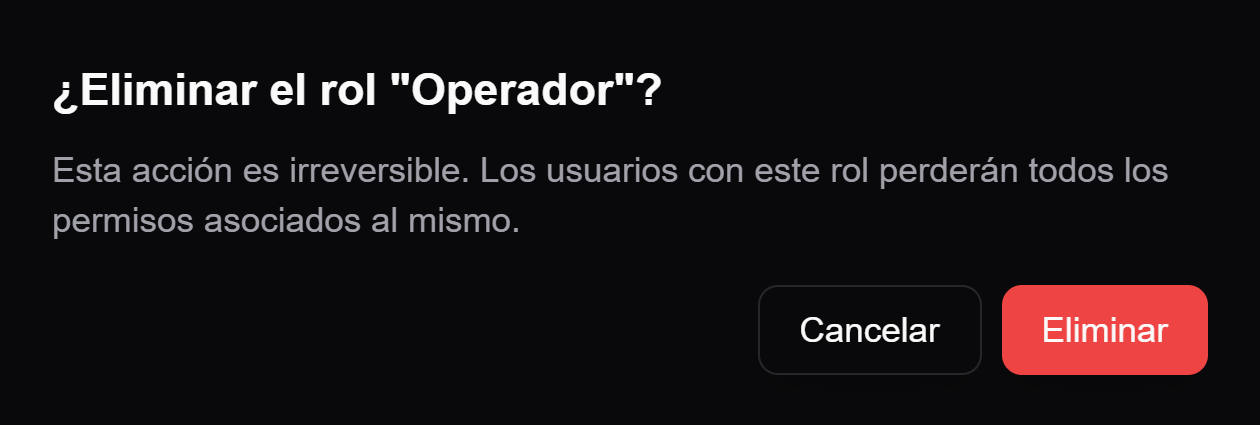
La eliminación es irreversible. Los usuarios que tengan ese rol pierden los permisos asociados a ese rol.
Antes de eliminarlo, filtrá Gestionar usuarios con acceso por ese rol y asigná a cada cuenta otro rol con los accesos que necesita.
Problemas frecuentes
No aparece Roles y Permisos
Tu usuario no tiene acceso a esa ruta o no tiene permisos suficientes para administrar roles. Pedí que revisen tu rol desde una cuenta con permisos de administración.
No puedo crear un rol
Tu cuenta necesita el rol admin; usá un nombre único de 3 a 50 caracteres con letras, números, guiones o guiones bajos y una descripción de 5 a 200 caracteres.
No puedo editar permisos
Para editar o guardar permisos, tu cuenta necesita el rol admin; además, cada función sensible debe incluir su ruta requerida.
El usuario ve la pantalla pero no una acción
Revisá las Funciones del rol. Tener acceso a una ruta no siempre habilita los botones o acciones dentro de esa pantalla.
Si la acción aparece pero devuelve 403 o acceso denegado, no sigas ampliando permisos a ciegas. Registrá la pantalla, la acción y el rol para revisar la consistencia entre la opción visible y la autorización real.
El usuario tiene permisos pero no ve datos
Revisá las campañas asignadas; si la cuenta tiene el rol operator, confirmá que su ID de operador coincida con el caso.
La cuenta sigue con acceso pendiente
Confirmá que el rol tenga al menos una ruta o función útil y que exista en la configuración de permisos de AuditorIA. Asignar un nombre de rol sin permisos reconocidos no habilita acceso operativo.
El cambio no se refleja
Primero refrescá la página. Si sigue igual, pedí al usuario que vuelva a iniciar sesión para renovar su contexto de permisos.