Configuración de campañas
Una campaña define el contexto con el que AuditorIA organiza y evalúa llamadas o chats. Al configurarla, definís dónde entran los audios o conversaciones, qué criterios se usan para auditar, qué alertas o automatizaciones se ejecutan, cómo se interpreta la metadata y cómo se filtran los casos después.
La configuración no es idéntica para llamadas y redes sociales. Comparten el propósito, pero cada canal tiene secciones propias.
Cuándo revisar una campaña
Revisá o configurá una campaña cuando:
- vas a subir audios y no aparece la campaña esperada;
- los operadores disponibles no coinciden con la operación;
- las auditorías usan criterios, puntajes o etiquetas incorrectas;
- necesitás cambiar el idioma en el que la IA redacta las auditorías o en el que se transcriben los audios;
- querés activar orígenes de audio, orígenes de chat, alertas, procesos automáticos o configuración de IA;
- querés que el nombre del archivo complete metadata automáticamente al subir audios;
- necesitás personalizar las tarjetas KPI del visor de auditoría;
- los reportes o búsquedas deben separar casos por campaña.
Las opciones visibles dependen de tu rol, las campañas asignadas y el canal elegido. Si no ves una campaña, pestaña o botón, revisá tu rol y las campañas asignadas. Ver No veo una opción que el manual menciona.
Entrar a Campañas
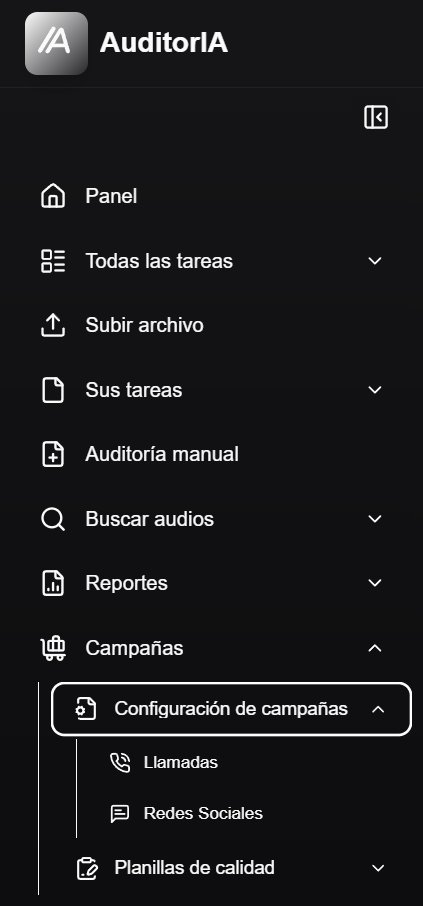
- En el menú lateral, abrí Campañas.
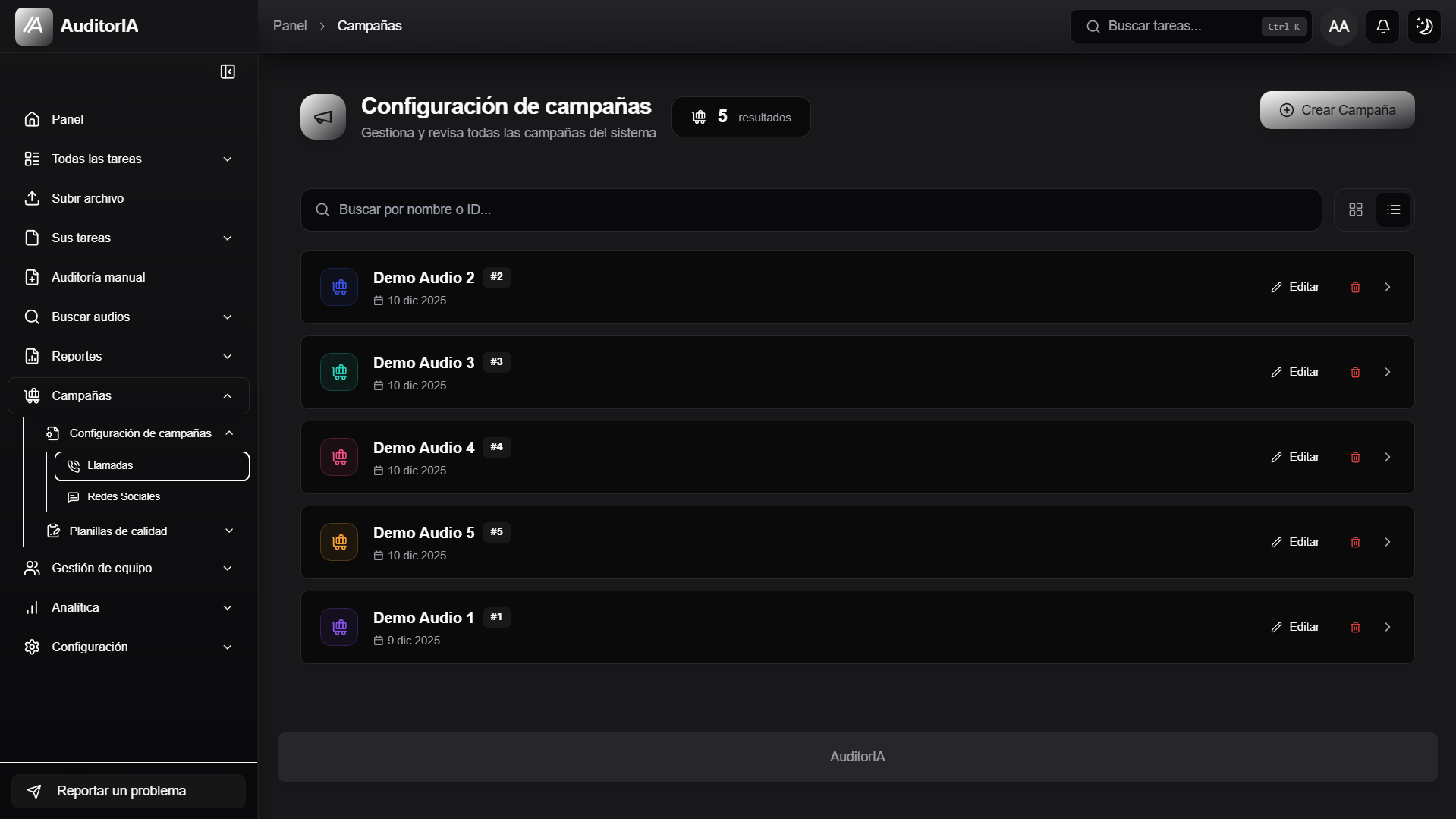
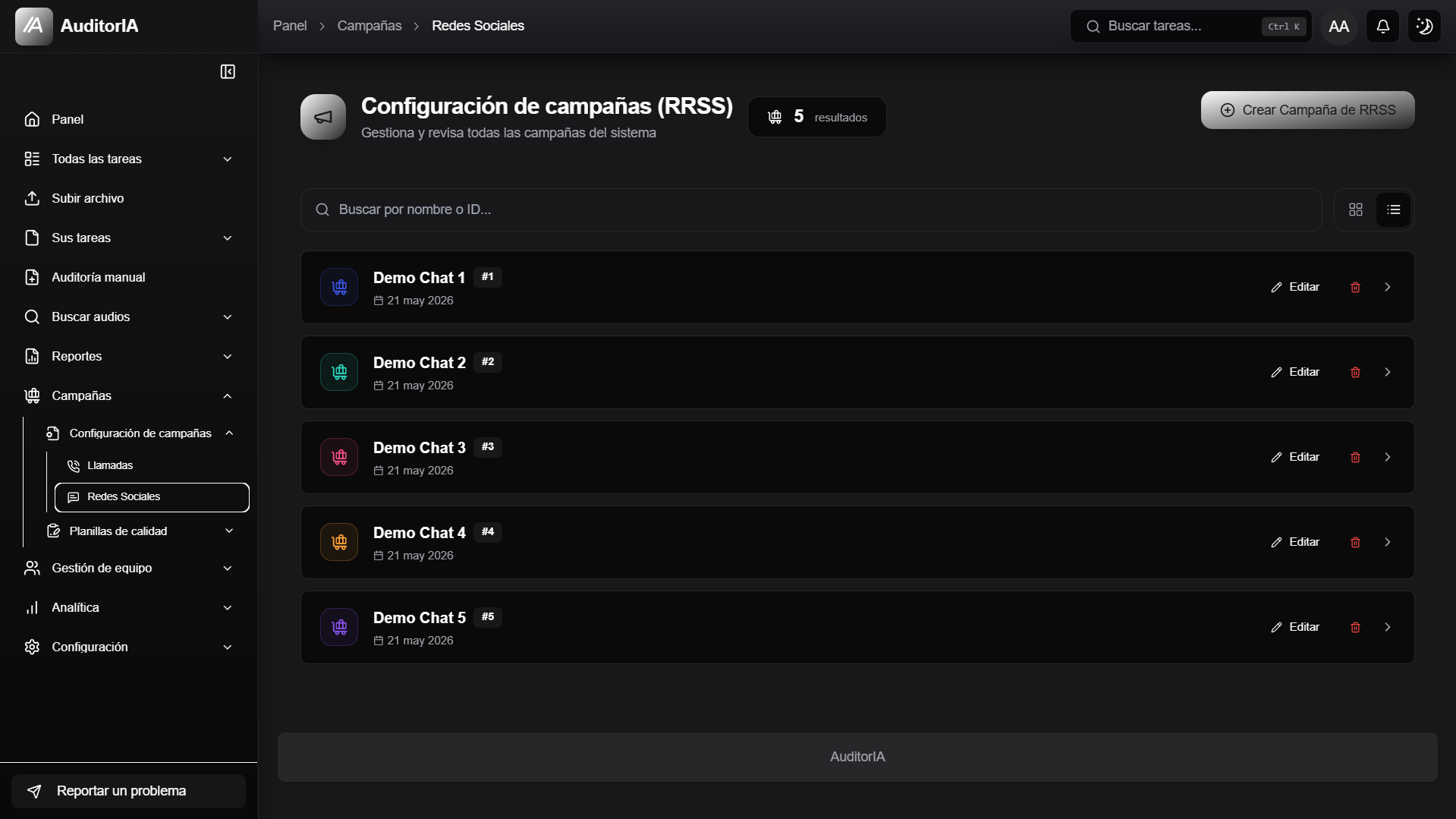
- Elegí Configuración de campañas > Llamadas o Configuración de campañas > Redes Sociales.
- Abrí una campaña existente o creá una nueva.
- Recorré las secciones visibles.
- Guardá los cambios.
Llamadas y redes sociales
AuditorIA separa campañas por canal. Si una campaña de llamadas y una de chats comparten nombre comercial, igual pueden tener planillas, integraciones y automatizaciones distintas.
| Canal | Dónde impacta | Secciones frecuentes |
|---|---|---|
| Llamadas | Audios subidos, llamadas procesadas, tareas, auditorías de llamada y reportes de llamadas. | General, Orígenes de Audio, Etiquetas, Planilla, Alertas, Procesos, IA y Personalización. |
| Redes sociales / chats | Conversaciones escritas, chats auditados, auditorías manuales RRSS y reportes de chats. | General, Orígenes de Chat, Etiquetas, Alertas, Procesos, Personalización e IA. |
Crear una campaña nueva
Crear una campaña está vinculado con la planilla de calidad. AuditorIA necesita saber con qué criterios se va a evaluar esa campaña.
Recorrido general:
- En el listado de llamadas o redes sociales, hacé clic en Crear campaña.
- Elegí si querés crear configuración nueva o copiar una existente.
- Seleccioná Nueva Planilla o una planilla existente.
- Completá datos de campaña y criterios.
- Guardá.
- Verificá que la campaña aparezca en el listado correcto.
Si entrás desde Planillas de calidad, el recorrido puede verse al revés: primero elegís o creás la planilla y durante ese flujo seleccionás una campaña existente o Nueva Campaña.
El detalle de criterios, versiones, pesos, modos de evaluación y condiciones se explica en Planillas de calidad.
Campañas de llamadas
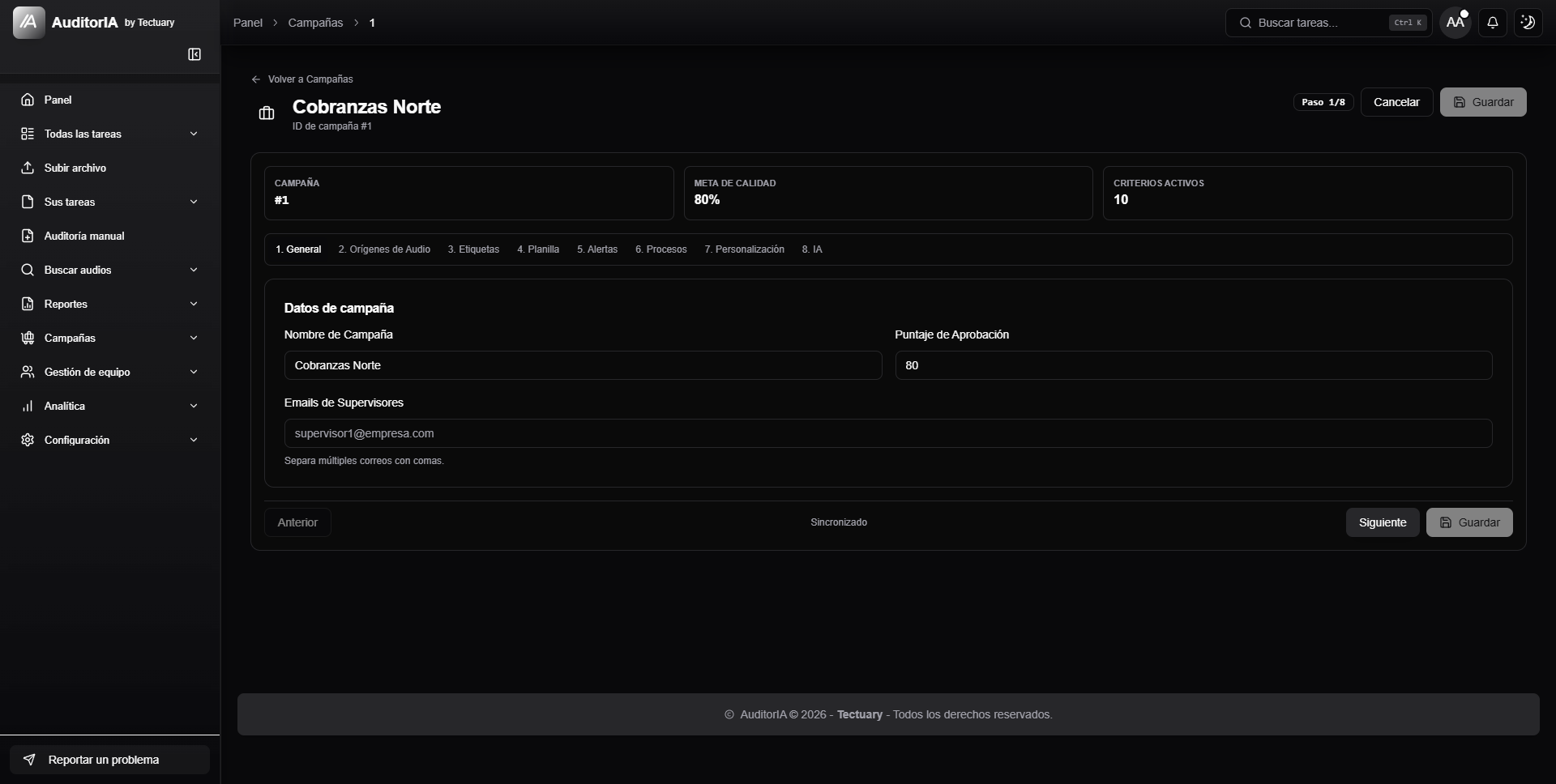
Al abrir una campaña de llamadas, vas a ver un resumen con ID, meta de calidad, criterios activos y secciones de configuración.
General
En General, completá o revisá los datos base.
| Campo | Para qué sirve |
|---|---|
| Nombre de Campaña | Nombre visible en filtros, formularios, búsquedas y reportes. |
| Puntaje de Aprobación | Umbral mínimo para considerar aprobada una auditoría. |
| Emails de Supervisores | Correos que reciben una copia cuando se envía el resultado de una auditoría. |
El puntaje de aprobación no reemplaza la validación humana. Sirve para clasificar el resultado de auditoría según el umbral de la campaña.
Idiomas de la campaña
Debajo de los datos base está el panel Idiomas de la campaña, con dos selectores y su propio botón Guardar idiomas:
| Selector | Qué define |
|---|---|
| Idioma de auditoría (salida IA) | El idioma en el que la IA redacta las explicaciones y los resúmenes de la auditoría. |
| Idioma de transcripción | El idioma que usan los motores de transcripción para los audios de esta campaña. Una subida manual lo hereda, salvo que elijas otro en el formulario de carga. |
Cada selector admite Heredar. Con esa opción la campaña no fija un idioma propio: toma el de la organización a la que pertenece y, si la organización tampoco lo define, el de la plataforma: español para la auditoría y, para la transcripción, el idioma por defecto de la instalación, que también es español salvo que se haya configurado otro. Debajo de cada selector el panel te dice qué idioma va a usar en la práctica y de dónde sale: definido en esta campaña, heredado de la organización o default de la plataforma.
El cambio se usa en auditorías y transcripciones nuevas, y en auditorías que se regeneren después de guardarlo. No reescribe lo existente: cada auditoría conserva el idioma con el que fue generada, y corregir criterios o recalcular el puntaje tampoco traduce las explicaciones ya guardadas. Tampoco cambia el idioma de la interfaz ni traduce las preguntas o categorías de la planilla.
Si al guardar aparece Otra persona cambió estos idiomas, es que alguien guardó este mismo panel mientras lo editabas. Tu selección sigue en pantalla y tenés dos salidas: Descartar lo mío y recargar (te quedás con lo que guardó la otra persona) o Aplicar lo mío encima (pisás su cambio; pide confirmación y no se puede deshacer).
Orígenes de Audio
En Orígenes de Audio, indicá desde dónde llegan o cómo se interpretan los audios.
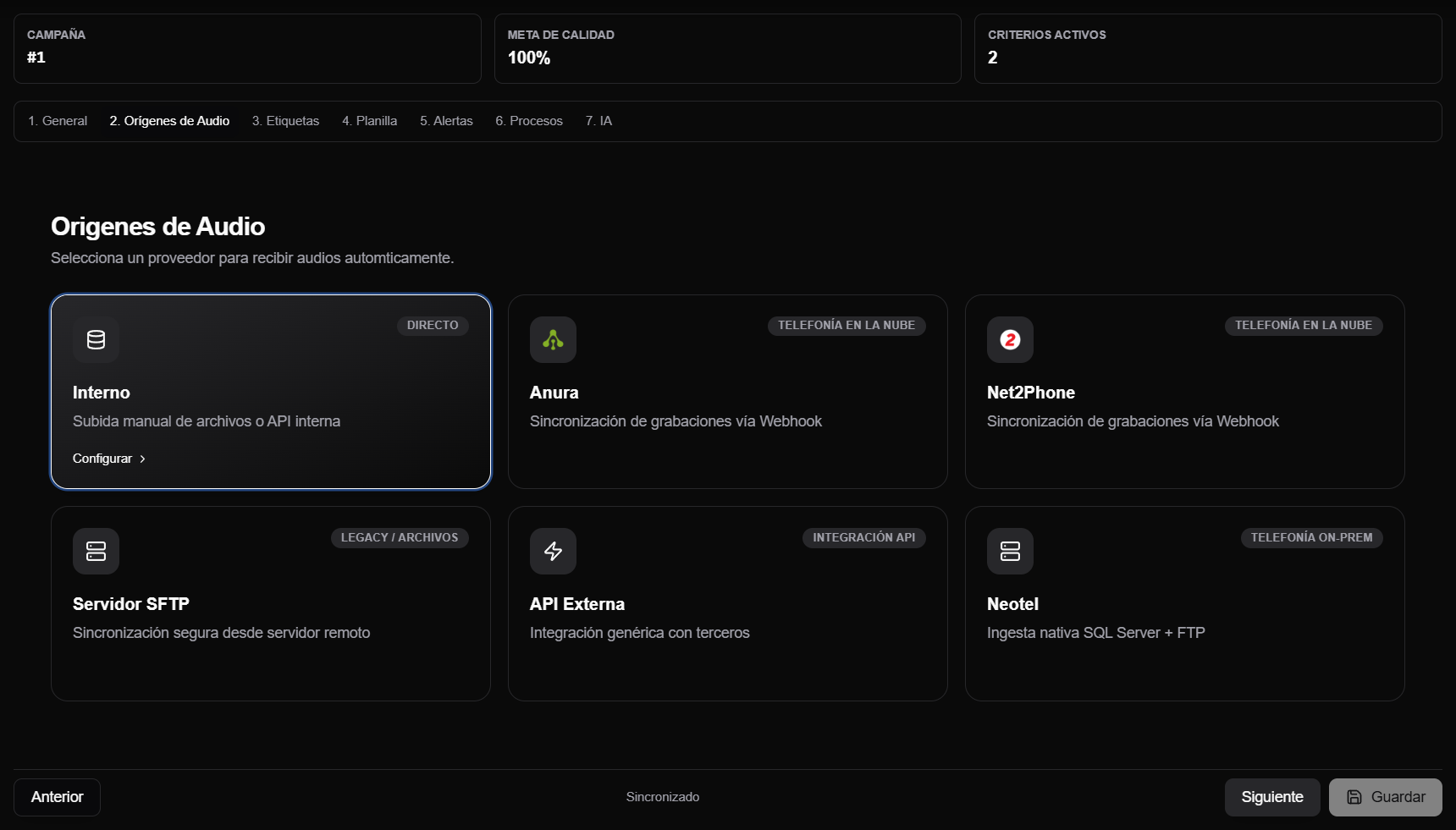
Las opciones pueden incluir Interno, Anura, Net2Phone, Servidor SFTP, API Externa o Neotel, según instalación. Si los audios entran en otra campaña, esta es una de las primeras secciones a revisar. Interno usa la carga manual de archivos o la API interna de AuditorIA; no requiere una conexión externa.
Para conectar un origen externo paso a paso (por ejemplo, Anura), ver Integraciones de audio.
Etiquetas
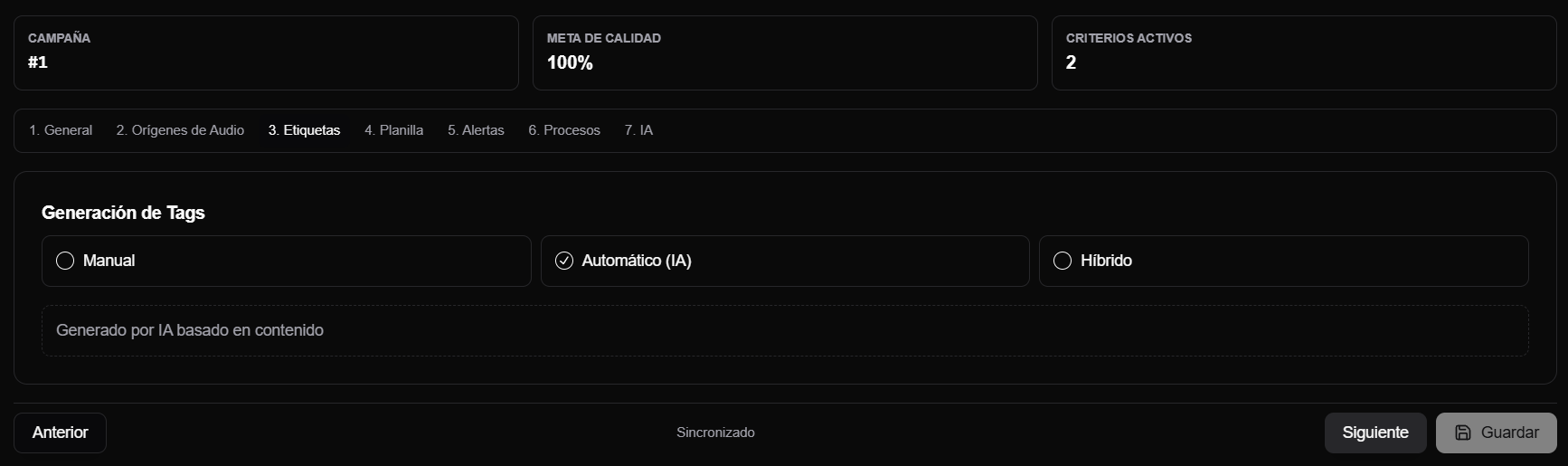
En Etiquetas, define cómo se clasifican los casos.
| Modo | Qué hace |
|---|---|
| IA | AuditorIA propone etiquetas a partir del contenido. |
| Manual | Se usa una lista fija definida por tu equipo. |
| Hibrido | Combina opciones definidas con apoyo de IA. |
Las etiquetas ayudan a buscar, revisar, alertar y analizar casos después. También pueden usarse como condición en criterios.
Planilla
En llamadas, Planilla muestra la meta de calidad, cantidad de ítems activos y acceso para gestionar criterios.
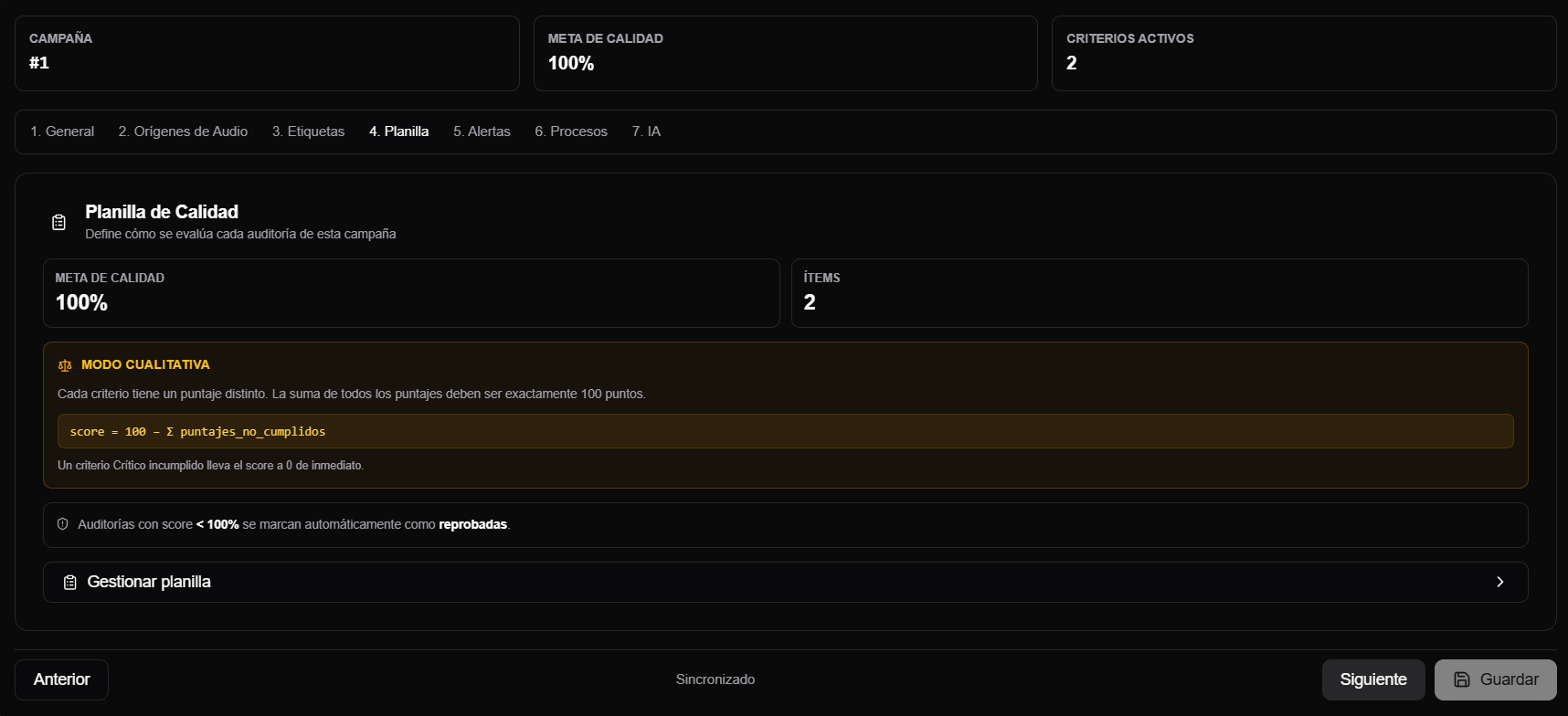
La planilla define cómo se auditan las llamadas. Si está vacía, incompleta o desactualizada, las auditorías pueden fallar o calcularse con criterios no esperados.
Para editar criterios, versiones, modo de evaluación, criterios críticos y condiciones, continuá en Planillas de calidad.
Alertas
En Alertas, define si AuditorIA debe marcar situaciones de riesgo o avisar a personas configuradas.
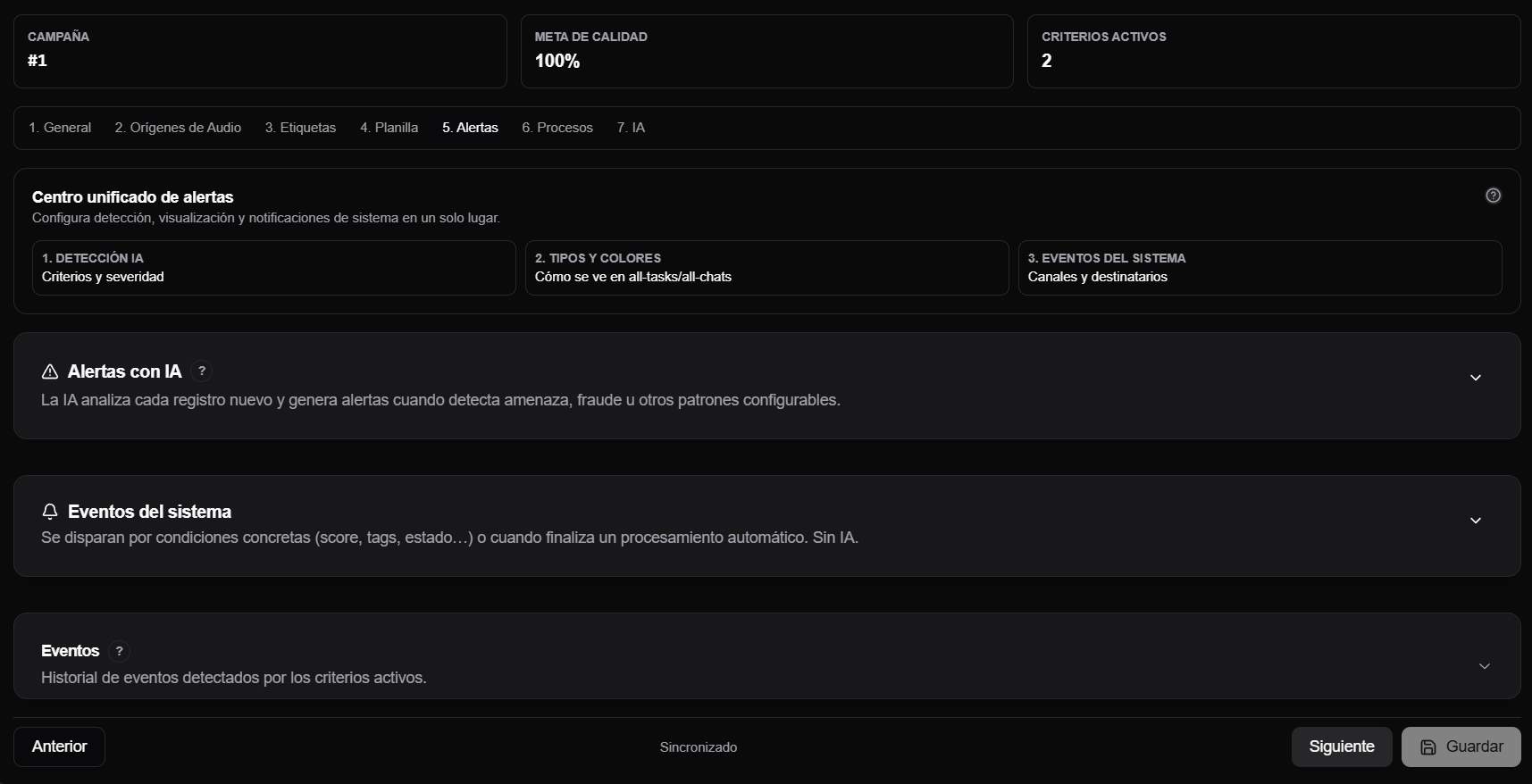
Las alertas pueden depender de eventos, criterios críticos, score, tags, cliente, duración, estado, dirección, severidad o reglas de IA. No todas las campañas necesitan alertas avanzadas.
Avisos de los procesos automáticos
En Por proceso hay tres eventos para enterarte de qué pasa con los procesos automáticos de la campaña, con los mismos canales (in-app y email) y destinatarios que el resto:
| Evento | Cuándo avisa |
|---|---|
| Proceso automático activado | Alguien prendió un proceso (desde Procesos o con el Agente IA), o la automatización se reanudó sola al vencer una pausa. |
| Proceso automático desactivado | Alguien apagó un proceso, o el sistema pausó la automatización por fallas repetidas. |
| Proceso automático con fallas | Se salteó una llamada o un chat tras agotar los reintentos (un aviso por día), la automatización se pausó, el ciclo de la campaña falló (uno por hora) o el despacho automático se frenó por falta de saldo o cuota (uno por día). |
En Procesos que avisan elegís de cuáles querés enterarte: Automatización IA (auditoría y tags automáticos) y, en llamadas, Despacho automático. Sin selección, avisan todos. La notificación lleva a la pestaña Procesos de la campaña.
Procesos
En llamadas, Procesos concentra automatizaciones sobre audios, tareas y metadata.
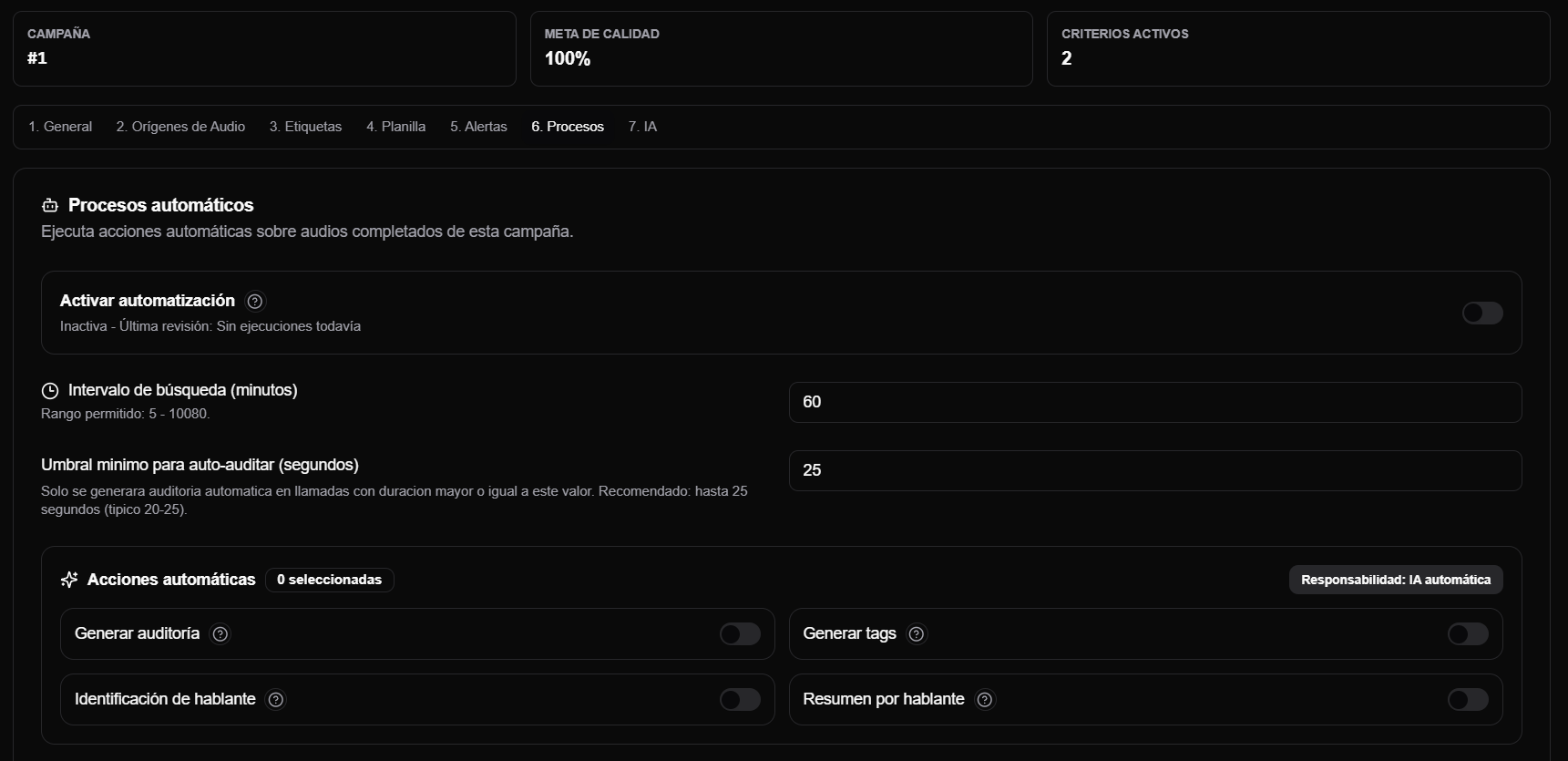
Según configuración, podés encontrar:
- generar auditoría automáticamente;
- generar tags;
- identificar agente;
- generar resumen por hablante;
- definir umbral mínimo de duración para auto-auditar;
- definir cada cuánto se revisan casos nuevos;
- reglas anti-spam o exclusión de buzón de voz;
- despacho automático de llamadas;
- nomenclatura de archivos.
El bloque Procesos aparece cuando tu cuenta puede configurar los procesos automáticos o monitorearlos.
Monitor de procesos automáticos
Arriba de Procesos está el colapsable Monitor de procesos automáticos (cerrado por defecto). Responde dos preguntas:
- ¿Está andando? Si la automatización está pausada, muestra desde cuándo, por qué (por ejemplo, "5 salteos seguidos: AI_INCOMPLETE_AUDIT") y cuándo se reanuda sola, con un botón Reanudar ahora para no esperar. También muestra el último error, desde cuándo está activa, hasta dónde procesó y si está trabada en una llamada o chat.
- ¿Qué quedó atrás? Las llamadas o chats que la automatización ya debió procesar desde que se activó y no tienen alguno de los resultados que pide la campaña (auditoría, tags, identificación del operador, resumen por hablante). Por ejemplo: si se activó el día 1 y hoy es el 4, una llamada del día 2 sin auditar quedó atrás. Lo que todavía no le tocó, lo más corto que la duración mínima y el spam no aparecen. Cuando hay una falla registrada, se ve el motivo al lado.
Podés reintentar todo lo pendiente o solo lo que elijas: se vuelven a correr, con IA, solo las acciones que faltan (consume saldo), en segundo plano y de a tandas, hasta 500 por vez y los más viejos primero. Te avisamos con una notificación al terminar, y mientras corre se ve el avance y se puede cancelar.
Por defecto el período es desde la activación. En campañas activadas antes de que existiera el monitor la fecha se estima con la primera auditoría automática; si no hay ninguna, se muestran los últimos 7 días (también podés elegir 7 o 30 días o un rango propio).
El monitor requiere el permiso Monitorear y reintentar procesos automáticos de la campaña. Con ese permiso y sin Configurar procesos automáticos, la pestaña Procesos se ve en modo lectura. Los roles que ya configuraban procesos recibieron el permiso nuevo automáticamente.
Ayudas de transcripción
En 6. Procesos > Ayudas de transcripción podés indicar términos habituales de la campaña y una cantidad esperada de hablantes. El motor usa esos datos como contexto para intentar escribir mejor nombres, siglas, frases o formatos propios del negocio y para orientar la separación de voces. Son ayudas probabilísticas: no garantizan una transcripción exacta ni una diarización perfecta.
El panel aparece en campañas de llamadas cuando tu cuenta tiene la función de gestión de automatizaciones de campaña o acceso administrativo equivalente. No está disponible como configuración equivalente para campañas de redes sociales o chats.
Para comenzar:
- Abrí una campaña de llamadas y entrá en 6. Procesos.
- Desplegá Ayudas de transcripción.
- Activá Aplicar estas ayudas a las nuevas transcripciones.
- Agregá al menos un término frecuente o una cantidad de hablantes.
- Hacé clic en Guardar ayudas.
Si la configuración no existe o queda desactivada, las tareas conservan el comportamiento normal anterior. La activación solo se toma al crear tareas nuevas: no modifica transcripciones ya generadas.
Términos frecuentes
Podés cargar palabras o frases completas, por ejemplo una frase habitual del guion, un nombre de producto, una sigla, un número con formato o jerga específica del negocio. Escribí cada término como querés leerlo; mayúsculas, tildes y formatos como CUIT 30-71234567-8 pueden servir como ejemplo para el motor.
- Se admiten hasta 50 términos de 60 caracteres cada uno.
- Los términos vacíos se descartan y los duplicados se ignoran sin distinguir mayúsculas de minúsculas.
- Podés agregar, quitar y reordenar términos. El orden expresa prioridad.
- Conviene empezar con pocos términos relevantes y ubicar primero los que más se repiten, en vez de completar el máximo.
La barra Espacio usado en el prompt de Whisper local y GPT muestra cuántos términos ordenados entran en el contexto disponible para esos motores.
| Motor | Cómo usa los términos | Cómo usa la cantidad de hablantes |
|---|---|---|
| WhisperX local | Convierte los primeros términos que entran en el espacio disponible en un prompt de contexto. Los últimos pueden quedar afuera. | Respeta el mínimo y el máximo configurados durante la diarización. |
| OpenAI API (whisper-1) | Usa el mismo orden y el mismo límite de contexto que WhisperX local. | Usa el mínimo y el máximo en su etapa de separación de hablantes. |
| Deepgram | Recibe la lista completa de términos utilizables y no comparte el límite de la barra. Un término marcado como solo Deepgram todavía puede aplicarse en este motor. | Ignora estos valores y detecta los hablantes por su cuenta. |
Cantidad de hablantes
Los campos Mínimo y Máximo son opcionales y aceptan valores enteros entre 1 y 10. El mínimo no puede ser mayor que el máximo. Si los dejás vacíos, el motor estima la cantidad; para una llamada típica entre operador y cliente podés usar 2 y 2 como orientación, sin tomarlo como garantía del resultado.
Cuándo se aplican
Las ayudas se copian a cada tarea nueva en el momento de crearla. Están confirmadas para la carga manual individual o múltiple desde Subir audio, para la carga de llamadas fragmentadas y para el despacho automático desde registros de llamadas. Una configuración explícita de la tarea tiene prioridad sobre la campaña, y una tarea que ya capturó sus ayudas las conserva si cambia de cola o motor.
No asumas que una integración externa aplica estas ayudas solo por estar asociada a la campaña. Su compatibilidad depende de que el origen termine creando la tarea por uno de los caminos anteriores.
Para comprobar el resultado:
- Guardá las ayudas y creá una tarea nueva de esa campaña.
- Revisá si los términos aparecen mejor escritos y si la separación de hablantes se acerca al rango configurado.
- Si no mejora, ajustá el orden, reducí los términos o corregí el rango y probá con otra tarea nueva.
La calidad del audio, el idioma, el motor elegido y el contexto de la conversación siguen influyendo en el resultado. Volver a abrir una transcripción existente no vuelve a procesarla con la configuración nueva.
Nomenclatura y Transcripción
La nomenclatura permite que Subir audio extraiga metadata desde el nombre del archivo.
Al activarla, definís:
| Elemento | Ejemplo de uso |
|---|---|
| Separador | _, - u otro carácter entre variables. |
| Operador | ID o nombre del operador dentro del filename. |
| ID Campaña | ID de campaña dentro del filename, si corresponde. |
| Fecha Llamado | Formato de fecha, por ejemplo DDMMYYYY o YYYYMMDD-HHmmss. |
| Dirección | Alias para reconocer entrante o saliente. |
| Documento cliente | Tipo y número de documento del cliente. |
| Teléfono cliente | Número del cliente; se guarda como teléfono de la llamada. |
| Ignorar | Partes del nombre que no se usan como metadata. |
| Descartar lo anterior a | Opcional, por parte. Descarta lo que viene pegado adelante hasta el primer carácter indicado: con -, 2811-Rodrigo Benitez se lee Rodrigo Benitez. Si el archivo no trae ese carácter, no coincide. Ver el ejemplo completo. |
Debajo del patrón, Probar con un nombre de archivo muestra qué datos se extraen de un nombre real antes de guardar.
Cuando está activa, el formulario de Subir audio habilita el modo Usar nomenclatura de campaña. Si el archivo no respeta el patrón, la carga muestra el error para corregirlo o pasar a modo manual.
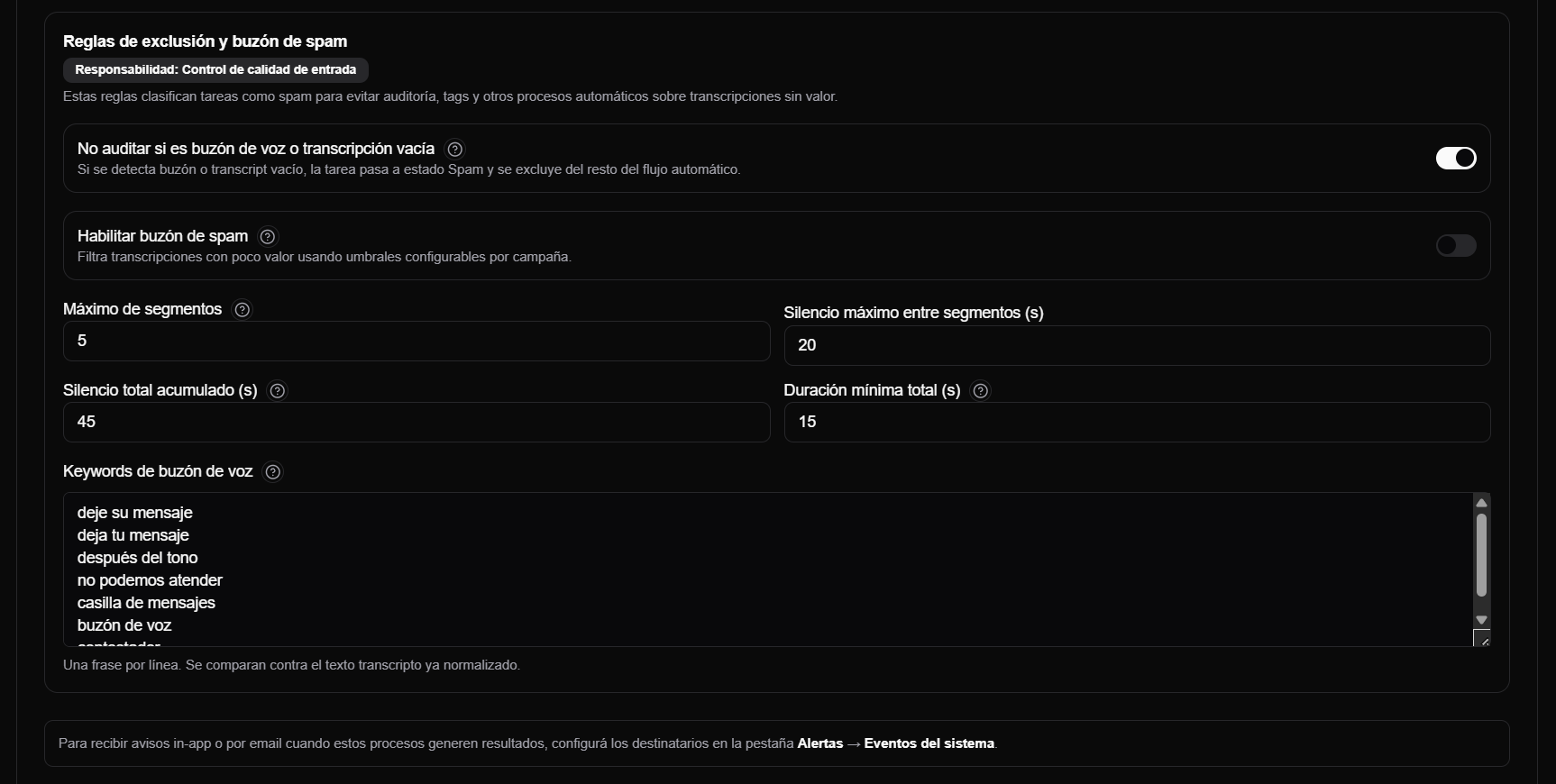
Reglas anti-spam
Las reglas de exclusión evitan procesar casos sin valor operativo, por ejemplo silencios, buzón de voz o audios vacíos. También se aplican a los chats: un chat que entra por una integración y cae en una regla queda con estado Spam en vez de procesarse, así que no aparece en los listados normales ni se audita.
Despacho automático
En instalaciones con ingesta automática, Despacho automático de llamadas convierte registros de llamada en tareas para procesar.
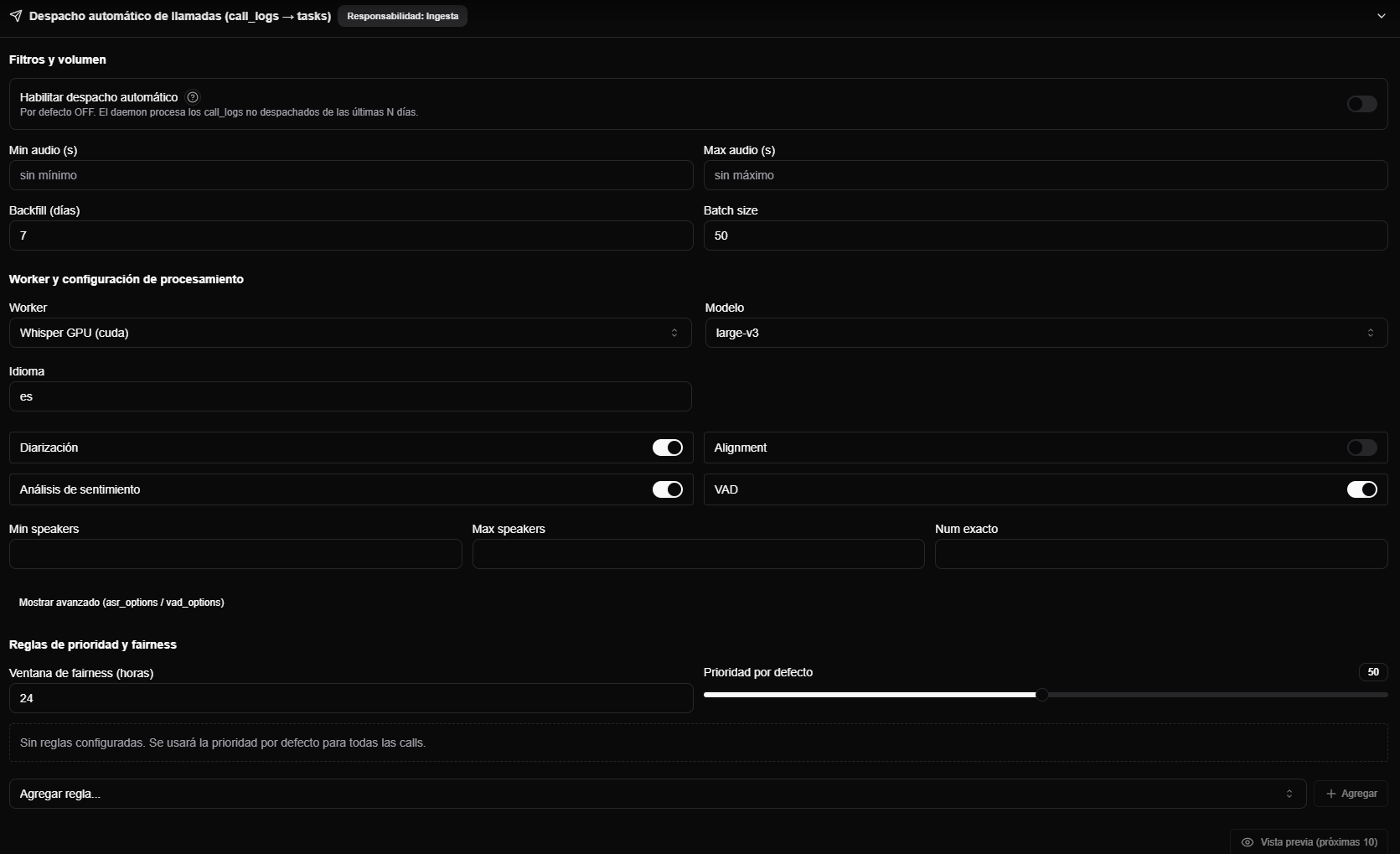
Esta configuración puede incluir:
- mínimos y máximos de duración;
- días de backfill;
- tamaño de lote;
- prioridad default;
- parámetros de worker, modelo, idioma, diarización y VAD;
- reglas de prioridad;
- vista previa de próximas llamadas elegibles.
Tratalo como configuración avanzada. Cambiarla puede afectar volumen, prioridad y costo de procesamiento. Usá Vista previa antes de guardar; la duración y antigüedad filtran casos, el lote limita cuántos se despachan y la prioridad ordena el procesamiento. Si el resultado no sirve, desactivá Despacho automático de llamadas y guardá. Usá Vista previa antes de guardar para ver qué casos entrarían con la configuración actual. Si el resultado no sirve, desactivá Despacho automático de llamadas y guardá.
IA
En IA, se configuran opciones de procesamiento inteligente.
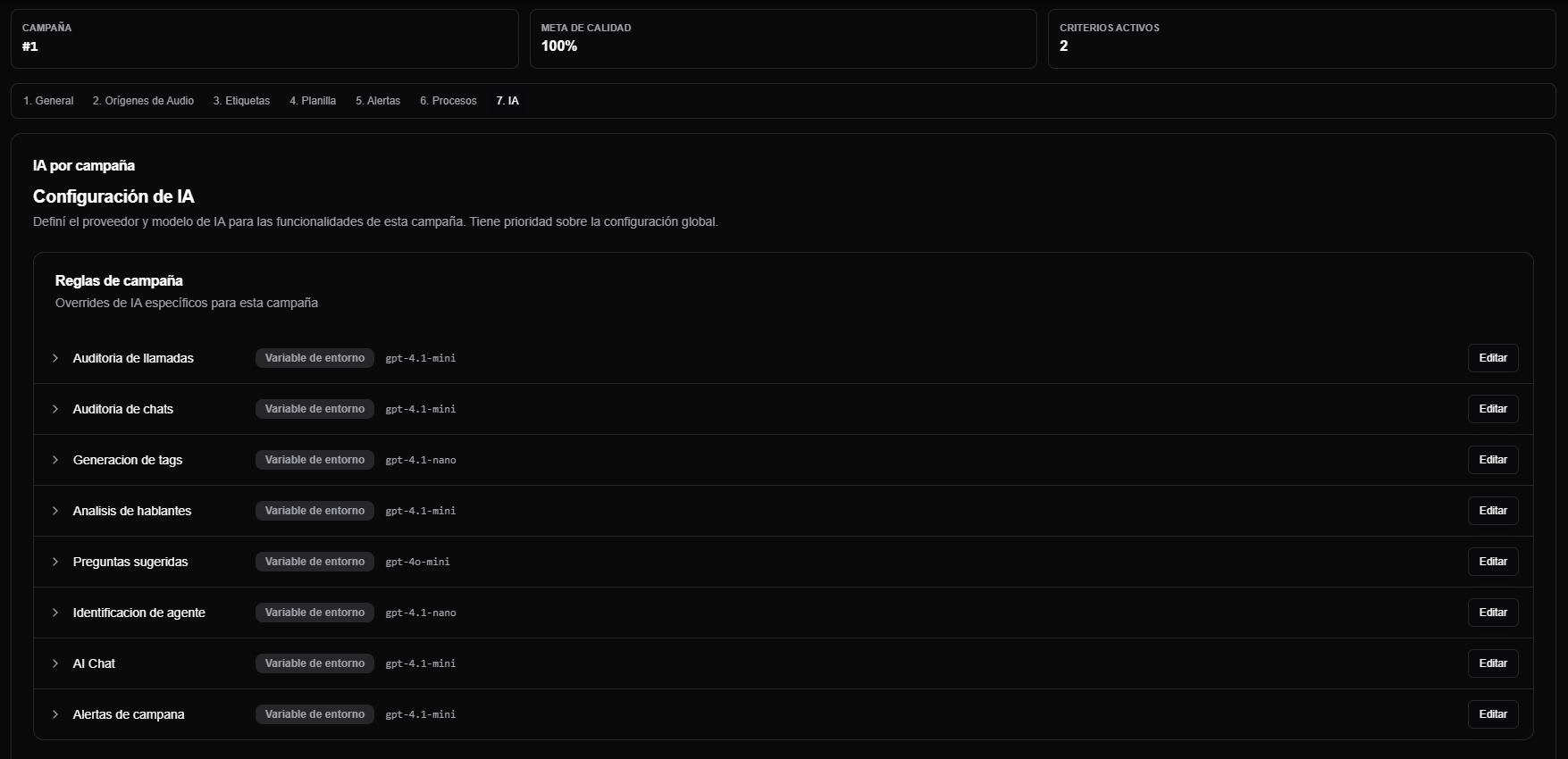
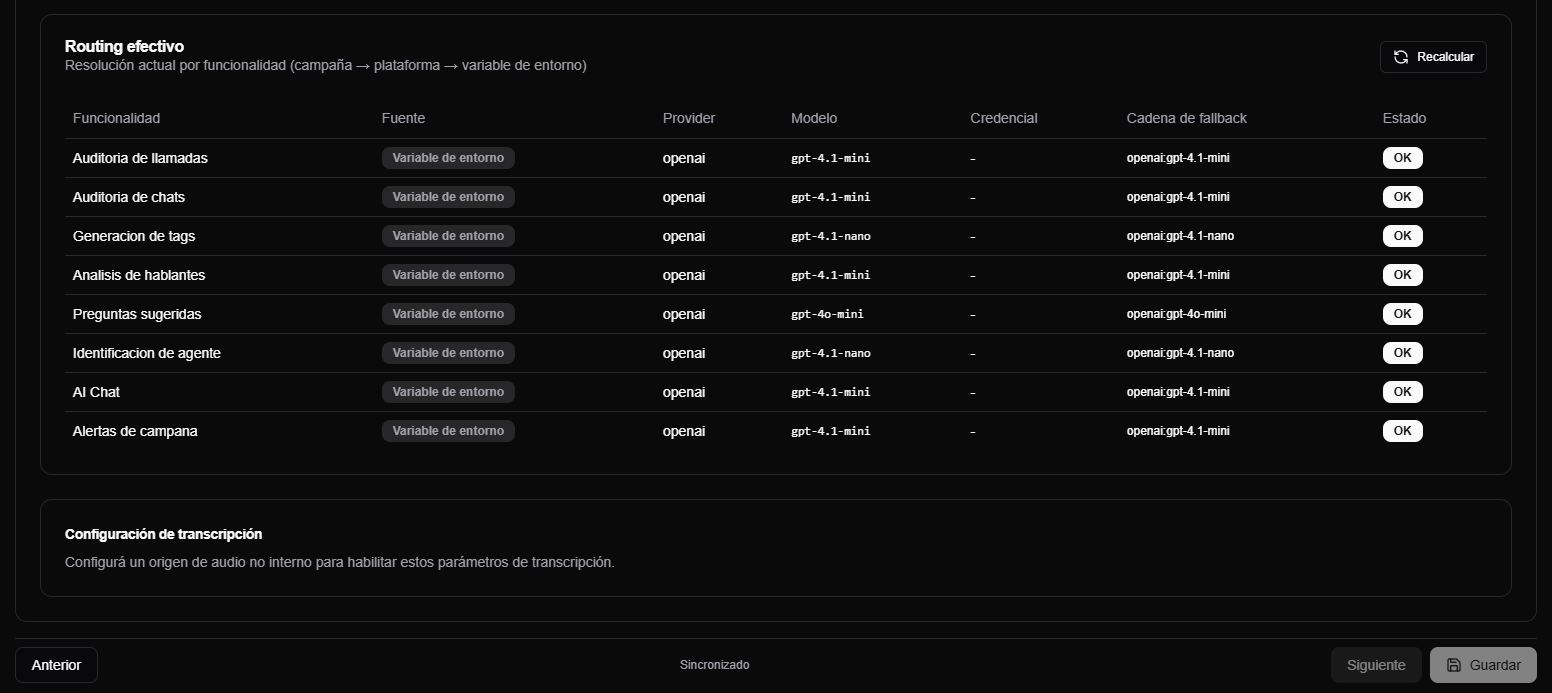
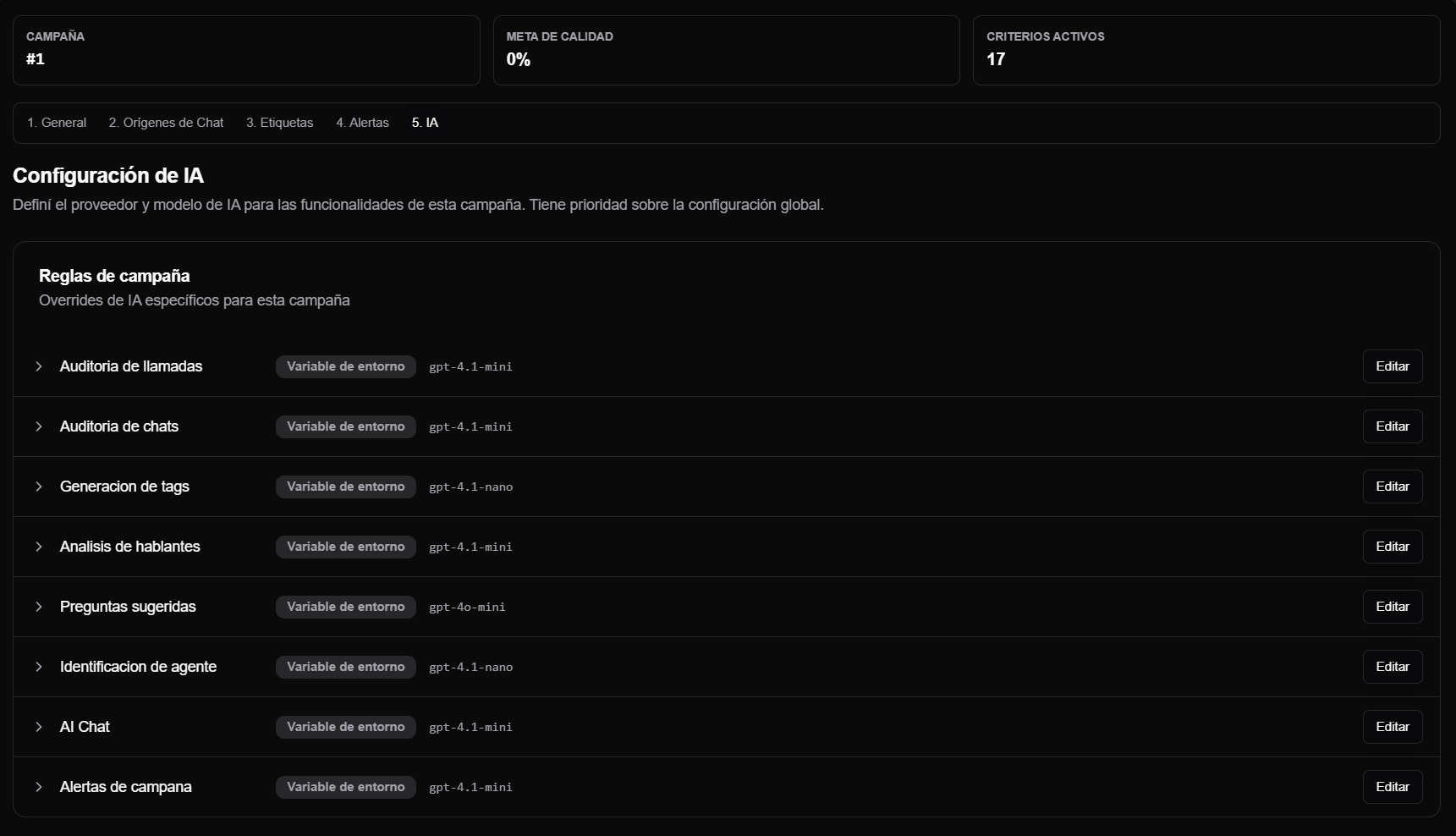
La pantalla puede mostrar reglas para auditoría, tags, análisis de hablantes, preguntas sugeridas, identificación de agente, AI Chat o alertas.
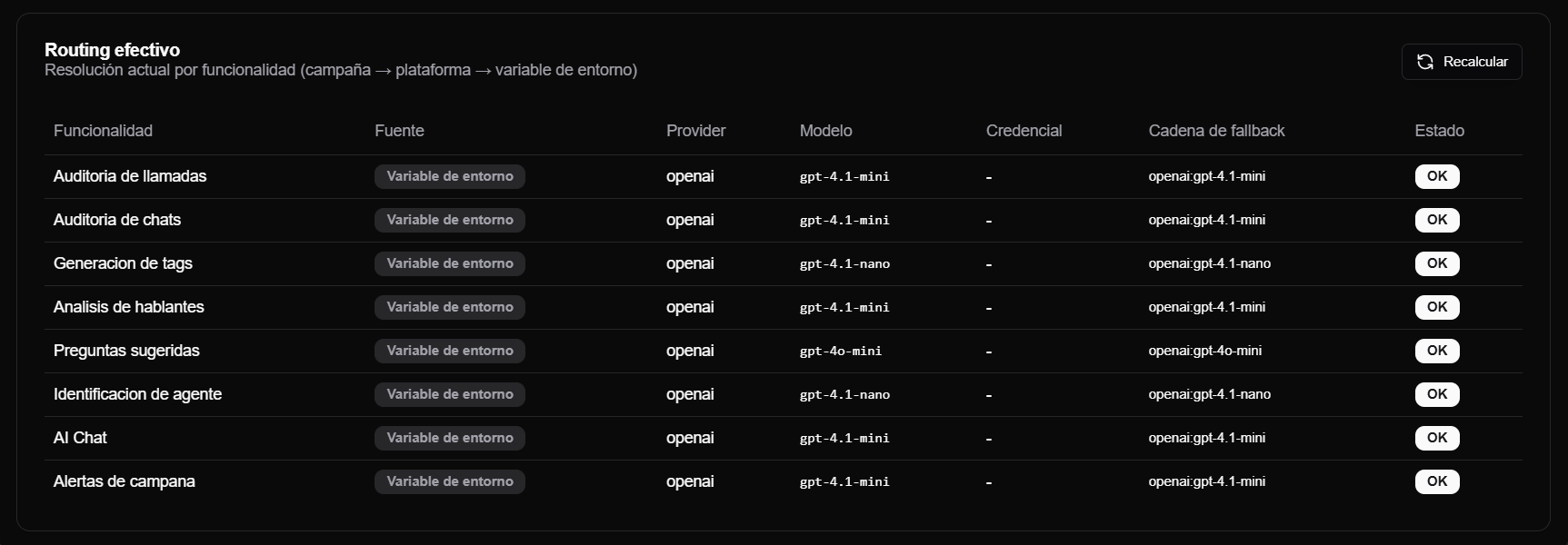
También puede verse el routing efectivo, que indica proveedor, modelo, credencial y fallback que se usarán.
Personalización
En campañas de llamadas y de redes sociales aparece Personalización cuando tu cuenta tiene el permiso correspondiente. Desde ahí se configura qué tarjetas KPI se muestran en el bloque de auditoría del visor de transcripción o de chat, en qué orden y con qué color.
La configuración es por campaña y por canal: personalizar una campaña de llamadas no afecta a una campaña RRSS aunque compartan nombre.
Las tarjetas pueden incluir:
- estado de auditoría;
- score;
- cumplimiento;
- errores críticos;
- cumplimiento cross;
- criterios criticos (cross, solo modo cuantitativo);
- alertas generadas (si la conversacion tiene alguna alerta de sistema o de IA disparada).
Esta configuración afecta la lectura del resumen de auditoría, no recalcula auditorías ni cambia criterios.
Campañas de redes sociales
Al abrir una campaña de redes sociales, el flujo es más corto que en llamadas. También muestra ID, meta de calidad y criterios activos, pero las secciones se enfocan en chats.
General
En General, revisá nombre, puntaje de aprobación y emails de supervisores. Para gestionar los criterios, abrí Planilla y continuá en Planillas de calidad.
Si los chats de esta campaña llegan sincronizados desde un CRM externo (por ejemplo, Neotel), hay dos campos más que deciden qué chats entran acá:
| Campo | Qué es |
|---|---|
| ID de Fuente | El ID que esta campaña tiene en el CRM, no el de AuditorIA. La sincronización busca la campaña por este número: sin él, no la encuentra y los chats no entran. |
| Origen | El sistema del que viene ese ID (por ejemplo, neotel). Hace falta porque dos CRMs distintos pueden usar el mismo número. |
Un mismo ID de Fuente no puede estar en dos campañas de chats del mismo origen: si al guardar aparece Ese ID de origen ya está asignado a otra campaña de chats del mismo sistema, sacáselo primero a la otra campaña. Si los chats de un cliente aparecen en la campaña equivocada o no aparecen, este par de campos es lo primero que hay que revisar.
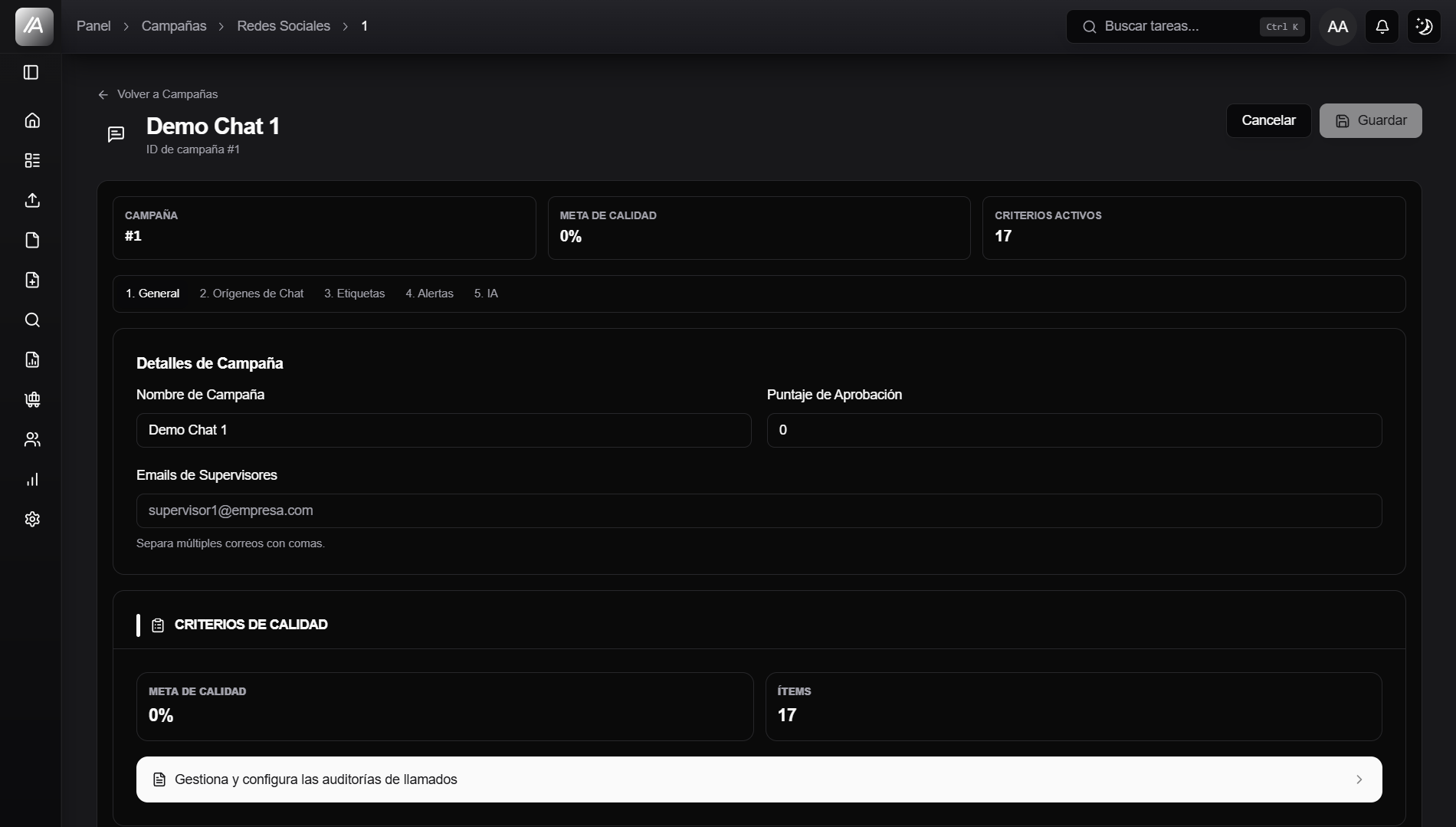
En RRSS, el acceso a criterios vive dentro de General. Si necesitás editar la planilla, usá el botón de gestión de auditorías o planilla.
El panel Idiomas de la campaña también está en General, pero solo con Idioma de auditoría (salida IA); el selector de idioma de transcripción no aparece en campañas de chats. Funciona igual que en llamadas, incluida la opción Heredar (ver Idiomas de la campaña).
Orígenes de Chat
En Orígenes de Chat, seleccioná cómo se importan o identifican conversaciones.
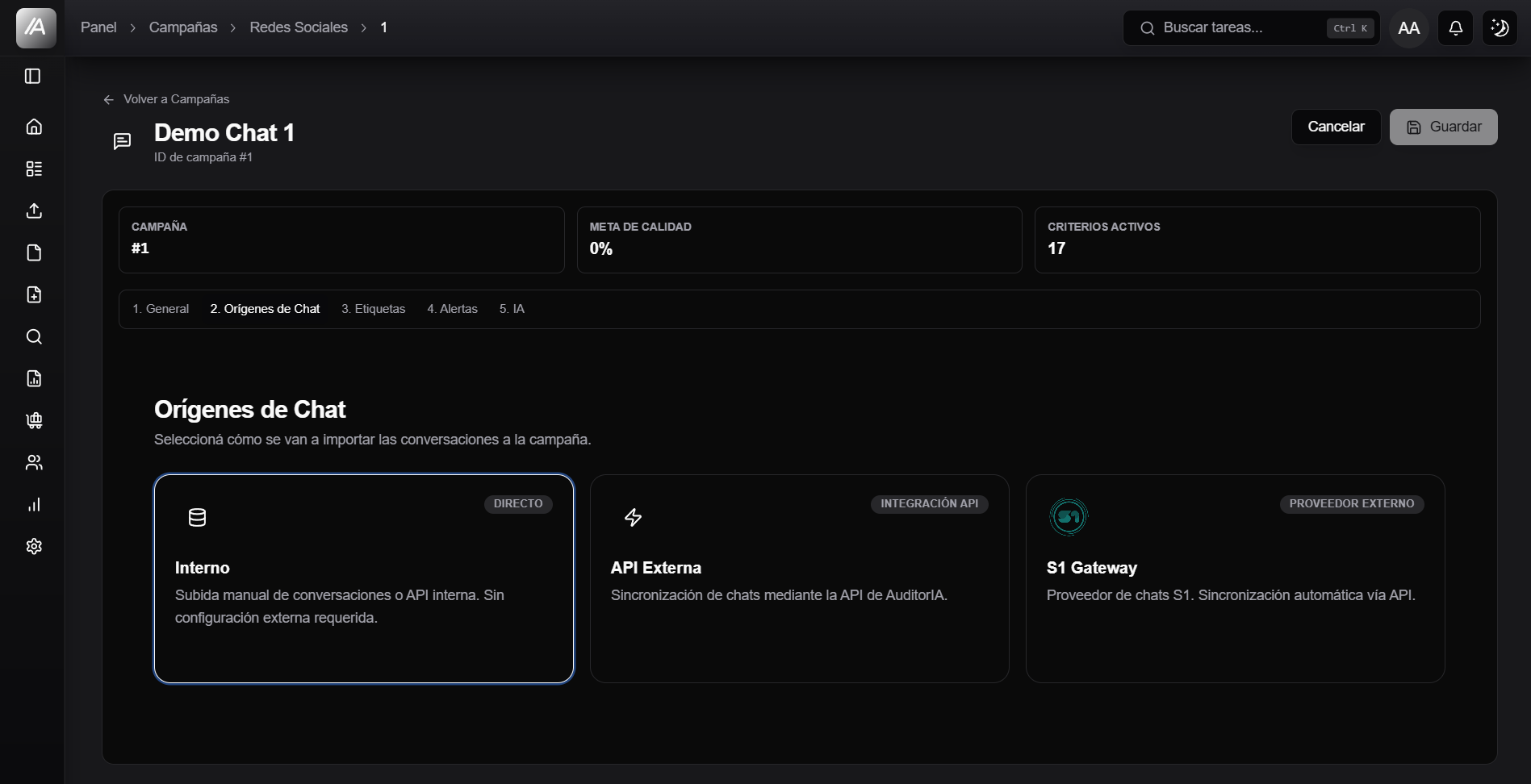
Las opciones pueden incluir:
- Interno, para conversaciones cargadas manualmente o por API interna;
- API Externa, para sincronizar chats mediante la API de AuditorIA;
- S1 Gateway, para sincronización con proveedor externo.
S1 Gateway
Cuando S1 Gateway está activo, la pantalla puede mostrar:
- canales disponibles;
- sincronización manual por rango de fechas o presets;
- tamaño de lote;
- schedule automático;
- intervalo de sincronización;
- hora UTC de ejecución;
- ventana de horas a revisar;
- estado, historial y errores;
- acceso a chats sincronizados filtrados.
No todos los casos de S1 entran: solo se importan los que están resueltos y no eliminados. Los demás se cuentan como omitidos en el resultado de la sincronización, así que un número alto de omitidos no significa que algo falló.
Si los chats no aparecen, revisá credenciales, canal, schedule, última ejecución y permisos de campaña.
Etiquetas
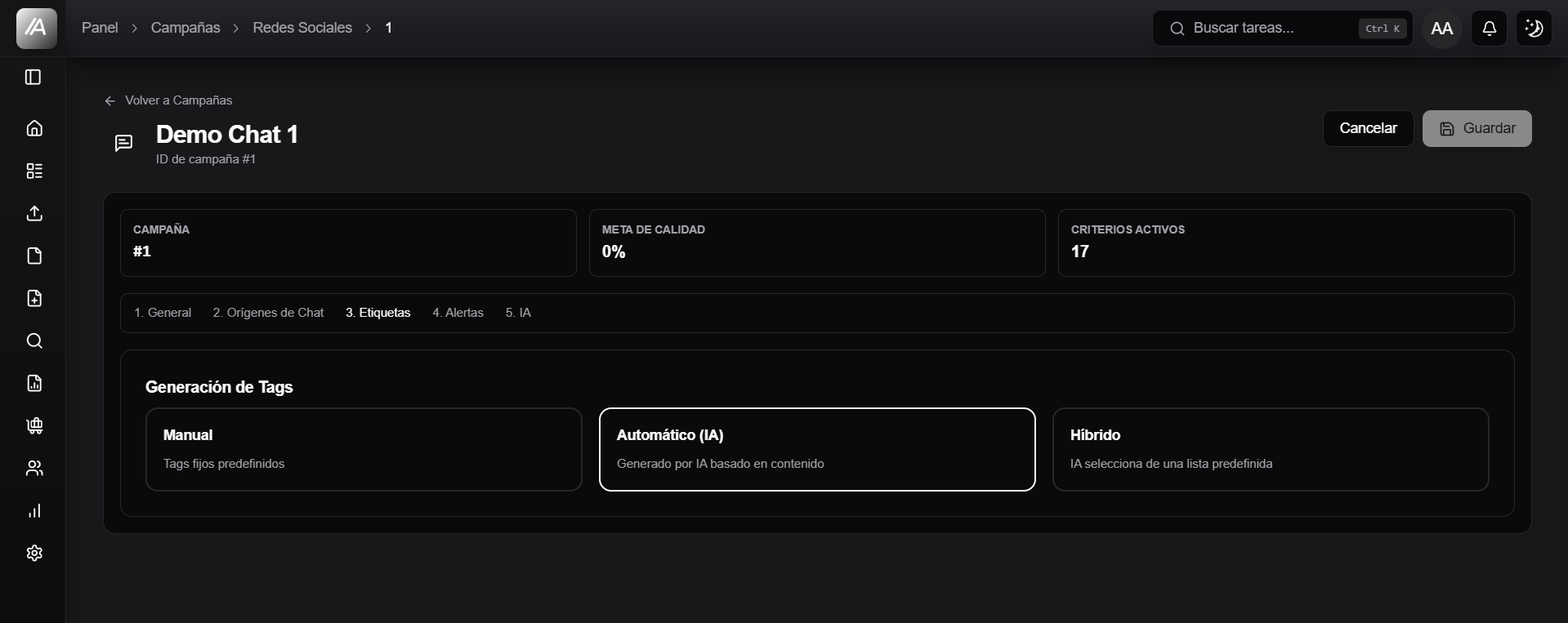
En Etiquetas, RRSS permite etiquetas manuales, automáticas por IA o híbridas.
Alertas
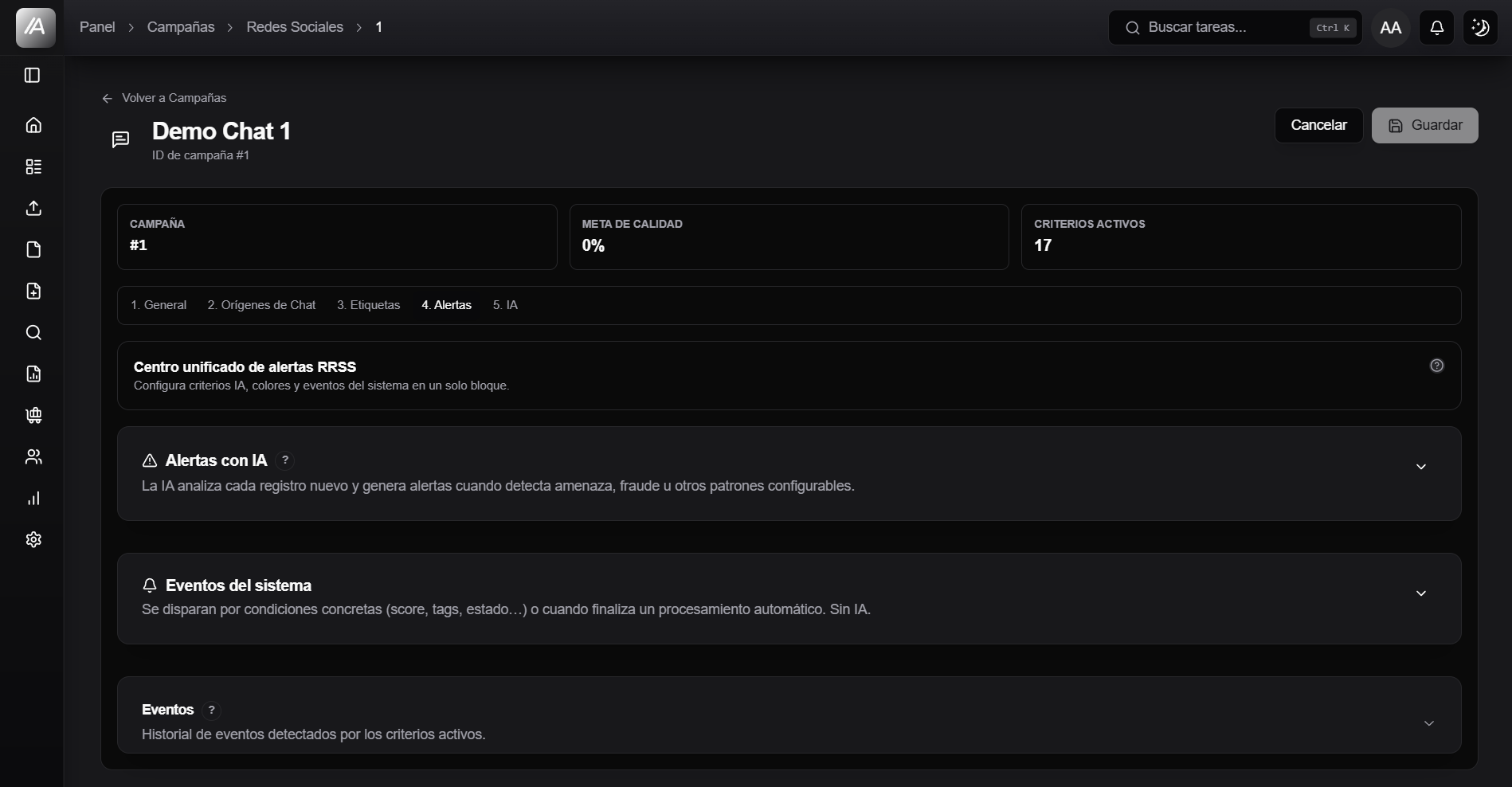
En Alertas, RRSS muestra alertas de IA, eventos de sistema e historial.
Procesos
En campañas RRSS puede aparecer Procesos, un bloque de automatización para ejecutar acciones sobre chats completados. Se muestra cuando tu cuenta puede configurar los procesos automáticos o monitorearlos; el monitor de procesos también está disponible para chats (auditoría y tags).
Puede incluir:
- habilitar automatización;
- intervalo de ejecución;
- cantidad mínima de mensajes;
- generar auditoría automáticamente;
- elegir el idioma de la auditoría;
- generar tags automáticamente.
En Idioma de la auditoría, elegí el idioma en el que la IA debe redactar las explicaciones del resultado y hacé clic en Guardar automatizaciones. La selección se aplica a nuevas auditorías de chat y a las que se regeneren después del cambio. Las auditorías ya guardadas conservan el idioma usado al generarlas; un recálculo de criterios no las traduce.
Al igual que en llamadas, el valor predeterminado para campañas heredadas es español. Esta opción no modifica el texto del chat, el idioma de la interfaz ni las preguntas o categorías de la planilla.
Personalización
En campañas RRSS también puede aparecer Personalización, con el mismo editor que en llamadas: arrastrá para reordenar las tarjetas KPI de la auditoría, usá el switch para mostrarlas u ocultarlas y elegí un color de la paleta. El panel derecho muestra una vista previa con datos de ejemplo.
Se muestra solo cuando tu cuenta tiene habilitada la personalización de cards. Los cambios aplican a las auditorías de chat de esa campaña para todos los usuarios.
IA
En IA, RRSS permite revisar reglas de proveedor/modelo por funcionalidad.
También puede verse el routing efectivo.
Guardar cambios
Después de revisar una o varias secciones:
- Hacé clic en Guardar.
- Esperá confirmación.
- Si creaste una campaña, vuelve al listado y verificá que aparezca.
- Si cambiaste planilla, tags, alertas, orígenes, procesos, nomenclatura, personalización o IA, revisá el efecto en próximos casos.
Los cambios de campaña suelen afectar casos futuros. Una auditoría ya generada conserva el resultado, la versión y el idioma que tenía, salvo que se regenere desde el flujo correspondiente.
Cómo impacta en otros flujos
| Flujo | Impacto de la campaña |
|---|---|
| Subir audio | Define campaña, operadores disponibles, nomenclatura y contexto de auditoría. |
| Crear auditorías manuales | Carga la planilla activa de la campaña elegida. |
| Buscar tareas y audios | La campaña filtra casos y puede limitar qué datos ve cada usuario. |
| Revisar una auditoría de llamada | Criterios, resultado, versiones y tarjetas KPI dependen de la campaña. |
| Revisar una auditoría de chat | Las campañas RRSS organizan conversaciones, criterios, tags y alertas. |
| Reportes | Los resultados pueden agruparse o filtrarse por campaña. |
Problemas frecuentes
| Situación | Qué revisar |
|---|---|
| No aparece la campaña al subir audio | Que exista como campaña de llamadas y que tu cuenta tenga acceso. |
| No aparece una campaña RRSS | Que estés en Campañas > Redes Sociales y no en llamadas. |
| La auditoría manual no carga criterios | Que la campaña tenga planilla activa del canal correcto. |
| Los casos entran en otra campaña | Orígenes, integraciones, CSV o nomenclatura de archivos. |
| El upload no puede usar nomenclatura | Que la campaña tenga parseo de nombres habilitado y al menos un elemento en el patrón: sin elementos, el editor no deja guardar. |
| Las auditorías usan criterios viejos | Regenerá solo si la versión auditada difiere de la activa y la auditoría está en estado Auditada; las validadas quedan excluidas. |
| La IA redacta una auditoría en otro idioma | Revisá Procesos > Idioma de la auditoría. El cambio se aplica a auditorías nuevas o regeneradas, no traduce las ya guardadas. |
| No se ven tarjetas KPI esperadas | Revisá Personalización de la campaña. |
| No llegan chats S1 | Revisá origen S1, canales, schedule, historial y permisos. |
| No ves alertas, procesos o IA | Procesos requiere el permiso Gestionar automatizaciones de campaña; solicitáselo a un administrador de AuditorIA. Alertas e IA no se ocultan por ese permiso. |
Siguiente paso
Después de revisar la campaña, continuá con Planillas de calidad para definir o ajustar los criterios con los que AuditorIA va a evaluar llamadas o chats.