Gestionar operadores locales
Un operador local es la identidad funcional de una persona que puede ser auditada o seleccionada en AuditorIA. Sirve para asociar llamadas, chats, auditorías manuales, filtros y reportes con una persona, aunque esa persona no tenga una cuenta para iniciar sesión.
No lo confundas con un usuario. Un usuario con acceso entra a AuditorIA con login, rol, permisos y campañas asignadas. Un operador local puede existir sin usuario cuando solo hace falta identificar a la persona auditada.
Antes de empezar
Antes de crear o modificar operadores, revisá estos datos:
| Dato | Para qué se usa |
|---|---|
| ID de operador | Identifica a la persona en llamadas, chats, auditorías y reportes. Es el dato más importante. |
| Nombre / Apellido | Ayudan a reconocer al operador en listas, selectores y reportes. |
| Permite completar el perfil y, si corresponde, dar de alta la cuenta en Keycloak. | |
| ID de origen | Referencia externa de CRM, integración o sistema de origen, si existe. |
| Origen | De dónde viene el registro. Es texto libre y opcional: la plataforma no valida el valor, así que conviene usar siempre los mismos, los que se listan en Editar datos del operador. |
Las opciones visibles dependen de permisos. Si no ves Gestión de equipo, Operadores, Crear operador, editar, eliminar o Dar de alta en Keycloak, pedí que revisen tu rol y permisos. Ver No veo una opción que el manual menciona.
Entrar a operadores locales
- En el menú lateral, abrí Gestión de equipo.
- Entrá a Operadores.

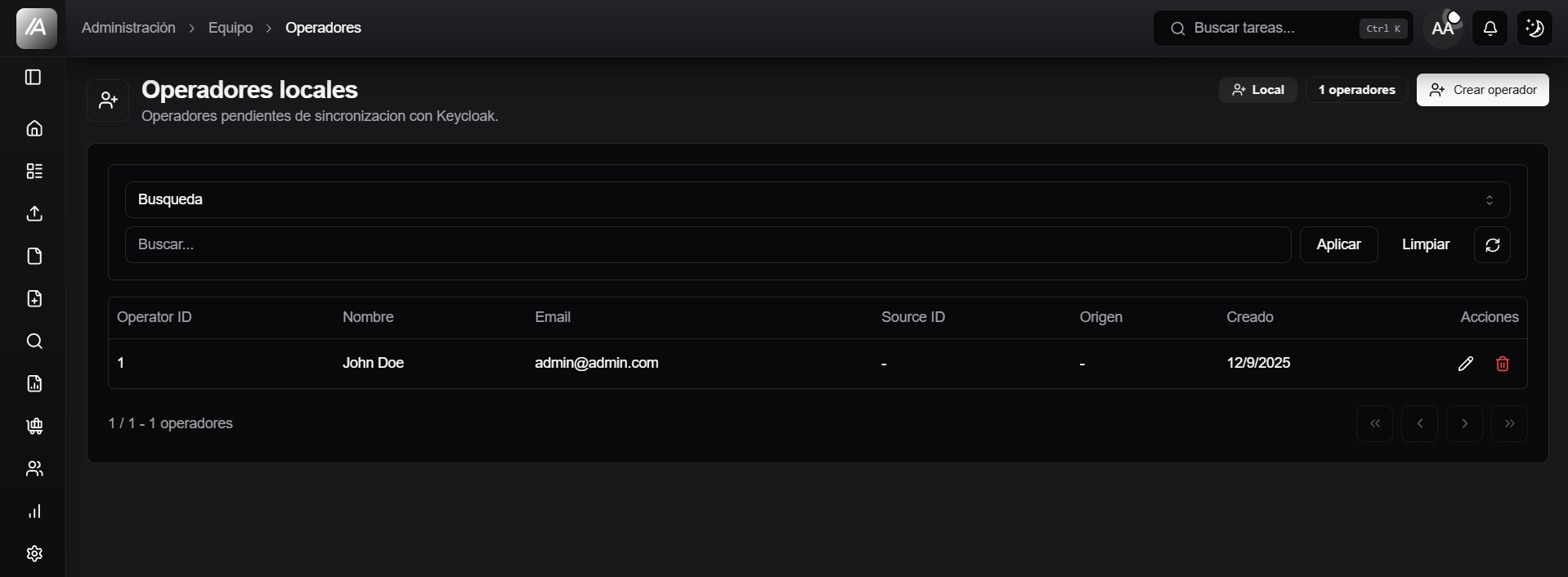
La pantalla muestra operadores locales pendientes de sincronización con Keycloak. En la práctica, son operadores que existen en la tabla local de AuditorIA y todavía no están vinculados a una cuenta de acceso.
Entender la lista
Usá la tabla para confirmar dos cosas antes de tocar nada: que la persona exista una sola vez, y que su ID sea el que esperás. Las columnas son:
| Columna | Qué muestra |
|---|---|
| ID | ID funcional del operador. |
| Nombre | Nombre y apellido guardados en el perfil local. |
| Correo asociado al operador, si existe. | |
| Creado | Fecha de creación del registro local. |
| Acciones | Editar o eliminar, si tenés permisos. |
El contador superior indica cuántos operadores locales aparecen con los filtros actuales.
Buscar y filtrar operadores
Usá el buscador cuando tenés un dato parcial del operador. Para búsquedas más exactas:
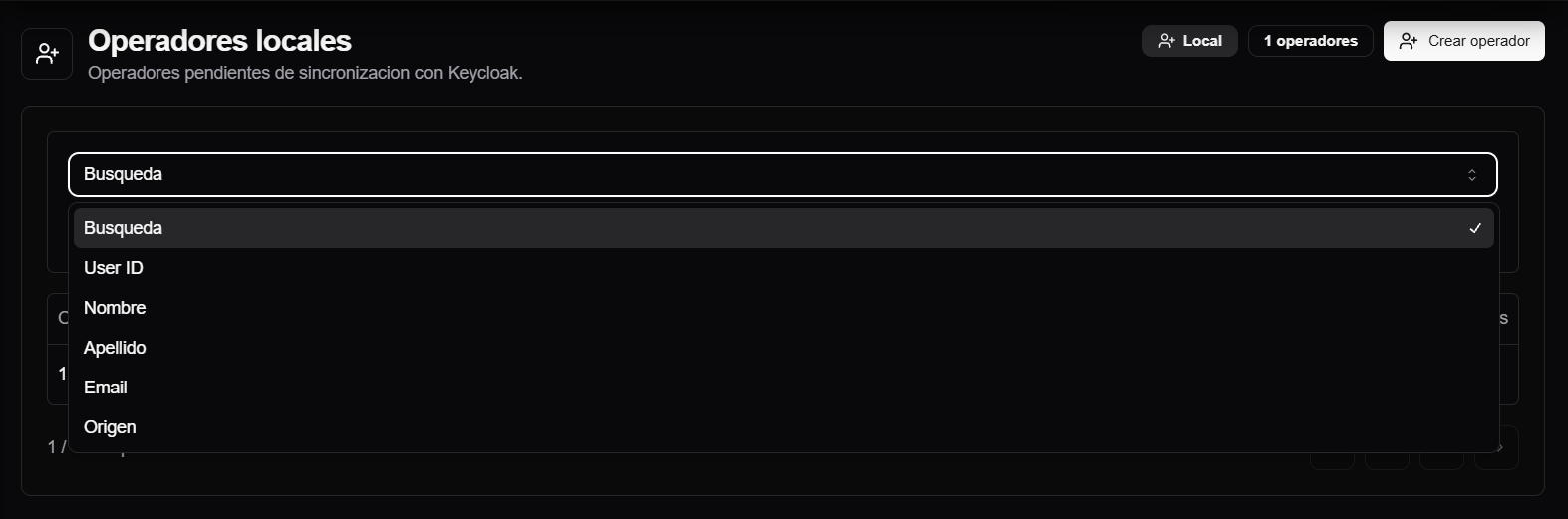
- Abrí el selector Busqueda.
- Elegí el campo: User ID, Nombre, Apellido, Email u Origen.
- Escribí el valor.
- Usá Aplicar.
- Usá Limpiar para volver al listado sin filtros.
El botón de actualización vuelve a consultar la lista sin cambiar el filtro elegido.
Crear un operador local
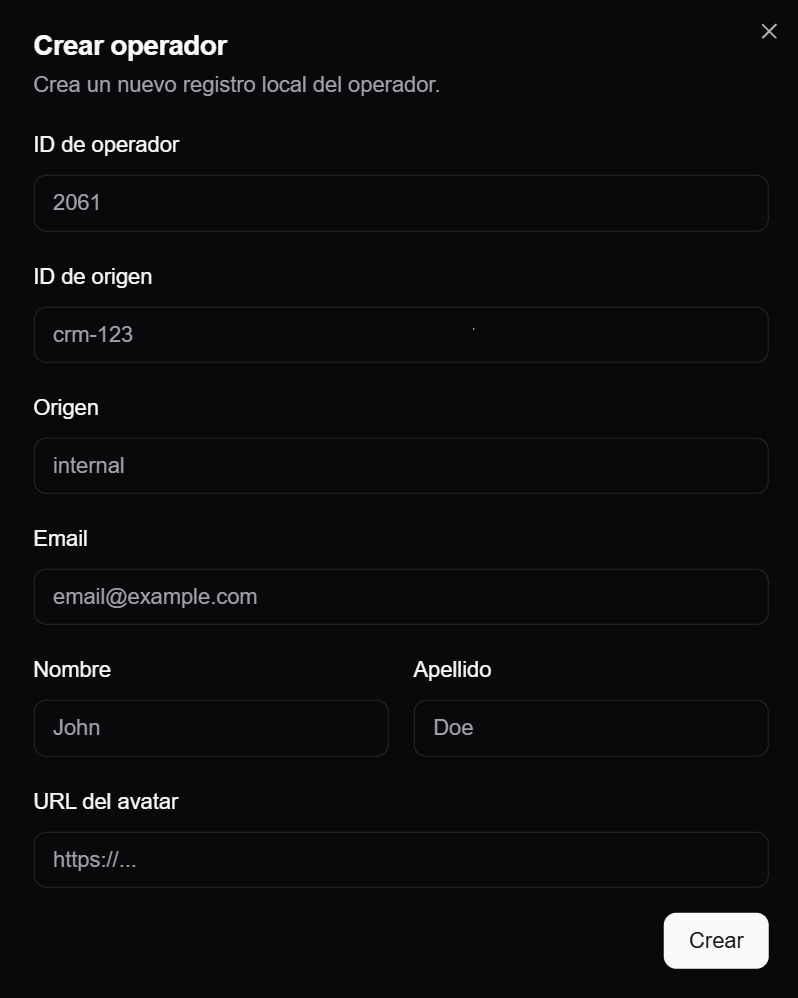
Usá Crear operador cuando una persona debe aparecer en cargas, auditorías, filtros o reportes, pero no necesariamente necesita entrar a AuditorIA.
- Hacé clic en Crear operador.
- Completá el ID de operador.
- Agregá nombre, apellido y email si los tenés.
- Completá ID de origen y Origen si el operador viene de un sistema externo o integración.
- Guardá el registro.
Antes de crear un operador, buscalo por ID, nombre o email. Duplicar operadores puede partir el historial entre dos identidades distintas y afectar búsquedas, auditorías y reportes.
Elegir el ID de operador
El ID de operador es el puente entre la persona y sus casos operativos. Ese valor se usa en llamadas, chats, auditorías manuales, reportes y, si la persona también tiene cuenta, como ID de operador del usuario.
Usá el mismo ID cuando:
- la persona ya tiene llamadas o chats históricos con ese operador;
- el operador aparece en reportes o auditorías previas;
- la persona va a tener usuario para ver sus propios casos o devoluciones;
- una integración externa ya envía ese ID.
No inventes un ID nuevo para resolver un problema de acceso. Primero revisá si la persona ya existe como operador local o como usuario con acceso.
Cambiar el ID de un operador existente puede estar bloqueado si ya tiene llamadas, chats o auditorías asociadas. Si el sistema no permite cambiarlo, no es un error casual: está evitando separar una identidad de su historial.
Abrir el detalle del operador
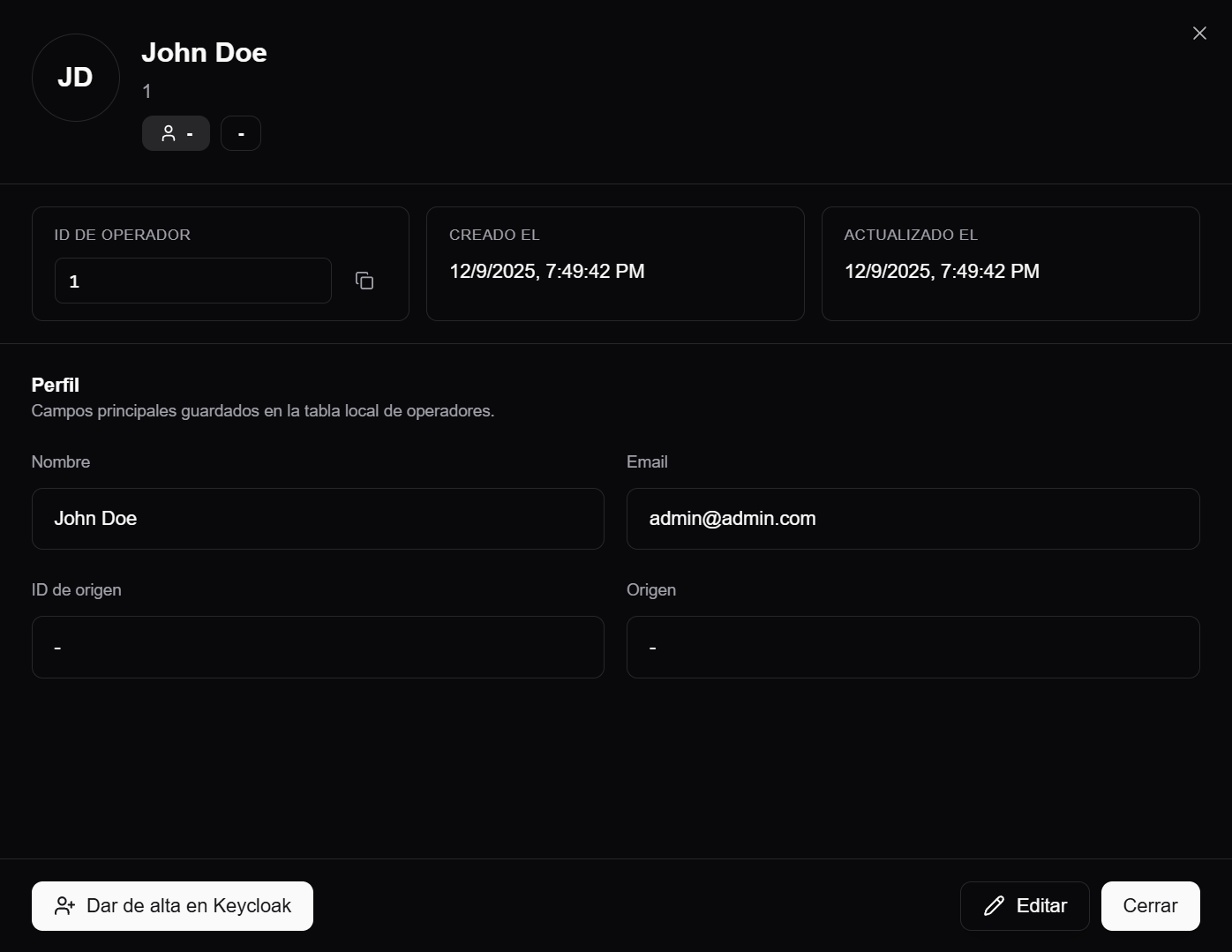
Hacé clic sobre una fila para abrir el panel lateral del operador. Desde ahí podés revisar:
- ID de operador;
- fecha de creación y última actualización;
- nombre;
- email;
- ID de origen;
- origen.
También podés copiar el ID, editar el perfil, cerrar el panel o iniciar el alta en Keycloak si corresponde.
Editar datos del operador
Usá Editar cuando necesites corregir datos del perfil local:
- nombre;
- apellido;
- email;
- ID de origen;
- origen;
- URL del avatar;
- ID de operador, solo si corresponde y el sistema lo permite.
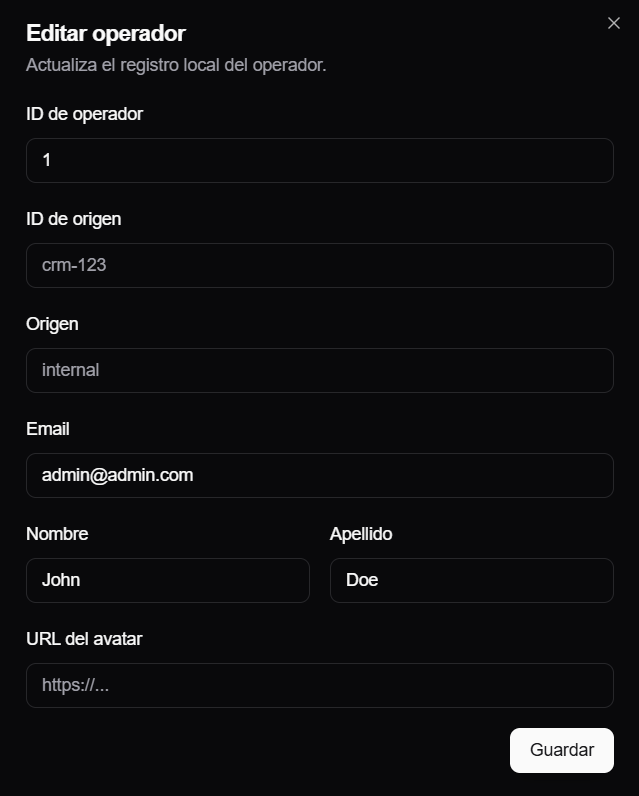
La edición corrige el registro local del operador. No cambia por sí sola roles, permisos ni campañas de una cuenta de acceso. Esos datos pertenecen al usuario en Keycloak y se administran desde Gestionar usuarios con acceso.
El campo Origen representa la fuente del registro, como internal, api-external, net2phone, neotel, anura, sftp o s1-gateway. Si no estás seguro de qué valor usar, confirmá primero cómo ingresa ese operador al sistema.
Dar de alta en Keycloak
Si un operador local también necesita entrar a AuditorIA, podés iniciar el alta desde el panel lateral con Dar de alta en Keycloak.
Ese flujo crea una cuenta de acceso a partir del operador local. La pantalla reutiliza el ID del operador y completa los datos base; después pide datos propios del usuario:
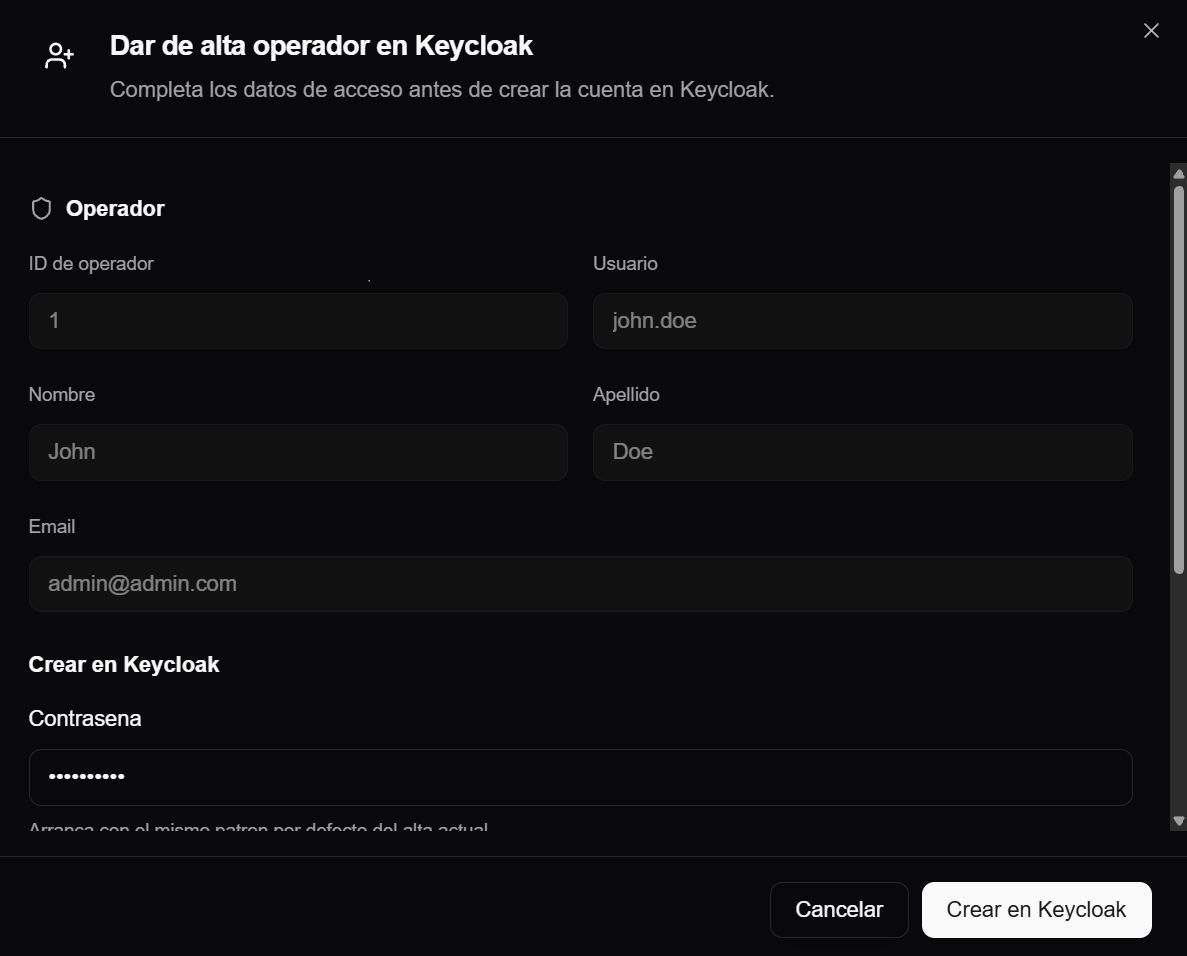
- contraseña inicial;
- rol;
- campañas;
- estado activo;
- email verificado.
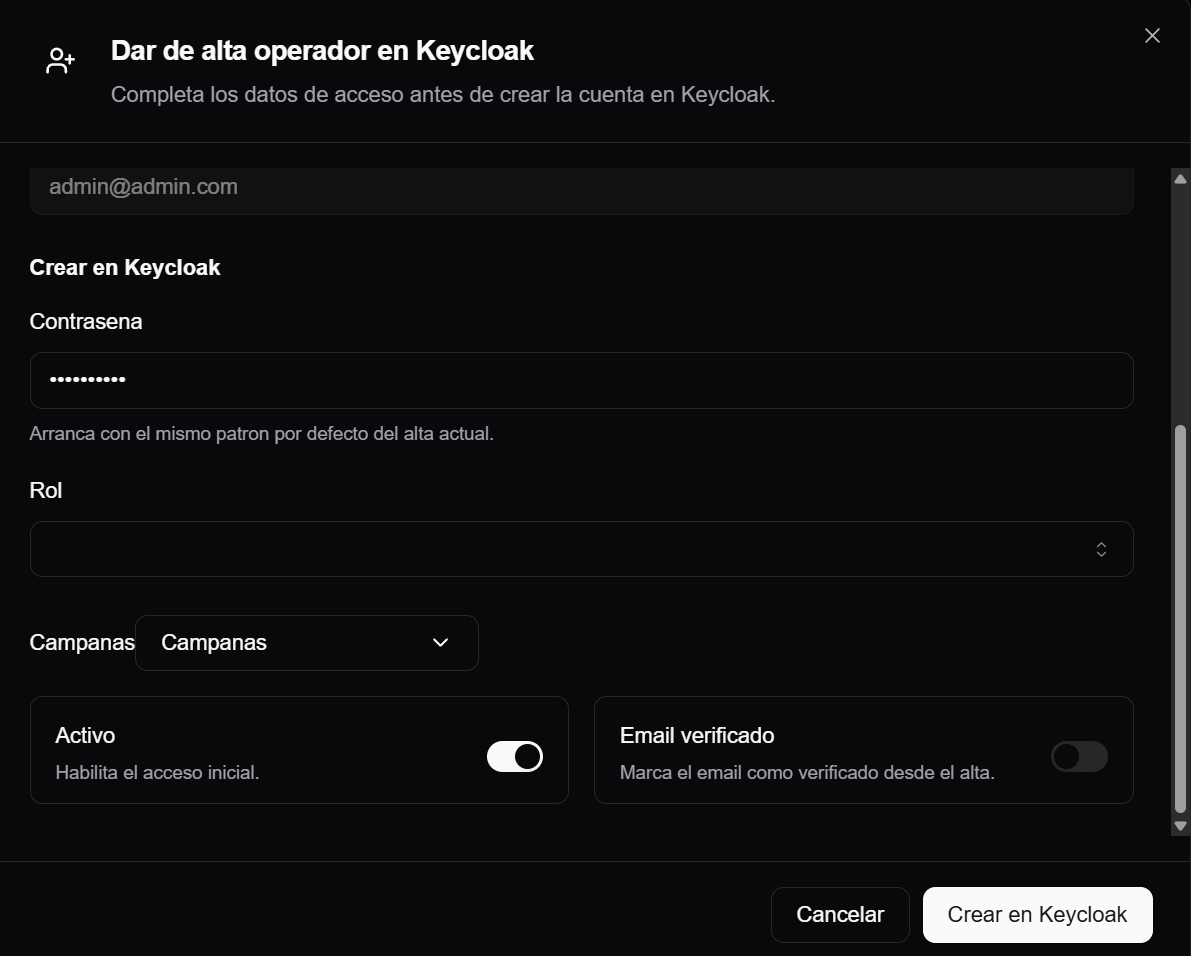
Después de crear la cuenta, esa persona deja de ser solo un operador local sin Keycloak y pasa a tener usuario con acceso. A partir de ahí, roles, campañas, contraseña y permisos se mantienen desde Gestionar usuarios con acceso.
No uses este flujo para crear otra identidad de la misma persona. Si el operador ya tiene historial, conservá el mismo ID de operador para que llamadas, chats, auditorías y reportes sigan apuntando a la misma persona.
Eliminar un operador
Usá Eliminar solo cuando el operador fue creado por error y no debería quedar disponible.
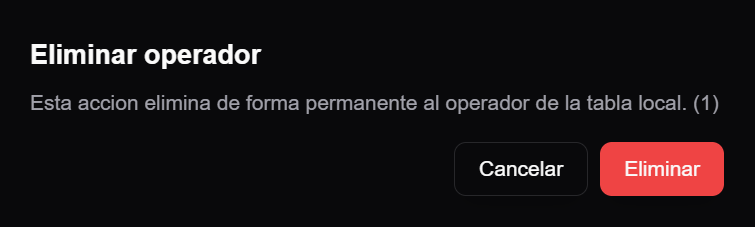
La eliminación intenta borrar el operador de la tabla local. Si tiene auditorías, chats o llamadas asociadas, la base lo rechaza y vas a ver un error que empieza con Cannot delete operator. No es algo que puedas destrabar desde la pantalla: el operador con historial no se borra, y la salida es dejarlo como está.
No elimines operadores como limpieza normal de histórico. Si el operador ya tiene actividad, la base bloquea la eliminación; y si todavía no la tiene, borrarlo hace que sus casos futuros no se puedan atribuir. Si el problema es que la persona necesita acceso, usá Dar de alta en Keycloak o revisá el usuario existente.
Relación con usuarios con acceso
Usá esta regla práctica:
| Situación | Qué hacer |
|---|---|
| La persona solo debe ser auditada o seleccionada | Mantener o crear operador local. |
| La persona debe entrar a AuditorIA | Dar de alta en Keycloak o crear usuario con el mismo ID de operador. |
| La persona ya tiene usuario y no ve sus casos | Revisar en Gestionar usuarios con acceso que el Operator ID de su cuenta sea el mismo que el ID de este operador, y que tenga asignadas las campañas de esos casos. |
| La persona aparece duplicada en reportes | Revisar si existen dos operadores con IDs distintos para la misma persona. |
| No aparece en un selector de carga o auditoría | Verificar que exista como operador local y que el filtro de campaña permita verlo. |
Problemas frecuentes
No veo Operadores
Tu usuario no tiene la ruta o feature necesaria para administrar operadores. Pedí que revisen el rol en Roles, permisos y opciones visibles.
No puedo crear operador
Son tres causas con salidas distintas. Si falta un dato obligatorio, el formulario marca el campo. Si ya existe otro operador con ese ID o email, buscalo en el listado antes de insistir: casi siempre es la misma persona cargada dos veces. Y si no ves el botón para crear, es permiso: ver No veo una opción que el manual menciona.
No puedo dar de alta en Keycloak
El operador debe tener nombre, apellido, email y un ID numérico válido. También necesitás permisos para crear la cuenta en Keycloak.
El operador no aparece para cargar un audio
Primero verificá que exista como operador local. Si el usuario que carga tiene visibilidad global de operadores, el selector puede mostrar operadores de forma independiente de la campaña. Si no tiene esa visibilidad, la lista depende de la campaña elegida y puede quedar vacía hasta seleccionar una campaña con operadores asociados.
Cambiar el ID falla
Si el operador ya tiene auditorías, chats o llamadas asociadas, el sistema puede bloquear el cambio de ID para no romper el historial.