Integraciones de audio
Un origen de audio define cómo entran las grabaciones de una campaña a AuditorIA. Puede ser una carga hecha desde la propia app o una plataforma externa conectada por webhook, API, SFTP u otro mecanismo. Cada origen es un punto de entrada: deja el audio dentro de AuditorIA y, a partir de ahí, la app lo toma con el flujo que corresponda.
Los orígenes de audio se eligen en cada campaña, desde la pestaña Orígenes de Audio. Esta página explica qué significa elegir cada origen y qué revisar después. Para el mapa general de la campaña, ver Configuración de campañas.
Ningún origen audita solo: solo hace que el audio entre a AuditorIA. Para que además se transcriba y se audite, la campaña necesita tener activado el despacho automático y una planilla de calidad; eso se configura aparte, en Configuración de campañas.
Las integraciones por webhook envían datos por internet a la API Externa de tu instalación: el servicio que recibe esos avisos. Su dirección es la URL base de API Externa que se configura en /admin/settings, y puede estar en un dominio distinto al que usás para entrar a la app. Una instalación en localhost no puede recibir estos webhooks: la plataforma externa necesita una dirección accesible desde internet.
Interno
Interno es la vía nativa de AuditorIA: los audios entran porque alguien los carga desde la propia app. No es una integración con una plataforma externa, así que no tenés que configurar un host, un webhook, una API Key externa, un secreto ni credenciales remotas.
A diferencia de los demás orígenes de esta página, Interno no sale a buscar audios ni los recibe automáticamente. Nada entra solo: cada llamada llega a AuditorIA porque una persona la subió.
Paso 1 - En la campaña: elegir Interno
- En el menú lateral, abrí Campañas > Configuración de campañas > Llamadas.
- Abrí la campaña que corresponda. Si es nueva, guardala primero: el origen se configura sobre una campaña ya guardada.
- Entrá a la pestaña Orígenes de Audio.
- Elegí Interno y guardá.
Al elegir Interno, AuditorIA no muestra campos de conexión adicionales. Con eso queda registrado que esa campaña trabaja con audios cargados desde la app, y la configuración del origen termina acá: no hay credenciales que pegar ni servicio externo que dejar encendido.
La pestaña Orígenes de Audio reutiliza textos pensados para las integraciones externas que no aplican a Interno:
- donde dice proveedor o recibir audios automáticamente: para Interno no hay proveedor ni automatismo;
- el estado Sincronización activa / inactiva: Interno no sincroniza, así que ese indicador no sirve para saber si la campaña quedó bien configurada.
Para Interno, la señal de que todo está bien es que la carga termine correctamente y aparezca la tarea.
Paso 2 - Cargar los audios
Los audios se cargan desde la pantalla Subir archivo, en el menú lateral. El detalle de cada campo está en Subir audio. Elegí el flujo según el caso:
- Uno o varios archivos sueltos: Adjuntar archivos en carga estandar.
- Muchos audios juntos: Carga masiva con ZIP + CSV.
- Una llamada dividida en partes: Subir una llamada fragmentada.
Cada flujo está explicado paso a paso en Subir audio. Esta página no los repite.
Qué revisar después
Después de iniciar una carga, AuditorIA crea la tarea y el registro de la llamada, y los deja en el flujo normal de tareas. Para controlarlo, revisá:
- la confirmación de carga en la pantalla de Subir audio;
- Buscar y trabajar con tareas, para abrir la tarea creada;
- Buscar audios, si querés verificar si el audio ya estaba cargado antes de volver a subirlo.
En la pantalla, Interno se describe como "Subida manual de archivos o API interna". Esa mención no es una vía aparte que puedas configurar desde acá: se refiere a los endpoints que la propia app usa cuando subís un archivo. No hay una "API interna" que AuditorIA te entregue para conectar sistemas.
Si lo que necesitás es que un sistema de terceros envíe audios por su cuenta, con su propia API Key, ese caso es API Externa, no Interno.
Anura
Conectá tu PBX en la nube Anura para que cada llamada finalizada con grabación entre automáticamente a AuditorIA y quede lista para auditar.
Cómo funciona
Cuando una llamada termina en Anura, Anura envía un aviso (webhook) a AuditorIA con los datos de la llamada y el enlace a la grabación. AuditorIA valida la clave de acceso, identifica al operador, descarga la grabación, crea la tarea y la procesa. No tenés que subir nada a mano.
Antes de empezar
- Una campaña de llamadas creada en AuditorIA. Vas a necesitar su identificador (
campaign_id). Ver Configuración de campañas. - Una planilla de calidad asociada a esa campaña, para poder auditar después. Ver Planillas de calidad.
- Una API Key de AuditorIA (la clave que autentica el aviso de Anura).
- Acceso a la configuración de Eventos / Webhooks en tu cuenta de Anura.
- La URL externa de tu AuditorIA (ver el aviso sobre la dirección del webhook).
Paso 1 - En AuditorIA: marcar Anura como origen
- En el menú lateral, abrí Campañas > Configuración de campañas > Llamadas. Vas a ver la lista de campañas: elegí la que querés integrar con Anura.
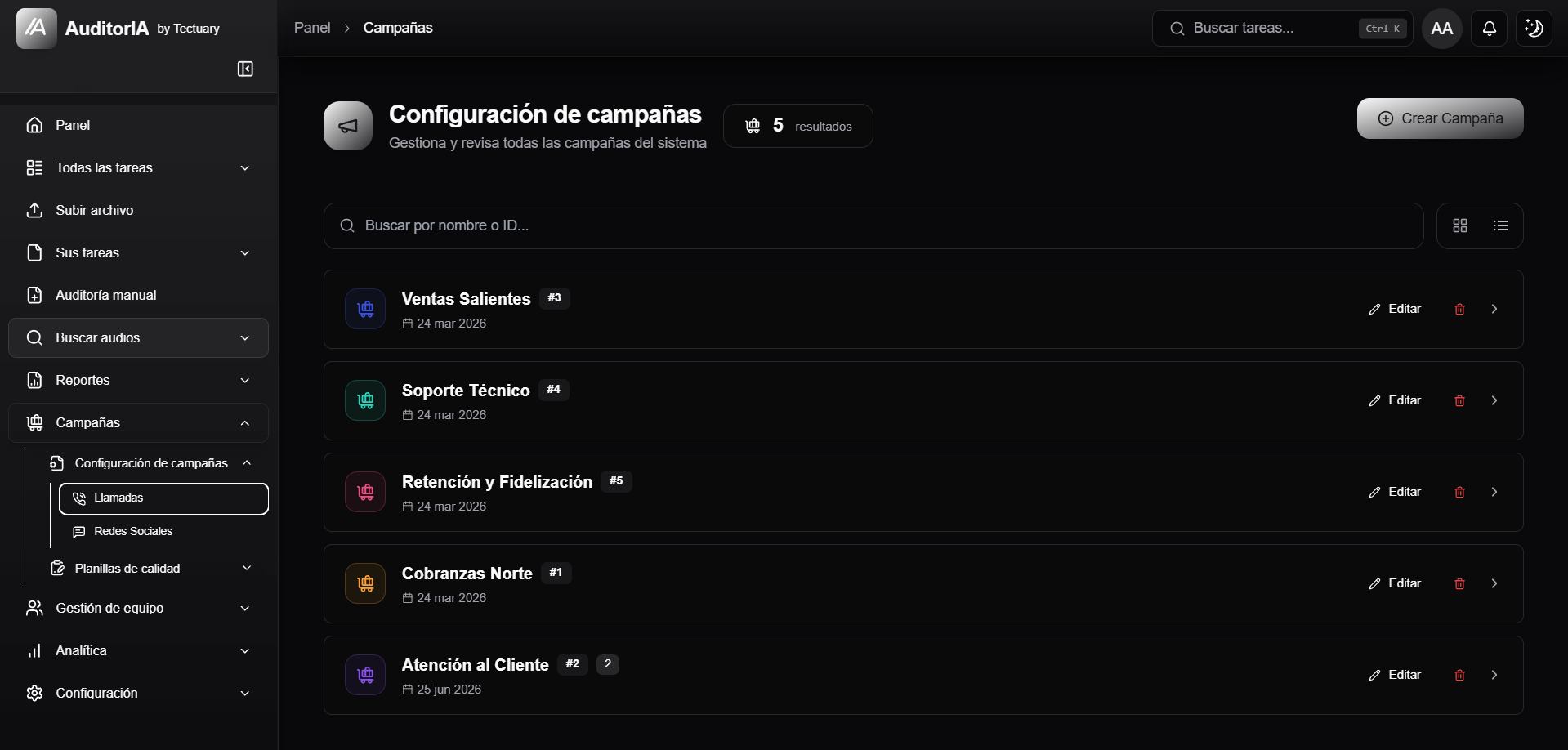
- Abrí la campaña (si es nueva, guardala primero: el origen se configura sobre una campaña ya guardada) y entrá a la pestaña Orígenes de Audio.
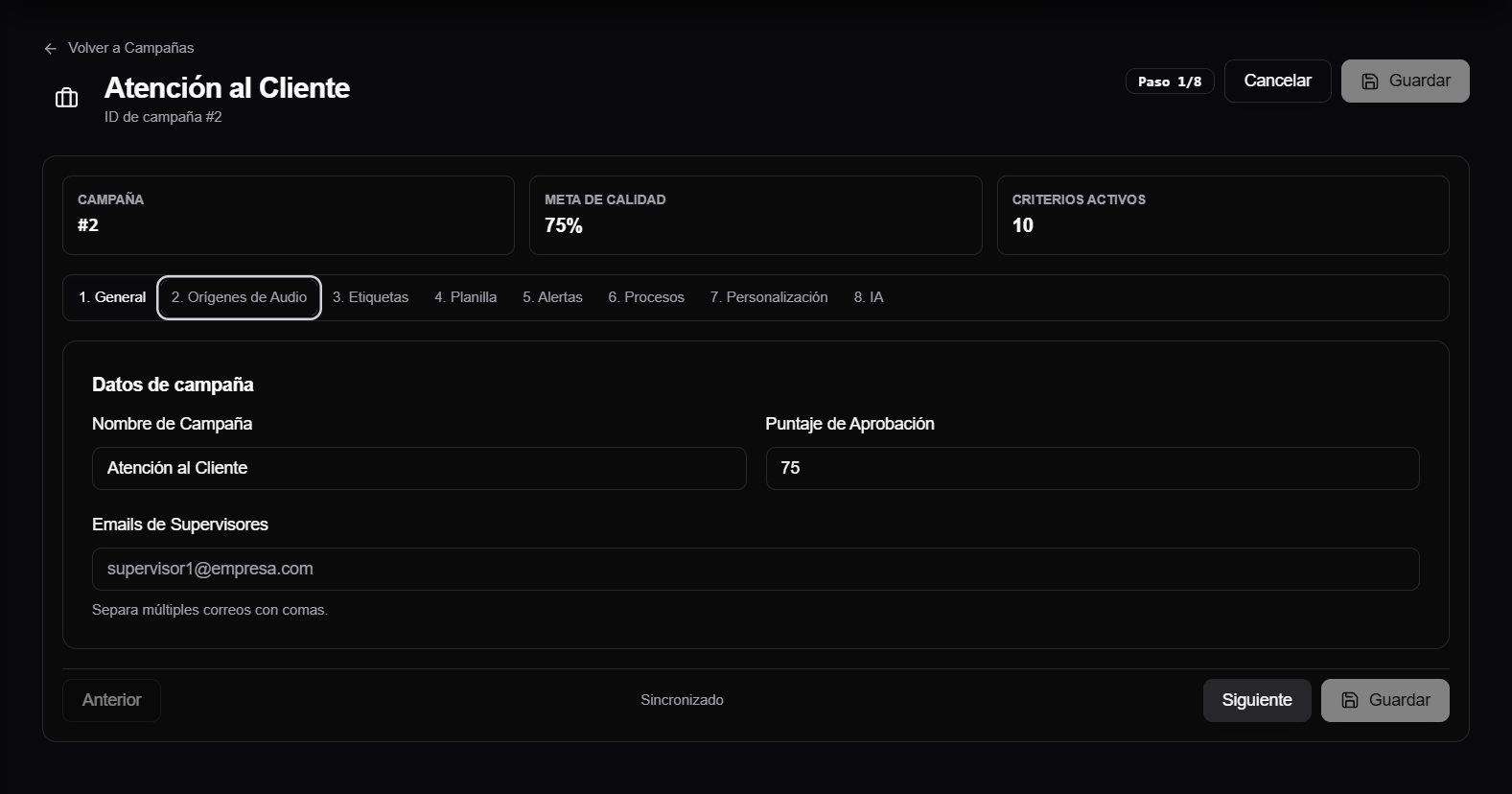
- Elegí Anura y guardá.
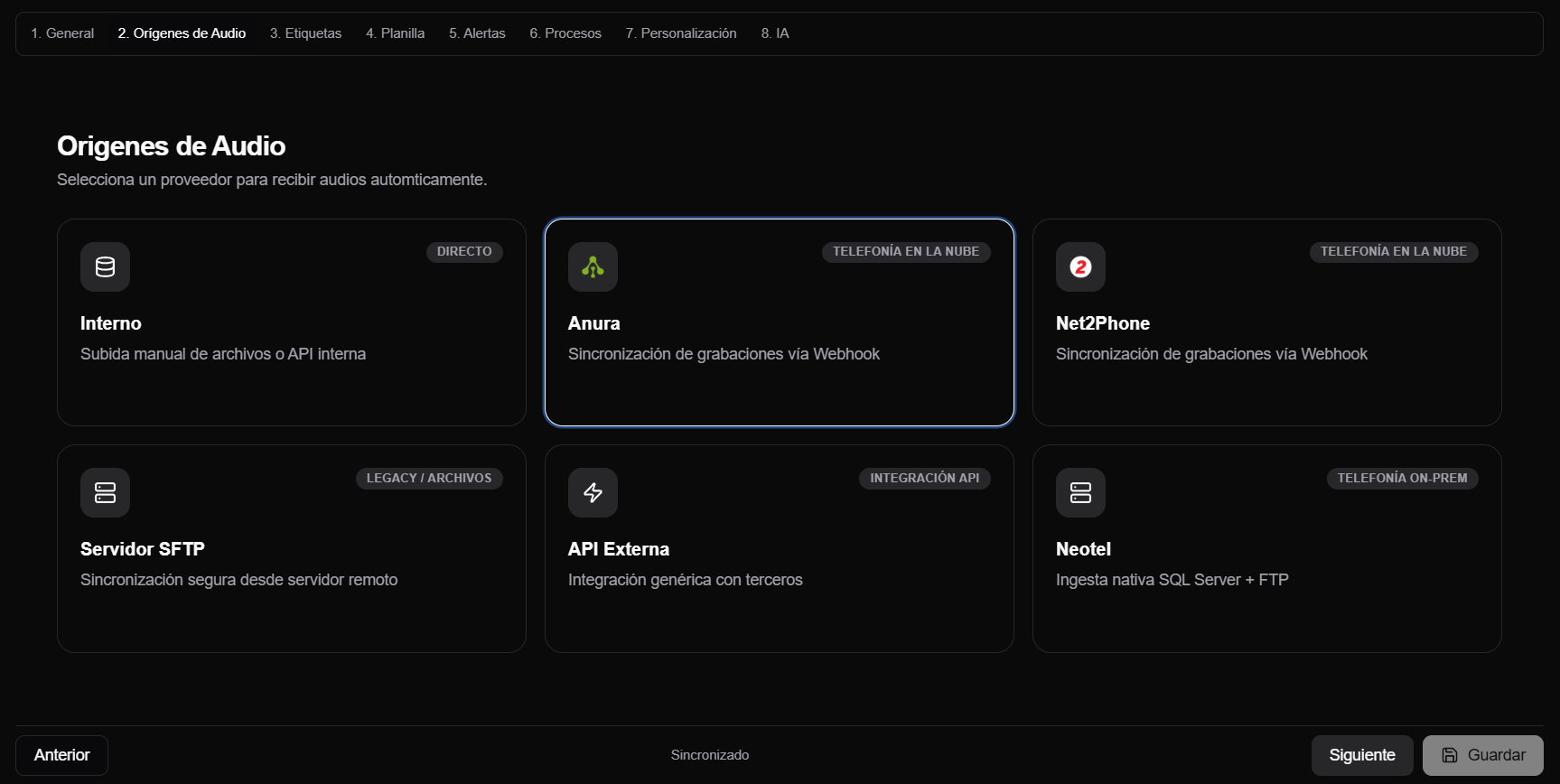
Al elegir Anura, AuditorIA muestra una guía con el formato del aviso, los encabezados y las reglas. Usala como referencia mientras configurás el evento en Anura.
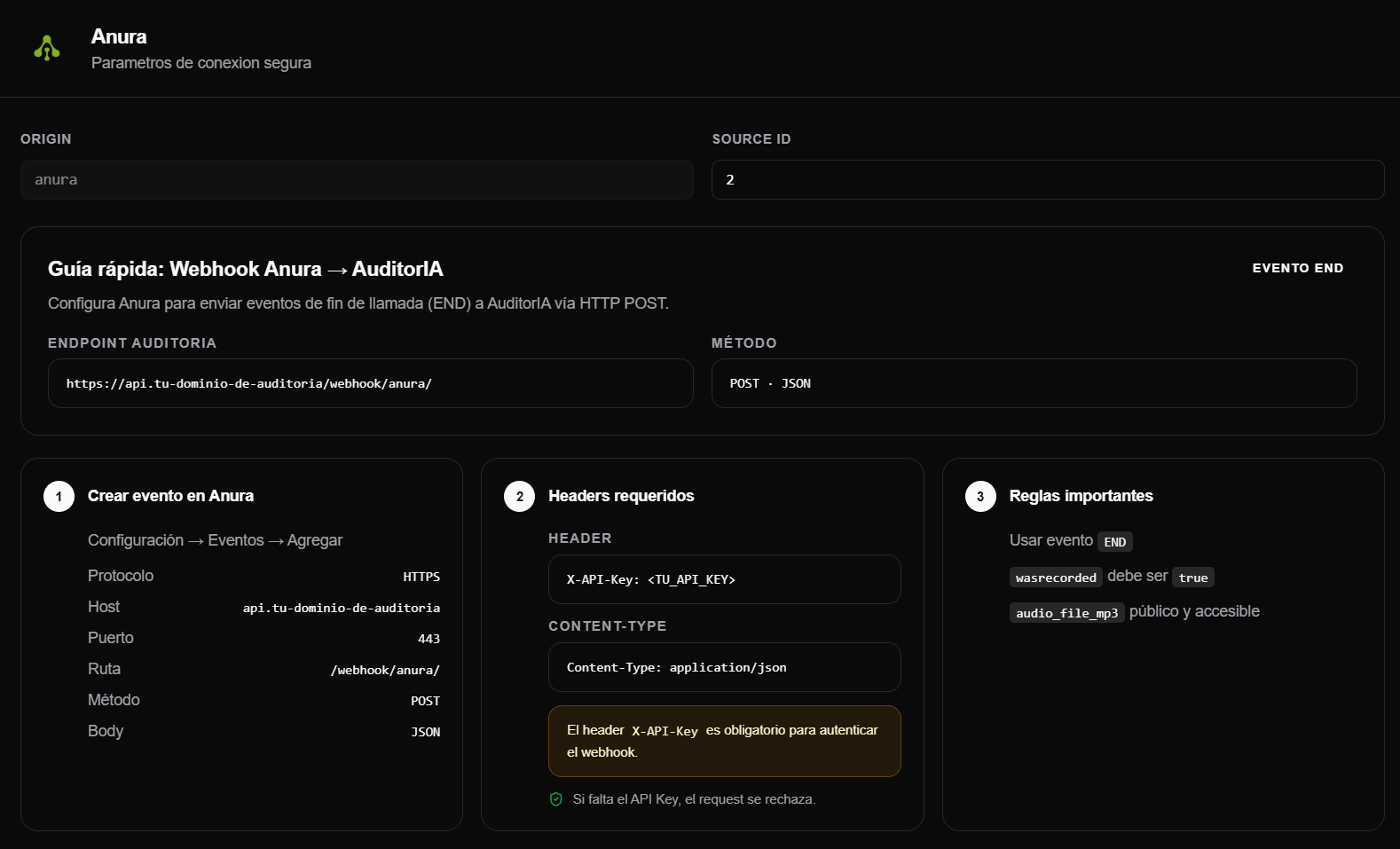
Paso 2 - En AuditorIA: crear la API Key
- Abrí Configuración > API Keys (
/dashboard/settings/api-keys). - Generá una API Key y copiala. La vas a usar como header
X-API-Keyal configurar Anura.
Guardá la API Key en un lugar seguro al crearla. Es la credencial que autentica los avisos de Anura contra tu AuditorIA.
Paso 3 - En Anura: crear el evento
En tu cuenta de Anura, creá un evento que avise a AuditorIA cuando termina la llamada.
- Entrá al panel de Anura.
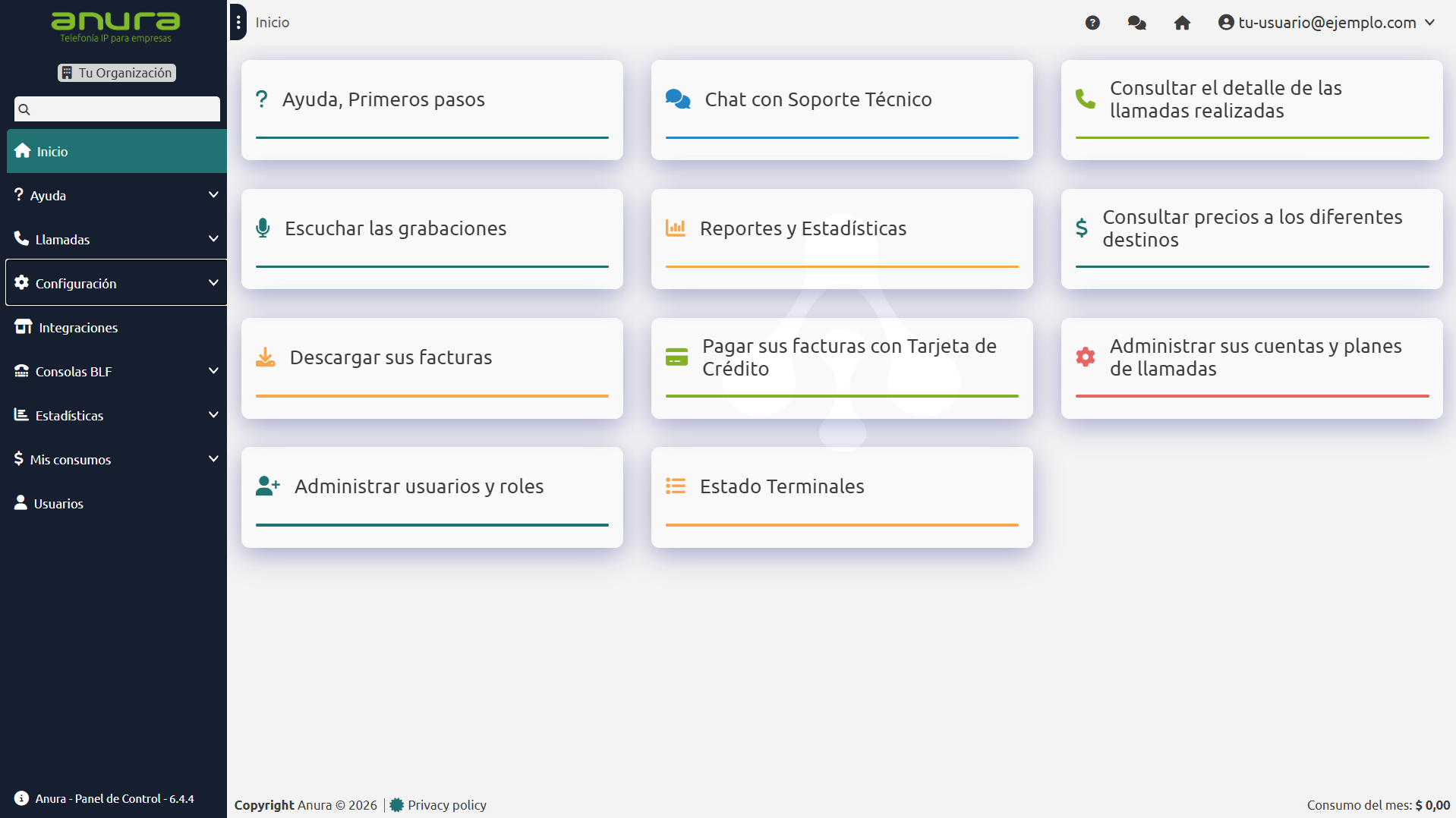
- Abrí Configuración > Eventos.
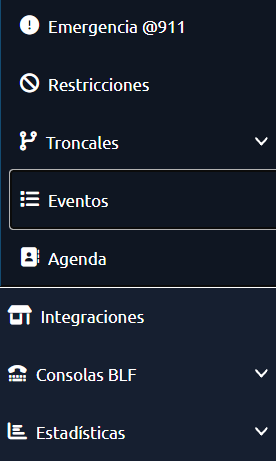
- Usá Agregar para crear un evento nuevo.
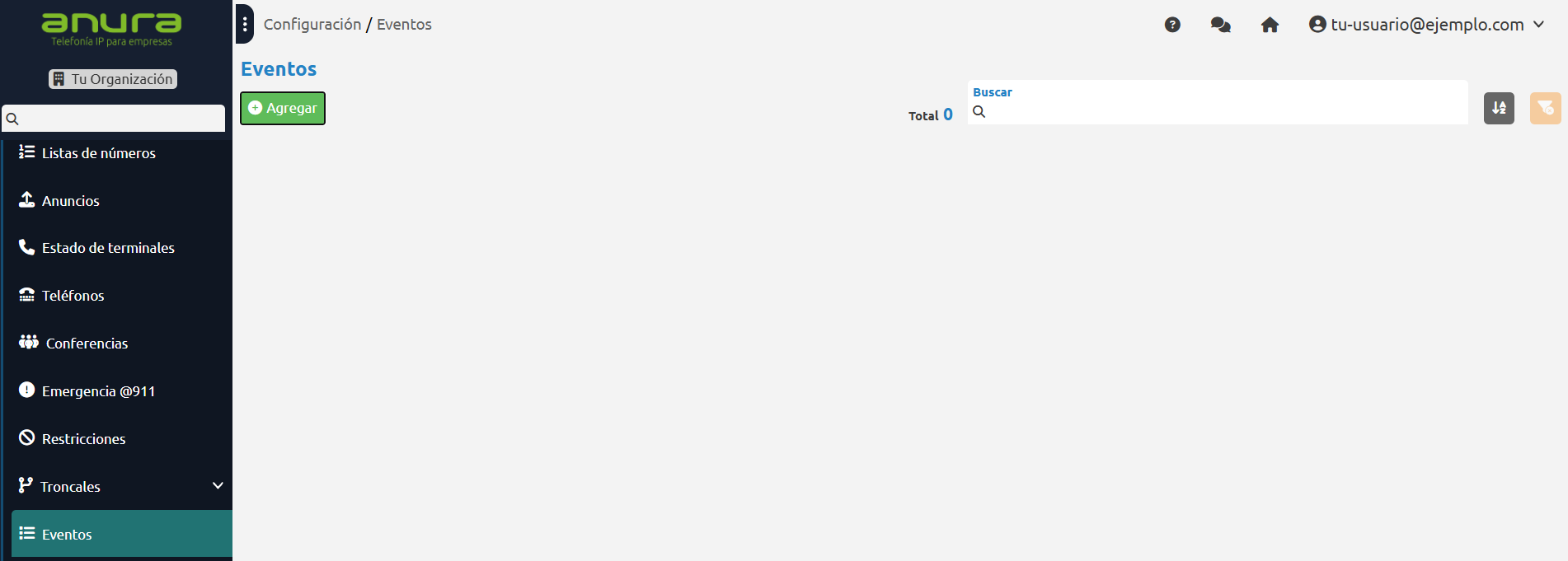
El evento tiene tres pestañas: Petición, Encabezados y Cuerpo. Completá las tres.
Petición
Define a dónde y cómo se envía el aviso.
| Campo | Valor |
|---|---|
| Protocolo | HTTPS |
| Host | el dominio público de tu AuditorIA |
| Puerto | 443 |
| Ruta | /webhook/anura/ |
| Método | POST |
| Tipo de contenido | application/json |
| Autorización | Sin autorizacion (la clave va en Encabezados) |
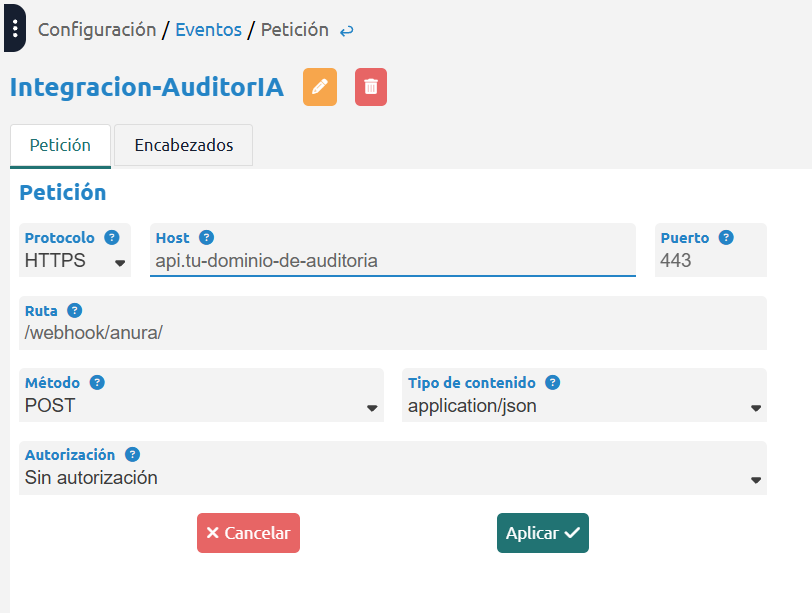
El host es el dominio de la API Externa de tu instalación, que es la que recibe el aviso de Anura. Es la URL base de API Externa configurada en /admin/settings, y no siempre coincide con el dominio por el que entrás a AuditorIA. Si no sabés cuál es la de tu despliegue, pedila a quien lo administra.
Encabezados
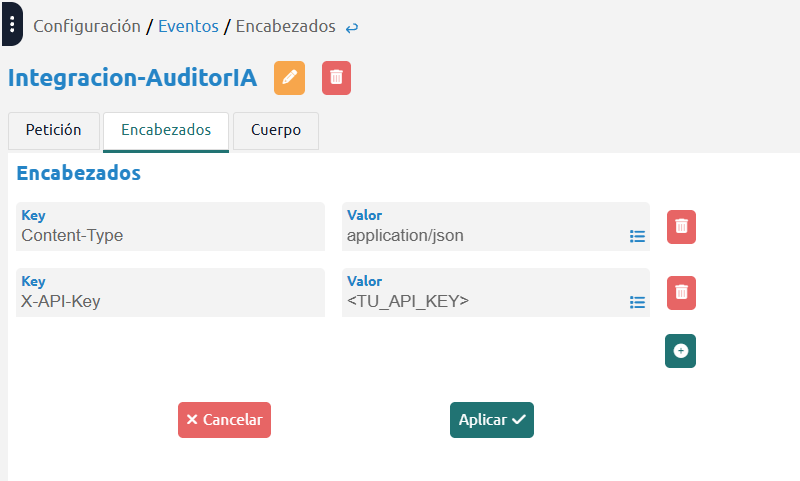
Agregá, como pares Key / Valor, los encabezados del aviso:
X-API-Key: la API Key que creaste en el paso 2.Content-Type:application/json.
Cuerpo
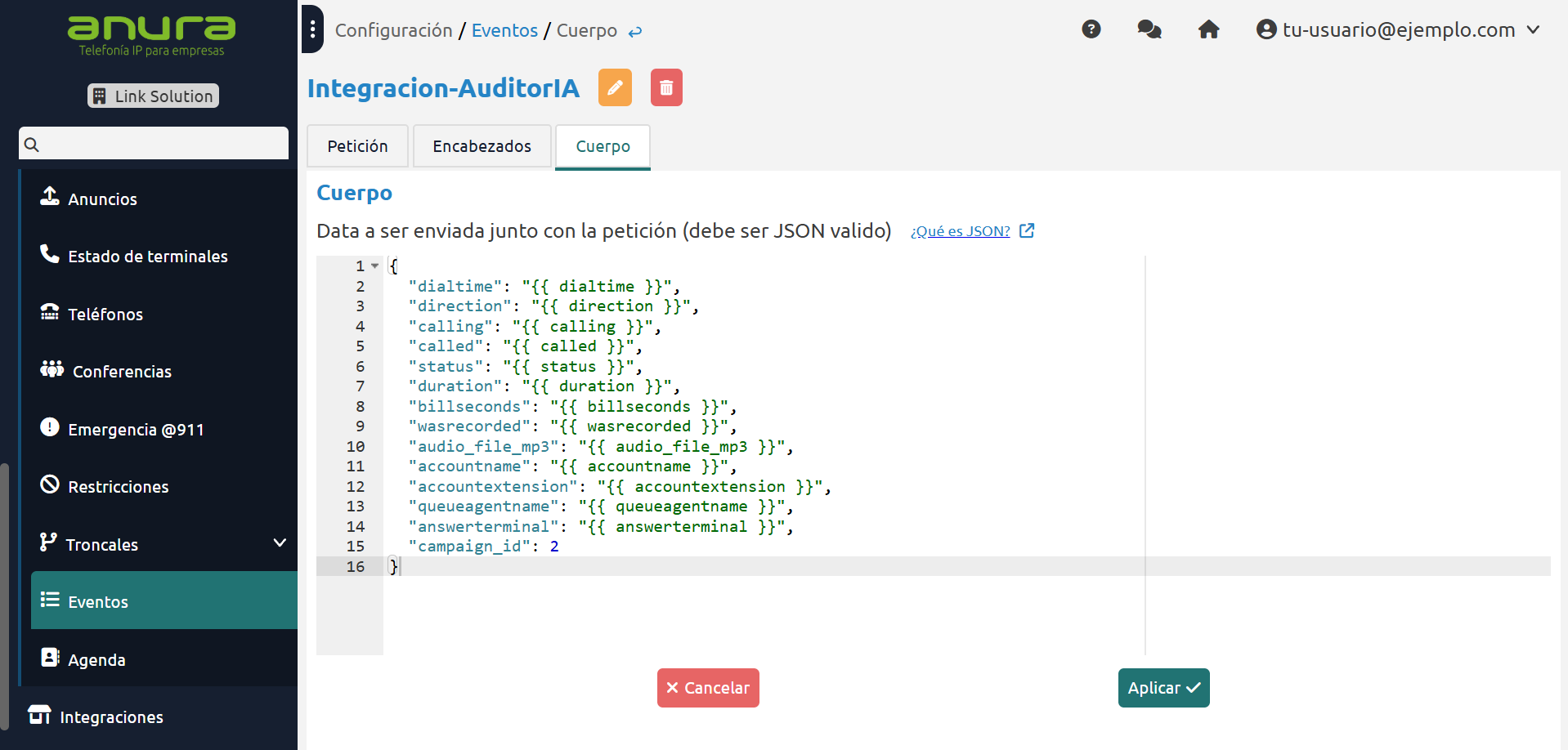
El Cuerpo es el JSON que Anura va a enviar en cada llamada. Se arma así:
- las claves son los campos que AuditorIA necesita;
- los valores son las variables de Anura
{{ ... }}, que Anura reemplaza por los datos reales al enviar; campaign_idno es una variable: es el número de tu campaña en AuditorIA. Lo ves en el encabezado de la campaña como ID de campaña #N, y va sin comillas.
No incluyas los campos automáticos: cdrid lo genera AuditorIA si no viene, y hooktrigger toma END por defecto (además tu evento ya dispara solo en END).
Pegá este JSON en el Cuerpo y reemplazá <ID_DE_TU_CAMPANA> por el número de tu campaña:
{
  "dialtime": "{{ dialtime }}",
  "direction": "{{ direction }}",
  "calling": "{{ calling }}",
  "called": "{{ called }}",
  "status": "{{ status }}",
  "duration": "{{ duration }}",
  "billseconds": "{{ billseconds }}",
  "wasrecorded": "{{ wasrecorded }}",
  "audio_file_mp3": "{{ audio_file_mp3 }}",
  "accountname": "{{ accountname }}",
  "accountextensión": "{{ accountextensión }}",
  "queueagentname": "{{ queueagentname }}",
  "answerterminal": "{{ answerterminal }}",
  "campaign_id": <ID_DE_TU_CAMPANA>
}
Qué significa cada campo:
| Campo | Para qué sirve |
|---|---|
dialtime | Fecha y hora de la llamada. |
direction | Entrante (inbound) o saliente (outbound). |
calling / called | Números origen y destino. |
status | Estado final de la llamada. |
duration | Duración en segundos. |
billseconds | Segundos facturados. |
wasrecorded | Debe ser true. |
audio_file_mp3 | URL accesible de la grabación. |
accountname | Nombre de la cuenta/agente. En llamadas salientes AuditorIA lo usa como operador. |
accountextension | Extensión de la cuenta. |
queueagentname / answerterminal | Nombre del agente en llamadas entrantes. AuditorIA lo usa como operador. |
campaign_id | Número de la campaña en AuditorIA (no es una variable). |
AuditorIA identifica al operador por su nombre, no por la extensión: en llamadas salientes usa accountname; en entrantes usa queueagentname (o answerterminal). Por eso el JSON incluye los tres. Si tu Anura nombra distinto las variables del agente en cola, ajustá esos dos valores.
Anura envía el aviso aunque el JSON esté incompleto, pero AuditorIA lo rechaza si no llegan todos los datos de la llamada que necesita: dialtime, direction, calling, called, status, duration, billseconds, accountname y accountextension. Por eso conviene pegar el JSON completo tal como está.
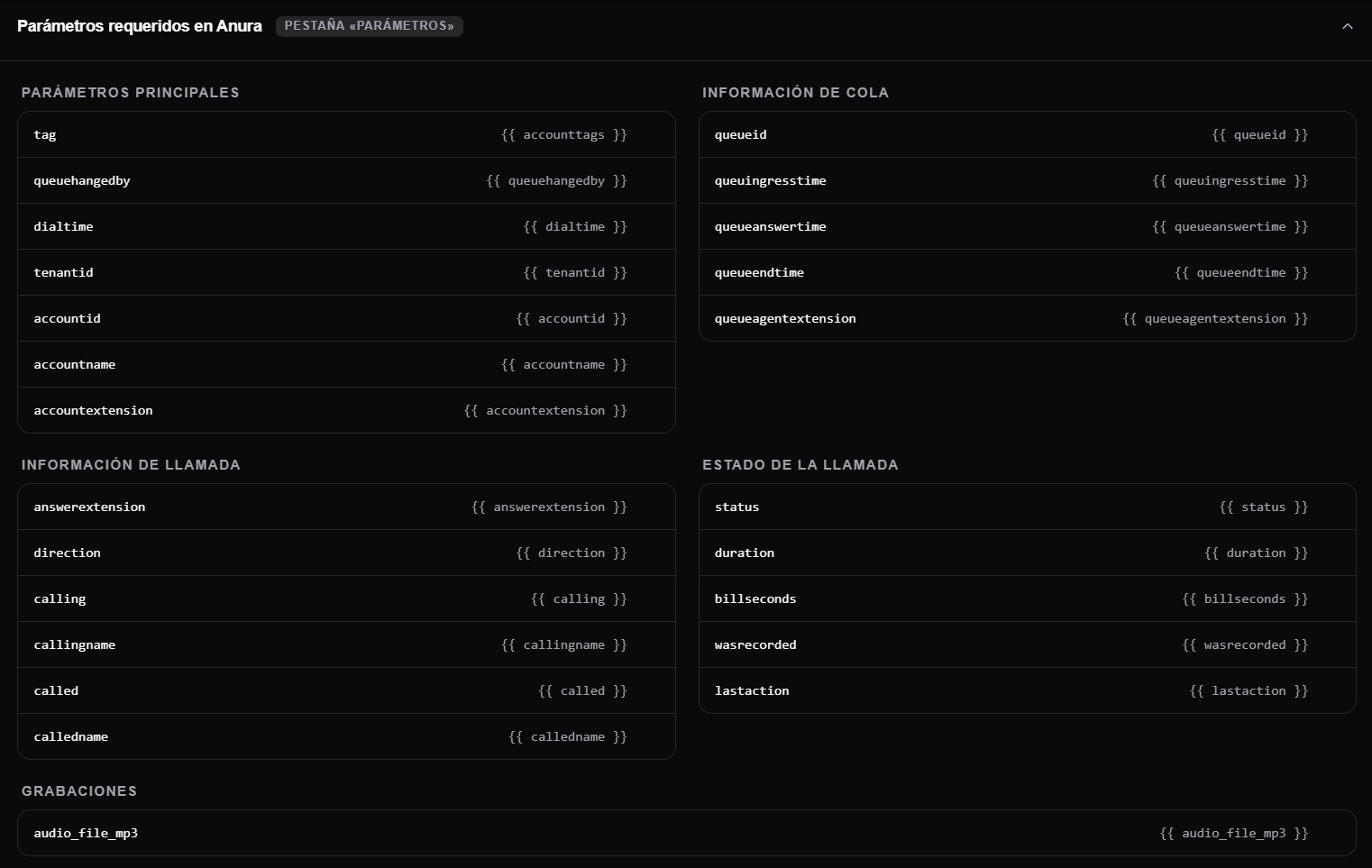
Anura también ofrece muchas otras variables (por ejemplo callingname, calledname, datos de cola o accounttags). Podés sumarlas al Cuerpo si las querés para tus propios registros, pero son opcionales: hoy AuditorIA no las usa, así que para que la llamada se procese alcanza con los campos de la tabla.
Las variables {{ ... }} que ves en el JSON son de Anura: al enviar el aviso, Anura las reemplaza por los datos reales de la llamada. No hay que cargarlas en ningún otro lado ni completar otro formulario; van dentro del Cuerpo, tal como están arriba. La guía de Orígenes de Audio > Anura incluye un listado de variables como referencia, pero para que la llamada se procese alcanza con el JSON de esta página.
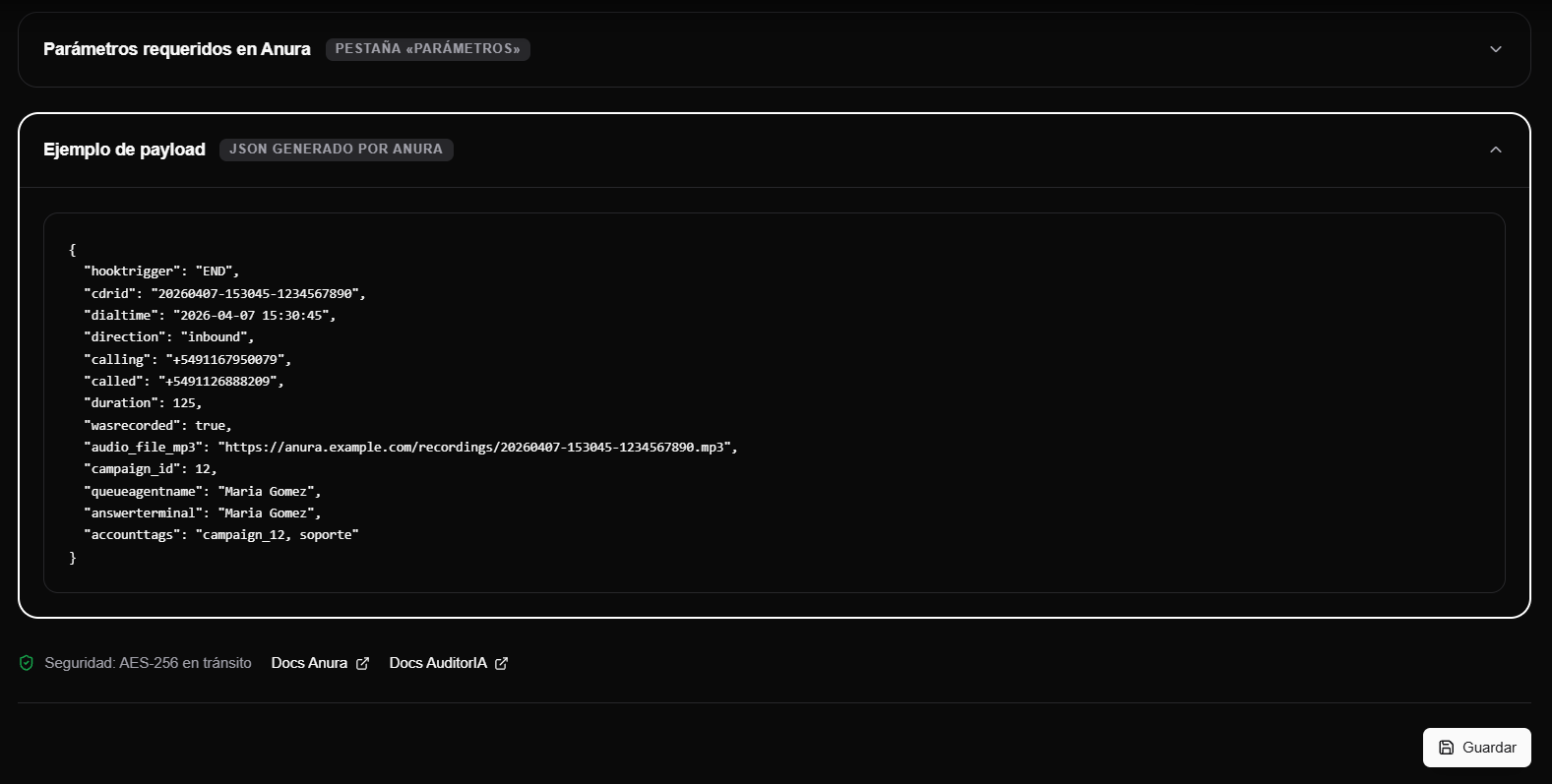
Solo se procesan eventos END con grabación. Si wasrecorded no es true o audio_file_mp3 no es accesible, no se crea ninguna tarea.
Guardá el evento. No hay pasos adicionales: desde la próxima llamada finalizada con grabación, Anura avisa a AuditorIA y la llamada entra sola al flujo. Anura no tiene botón de prueba, así que para confirmar generá una llamada real (corta, con grabación) y revisá que aparezca en las tareas de la campaña.
Qué pasa después
Cuando todo está configurado, cada llamada finalizada con grabación:
- Llega a AuditorIA, que valida la API Key.
- Identifica al operador por su nombre. Si ese operador no existe todavía, lo crea.
- Descarga la grabación y crea la tarea.
- Entra al flujo normal: aparece en Buscar y trabajar con tareas, se transcribe y queda lista para revisar y auditar.
Notas importantes
- Operador por nombre: si el nombre del agente en Anura no coincide con un operador existente, AuditorIA crea uno nuevo. Para evitar operadores duplicados, usá los mismos nombres que ya tenés cargados. Ver Gestionar operadores locales.
- Campaña correcta: si
campaign_idno coincide con una campaña real, la llamada puede no asociarse a la campaña esperada. - Solo END con grabación: los demás eventos se reciben pero no generan tareas.
Problemas frecuentes
- No entra ninguna llamada: revisá que el evento sea
END, que la grabación esté activada, queaudio_file_mp3sea accesible y que la URL y los headers estén bien. - El aviso se rechaza (no autorizado): la
X-API-Keyfalta o es incorrecta. - La llamada entra en otra campaña o sin el operador correcto: revisá
campaign_idy el nombre del agente.
Net2Phone
Conectá Net2Phone para que las llamadas grabadas lleguen a AuditorIA por webhook y queden listas para entrar al flujo de tareas.
La configuración empieza en la campaña de AuditorIA. Desde ahí vas a ver qué datos pide la integración y, para cada campo, vas a buscar el valor correspondiente en Net2Phone.
Paso 1 - Abrir Net2Phone en Orígenes de Audio
- En el menú lateral, abrí Campañas > Configuración de campañas > Llamadas.
- Abrí la campaña que corresponda. Si es nueva, guardala primero.
- Entrá a la pestaña Orígenes de Audio.
- Elegí Net2Phone.
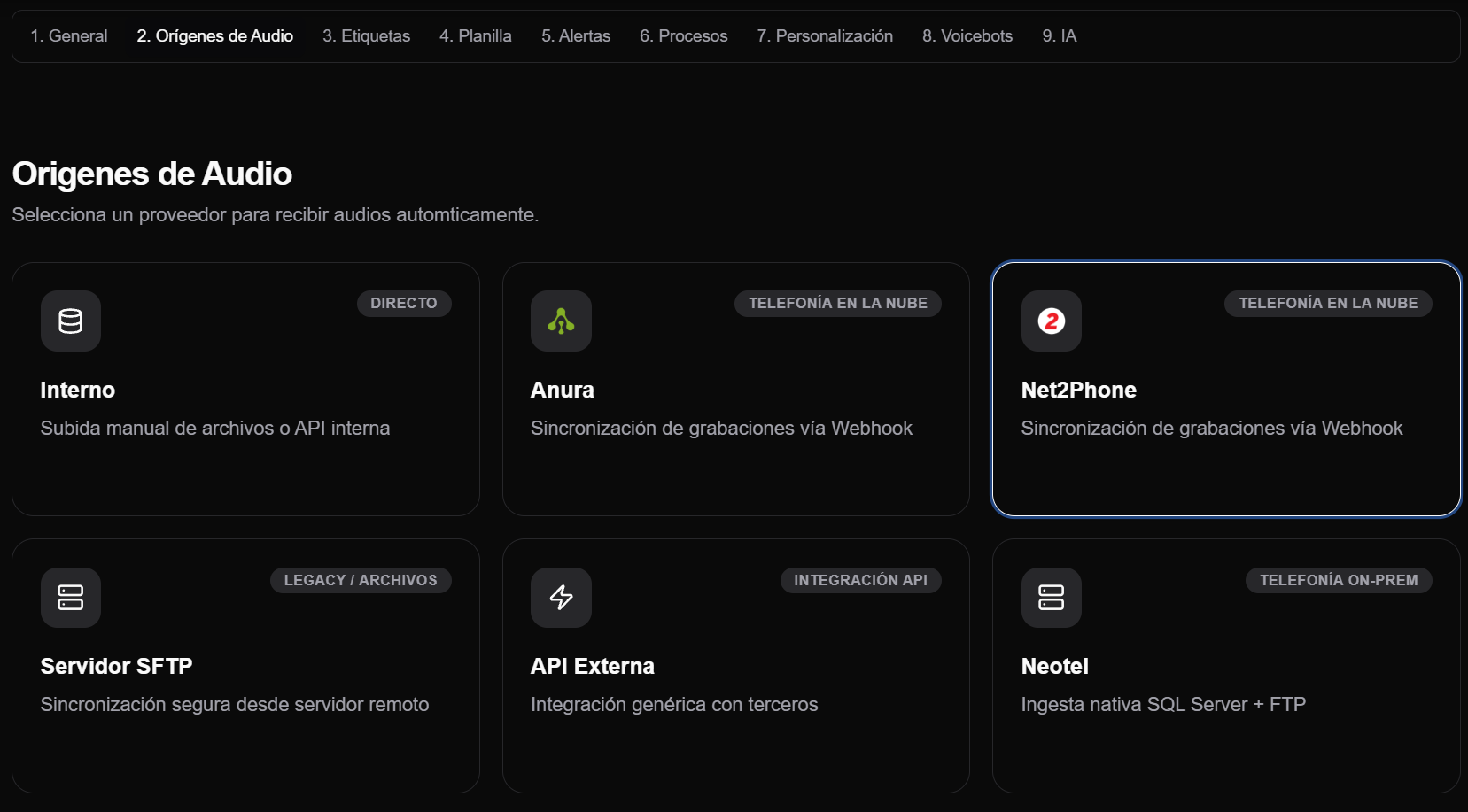
AuditorIA te va a pedir tres datos:
- Source ID: identifica qué cuenta de Net2Phone corresponde a esta campaña.
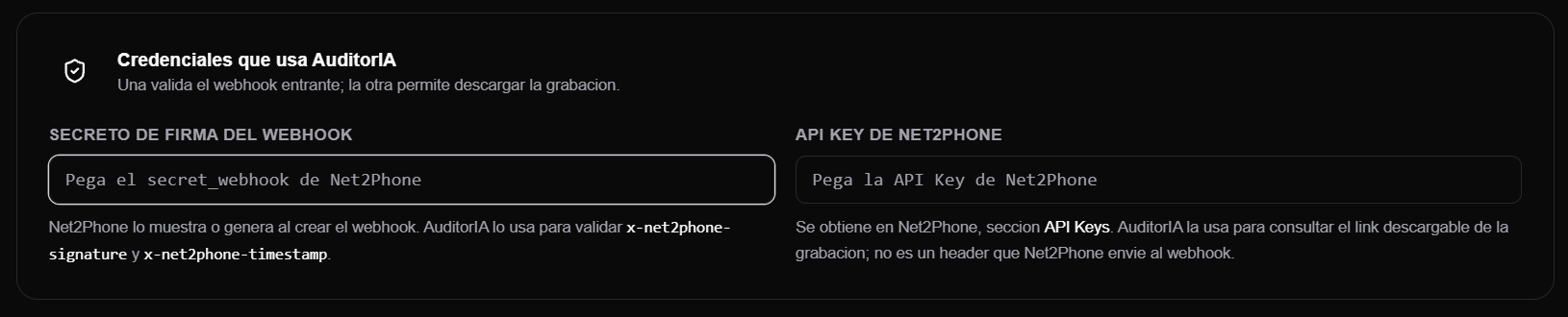
- Secreto de firma del webhook: permite aceptar solo eventos firmados por el webhook que vas a crear.
- API Key de Net2Phone: permite pedirle a Net2Phone el link descargable de la grabación.
Paso 2 - Completar Source ID
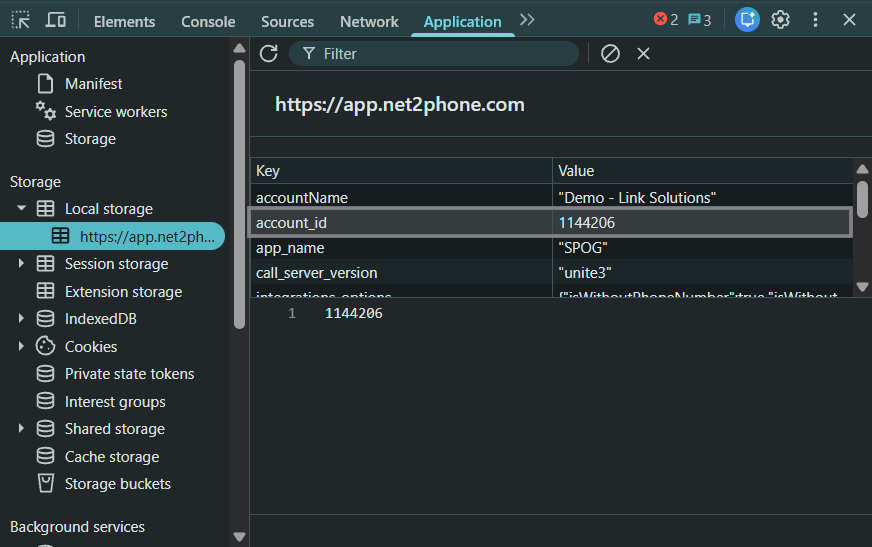
En Source ID, AuditorIA espera el account_id numérico de Net2Phone. No uses el ID interno de campaña de AuditorIA salvo que coincida realmente con ese account_id.
Para Net2Phone, Source ID = account_id de Net2Phone.
Si tu equipo ya conoce el account_id, usalo directamente. Si no aparece visible en la pantalla de Net2Phone, podés buscarlo desde el navegador:
- Iniciá sesión en Net2Phone.
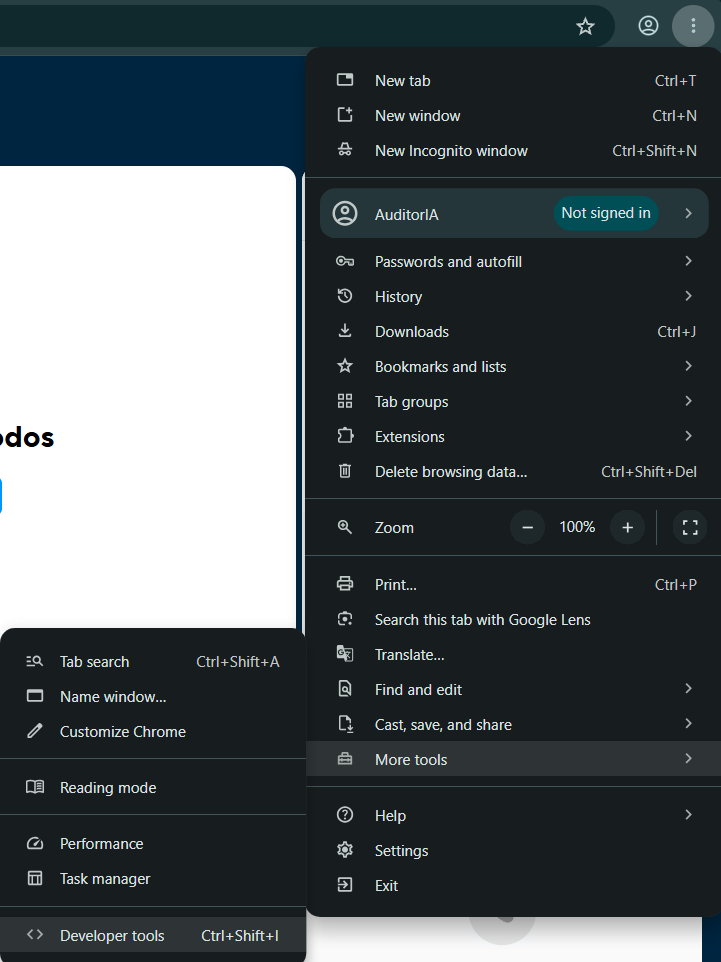
- Abrí las herramientas de desarrollador con F12. En Chrome también podés abrirlas desde el menú de tres puntos > Más herramientas > Herramientas para desarrolladores.
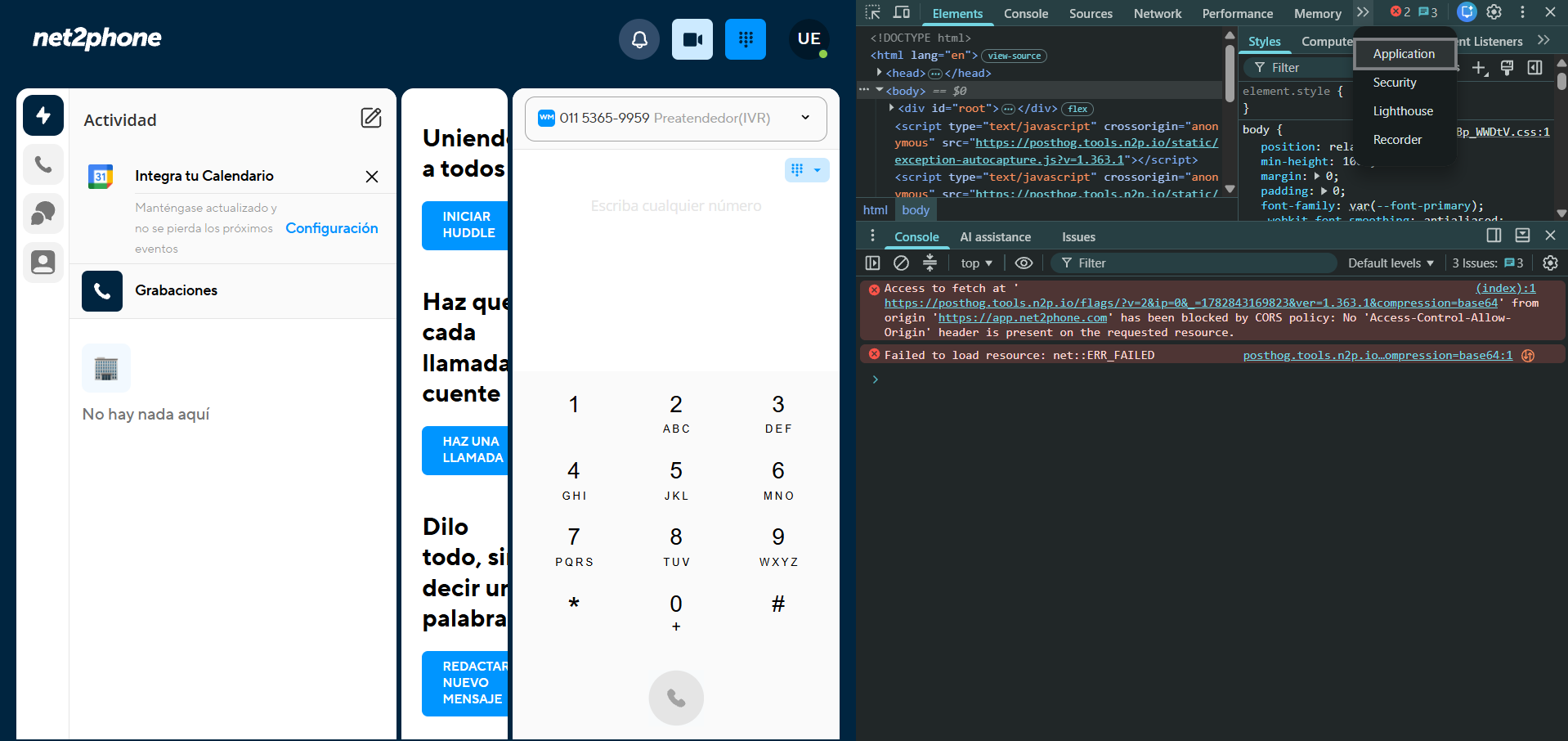
- En DevTools, entrá a la pestaña Application.
- En Local Storage, seleccioná el dominio de Net2Phone y buscá el valor account_id.
- Copiá ese número y pegalo en Source ID dentro de AuditorIA.
Paso 3 - Crear el webhook y completar el secreto de firma
El campo Secreto de firma del webhook se completa con un valor que Net2Phone muestra después de guardar el webhook.
Antes de crear el webhook, copiá la URL de destino. Debe ser la URL base externa de la API Externa de tu instalación y terminar en /webhook/net2phone/.
Si AuditorIA muestra el Endpoint externo para Net2Phone, copialo desde ese campo. Si no lo muestra o tu despliegue todavía no tiene esa URL configurada, pedila al administrador del despliegue. No la armes a partir de la URL donde navegás AuditorIA, porque la API Externa puede estar en otro dominio.
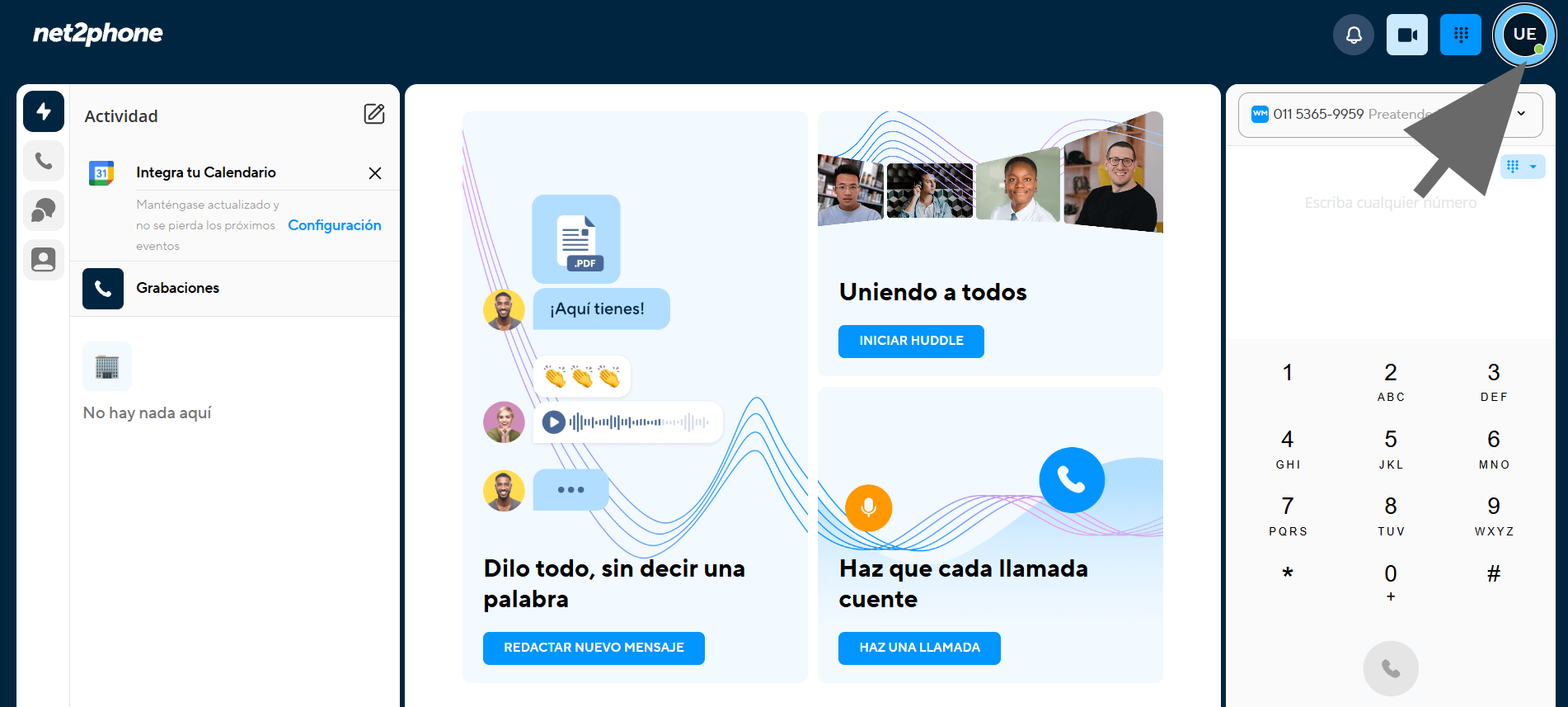
- En Net2Phone, hacé clic en el ícono de usuario de la esquina superior derecha.
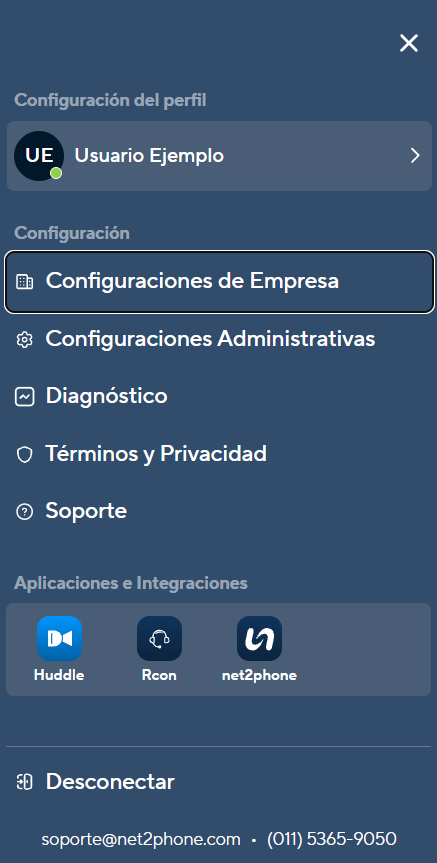
- En el menú, entrá a Configuraciones de Empresa.
- Abrí Configuración de la API y entrá a la pestaña Webhook.
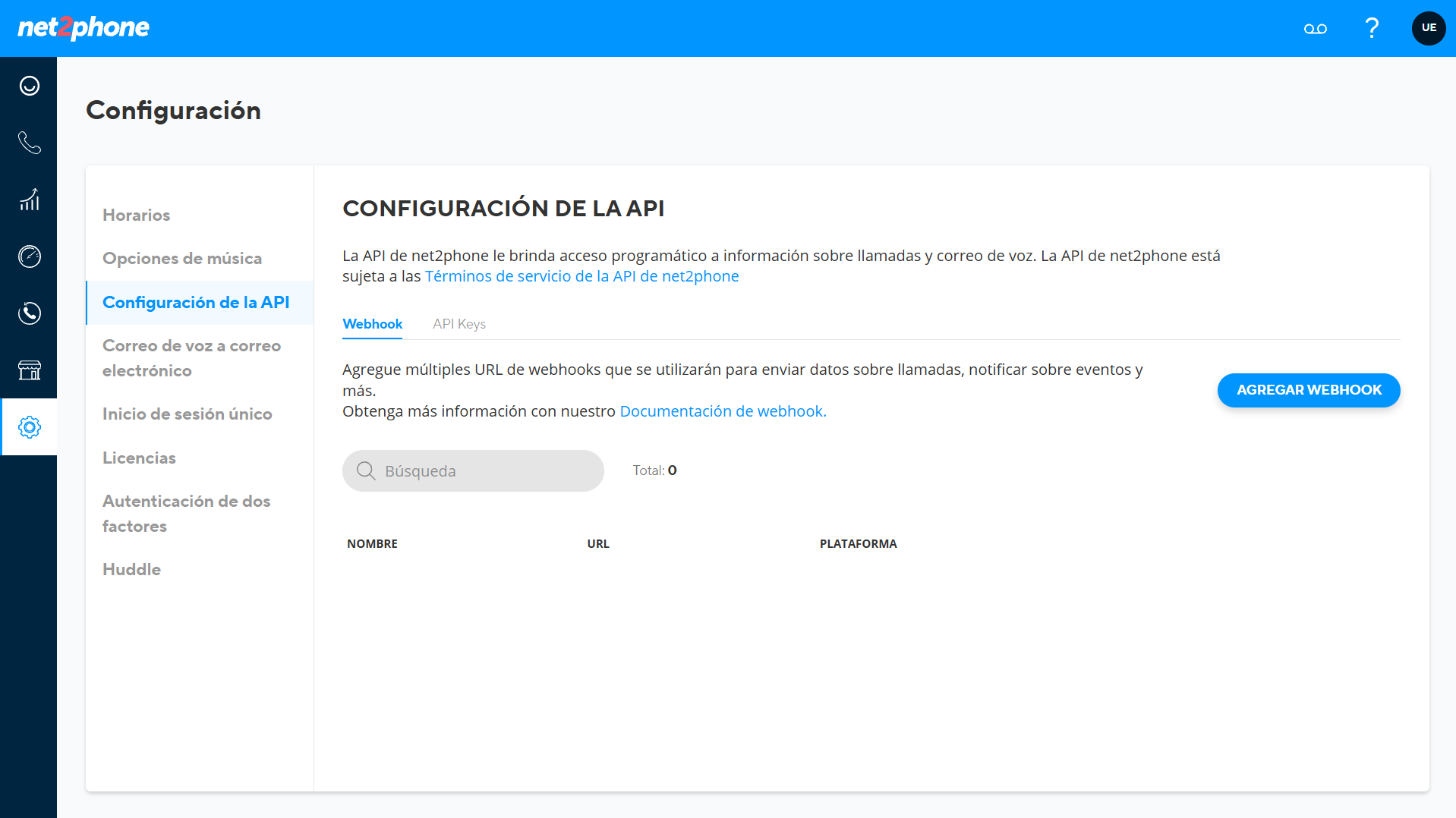
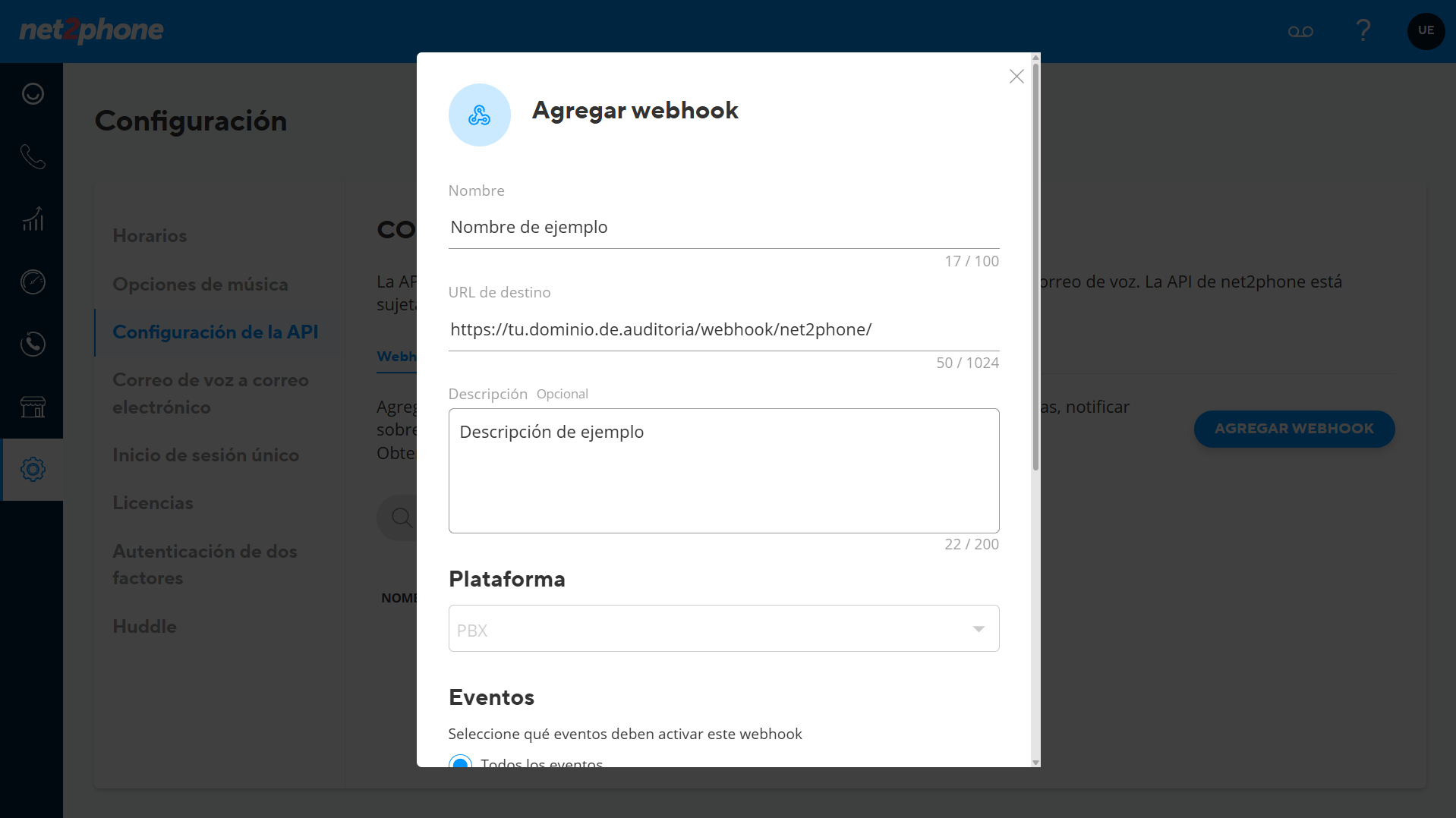
- Creá un webhook nuevo.
- En URL de destino, pegá el endpoint público de API Externa.
- Usá un nombre reconocible, por ejemplo
AuditorIA, y completá la descripción si tu equipo la usa para identificar integraciones.
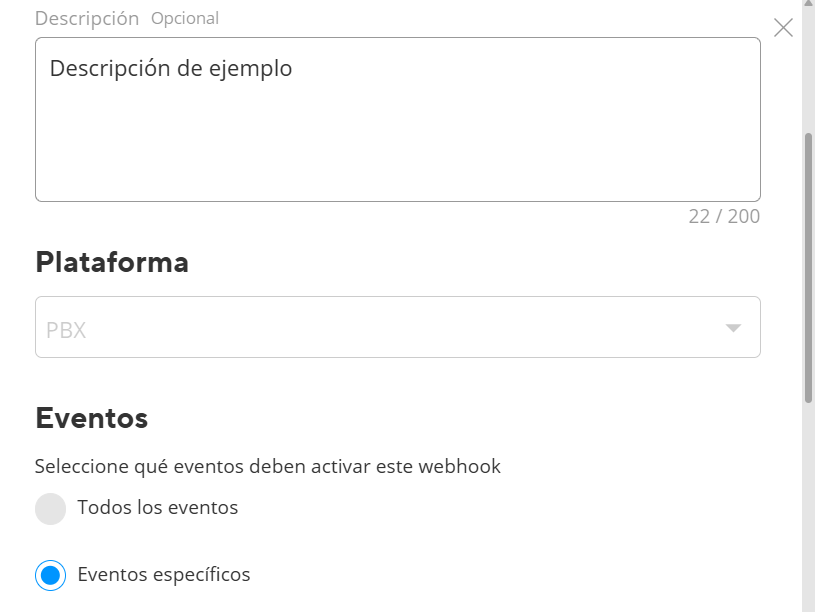
- En eventos, elegí Eventos específicos.
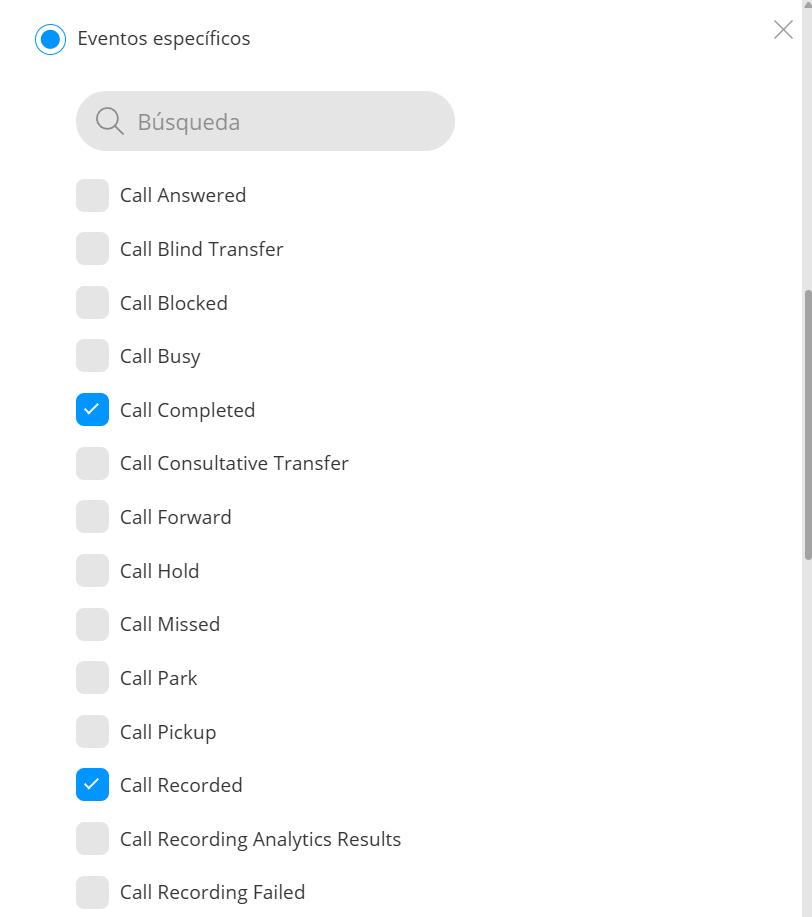
- Activá al menos Call Recorded y Call Completed. Si Net2Phone muestra eventos de llamada respondida, llamadas entrantes o llamadas salientes, también conviene activarlos para tener más trazabilidad.
- En usuarios, elegí el alcance que corresponda. Para auditar todo un call center, usá una opción de toda la empresa o todos los teléfonos solo si realmente aplica a todos los usuarios que querés auditar.
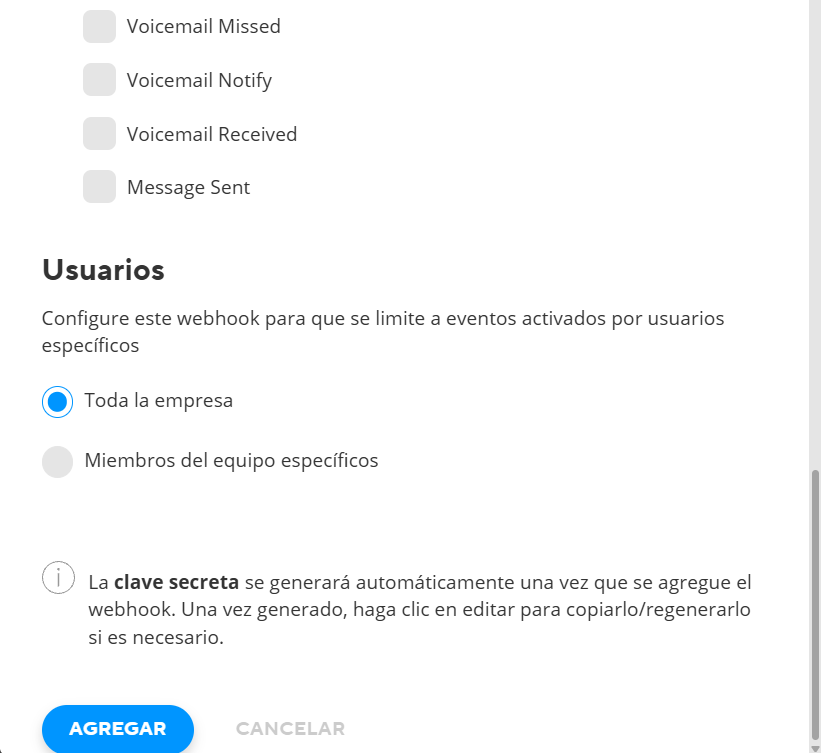
Seleccionar usuarios para el webhook define de quienes envía eventos Net2Phone. No reemplaza la configuración de grabación. Verificá en Net2Phone que la grabación esté activa para cada usuario, extensión o teléfono que deba auditarse.
- Guardá el webhook.
- Volvé a la lista de webhooks y abrí la configuración del webhook que acabás de crear.

- En el modal de configuración, copiá el Secreto de firma.
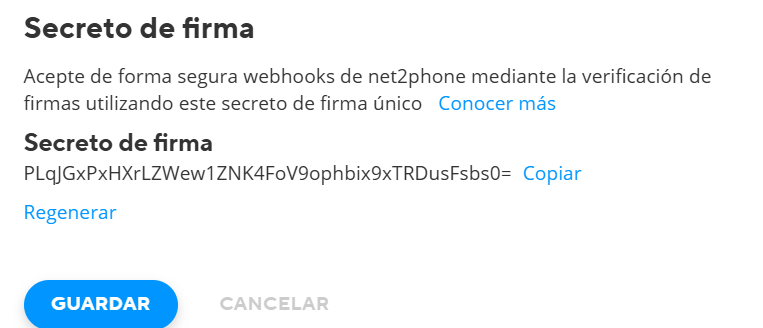
- Volvé a AuditorIA y pegalo en Secreto de firma del webhook.
Paso 4 - En Net2Phone: crear la API Key y pegarla en AuditorIA
El campo API Key de Net2Phone se completa con una clave generada en Net2Phone. AuditorIA la usa para pedir el link descargable de la grabación cuando llega el evento de llamada grabada.
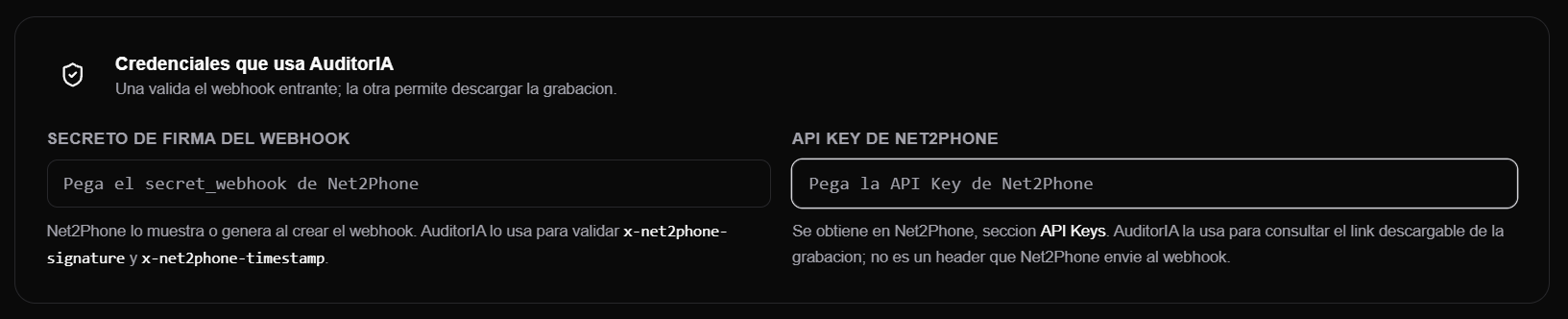
- En Net2Phone, entrá a la pestaña API Keys.
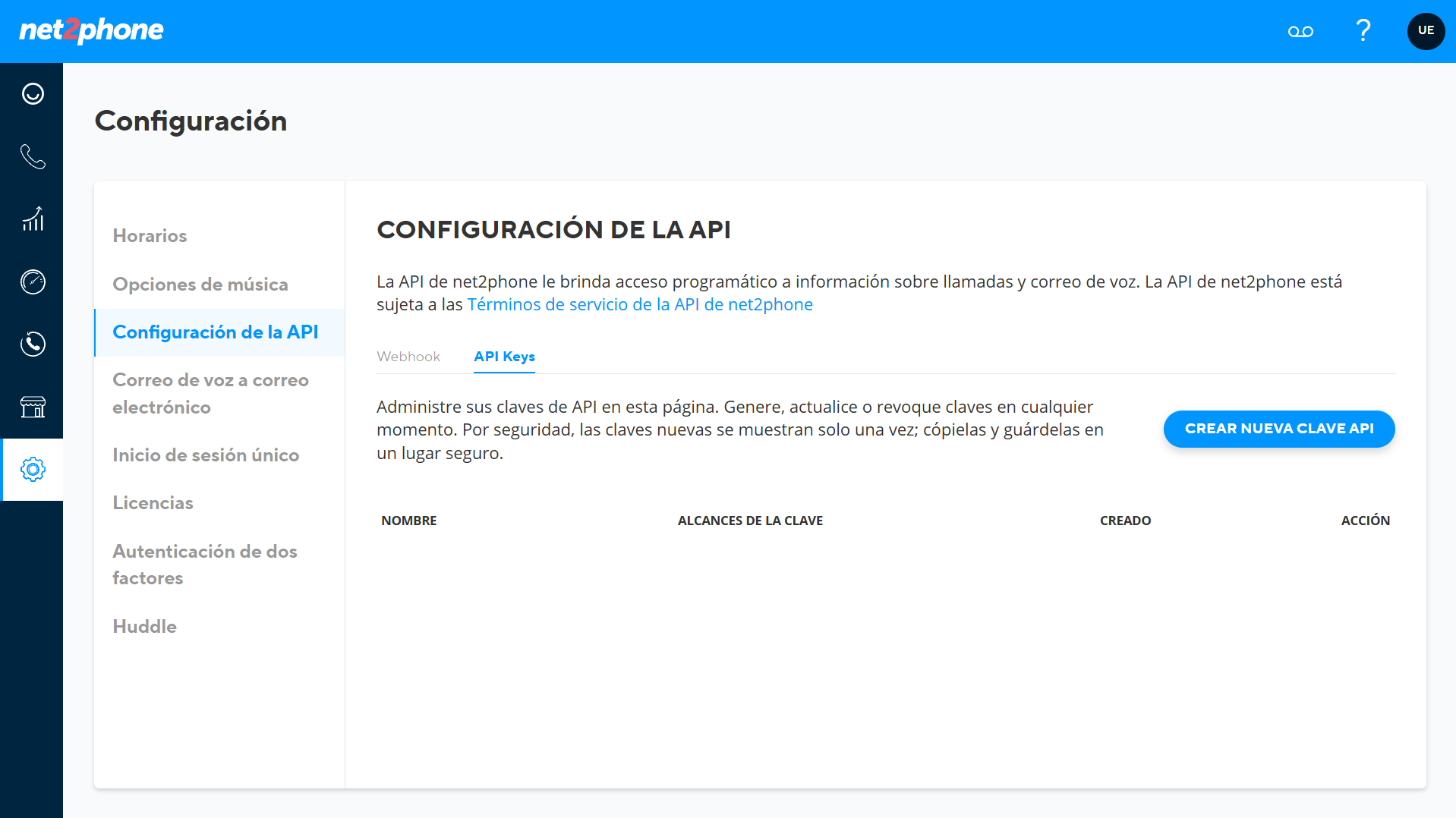
- Creá una clave para AuditorIA.
- Si Net2Phone pide scope, usá el scope que permita Public API v2 y acceso a grabaciones. En el entorno probado se vio
public_api.v2; si tu cuenta muestra opciones distintas, confirmalo con tu equipo o con soporte de Net2Phone.
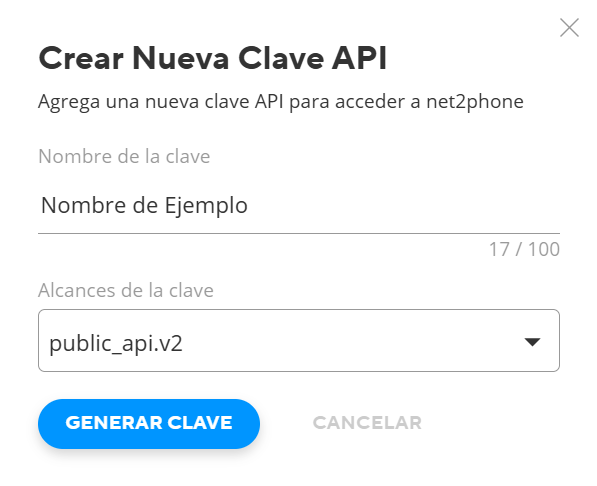
- Al crearla, Net2Phone muestra la clave completa. Copiala en ese momento.
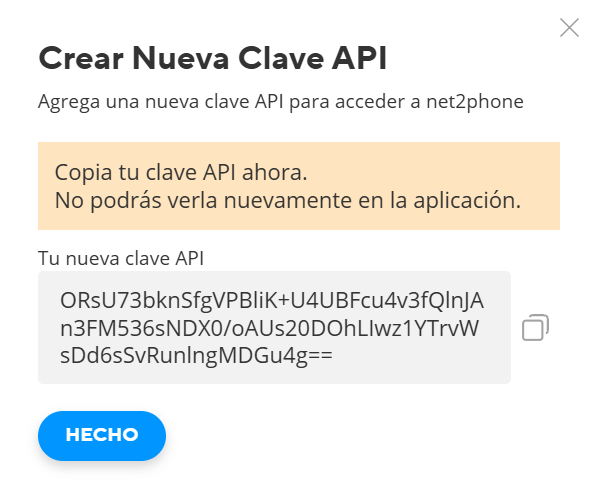
-
Volvé a AuditorIA y pegala en API Key de Net2Phone.
-
Guardá la configuración de la campaña.
Paso 5 - Verificar con una llamada real
Para probar la integración, generá una llamada corta con grabación habilitada y revisá:
- que Net2Phone envíe
call_recorded; - que el evento incluya
audio_message_url; - que el
account_iddel evento coincida con el Source ID de la campaña; - que aparezca una tarea nueva en Buscar y trabajar con tareas.
El caso esperado para crear la tarea es Call Recorded (call_recorded) con audio_message_url. Call Completed (call_completed) puede indicar que la llamada fue grabada, pero si no trae una URL de audio AuditorIA no tiene grabación para descargar.
Problemas frecuentes
- No sabés que URL poner en Net2Phone: pedí la URL base externa de la API Externa del despliegue. Debe terminar en
/webhook/net2phone/. - El webhook se rechaza: revisá que el secreto de firma copiado desde Net2Phone sea el mismo que guardaste en AuditorIA.
- La llamada no aparece en la campaña: revisá que Source ID sea el
account_idde Net2Phone. - Llega
call_completedpero no se crea tarea: revisá si también llegócall_recordedconaudio_message_url. Sin URL de audio no hay grabación para descargar. - La descarga falla: revisá que la API Key de Net2Phone esté vigente y tenga permisos para obtener grabaciones.
Neotel
Neotel es una central telefónica instalada en la propia empresa. A diferencia de Anura o Net2Phone, acá Neotel no le avisa nada a AuditorIA: es AuditorIA la que va a buscar las llamadas, sola, cada unos minutos, y se trae las grabaciones.
Usalo cuando las llamadas de la campaña ya se graban en Neotel y no querés subirlas a mano.
Cómo funciona
Hay un solo Neotel conectado a AuditorIA, compartido por todas las campañas. Esa conexión (donde está Neotel y con qué usuario entrar) la deja lista el administrador de tu instalación, una sola vez, para toda la aplicación.
Lo que hacés en la campaña es mucho más simple: avisar que esta campaña usa Neotel. A partir de ahí, AuditorIA revisa Neotel cada unos minutos, encuentra las llamadas nuevas de esa campaña, se trae la grabación y la deja registrada.
El aviso del comienzo de esta página, sobre la dirección del webhook, no aplica a Neotel. Neotel no le envía nada a AuditorIA: es AuditorIA la que lo consulta, desde adentro de la red.
Antes de empezar
- Una campaña de llamadas creada y guardada en AuditorIA. Ver Configuración de campañas.
- Que el administrador de tu instalación ya haya conectado Neotel. Es un paso técnico que se hace una sola vez para toda la aplicación, no campaña por campaña. Si no está hecho, podés elegir Neotel igual, pero no va a entrar ninguna llamada.
- El número con el que Neotel identifica a esa campaña. En Neotel ese dato figura como
IDAPLICACION. Si no lo tenés, pedilo a quien administra Neotel.
Paso 1 - En AuditorIA: elegir Neotel
- En el menú lateral, abrí Campañas > Configuración de campañas > Llamadas.
- Abrí la campaña que corresponda. Si es nueva, guardala primero.
- Entrá a la pestaña Orígenes de Audio.
- Elegí Neotel y guardá.
Con eso la campaña queda activada. En la próxima revisión, AuditorIA empieza a incluirla cuando busca llamadas nuevas en Neotel.
Fijate que AuditorIA no te pide acá ni usuario, ni contraseña, ni dirección de Neotel: todo eso ya viene de la conexión general que dejó el administrador.
Paso 2 - Verificar que la campaña coincida con Neotel
Este es el punto que más falla, y no tiene ningún campo donde escribirlo: es una correspondencia que se tiene que dar entre los dos sistemas.
El ID de campaña de AuditorIA (el número que ves en el encabezado de la campaña como ID de campaña #N) tiene que ser el mismo número que Neotel usa para esa campaña en IDAPLICACION.
AuditorIA busca en Neotel las llamadas cuyo IDAPLICACION sea igual al ID de la campaña. Si esos dos números no son el mismo, la búsqueda no devuelve nada: la campaña queda vacía aunque esté todo lo demás bien configurado.
Si no coinciden, no lo resuelvas desde esta pantalla. Consultalo con quien administra Neotel o con el administrador de tu instalación.
Opciones avanzadas
El panel de Neotel incluye un bloque de Overrides avanzados, con un interruptor y un cuadro de texto para pegar configuración. Sirve para un caso poco frecuente: que esta campaña en particular tenga que conectarse a un Neotel distinto del que usan las demás.
Dejalo apagado. Con el interruptor en off, la campaña usa la conexión general, que es lo correcto en prácticamente todos los casos. Completar mal este bloque puede dejar la campaña sin recibir llamadas.
Qué pasa después
Cuando AuditorIA encuentra una llamada nueva en Neotel, se trae la grabación y la deja como registro de llamada en la campaña.
Ese registro todavia no es una tarea. Para que se convierta en tarea y se transcriba, la campaña tiene que tener activado el Despacho automático de llamadas. Ver Despacho automático en Configuración de campañas.
Esta es la diferencia principal con Anura y Net2Phone, que crean la tarea directamente. Con Neotel, si la campaña no tiene despacho automático, las llamadas entran y quedan registradas, pero no se procesan.
Con el despacho automático activo, las llamadas siguen el flujo normal: aparecen en Buscar y trabajar con tareas, se transcriben y quedan listas para revisar y auditar.
Notas importantes
- La conexión es una sola para todas las campañas: si se cambia, afecta a todas las campañas que usan Neotel, no solo a la tuya.
- Elegir Neotel no activa la grabación: las llamadas tienen que estar grabandose en Neotel. AuditorIA solo va a buscar lo que ya existe.
- Los datos que se ven en pantalla son de referencia: el panel de Neotel muestra nombres de bases de datos, comandos y configuración interna. Son datos para el administrador de la instalación, no pasos que tengas que ejecutar vos. Para conectar la campaña alcanza con elegir Neotel, guardar y verificar la correspondencia de ID.
Problemas frecuentes
- No entra ninguna llamada: confirmá con el administrador de tu instalación que la conexión general con Neotel esté configurada y activa. Es lo primero a descartar, porque no se ve desde esta pantalla.
- La campaña está guardada con Neotel pero sigue vacía: revisá que el ID de campaña coincida con el
IDAPLICACIONde Neotel (paso 2). - Entran llamadas pero no se procesan: la campaña no tiene Despacho automático de llamadas activado, o las llamadas quedan fuera de sus filtros de duración o antigüedad.
- Falta una llamada puntual: puede que su grabación no esté disponible del lado de Neotel. Consultalo con quien lo administra.
La pestaña Orígenes de Audio muestra un botón Probar también con Neotel elegido, pero esa comprobación no está implementada para este origen: siempre devuelve error, esté bien o mal configurado. No lo tomes como señal de que algo falla. Verificá como se indica arriba, mirando si entran llamadas.
API Externa
API Externa es la vía para que un sistema que ya tenés -un grabador, un CRM, una aplicación propia- le envíe audios a AuditorIA por su cuenta, sin que nadie los cargue a mano.
Se diferencia de Anura y Net2Phone en un punto. En esas integraciones, la plataforma externa avisa sola una vez que la configurás con clicks. Acá no hay una plataforma que se configure así: AuditorIA entrega la dirección, la credencial y el formato del mensaje, y el envío lo programa el sistema que tiene los audios.
Esta es la única integración del manual que necesita que alguien escriba el envío: un desarrollador, o el contacto técnico del sistema que guarda las grabaciones. Los pasos 1 y 2 son de administración y los hace cualquiera desde AuditorIA. El paso 3 es la parte que le pasás a esa persona.
Cuándo usarla
Usala cuando ya tenés los audios en otro sistema y querés que entren solos a AuditorIA, pero ese sistema no es Anura ni Net2Phone. Por ejemplo: un grabador propio del call center, un CRM que guarda las llamadas, o un proceso que descarga grabaciones de otro lado.
Si los audios los va a cargar una persona desde la pantalla de AuditorIA, no necesitás esta integración: usá Interno.
Antes de empezar
- Una campaña de llamadas creada y guardada en AuditorIA. Vas a necesitar su número de campaña. Ver Configuración de campañas.
- Una planilla de calidad asociada a esa campaña, para poder auditar después. Ver Planillas de calidad.
- Una API Key de AuditorIA (la credencial que autoriza los envíos).
- Los operadores de esa campaña ya cargados, porque cada envío indica a qué operador pertenece la llamada. Ver Gestionar operadores locales.
- La URL externa de la API de tu instalación: la misma dirección base que usa Net2Phone, sin la parte del webhook. Si no la conocés, pedila al administrador del despliegue. No la armes a partir de la URL donde navegás AuditorIA, porque la API puede estar en otro dominio.
Paso 1 - En AuditorIA: elegir API Externa en la campaña
- En el menú lateral, abrí Campañas > Configuración de campañas > Llamadas.
- Abrí la campaña que corresponda. Si es nueva, guardala primero.
- Entrá a la pestaña Orígenes de Audio.
- Elegí API Externa y guardá.
A diferencia de Servidor SFTP o Net2Phone, esta pantalla no tiene campos para completar: es informativa. Muestra el enlace a la documentación técnica de la API y recuerda dónde crear la API Key.
Paso 2 - Crear la API Key
- Abrí Configuración > API Keys (
/dashboard/settings/api-keys). - Generá una API Key y copiala.
Es la credencial que autoriza cada envío. Guardala en un lugar seguro apenas la creás y compartila solo con quien va a programar la integración.
Paso 3 - Programar el envío de los audios
Esta es la parte que hace el sistema que tiene las grabaciones. Cada audio se envía con un mensaje (una petición HTTP) que lleva tres cosas: la credencial, el audio y los datos de la llamada.
La credencial
La API Key viaja como encabezado:
X-API-Key: <TU_API_KEY>
El resto de los datos, incluido campaign_id, no son encabezados: viajan dentro del mensaje. Si mandás campaign_id como encabezado, AuditorIA no lo lee y la carga falla.
Elegir cómo enviar el audio
Hay tres formas, según cómo tenga el audio tu sistema. Las tres hacen lo mismo: crean la llamada en AuditorIA. Elegí la que te resulte más simple.
| Si tu sistema tiene... | Forma | Dirección |
|---|---|---|
| el archivo de audio guardado | envío del archivo | POST /upload |
| un enlace público al audio | envío por enlace | POST /upload/from-url |
| el audio en memoria, sin archivo | envío en texto (base64) | POST /upload/from-base64 |
- Envío del archivo (
/upload): el audio va adjunto y los datos como campos de formulario (multipart/form-data). Es la forma clásica. - Envío por enlace (
/upload/from-url): en lugar del audio, le pasás una URL desde donde AuditorIA lo descarga. Esa URL tiene que abrirse sin usuario ni contraseña. - Envío en texto (
/upload/from-base64): el audio va convertido a texto dentro del mensaje. Es la forma recomendada cuando el sistema no puede mandar archivos adjuntos.
La dirección completa es la URL externa de la API más esa ruta. Por ejemplo: https://api.tu-dominio-de-auditoria/upload/from-url.
Los datos de la llamada
Van dentro del mensaje: como campos de formulario en el envío del archivo, y dentro del JSON en las otras dos formas.
| Dato | Obligatorio | Qué es |
|---|---|---|
campaign_id | Sí | Número de la campaña en AuditorIA. Lo ves en el encabezado de la campaña como ID de campaña #N. |
username | Sí | Usuario que queda registrado como responsable de la carga. |
operator_id | Sí | Número del operador al que pertenece la llamada. |
call_start_date | No | Fecha y hora de inicio, en formato YYYY-MM-DD HH:MM:SS (por ejemplo 2026-04-06 11:18:56). Si no la mandás, se usa la hora del servidor. |
language | No | Idioma del audio. Por defecto es. |
model | No | Modelo de transcripción. Por defecto nova-3. |
ani_tel | No | Teléfono del cliente, hasta 30 caracteres. |
direction | No | Sentido de la llamada: entrante o saliente. |
Además, cada forma pide lo suyo: /upload el archivo en el campo file; /upload/from-url la url del audio; /upload/from-base64 el audio en audio_base64 y su nombre en file_name, con extensión (por ejemplo grabacion.mp3).
El envío del archivo (/upload) no acepta ani_tel ni direction. Si necesitás guardar el teléfono del cliente o el sentido de la llamada, usá el envío por enlace o el envío en texto.
Límites del audio
- Formatos aceptados:
mp3,wav,ogg,m4a,flac,aac. - Tamaño máximo: 50 MB por audio (valor por defecto del despliegue).
- Hasta 10 envíos por minuto. Si mandás más, los siguientes se rechazan hasta el minuto siguiente.
Ejemplos
Envío por enlace:
curl -X POST "https://api.tu-dominio-de-auditoría/upload/from-url" \
  -H "X-API-Key: <TU_API_KEY>" \
  -H "Content-Type: application/json" \
  -d '{
    "url": "https://tu-sistema/grabaciones/llamada-123.mp3",
    "campaign_id": 12,
    "username": "integración-crm",
    "operator_id": 45,
    "ani_tel": "1122334455",
    "direction": "saliente",
    "call_start_date": "2026-04-06 11:18:56"
  }'
Envío del archivo:
curl -X POST "https://api.tu-dominio-de-auditoría/upload" \
  -H "X-API-Key: <TU_API_KEY>" \
  -F "file=@llamada-123.mp3" \
  -F "campaign_id=12" \
  -F "username=integración-crm" \
  -F "operator_id=45"
Envío en texto (base64):
curl -X POST "https://api.tu-dominio-de-auditoría/upload/from-base64" \
  -H "X-API-Key: <TU_API_KEY>" \
  -H "Content-Type: application/json" \
  -d '{
    "audio_base64": "<AUDIO_EN_BASE64>",
    "file_name": "llamada-123.mp3",
    "campaign_id": 12,
    "username": "integración-crm",
    "operator_id": 45
  }'
Reemplazá 12 y 45 por el número de tu campaña y el de tu operador.
Qué responde AuditorIA
Si el envío se acepta, la respuesta confirma que la llamada quedó en cola:
{
  "task_id": "8f3c1a2e-...",
  "status": "queued",
  "message": "File downloaded and queued successfully"
}
Guardá el task_id si querés poder rastrear esa llamada después.
Sobre la URL externa de la API, la ruta /docs abre una página donde se ven todos los campos y se pueden probar los envíos (por ejemplo https://api.tu-dominio-de-auditoria/docs). El envío del archivo (/upload) no figura en esa página; las otras dos formas sí.
Cómo comprobar que quedó funcionando
Enviá un audio corto de prueba y revisá que aparezca una tarea nueva en Buscar y trabajar con tareas, dentro de la campaña que indicaste.
Al elegir API Externa, la pestaña Orígenes de Audio muestra un botón Probar. Hoy ese botón no comprueba nada: da error aunque esté todo bien configurado. No lo tomes como señal de que algo falla. La forma válida de verificar es enviar un audio real.
Qué pasa después
Cuando AuditorIA acepta el envío:
- Guarda el audio y crea la tarea y el registro de la llamada.
- La tarea entra al flujo normal: aparece en Buscar y trabajar con tareas, se transcribe y queda lista para revisar y auditar.
No depende del despacho automático de la campaña: la tarea se crea junto con el envío.
Problemas frecuentes
- Responde que falta autenticación (401): el envío no lleva la API Key. Revisá que el encabezado se llame
X-API-Key. - Responde que la API Key es invalida (403): la clave está mal copiada o fue dada de baja. Generá una nueva en Configuración > API Keys.
- Responde que no encuentra la campaña (404): el
campaign_idno corresponde a ninguna campaña. Revisá el número en el encabezado de la campaña y que la campaña esté guardada. - Responde que el archivo ya fue subido (409): ya entró un audio con ese mismo nombre de archivo para ese mismo
username. Cambiá el nombre del archivo o usá otro usuario de carga. - Responde que el archivo es muy grande (413): el audio supera el límite de 50 MB.
- Responde que los datos son invalidos (422): revisá el formato de
call_start_date, que la extensión del archivo esté entre las aceptadas y, si enviaste por enlace, que la URL se abra sin usuario ni contraseña. - Responde que hay demasiados envios (429): se superaron los 10 envíos por minuto. Espaciá los envíos.
- El envío se acepta pero la llamada no aparece donde esperabas: revisá que
campaign_idyoperator_idsean los correctos.
Servidor SFTP
Conectá un servidor SFTP para que las grabaciones que tu sistema deja ahí entren solas a AuditorIA, sin que nadie las suba a mano.
Es el origen indicado cuando tu central telefónica, tu grabador o algún proceso interno ya deja los audios en una carpeta de un servidor, y lo único que falta es que AuditorIA los levante.
Cómo funciona
Cada tanto, un servicio de sincronización entra al servidor con los datos que cargues, revisa la carpeta que le indiques y baja las grabaciones nuevas. De cada archivo saca quién atendió la llamada (por el nombre del archivo o por la carpeta donde está guardado) y se lo entrega a AuditorIA, que crea la tarea y la deja lista para auditar.
La conexión se configura desde AuditorIA, pero quien baja los audios es un servicio aparte que tu instalación debe tener funcionando. Confirmalo con quien administra tu despliegue antes de empezar: si ese servicio no está activo, vas a poder guardar la configuración y la prueba de conexión va a dar bien, pero los audios no van a entrar.
Antes de empezar
Juntá estos datos:
- Una campaña de llamadas creada y guardada en AuditorIA. Ver Configuración de campañas.
- La dirección del servidor (host) y el puerto (normalmente 22).
- El usuario y su contraseña, o la clave privada si el servidor usa clave en lugar de contraseña.
- La ruta de la carpeta donde se guardan las grabaciones, por ejemplo
/grabaciones/. - Saber como se nombran los archivos y como están organizados en carpetas. Es lo que después le vas a explicar a AuditorIA para que sepa de quién es cada llamada.
Paso 1 - Elegir Servidor SFTP en la campaña
- En el menú lateral, abrí Campañas > Configuración de campañas > Llamadas.
- Abrí la campaña que corresponda. Si es nueva, guardala primero.
- Entrá a la pestaña Orígenes de Audio.
- Elegí Servidor SFTP.
Paso 2 - Cargar los datos del servidor
Completá los campos con los datos que juntaste:
| Campo | Qué poner |
|---|---|
| Host | La dirección del servidor, por ejemplo sftp.miempresa.com, o su IP. |
| Puerto | El puerto del servidor. Si no te indicaron otro, es 22. |
| Usuario | El usuario con el que se entra al servidor. |
| Password / Key | La contraseña de ese usuario. Si tu servidor usa clave privada en lugar de contraseña, pegá la clave completa en este mismo campo. |
| Ruta Remota | La carpeta donde están las grabaciones, por ejemplo /grabaciones/. |
AuditorIA guarda la contraseña (o la clave) cifrada. Cuando vuelvas a abrir la pantalla vas a ver el campo con asteriscos: eso es normal. Si necesitás cambiarla, escribí la nueva encima; si la vas a dejar como está, no la toques.
Paso 3 - Probar la conexión
Antes de seguir, tocá Probar. AuditorIA intenta entrar al servidor en ese momento con los datos que cargaste.
- Conectado: la dirección, el usuario y la contraseña son correctos.
- Error: el mensaje indica que falló. Casi siempre es un dato mal escrito, el servidor apagado o un firewall que no deja pasar la conexión. Corregí el dato que corresponda y volvé a tocar Probar; si los tres datos están bien, el problema está del lado del servidor o de la red y hay que verlo con quien lo administra.
- Pendiente: todavía no se probó la conexión desde que cargaste o cambiaste los datos. Tocá Probar para salir de este estado.
La prueba confirma que AuditorIA puede entrar al servidor con ese usuario. No comprueba que la Ruta Remota exista ni que tenga audios adentro, y tampoco baja ningún archivo. Si la prueba da bien pero después no entra ninguna grabación, revisá la ruta.
Si el mensaje avisa que la contraseña está enmascarada, volvé a escribirla y probá otra vez: por seguridad, AuditorIA no usa el valor con asteriscos para la prueba.
Paso 4 - Explicarle a AuditorIA cómo leer tus archivos
Debajo de los datos de conexión está la sección Procesamiento de archivos. Acá le decís a AuditorIA cómo interpretar cada grabación que baje. Los cambios que hagas en este bloque pueden tardar hasta 5 minutos en aplicarse.
Quién atendió cada llamada
Toda llamada tiene que quedar asignada a un operador. Eso se define en tres partes.
1. Operador por defecto. Es el operador que se usa cuando no se puede saber quién atendió. Elegilo del buscador.
Si lo dejás vacío, las grabaciones sin operador identificable no se procesan y quedan como fallidas.
2. De donde se saca el operador. Elegí una de las dos opciones:
- Del nombre del archivo: el nombre de la grabación incluye quién atendió. Se lee según el formato que definas más abajo.
- De la carpeta que lo contiene: el operador es el nombre de la carpeta donde está el audio. Por ejemplo, en
/grabaciones/2026/07/20/Juan Perez/llamada.mp3el operador es Juan Perez. Conviene cuando el nombre del archivo se usa para otros datos, como la fecha o el cliente. Si la carpeta es un número, se toma como ID externo del operador en lugar de su nombre.
3. Como se asignan. Elegí una de las tres opciones:
- Detectar el operador y crearlo si no existe: si el operador todavía no está cargado en AuditorIA, se crea solo. Usalo cuando los nombres de tus archivos o carpetas son confiables.
- Usar solo operadores existentes: si el operador que viene en el archivo ya está en AuditorIA, se le asigna la llamada; si no, se usa el operador por defecto. Nunca se crean operadores nuevos.
- Asignar todo al operador por defecto: todas las llamadas de este origen van al operador por defecto, sin importar lo que diga el archivo.
Si elegís Usar solo operadores existentes o Asignar todo al operador por defecto, tenés que haber elegido un operador por defecto arriba. AuditorIA te lo marca antes de guardar.
Empezá con Detectar el operador y crearlo si no existe. Si con el tiempo notás operadores repetidos o con nombres raros, pasate a Usar solo operadores existentes.
Cómo se llaman tus archivos
Si tus grabaciones tienen un nombre con un formato fijo, AuditorIA puede leerlo y completar sola la fecha de la llamada, el operador, el cliente y otros datos.
Tenés dos caminos:
- Usar la nomenclatura de la campaña: si la campaña ya tiene un formato definido en su pestaña Nomenclatura y Transcripción, activá el interruptor y se reutiliza ese mismo formato. Es lo más simple.
- Definir un formato propio para este origen: desactivá ese interruptor y armalo acá. Sirve cuando los archivos del servidor se nombran distinto que los que se suben a mano.
Para armarlo, agregá las partes en el mismo orden en que aparecen en el nombre del archivo, y elegí el separador que las divide (normalmente _).
Las partes disponibles son:
| Parte | Qué representa |
|---|---|
| ID Operador | El número de operador. |
| Nombre Operador | El nombre de quién atendió. |
| Fecha Llamado | La fecha de la llamada. Elegís en qué formato está escrita. |
| Nombre Cliente | El nombre del cliente. |
| Teléfono Cliente | El número del cliente. Se guarda como teléfono de la llamada. |
| Documento Cliente | El documento del cliente. Elegís el tipo (DNI, pasaporte, etc.). |
| ID Campaña | El número de campaña. |
| Dirección | Si la llamada fue entrante o saliente. |
| Ignorar | Una parte que aparece en el nombre pero que no te interesa. |
Por ejemplo, con el separador _ y las partes ID Operador, Documento Cliente, Nombre Operador, Fecha Llamado e ID Campaña, un archivo llamado 2060_DNI12345678_Ramiro Gumma_27052026_10.mp3 se lee así: operador 2060, cliente con DNI 12345678, atendió Ramiro Gumma, llamada del 27/05/2026, campaña 10.
La pantalla muestra un ejemplo armado con las partes que vas eligiendo y, debajo, los valores que se extraen. En Probar con un nombre de archivo podés pegar el nombre de una grabación real para ver qué datos saca AuditorIA (o por qué no coincide) antes de guardar.
Cuando una parte trae algo pegado adelante
A veces una parte del nombre viene con un dato extra pegado adelante, sin el separador principal en el medio. Por ejemplo, en
1161967164_99_2811-Rodrigo Benitez_20260924-141636.WAV
la tercera parte es 2811-Rodrigo Benitez: el interno (2811) y el vendedor juntos. Si se lee tal cual, la misma persona en otro interno (2823-Rodrigo Benitez) termina siendo otro operador.
Para quedarte solo con el nombre, completá Descartar lo anterior a en esa parte con el carácter que separa lo que sobra (acá, -). AuditorIA descarta todo hasta la primera aparición de ese carácter:
| Parte en el archivo | Se lee como |
|---|---|
2811-Rodrigo Benitez | Rodrigo Benitez |
2823-Rodrigo Benitez | Rodrigo Benitez (el mismo operador) |
2811-María-José Pérez | María-José Pérez (el nombre puede tener guiones) |
Lo descartado no se guarda en ningún lado. Tené en cuenta que:
- Si una grabación no trae ese carácter en esa parte, o no queda nada después de él (
2811-), el archivo cuenta como que no coincide y se aplica lo que elijas en Qué pasa si un archivo no coincide. - No puede ser el separador principal ni contenerlo, y admite hasta 3 caracteres.
- Sirve en cualquier parte (no solo en el nombre del operador) salvo en Ignorar. Dejarlo vacío es no usarlo: el formato se lee como siempre.
Para ese ejemplo, el formato completo es: separador _, partes Teléfono Cliente, Ignorar (línea), Nombre Operador con Descartar lo anterior a -, y Fecha Llamado en formato YYYYMMDD-HHmmss. Se guardan el teléfono 1161967164, el vendedor Rodrigo Benitez y la fecha 24/09/2026 14:16:36; la línea y el interno se descartan.
Si el servidor deja copias con algo agregado al final (..._20260908-153228_233014_ttjdse.WAV), la última parte absorbe ese texto y la fecha no se puede leer: esos archivos cuentan como que no coinciden (operador incluido) y siguen la opción de Qué pasa si un archivo no coincide. El teléfono se conserva si Teléfono Cliente es la primera parte del formato.
Si el origen tiene un formato de nombres, el teléfono se toma solo de la parte Teléfono Cliente: si el formato no la tiene, la llamada queda sin teléfono. Sin formato de nombres, se sigue tomando el número con el que empieza el nombre del archivo, como siempre. Por eso, si tus archivos empiezan con otro número (un ID de operador, por ejemplo), definir el formato evita que ese número se guarde como teléfono.
Las partes de operador del nombre del archivo se ignoran: manda la carpeta. El resto (fecha, cliente, dirección) se sigue leyendo del nombre del archivo.
Si no defines ningún formato, las grabaciones se procesan igual, pero AuditorIA no va a poder completar esos datos sola.
Qué pasa si un archivo no coincide
Siempre aparece algún archivo con un nombre distinto al esperado. Elegí qué hacer con esos:
- Procesar igual, con valores por defecto (recomendada): el audio se transcribe lo mismo. Se le asigna el operador por defecto y los demás datos quedan vacíos.
- Omitir el archivo: el audio no se procesa. Si más adelante corregís el nombre en el servidor, entra en la próxima pasada.
Paso 5 - Guardar
Tocá Guardar. Los cambios pueden tardar unos minutos en tomar efecto: el servicio de sincronización los aplica en su próxima pasada.
Qué pasa después
Con todo configurado, cada grabación nueva que aparezca en la carpeta del servidor:
- La baja el servicio de sincronización.
- Queda asignada a un operador, según lo que definiste.
- Entra a AuditorIA como una tarea más: aparece en Buscar y trabajar con tareas, se transcribe y queda lista para revisar y auditar.
Para confirmar que quedó andando, esperá unos minutos y fijate si aparecen tareas nuevas en esa campaña.
Problemas frecuentes
- La prueba de conexión da error: revisá la dirección, el puerto, el usuario y la contraseña. Si los datos son correctos, consultá a quien administra el servidor si permite conexiones desde AuditorIA.
- La prueba da bien pero no entra ningun audio: revisá la Ruta Remota, porque la prueba no la verifica. Después, confirmá con quien administra tu instalación que el servicio de sincronización esté activo.
- Los audios entran con el operador equivocado: revisá de dónde le indicaste que saque el operador (nombre del archivo o carpeta) y si el formato del nombre coincide con tus archivos reales.
- Se crearon operadores repetidos: pasa cuando los nombres de los archivos no coinciden con los operadores ya cargados. Cambiá a Usar solo operadores existentes y revisá Gestionar operadores locales.
- Faltan grabaciones: si elegiste Omitir el archivo, las que no coinciden con el formato quedan afuera. Corregí el nombre en el servidor o pasá a Procesar igual, con valores por defecto.
Si tu rol tiene acceso, en Analytics > Servicio SFTP hay un panel con el estado del servicio de sincronización. Sirve para ver si está funcionando cuando las grabaciones no entran.