Acompanhamentos e alertas
Um acompanhamento salva o contexto de um relatório por operador para que você possa reabri-lo sem reconstruir a consulta. Se você definir uma data final, também poderá configurar alertas para observar mudanças até esse dia.
Os acompanhamentos são criados nas visualizações Individual, Comparar vários e Histórico de Relatórios por operador. Esta página explica como administrá-los; ela não repete como gerar ou interpretar cada relatório.
Salvar um acompanhamento
- Gere o relatório que deseja conservar.
- Clique em Salvar acompanhamento.
- Revise ou altere o nome sugerido.
- Escolha se deseja salvá-lo com ou sem uma data final.
- Clique em Salvar.
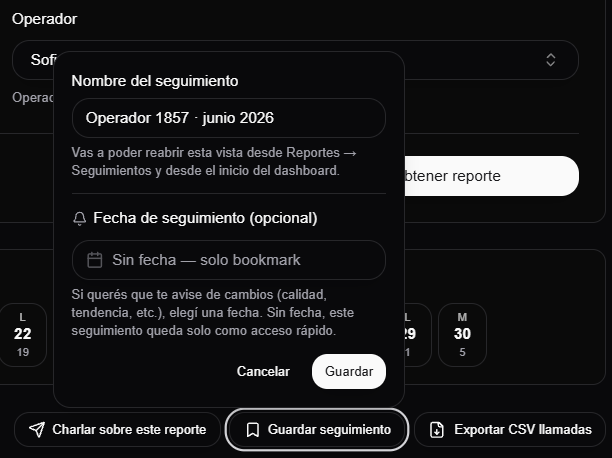
O acompanhamento conserva os parâmetros necessários para reconstruir a visualização. Para saber o que cada modo conserva, consulte Salvar acompanhamento em Relatórios por operador.
Decidir se precisa de uma data final
| Estado | Para que serve | Alertas |
|---|---|---|
| Sem data final | Funciona como atalho ou favorito. | Não permite configurar alertas. |
| Ativo até uma data | Permite reabrir o relatório e observar mudanças até o dia indicado. | Permite adicionar e excluir alertas enquanto estiver vigente. |
| Expirado | Conserva o acesso ao relatório e os alertas que já estavam configurados. | Os alertas deixam de ser avaliados e ficam somente para consulta. |
A data final fica fixa quando o acompanhamento é criado. Se você o salvou sem data ou ele já expirou, use Copiar e escolha uma data para criar outro acompanhamento configurável. A cópia conserva o relatório, mas começa sem alertas.
Se você precisar de alertas, escolha a data ao salvar ou copiar. Um acompanhamento criado sem data permanece apenas como acesso rápido.
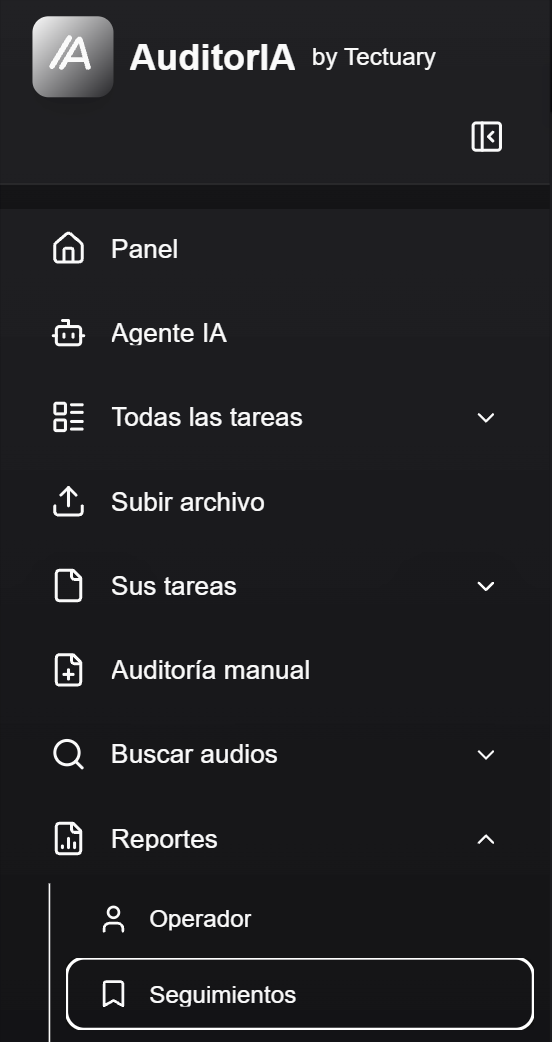
Abrir Relatórios > Acompanhamentos
Na barra lateral, abra Relatórios > Acompanhamentos.
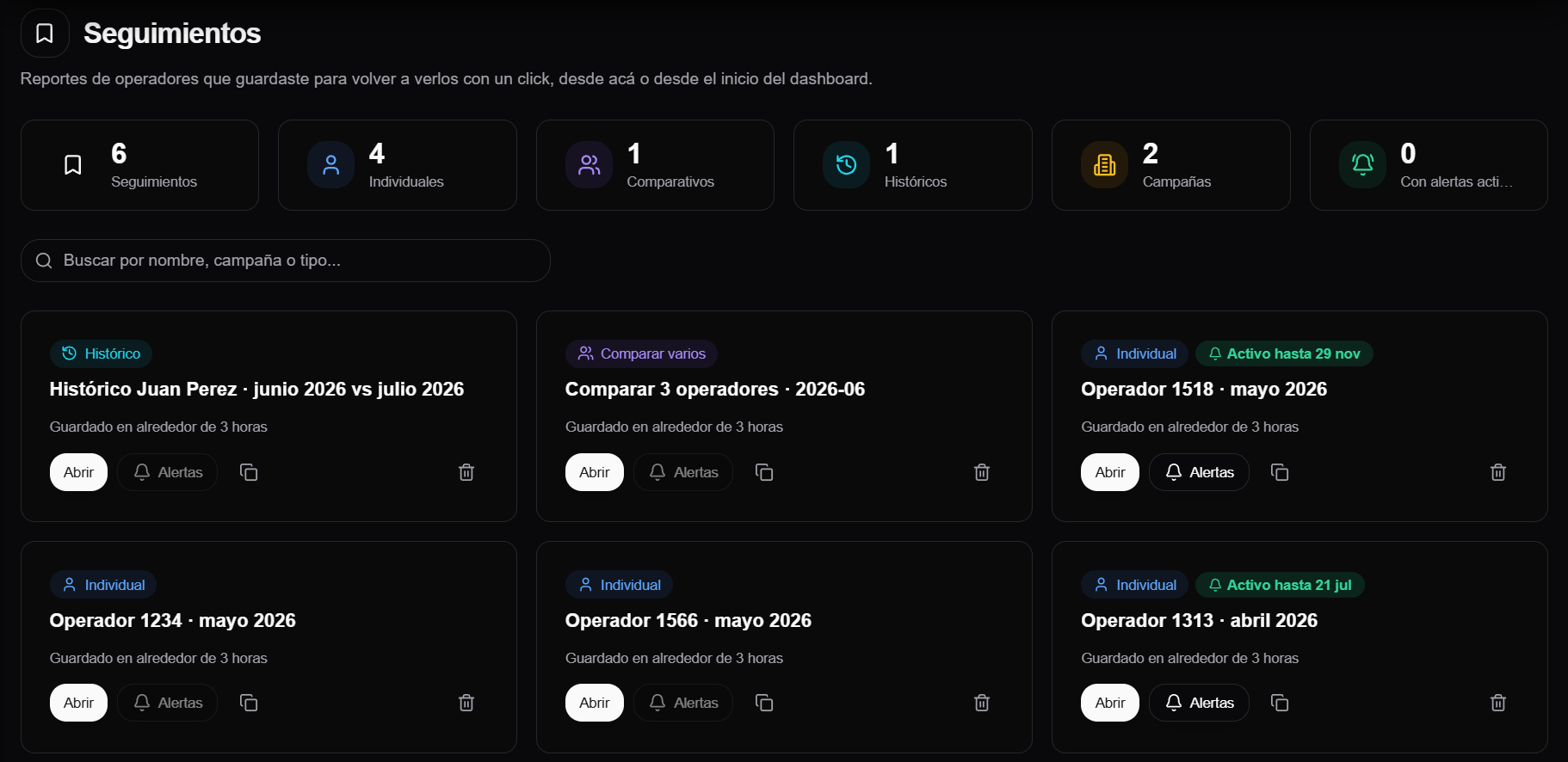
O resumo na parte superior mostra:
- quantidade total de acompanhamentos;
- acompanhamentos individuais, comparativos e históricos;
- quantidade de campanhas representadas;
- acompanhamentos com alertas ativos.
Use a busca para filtrar por nome, campanha ou tipo. Os indicadores resumem todos os seus acompanhamentos, não apenas o resultado da busca.
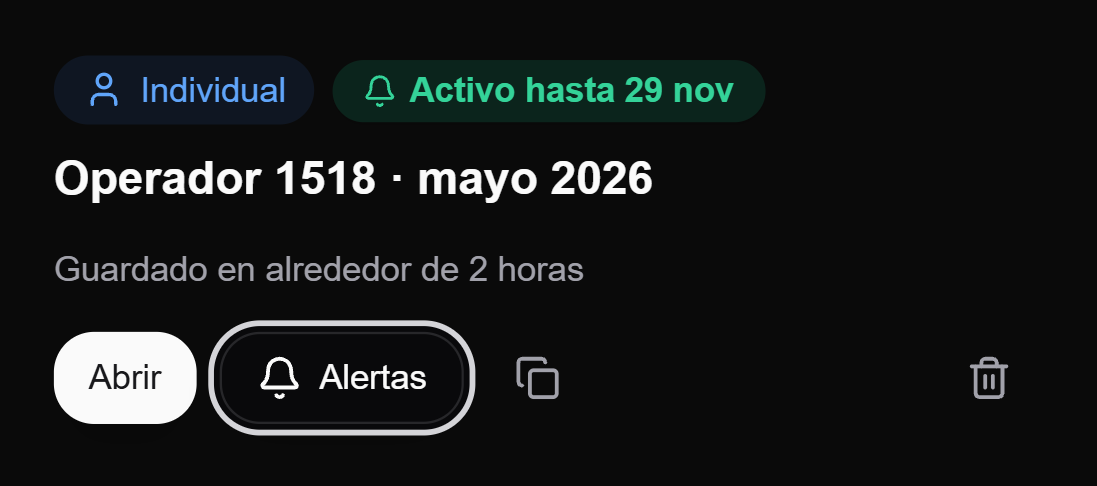
Cada cartão mostra o tipo de relatório, o nome, a campanha e, quando corresponde, o estado Ativo até... ou Expirado. Se houver alertas ativos, também mostra a quantidade.
Ações do cartão
| Ação | Resultado |
|---|---|
| Abrir | Reconstrói o relatório salvo. |
| Alertas | Mostra os alertas configurados e permite adicionar ou excluir regras enquanto o acompanhamento estiver ativo. |
| Copiar | Cria outro acompanhamento com o mesmo relatório e sem alertas. Durante a cópia, você pode escolher uma nova data final. |
| Excluir | Exclui o acompanhamento após uma confirmação. |
Em um acompanhamento sem data, Alertas fica desabilitado. Em um acompanhamento expirado, o diálogo abre em modo de consulta: não é possível adicionar, alterar ou excluir alertas.
Criar um alerta
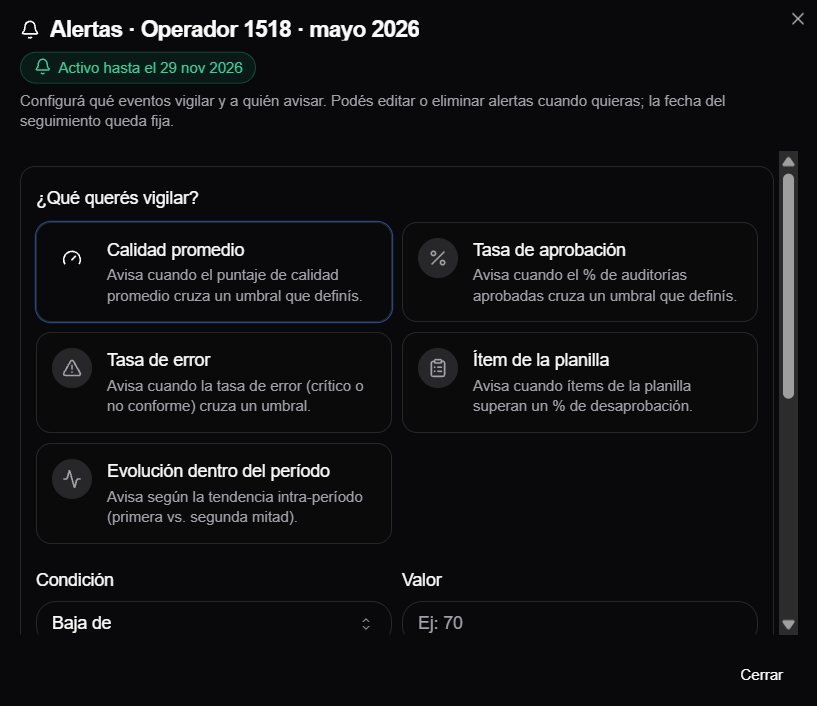
- Em um acompanhamento ativo, clique em Alertas.
- Clique em Adicionar alerta.
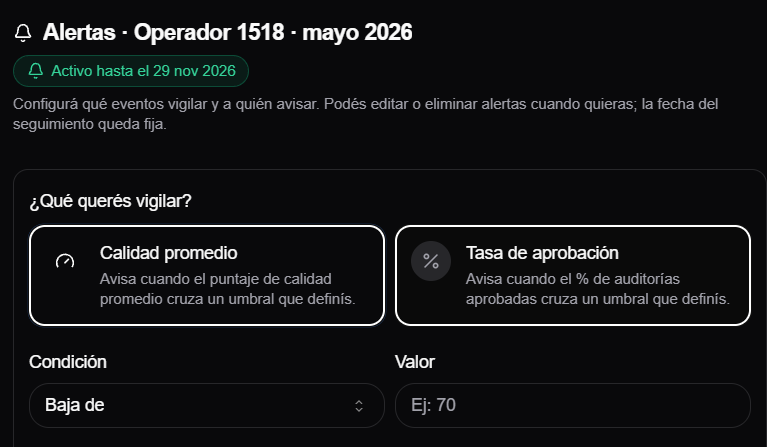
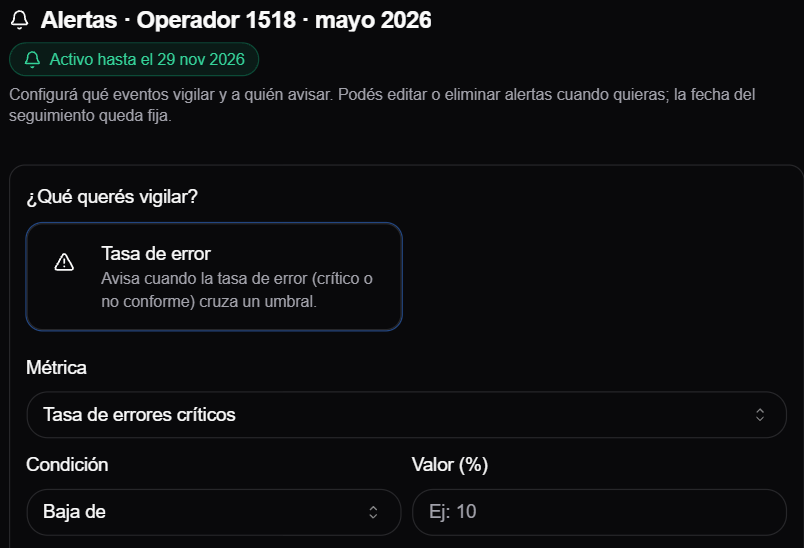
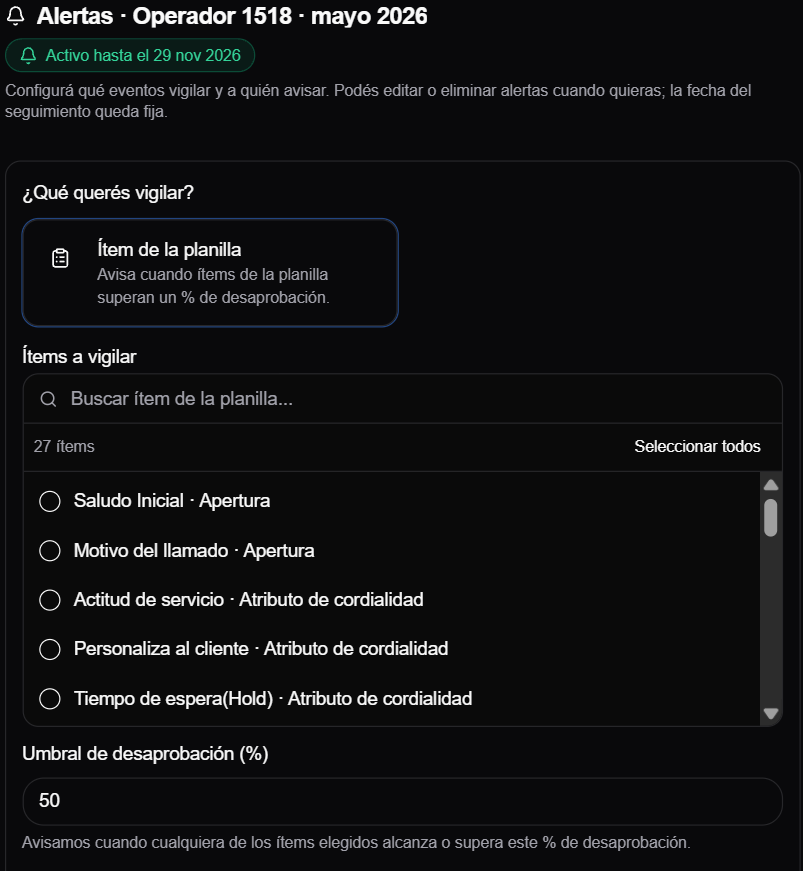
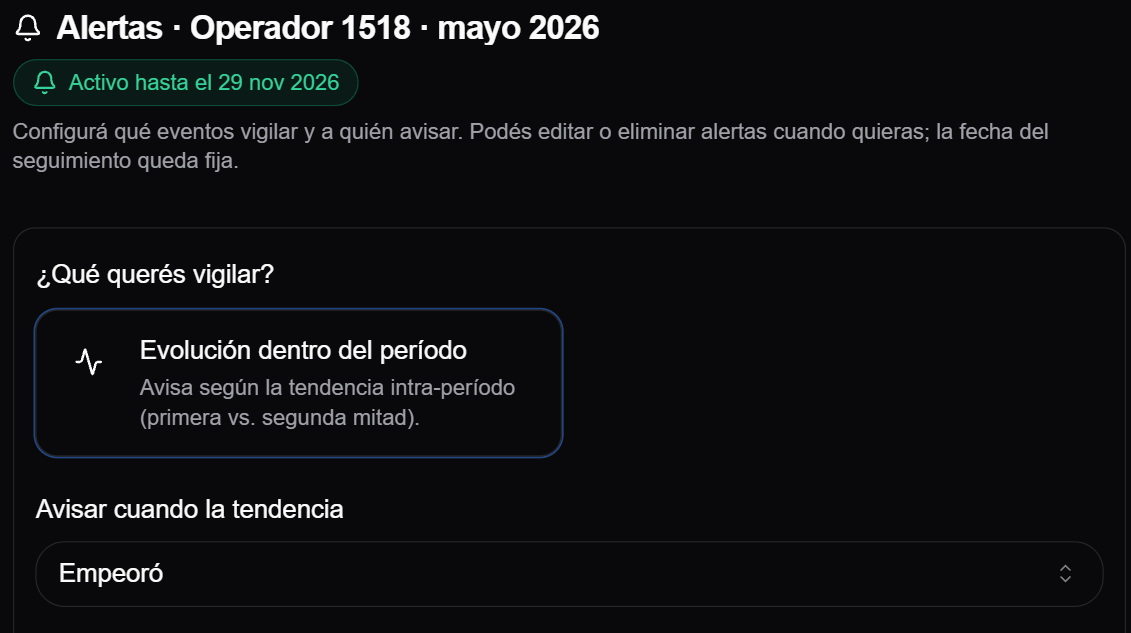
- Em O que você quer monitorar?, escolha o tipo de mudança.
- Preencha a condição e o valor correspondentes.
- Se o acompanhamento contiver vários operadores e o tipo de alerta permitir, escolha um operador ou Todos (ponderado).
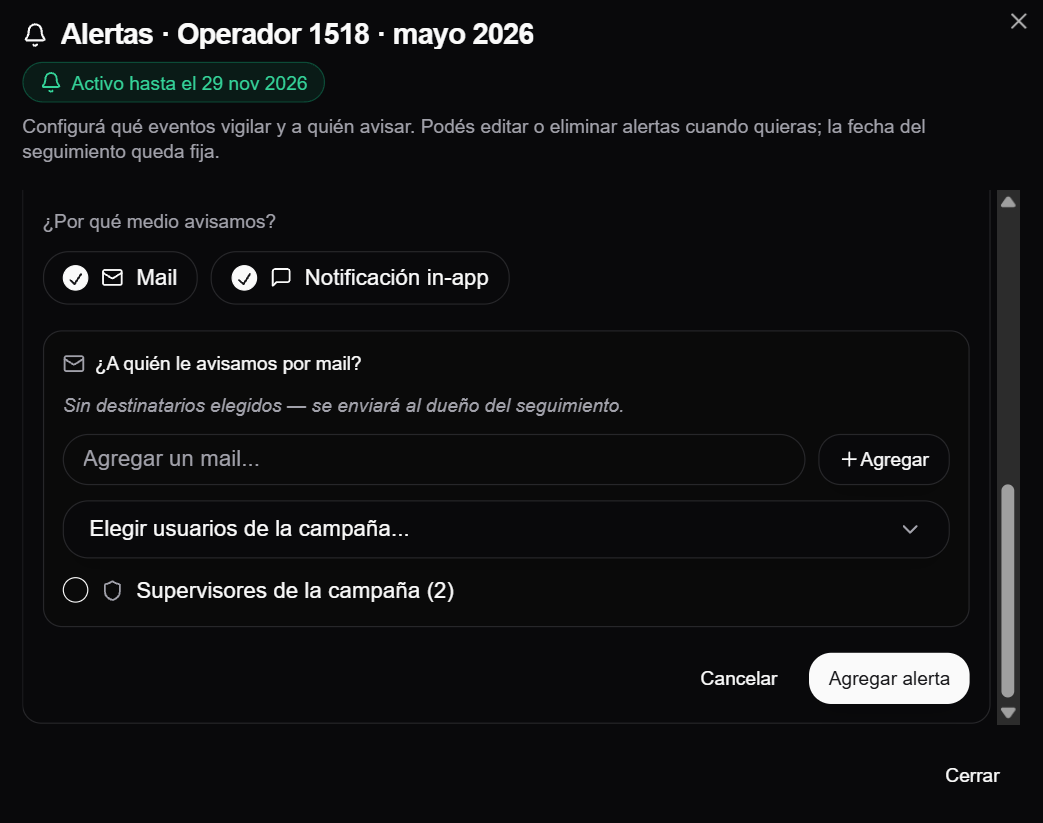
- Escolha E-mail, Notificação no aplicativo ou os dois meios.
- Se ativou e-mail, escolha os destinatários. Se não adicionar destinatários, o aviso será enviado ao proprietário do acompanhamento.
- Clique em Adicionar alerta.
- Revise o resumo da condição e dos destinatários.
- Confirme em Sim, salvar alerta.
A notificação no aplicativo é enviada ao proprietário do acompanhamento. Para e-mail, conforme os dados disponíveis, você pode usar o proprietário, endereços inseridos manualmente, usuários da campanha ou seus supervisores.
Tipos de alerta
| Tipo | O que observa |
|---|---|
| Qualidade média | Se a pontuação média cruza o valor definido. |
| Taxa de aprovação | Se a porcentagem de auditorias aprovadas cruza o valor definido. |
| Taxa de erro | Se a taxa de erros críticos ou de casos não conformes cruza o limite. |
| Item da planilha | Se um ou mais itens alcançam a porcentagem de reprovação indicada. |
| Evolução dentro do período | Se a tendência entre a primeira e a segunda metade melhora, piora ou muda. |
| Mudança em uma habilidade entre períodos | Se um item melhora ou piora entre os dois períodos. Disponível somente para acompanhamentos de Histórico. |
Consultar e excluir alertas
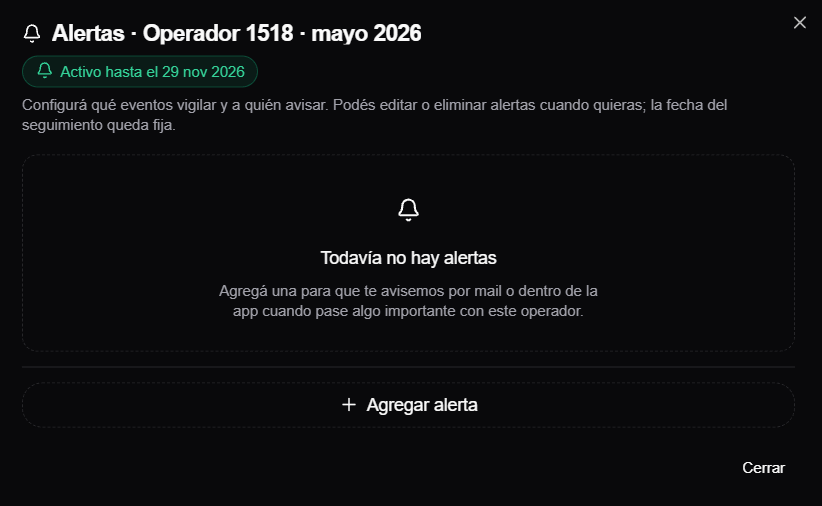
Para cada regra, o diálogo Alertas mostra:
- a métrica ou o item monitorado;
- a condição configurada;
- se o aviso usa e-mail, notificação no aplicativo ou ambos;
- um resumo dos destinatários.
Enquanto o acompanhamento estiver ativo, você pode excluir um alerta e criar outro com a configuração necessária. Quando o acompanhamento expira, os alertas continuam visíveis, mas deixam de ser avaliados e não podem ser alterados ou excluídos.
Interpretar um alerta
Um alerta indica que uma condição foi atendida; sozinho, ele não comprova uma melhora ou um problema de desempenho.
Antes de tomar uma decisão:
- abra o acompanhamento;
- confira quantas auditorias compõem o resultado;
- compare amostras equivalentes;
- acesse as tarefas que explicam a métrica;
- use Histórico quando precisar comparar períodos.
Uma variação baseada em poucas auditorias ou em amostras muito diferentes pode não representar uma mudança estável.
Se você não conseguir configurar um alerta
- Confirme que o acompanhamento tem uma data final e ainda não expirou.
- Se estiver sem data ou expirado, use Copiar e escolha uma data futura.
- Confirme que seu papel permite acessar relatórios de chamadas. Veja Não vejo uma opção que o manual menciona.
- Se não aparecerem itens da planilha ou destinatários, verifique se a campanha tem essas informações configuradas.