Relatórios por campanha
Os relatórios por campanha reúnem as auditorias de um mês para mostrar volume, qualidade, aprovação, erros e evolução. Use esta visualização para entender o resultado geral da operação antes de acessar operadores, chamadas ou chats específicos.
O relatório separa Chamadas e Chats porque cada canal possui fontes, volumes e métricas próprias.
Acessar o relatório
Na barra lateral, abra Relatórios > Campanhas.

A tela mostra os canais habilitados para o seu usuário. A lista de campanhas também depende das suas permissões e das campanhas disponíveis para o canal escolhido. Veja Não vejo uma opção que o manual menciona.
Gerar o relatório
- Escolha Chamadas ou Chats.
- Selecione o Mês.
- Escolha a Campanha.
- Se precisar analisar uma planilha específica e o seletor estiver disponível, escolha a Versão ativa correspondente.
- Clique em Obter relatório.
Ao mudar de canal, o AuditorIA usa a lista de campanhas correspondente. Uma campanha de chamadas não e reutilizada automaticamente como campanha de chats.
Se a campanha tiver apenas uma versão ou não usar versionamento, os controles de versão poderáo aparecer desabilitados.
Ler os indicadores principais
Os primeiros cartões respondem a quatro perguntas:
| Pergunta | Indicadores |
|---|---|
| Quanto foi auditado | Total Auditado e, em chamadas, minutos ingeridos e auditados. |
| Como ficou a qualidade | Qualidade Média e distribuição de qualidade alta, média e baixa. |
| Quantos casos foram aprovados | Taxa de Aprovação, Conformes e Não Conformes. |
| Onde está o maior risco | Erros Críticos, critérios reprovados e operadores com mais falhas. |
A Qualidade Média calcula a média das pontuações. A Taxa de Aprovação indica a proporção de auditorias que atendeu as condições de aprovação da campanha. Elas não representam a mesma medida.
Indicadores de chamadas
Em Chamadas, o relatório inclui indicadores de volume de áudio:
- Minutos totais ingeridos: duração total das chamadas recebidas para a campanha.
- Minutos auditados (Total): áudio incluído em auditorias.
- Automático e Manual: separam auditorias realizadas pelo sistema e por uma pessoa.
- Minutos validados: parte do áudio auditado que já foi validada.
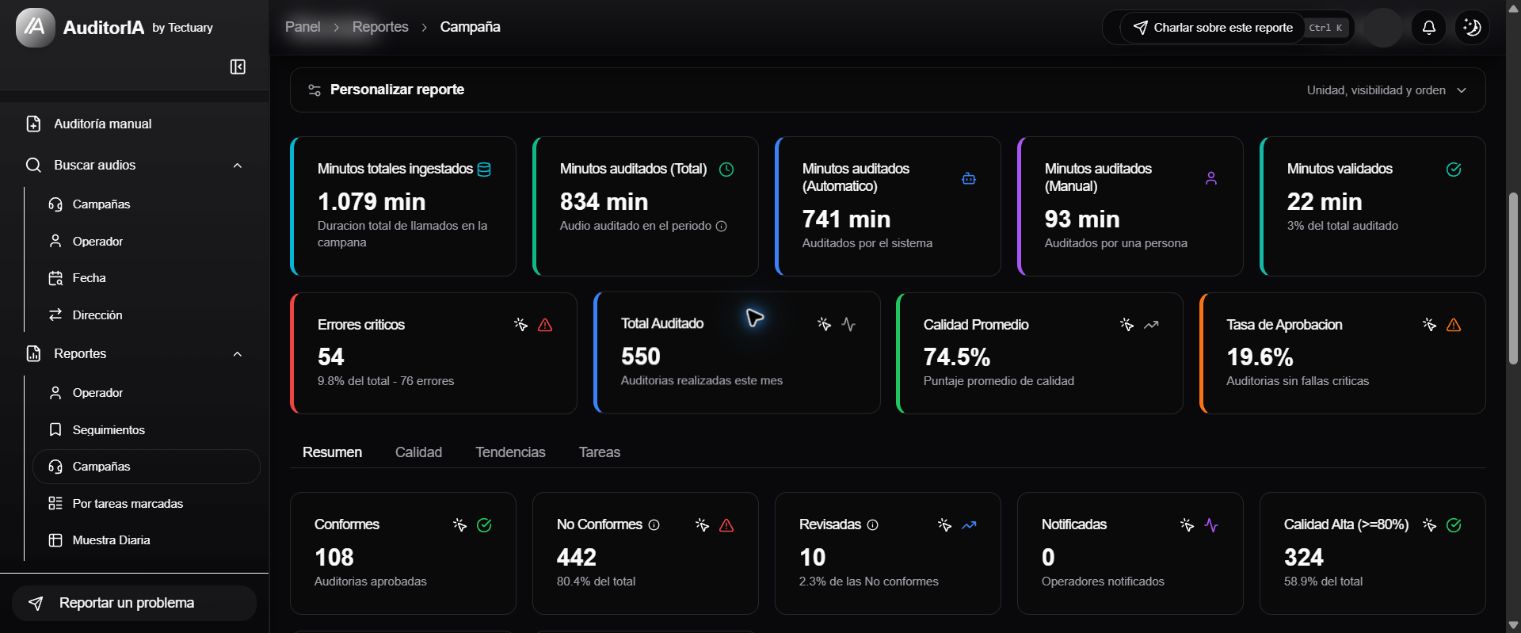
Analise volume e qualidade juntos. Uma variação forte baseada em poucas auditorias ou poucos minutos precisa de mais contexto antes de uma decisão.
Indicadores de chats
Em Chats, os cartões de minutos são substituídos por indicadores do canal escrito:
- Cobertura de auditoria: relação entre chats auditados e chats disponíveis no mês.
- Chats sem auditar: conversas que ainda não possuem uma auditoria associada.
- Média de mensagens e Duração média: ajudam a dimensionar as conversas quando a fonte fornece esses dados.
- Críticos a cada 100 auditados: normaliza os chats com erro crítico de acordo com o volume auditado.
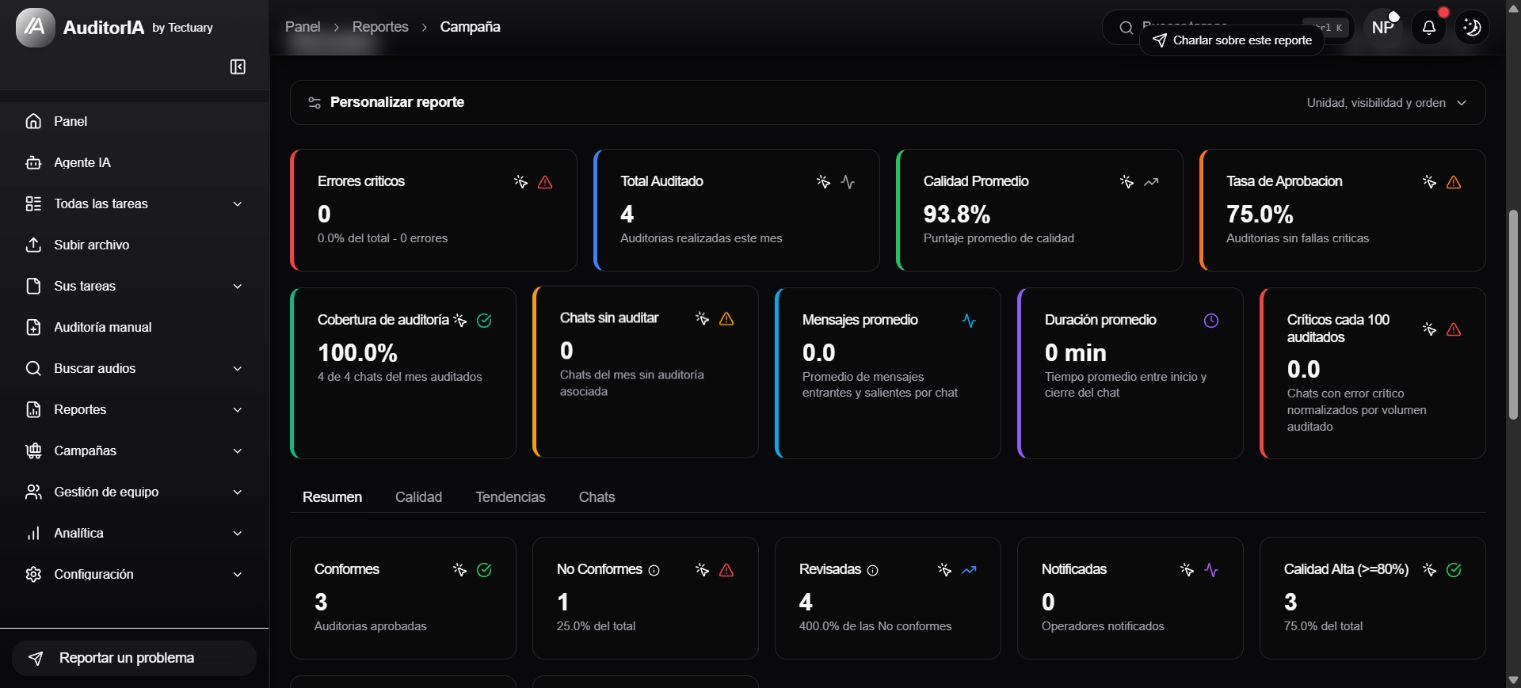
Use a cobertura junto com a qualidade. Uma boa pontuação em uma amostra pequena não descreve necessariamente toda a operação.
Restringir a análise por dias
Quando o relatório possui dados, aparece Dias do mês. Cada dia mostra a quantidade de auditorias e os dias sem dados ficam desabilitados.
Selecione um ou mais dias para concentrar os cartões, gráficos e painéis de resumo nesse subconjunto. Use Limpar para voltar ao mês inteiro.

Esse filtro ajuda a investigar um dia específico, uma mudança operacional ou um pico visível nas tendências.
Usar as abas do relatório
Resumo
Resumo combina métricas detalhadas com duas leituras operacionais:
- Operadores com mais erros ordena as pessoas que concentram mais auditorias não conformes. Verifique também o volume e a taxa de erro antes de priorizar uma ação.
- Critérios Críticos e Não Críticos mais reprovados mostra onde as falhas da planilha se repetem.
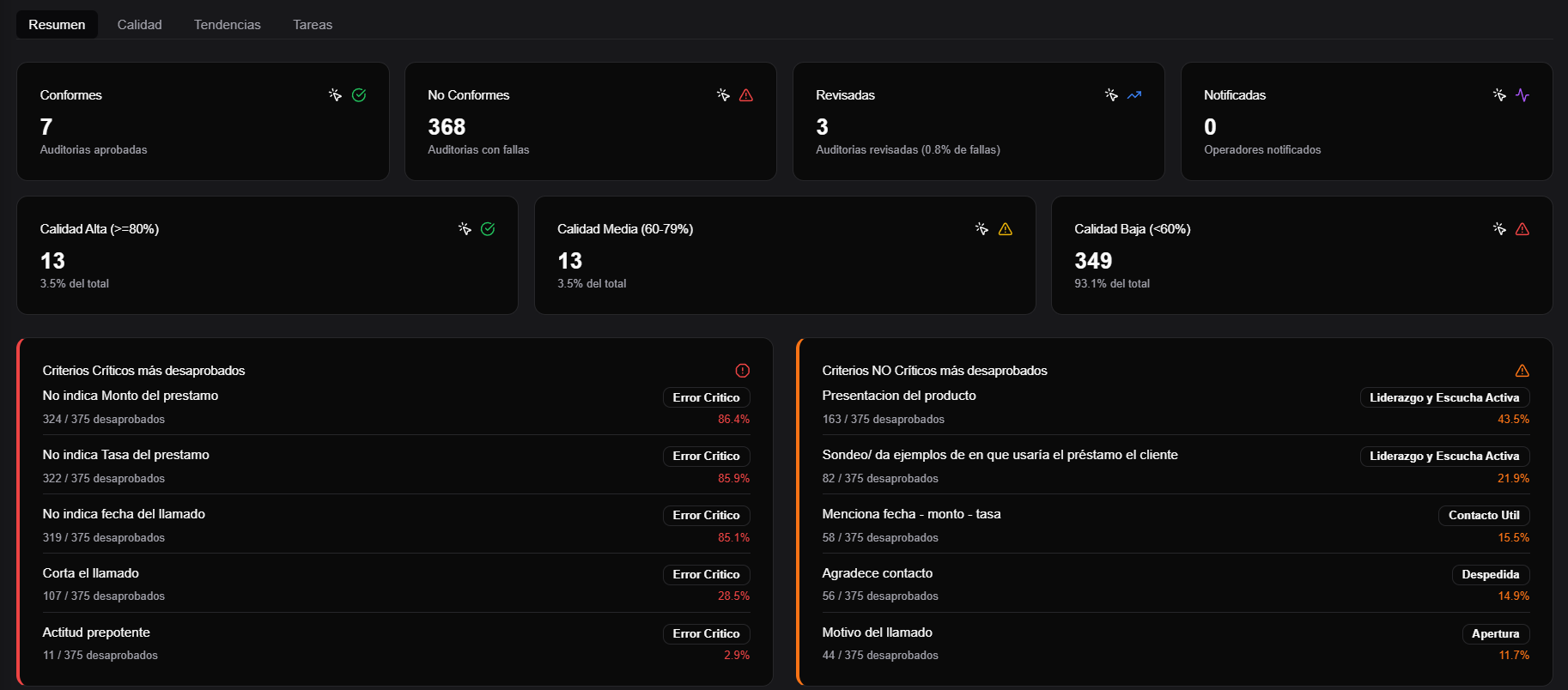
Use os critérios para orientar revisões, capacitações ou ajustes de processo. Antes de generalizar, confirme quantas auditorias foram contabilizadas.
Qualidade
Qualidade mostra:
- Distribuição de Falhas por Criterio, para detectar falhas concentradas;
- Distribuição das Pontuações de Qualidade, para ver como as pontuações estão distribuídas na amostra.
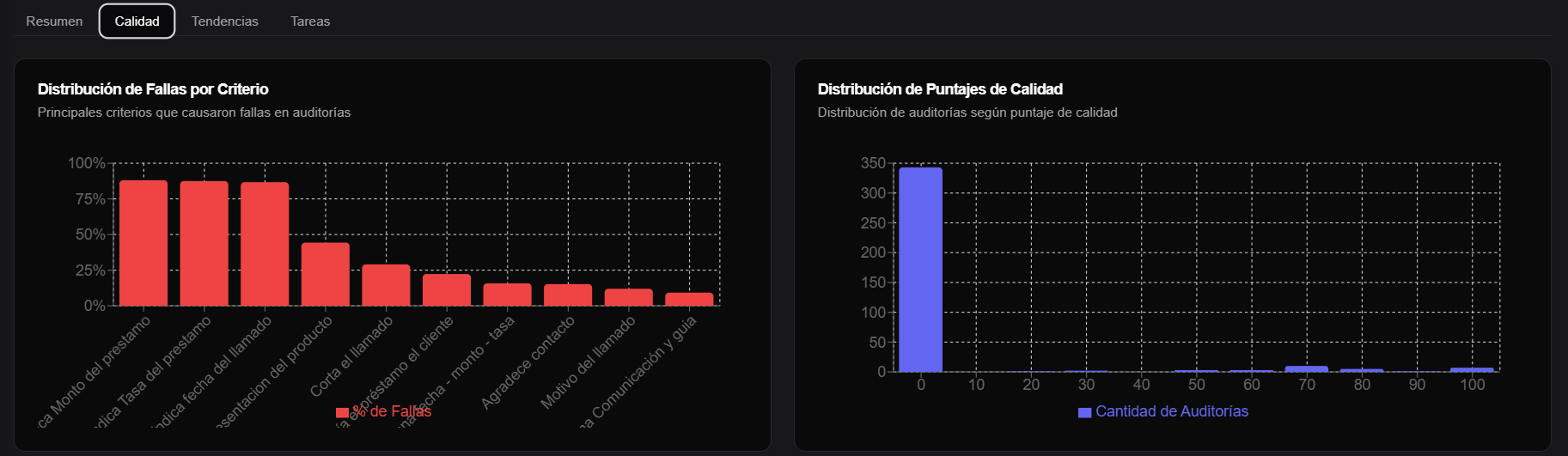
Uma média aceitável pode esconder grupos de auditorias muito altas e muito baixas. Use a distribuição para reconhecer essa dispersão.
Tendências
Tendências permite acompanhar a evolução da pontuação média, aprovação e quantidade de auditorias conformes e não conformes.
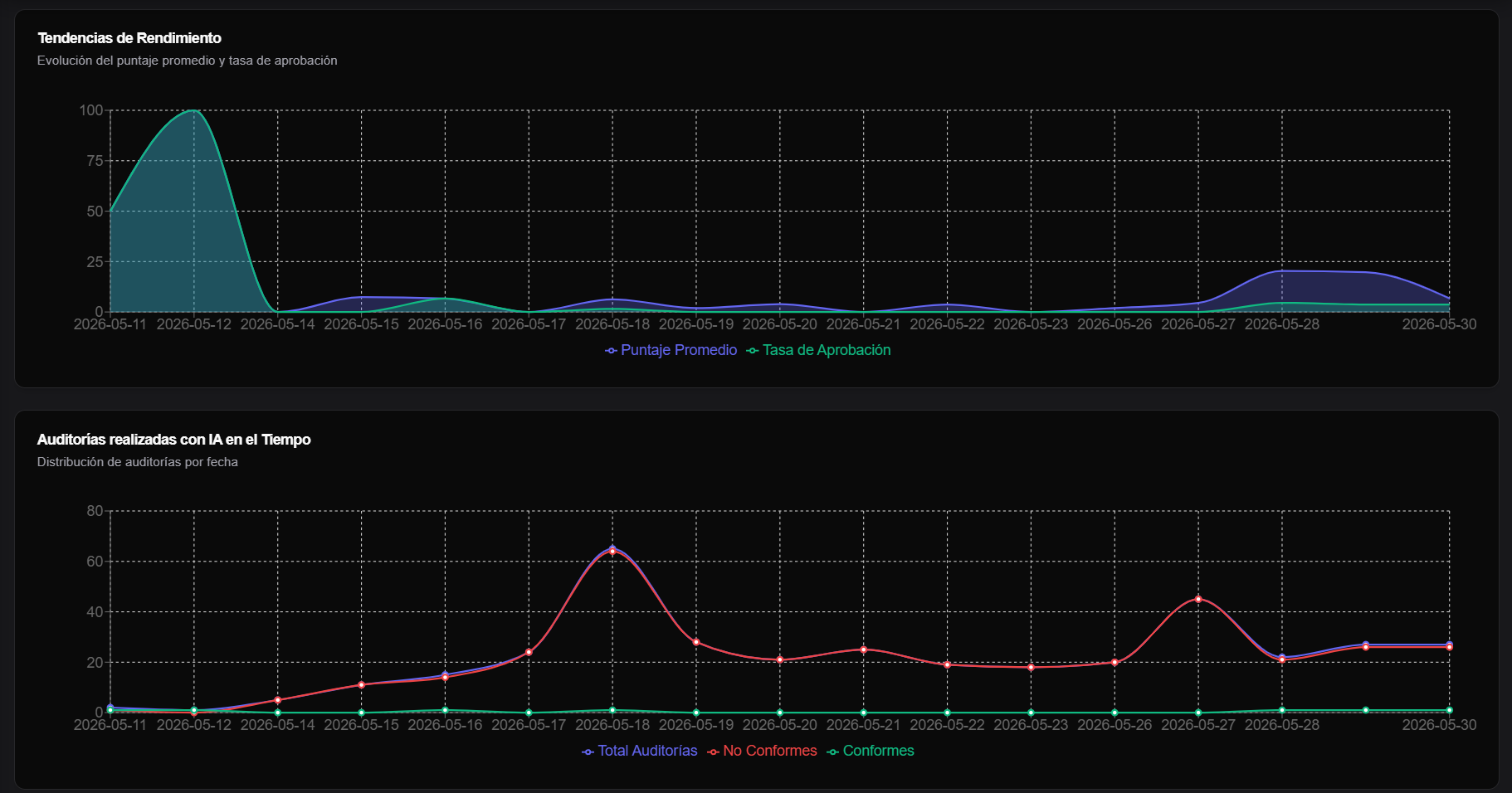
Interprete cada variação junto com o volume do dia ou da semana. Percentuais extremos são menos representativos quando a amostra e pequena.
Tarefas ou Chats
A última aba depende do canal:
- Tarefas lista as chamadas da campanha e do mês. Permite pesquisar, adicionar filtros, ordenar colunas e abrir uma tarefa para revisar seu estado e sua auditoria.
- Chats lista as conversas do canal escrito. Permite pesquisar e abrir os detalhes do chat.
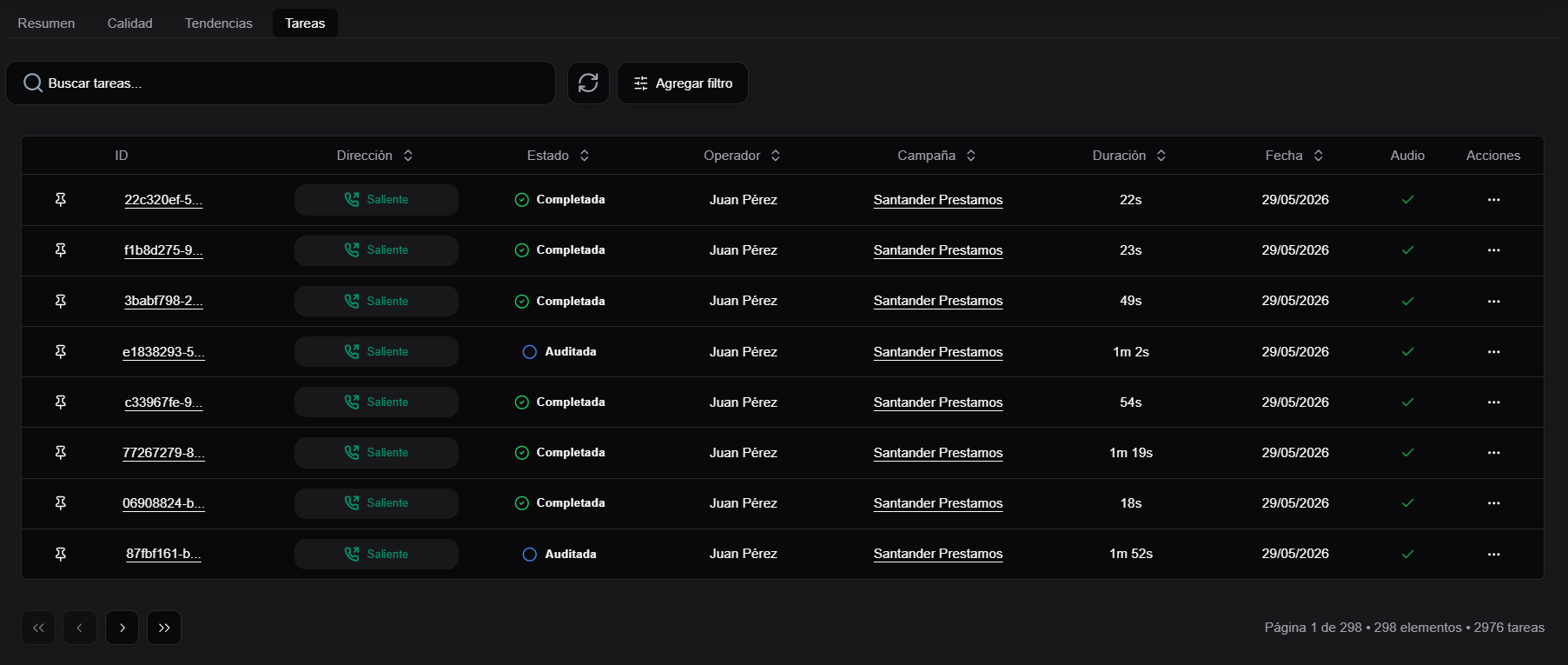
Use a coluna Estado para diferenciar casos auditados de outros registros da operação.
Personalizar a visualização
Se a opção Personalizar relatório estiver habilitada para o seu usuário, você poderá adaptar a leitura sem alterar os dados:
- mostrar ou ocultar cartões;
- alterar a ordem dos cartões;
- mostrar ou ocultar os painéis de resumo;
- escolher a unidade de tempo dos cartões de chamadas.
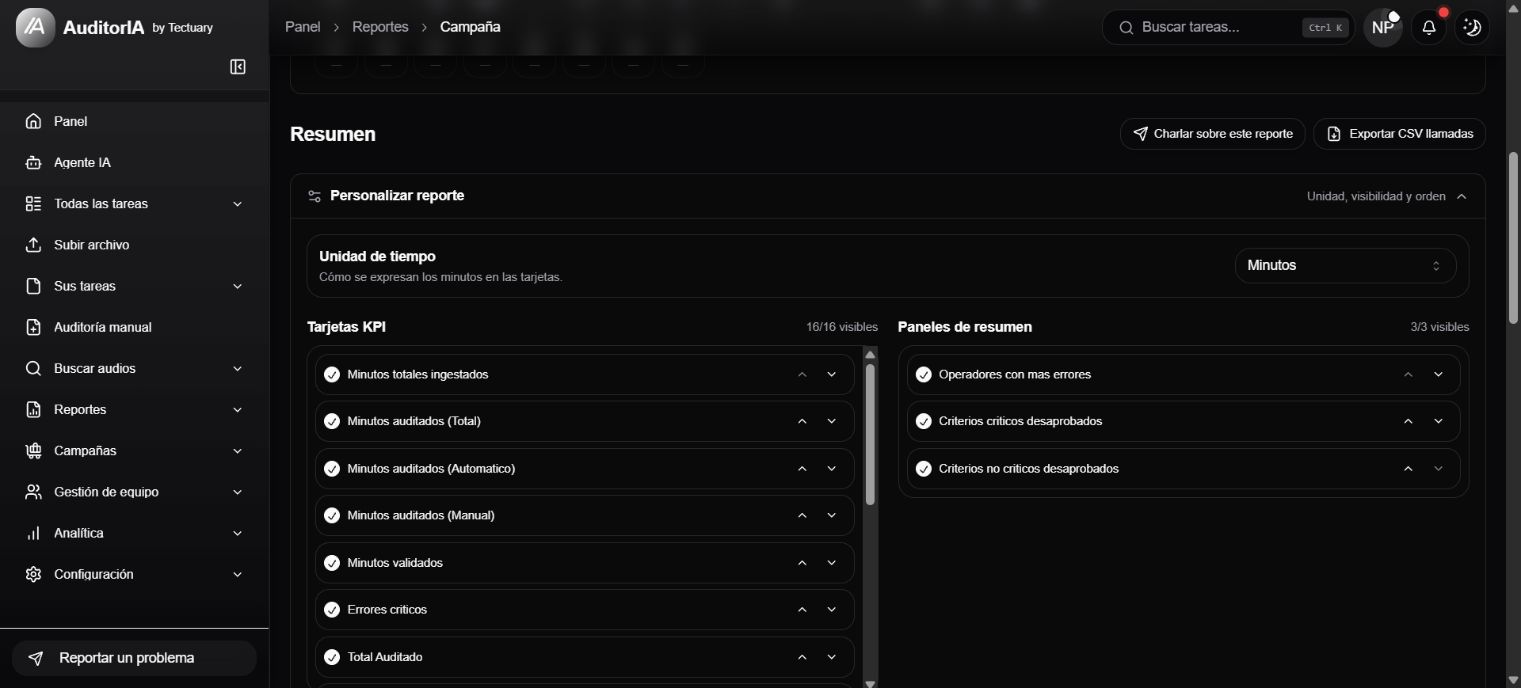
A preferência e salva para o seu usuário e por canal. Por isso, chamadas e chats podem manter distribuicoes diferentes.
Trabalhar com versões de planilha
Quando uma campanha possui várias versões, Versão ativa permite concentrar as métricas nas auditorias avaliadas com uma versão específica.
Use esse filtro para evitar misturar resultados depois de mudanças nos critérios ou nas condições de aprovação. Para comparar formalmente várias versões e controlar o volume de cada uma, continue em Versoes da planilha de qualidade.
Exportar o resultado
Clique em Exportar CSV de chamadas ou Exportar CSV de chats para baixar os registros do canal, mês e campanha escolhidos.
Antes de compartilhar o arquivo, verifique se o formulário mostra o canal, o mês e a campanha que você queria analisar.
Conversar sobre o relatório
Conversar sobre este relatório abre o Agente de IA com o contexto geral da campanha, do canal, do mês e dos dias selecionados.
Use essa ação para pedir um resumo, explorar uma variação ou preparar perguntas. Confirme depois os casos concretos em Tarefas ou Chats antes de tomar uma ação operacional.
Para conhecer outras formas de anexar contexto e continuar uma conversa, consulte Usar o Agente IA.

Se os resultados não aparecerem
Verifique:
- se você escolheu o canal correto;
- se a campanha pertence a esse canal;
- se o mês possui auditorias;
- se você ainda tem acesso à campanha e ao tipo de relatório.
Se a campanha não aparecer no seletor, solicite uma revisão de acesso ou atribuição. Se ela aparecer, mas o período não tiver dados, tente outro mês.
Boas práticas
- Verifique volume e cobertura antes de interpretar percentuais.
- Use os critérios reprovados para encontrar padrões, não para atribuir uma causa sem abrir os casos.
- Compare períodos com amostras equivalentes.
- Separe chamadas e chats: suas métricas representam tipos diferentes de interação.
- Abra tarefas ou chats específicos antes de definir capacitações, mudanças de processo ou ações de acompanhamento.