Primeiro acesso
Este guia explica como ativar sua conta e entrar pela primeira vez. O caminho depende de como o acesso foi concedido: uma conta pode ter sido criada para você ou você pode ter recebido um link de convite.
Antes de começar
Você precisa de:
- a URL do AuditorIA da sua organização;
- o nome de usuário e a senha de uma conta já criada ou um link de convite válido;
- um navegador atualizado e conexão com a internet.
As seções exibidas após o login dependem dos papéis, permissões e campanhas atribuídos à sua conta. Nem todos os usuários veem o mesmo menu ou chegam à mesma tela inicial. Veja Não vejo uma opção que o manual menciona.
Se uma conta foi criada para você
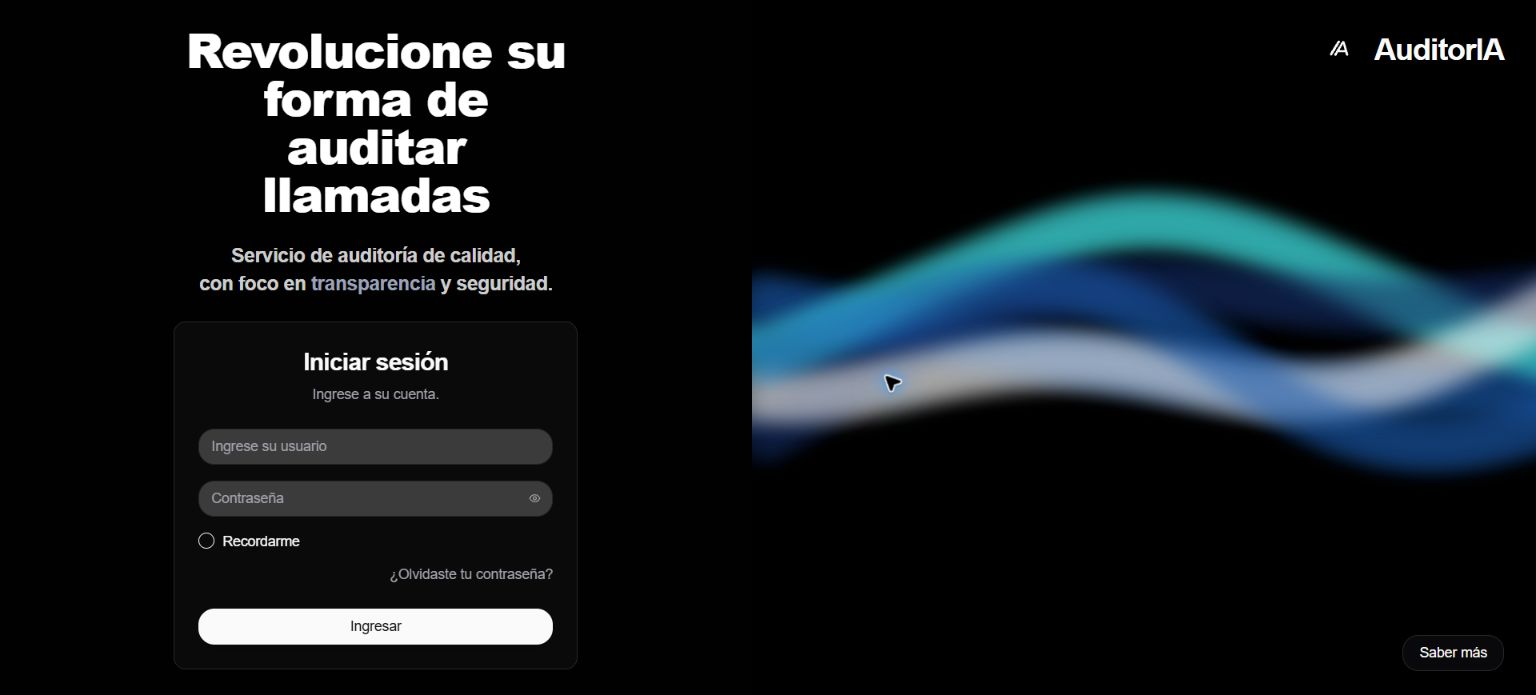
- Abra a URL do AuditorIA.
- Informe o nome de usuário fornecido para sua conta.
- Informe sua senha.
- Marque Lembrar de mim somente em um dispositivo pessoal ou confiável.
- Selecione Entrar.
Se você recebeu um link de convite
O link permite criar sua própria conta:
- Abra o link antes do vencimento.
- Confirme o email associado ao convite.
- Escolha seu nome de usuário e uma senha.
- Conclua o cadastro.
- Entre com as credenciais que acabou de criar.
O link é de uso único. Se estiver vencido, já tiver sido utilizado ou não corresponder ao seu email, peça um novo convite à pessoa que administra os acessos.
O cadastro confirma sua conta, mas não atribui um papel automaticamente. Até que alguém conceda acesso, o AuditorIA pode mostrar uma tela de aprovação pendente em vez do Dashboard. Veja Não vejo uma opção que o manual menciona.
Se seu acesso estiver pendente
Uma conta com acesso pendente já existe e pode se autenticar, mas ainda não tem permissões operacionais.
Não faça outro cadastro nem crie outra conta. Peça à pessoa que administra os acessos para revisar:
- o papel atribuído;
- as campanhas necessárias;
- o ID do operador, somente quando você precisar reconhecer casos próprios ou representar uma pessoa auditável.
Depois que o acesso for atribuído, atualize a página ou entre novamente.
Verificação adicional
Algumas instalações podem solicitar um código de autenticação multifator depois de validar o usuário e a senha. Informe o código do aplicativo autenticador para concluir o acesso.
Se você perdeu o dispositivo ou não consegue gerar o código, entre em contato com a pessoa que administra sua conta. Não compartilhe códigos de autenticação nem capturas que os contenham.
Recuperar a senha
Se você não lembra sua senha:
- Na tela de login, selecione Esqueceu sua senha?
- Informe o email associado à sua conta.
- Verifique seu email e abra o link recebido.
- Defina uma nova senha.
- Volte à tela de login.
O link de recuperação expira e só pode ser usado uma vez. Se a mensagem não chegar, verifique a pasta de spam e confirme com a pessoa que administra os acessos se o email da conta está correto.
Depois de entrar
Com o acesso habilitado, o AuditorIA mostra as seções permitidas para sua conta. Dependendo da configuração, você pode encontrar:
- tarefas, chamadas ou chats;
- auditorias e devolutivas;
- relatórios;
- configuração de qualidade;
- gestão de equipe e acessos.
Se você esperava uma opção e ela não aparece, não conclua que a função não existe. Primeiro confirme se sua conta tem o papel, a ação e o escopo de campanhas necessários.
Problemas comuns
| Situação | O que verificar |
|---|---|
| Credenciais inválidas | Confirme o usuário e a senha. Se não lembrar, use a recuperação por email. |
| Link de convite inválido | Solicite um novo convite; não tente reutilizar o link. |
| Acesso pendente | A conta existe, mas ainda precisa de um papel com permissões. |
| Uma seção não aparece | Revise o papel, as permissões e as campanhas atribuídas. |
| Você não consegue concluir o MFA | Entre em contato com quem administra sua conta para recuperar o segundo fator. |
| A página não carrega | Confirme a URL e a conexão antes de escalar o problema. |