Conhecer a tela principal
O painel é a tela inicial do AuditorIA. Ele ajuda você a se orientar, consultar indicadores rapidamente e acessar os principais fluxos: tarefas, áudios, auditorias, relatórios, configurações de qualidade e gestão da equipe.
Nem todos os usuários veem exatamente o mesmo conteúdo. A barra lateral, os widgets e as ações rápidas dependem das suas permissões, das campanhas atribuídas e da configuração da implantação. Veja Não vejo uma opção que o manual menciona.
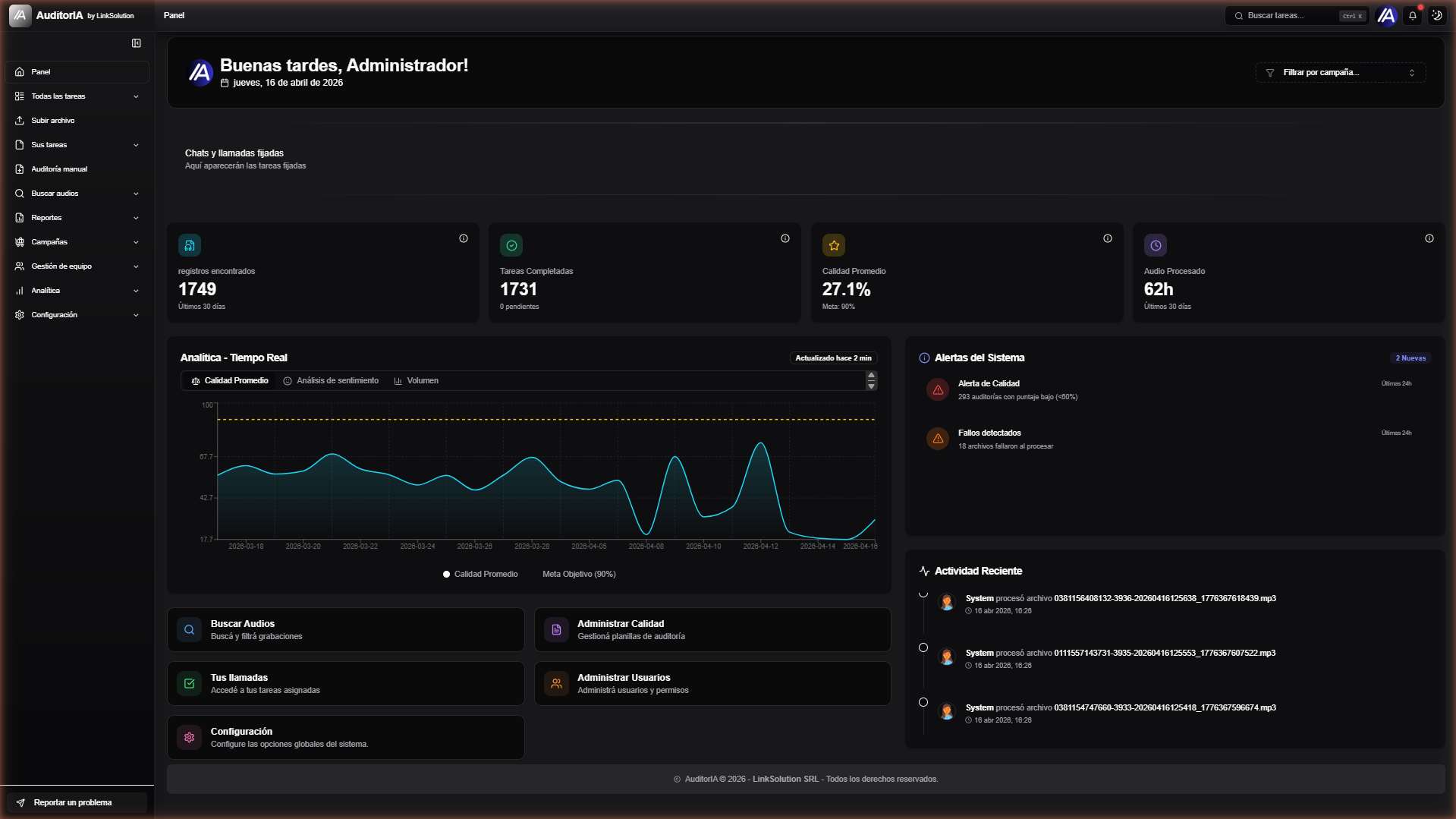
O que verificar primeiro
Ao entrar, confira estas áreas:
| Área | Para que serve |
|---|---|
| Menu lateral | Acessar tarefas, áudios, relatórios, campanhas, equipe e as configurações disponíveis para seu usuário. |
| Barra de busca | Encontrar tarefas rapidamente quando você conhece algum dado do caso. |
| Notificações | Ver notificações pendentes ou avisos relacionados ao seu trabalho. |
| Perfil | Abrir configurações do usuário, novidades, opções de idioma e sair da conta. |
| Filtro de campanha | Limitar os widgets e painéis do dashboard a uma ou mais campanhas. |
| Tarefas fixadas | Voltar rapidamente às chamadas ou aos chats que você marcou para acompanhamento. |
| Widgets/KPIs | Ver volume, qualidade, erros, fila, atividade ou outros indicadores habilitados. |
| Ações rápidas | Ir diretamente para Buscar áudios, Administrar qualidade, Suas chamadas, Administrar usuários ou Configurações, de acordo com suas permissões. |
Navegação lateral
A barra lateral é o principal mapa de navegação do aplicativo. Ela pode incluir:
| Seção | Quando usar |
|---|---|
| Painel | Voltar ao dashboard. |
| Agente de IA | Consultar informações, analisar resultados, preparar relatórios ou propor alterações por meio de uma conversa. |
| Todas as tarefas | Revisar chamadas ou chats disponíveis dentro do seu escopo. |
| Enviar arquivo | Carregar áudios e criar tarefas de transcrição/auditoria. |
| Suas tarefas | Ver casos atribuídos a você, incluindo históricos, pendentes ou fixados. |
| Auditoria manual | Criar uma auditoria manual sem depender do envio de um novo áudio. |
| Buscar áudios | Encontrar gravações por campanha, operador, data, direção ou outros dados. |
| Relatórios | Analisar resultados por operador, campanha, amostra, tarefas marcadas, habilidades ou versões de planilha. |
| Campanhas | Configurar campanhas, canais, planilhas, alertas, processos e origens. |
| Gestão da equipe | Gerenciar usuários com acesso, operadores locais, papéis e permissões. |
Também podem aparecer seções avançadas, como Análises ou Configurações. Essas áreas dependem do perfil e não fazem parte do fluxo habitual de todos os usuários.
Se uma seção não aparecer, não presuma que houve uma falha no aplicativo. Pode estar faltando uma permissão, uma campanha atribuída, uma funcionalidade específica ou o ID do operador necessário para esse fluxo. Veja Não vejo uma opção que o manual menciona.
Widgets e dados do dashboard
O dashboard é montado com os widgets habilitados para seu usuário. Ele pode exibir cartões de indicadores, gráficos, alertas, atividades recentes e ações rápidas.
Alguns exemplos de widgets disponíveis:
- registros encontrados;
- tarefas concluídas ou pendentes;
- qualidade média;
- áudio processado;
- tarefas com erro;
- fila pendente;
- gráficos analíticos;
- painel de alertas;
- atividades recentes.
Use esses widgets para obter uma visão inicial. Para uma análise mais detalhada, acesse o relatório ou a lista correspondente.
Os indicadores não cobrem necessariamente o mesmo período. Cada cartão identifica seu escopo quando necessário, como os últimos 30 dias, as últimas 24 horas, atividades recentes ou o estado atual de uma fila.
Filtro de campanha
O filtro de campanha limita as informações exibidas no dashboard. Ele é útil quando:
- você tem acesso a várias campanhas;
- quer revisar o estado de uma operação específica;
- os KPIs parecem misturar dados de contextos diferentes;
- precisa comparar o que aparece no dashboard com um relatório.
Se você for administrador ou tiver ampla visibilidade, o dashboard poderá exibir mais campanhas do que as disponíveis para um usuário com escopo operacional restrito.
Busca rápida
A barra de busca superior permite encontrar tarefas de chamadas sem percorrer todas as listas. Você pode buscar por ID, nome do arquivo, campanha ou operador. Digite pelo menos dois caracteres e use o estado, a campanha, o operador e o arquivo para selecionar o resultado correto.
Você também pode usar Ctrl + K ou Cmd + K para abrir a busca rápida quando ela estiver disponível. Para buscar chats ou combinar filtros de estado, data, campanha ou operador, use as listas completas.
Para fazer buscas com todos os filtros, consulte Buscar e trabalhar com tarefas.
Escolher o próximo passo
| Se você quer... | Continue em... |
|---|---|
| Carregar um áudio | Enviar áudio |
| Encontrar uma chamada, um chat ou um áudio | Buscar e trabalhar com tarefas |
| Revisar uma chamada auditada | Revisar uma auditoria de chamada |
| Revisar um chat/conversa de rede social | Revisar uma auditoria de chat |
| Criar um caso manual | Auditoria manual |
| Consultar resultados agregados de operadores | Relatórios por operador |
| Configurar critérios de avaliação | Planilhas de qualidade |
| Gerenciar acessos | Gerenciar usuários com acesso |
| Consultar ou analisar informações com IA | Usar o Agente IA |
Se algo não corresponder à sua tela
Isso pode acontecer por causa das permissões, campanhas atribuídas, configuração da implantação ou diferenças entre chamadas e chats/conversas de redes sociais.
Antes de encaminhar o problema:
- confirme qual conta de usuário está conectada;
- verifique se você está na campanha correta;
- confirme se a seção está disponível para seu papel;
- consulte Não vejo uma opção que o manual menciona;
- se ainda não aparecer, consulte Problemas comuns.