Visor de transcrições
O visor de transcrições é a tela onde você revisa uma chamada já processada. Reúne o áudio original, a transcrição, os dados operacionais da tarefa e, quando corresponde, o bloco de auditoria de qualidade.
Use-o como tela de evidência: primeiro confirme que o caso, o operador e a campanha estão corretos; depois revise a conversa e a auditoria com o mesmo contexto.
Abrir o visor
Você pode abrir o visor de vários lugares:
- a busca superior de tarefas;
- Todas as tarefas, para buscar, filtrar e abrir tarefas de chamadas ou chats;
- Suas tarefas, se o seu usuário trabalha com fila própria;
- Buscar áudios, quando o áudio já tem uma tarefa associada;
- uma tabela de relatórios que permita abrir o caso.
Se ainda não encontrou a tarefa, comece por Buscar e trabalhar com tarefas.
O que a tela mostra
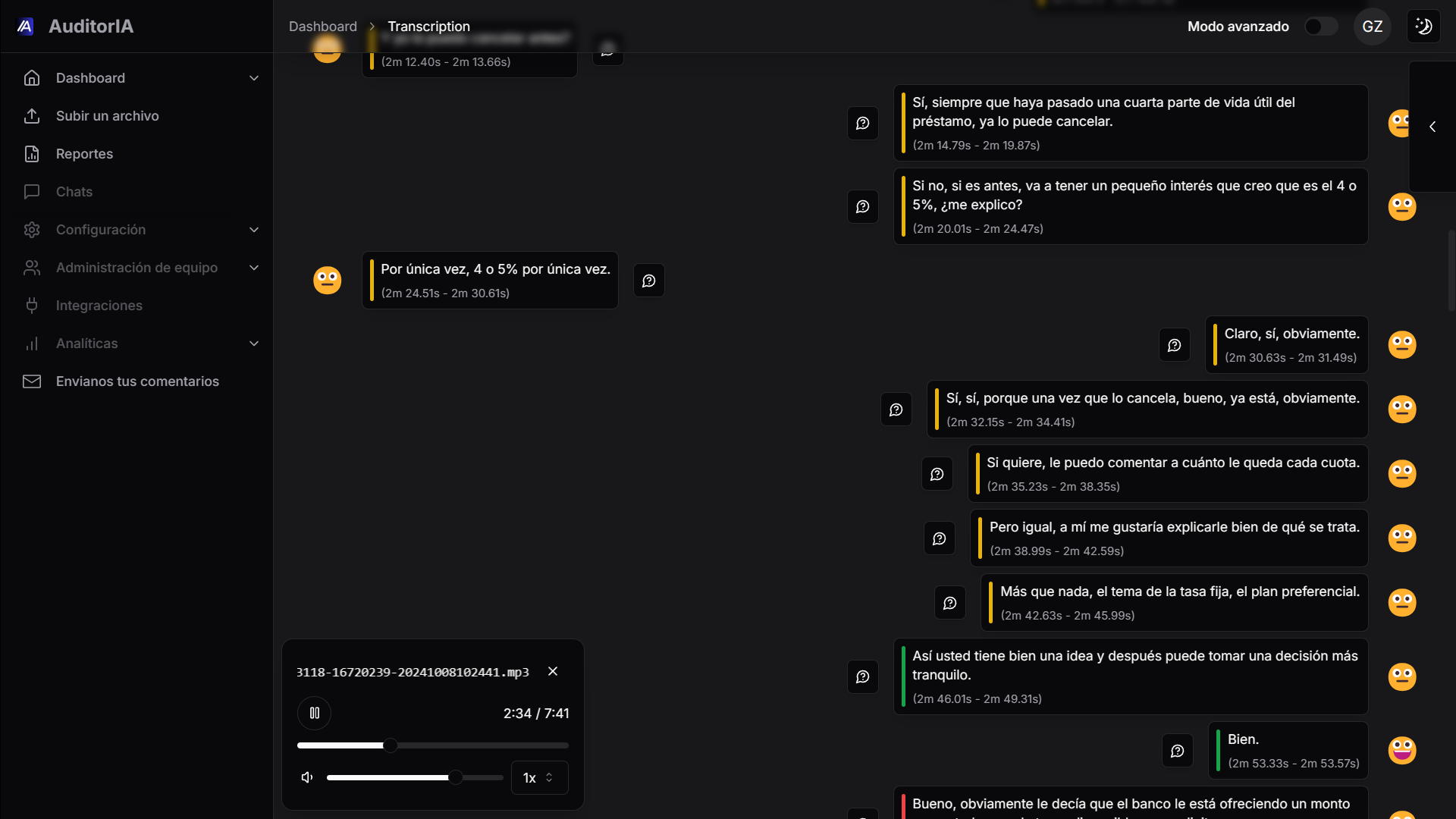
A composição exata pode variar por permissões, status da tarefa e configuração da campanha, mas normalmente você encontra:
| Zona | Para que serve |
|---|---|
| Cabeçalho e dados da chamada | Confirma UUID, arquivo, campanha, operador, data, direção, telefone e documento do cliente quando disponível. |
| Player | Permite ouvir o áudio e pular para momentos específicos. |
| Transcrição | Mostra segmentos, falantes, texto e marcas de tempo. |
| Tags e análise | Mostra etiquetas, resumo, falantes, emoções ou dados gerados por IA quando existem. |
| Auditoria de qualidade | Permite obter, revisar, corrigir, validar, invalidar ou regenerar a auditoria se o seu papel permitir. |
Nem toda tarefa tem auditoria. Uma tarefa pode estar transcrita e ainda não ter auditoria gerada, ou pode faltar campanha, operador ou planilha de qualidade; revise a configuração da campanha e a planilha de qualidade.
Exportar a tarefa para PDF
Quando uma tarefa de chamada estiver aberta e a transcrição tiver sido carregada, use Exportar PDF na linha de ações da tela. O AuditorIA prepara o arquivo e faz o download pelo navegador.
O PDF normalmente inclui:
- o identificador da tarefa, a campanha e a data da exportação;
- dados do arquivo e da chamada;
- tags disponíveis;
- a transcrição por segmentos, com falantes e marcas de tempo;
- análises da conversa, quando disponíveis;
- o resultado, os critérios e o status de validação da auditoria, se ela já estava salva e puder ser consultada.
O áudio não é incorporado ao documento. O PDF inclui um link para voltar à tarefa no AuditorIA, onde você pode ouvi-lo e realizar ações de edição ou validação.
:::note Exportar não audita nem modifica a tarefa Se a tarefa ainda não tiver auditoria, o PDF será baixado com um aviso no lugar dessa seção. Exportar PDF não gera uma nova auditoria.
Se a auditoria existir, mas não puder ser consultada, por exemplo devido a um problema de rede ou permissão, o download também continuará e o documento informará que esses dados não estavam disponíveis. :::
O nome do arquivo normalmente combina a campanha, o nome do áudio e a data da exportação. Se esses dados não estiverem disponíveis, o AuditorIA usa o identificador da tarefa.
Atualmente, essa ação está disponível no visor de tarefas de chamada. O detalhe de chats não oferece essa exportação. Se o botão não aparecer em uma chamada, confirme que a tarefa e a transcrição terminaram de carregar.
Dados da chamada
Antes de revisar o conteúdo, verifique os dados do caso:
- campanha;
- operador;
- data e hora de início;
- direção da chamada;
- arquivo de áudio;
- telefone ou identificador externo, se existir;
- tipo e número de documento do cliente, se carregado por CSV, nomenclatura, integração ou edição manual.
Se algum desses dados estiver errado, pode afetar buscas, relatórios, atribuições e auditorias. Alguns campos podem ser editados no visor apenas se o seu usuário tiver permissão. Veja Não vejo uma opção que o manual menciona.
Áudio e transcrição
A transcrição aparece dividida em segmentos. Cada segmento pode incluir:
| Elemento | Descrição |
|---|---|
| Falante | Identificador detectado por diarização, por exemplo Speaker 0 ou Speaker 1. |
| Marca de tempo | Início e fim do trecho dentro do áudio. |
| Texto | Conteúdo transcrito. |
| Indicadores | Sentimento, silêncio, emoção ou outra metadata quando disponível. |
Clique em uma marca de tempo ou use os controles do player para ouvir o trecho correspondente. Se o áudio e a transcrição não coincidirem, use o áudio como evidência principal.
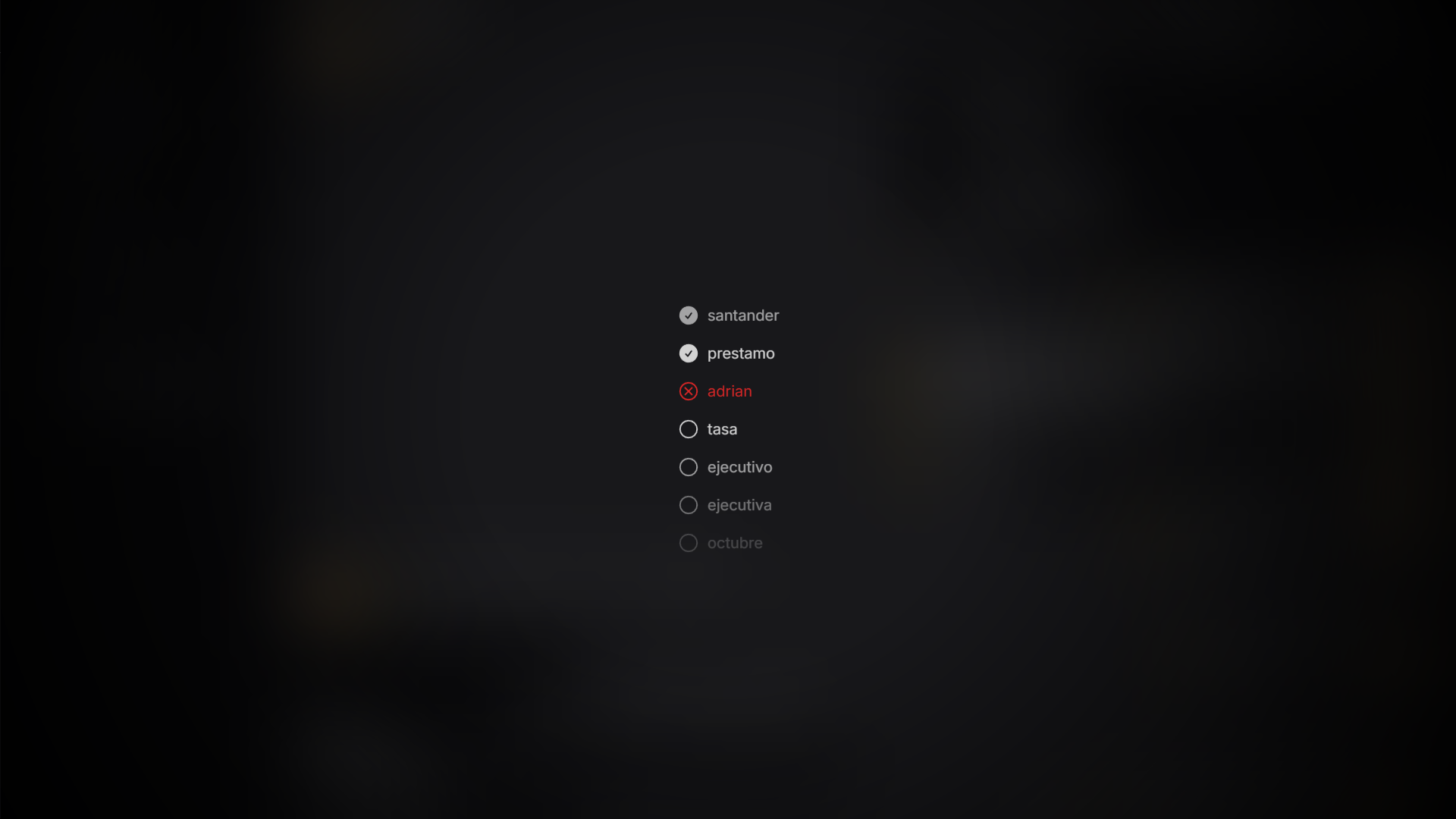
Busca dentro da transcrição
Quando a chamada é longa, use a busca de palavras para localizar rapidamente termos, frases, nomes, produtos ou partes duvidosas da conversa.
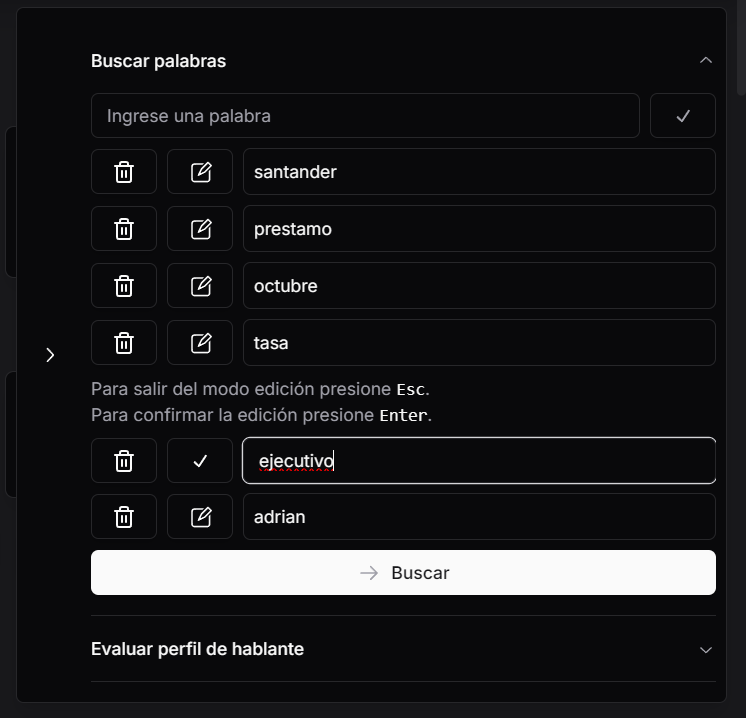
A busca ajuda a revisar critérios concretos, mas não substitui ouvir o contexto quando uma resposta parece ambígua.
Etiquetas (tags)
A seção Etiquetas mostra as tags da chamada, geradas pela IA ou adicionadas manualmente. Conforme o seu papel, você pode:
- editar as tags: use Editar tags, adicione ou remova etiquetas e salve as alterações;
- regenerá-las com o botão Regenerar tags, se o resultado da IA não convencer. Alguns papéis têm regenerações limitadas.
As tags alimentam filtros de listagens e relatórios: mantê-las corretas melhora as buscas de toda a equipe.
Falantes, análise e chat de IA
O AuditorIA pode mostrar informações de falantes e análise da conversa. Esses dados dependem do motor de processamento, da qualidade do áudio e da configuração da campanha.
O botão flutuante Mostrar Dashboard (à direita da tela) abre um painel com:
- um chat de IA sobre a chamada, para perguntar sobre essa conversa específica;
- a busca de palavras;
- o perfil do falante e sua avaliação;
- informações avançadas, com o modelo, o idioma e os parâmetros usados para processar o áudio.
Se a tarefa ainda não tem análise de sentimento, acima da conversa aparece um aviso com o botão Analisar sentimento: a análise é feita na hora e o resultado aparece assim que termina. Analisa só o que falta, não refaz o que já está analisado. O mesmo aviso e o mesmo botão estão no visor de chats. Em tarefas enviadas para Spam, o dashboard e o chat ficam desabilitados.
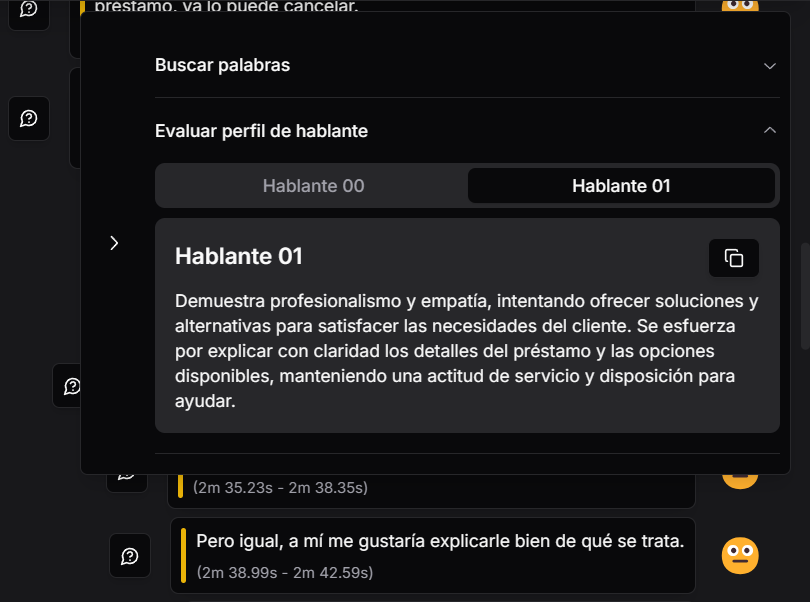
Trate-os como apoio operacional. Se houver dúvida entre o que a análise diz e o que se ouve no áudio, priorize a evidência da chamada.
Auditoria de qualidade
O bloco de auditoria mostra o resultado calculado com a planilha de qualidade da campanha. A partir dele você se conecta ao fluxo completo de revisão:
- obter ou abrir a auditoria;
- ler status, nota, conformidade e erros críticos;
- revisar critérios cumpridos, não cumpridos e não contabilizados;
- corrigir critérios se o seu papel permitir;
- adicionar notas extras;
- validar ou invalidar a auditoria;
- regenerar a auditoria quando corresponder usar a versão ativa da planilha.
Para o passo a passo da auditoria, continue em Revisar uma auditoria de chamada.
Versão de planilha usada
As auditorias ficam associadas à versão de planilha vigente quando foram geradas. Por isso o visor pode mostrar:
| Dado | O que significa |
|---|---|
| Versão auditada | Versão de planilha com a qual essa auditoria foi calculada. |
| Versão ativa | Versão atual configurada para novas auditorias da campanha. |
| Aviso de versão | Indica que a auditoria foi gerada com uma versão antiga ou desconhecida. |
Se a versão auditada e a ativa não coincidirem, o AuditorIA pode bloquear a edição direta para evitar misturar critérios históricos com atuais. Nesse caso, com permissão, você pode regenerar a auditoria com a versão ativa.
Cartões KPI de auditoria
O resumo da auditoria pode mostrar cartões como status, nota, conformidade, erros críticos, conformidade cross ou alertas gerados. A visibilidade e a ordem desses cartões são configuráveis por campanha em Configuração de campanhas.
Nem todas as campanhas mostram os mesmos cartões. Se um cartão esperado não aparecer, revise a configuração de personalização da campanha e as permissões do seu usuário.
Edição e permissões
Conforme o papel, o status da tarefa e a versão da planilha, pode ser permitido: Para auditorias, Editar e Regenerar auditoria exigem que ela não esteja validada; Editar exige também que a versão auditada coincida com a ativa.
- editar texto da transcrição;
- editar dados da chamada;
- corrigir um critério de auditoria;
- marcar um critério como não contabilizado;
- validar ou invalidar uma auditoria;
- regenerar a auditoria;
- marcar ou desmarcar o caso para relatórios;
- enviar para Spam uma tarefa Concluída ou Analisada, ou reativá-la se estiver em Spam.
Editar exige permissão para editar a transcrição ou suas tags; Regenerar tags exige permissão de regeneração de tags.
A edição de transcrição, critérios ou dados da chamada pode afetar relatórios e revisões posteriores. Não faça mudanças se não estiver corrigindo um dado verificado.
Se algo não aparece
Revise estas causas comuns:
- seu papel não tem permissão para essa ação — veja Não vejo uma opção que o manual menciona;
- a tarefa continua pendente ou processando;
- a tarefa não tem campanha, operador ou planilha;
- a auditoria já está validada;
- a auditoria usa uma versão diferente da ativa;
- a campanha não tem os cartões KPI ou alertas esperados configurados;
- o caso é manual e não tem áudio/transcrição;
- o dado depende de uma integração ou metadata que não foi carregada.