Enviar audio
Este guia explica como enviar audios manualmente no AuditorIA. Nesta tela, voce pode usar o envio padrao para um ou varios audios independentes, ou Chamada fragmentada quando uma mesma chamada ficou gravada em varios arquivos.
Ao iniciar o envio, o AuditorIA cria uma tarefa de processamento para gerar a transcricao e deixar a chamada pronta para revisao.
Se sua equipe carrega audios por integracao, talvez voce nao precise usar esta tela. Nesse caso, procure o audio em Buscar audios ou encontre a tarefa criada em Buscar tarefas e audios.
Entrar em Enviar arquivo
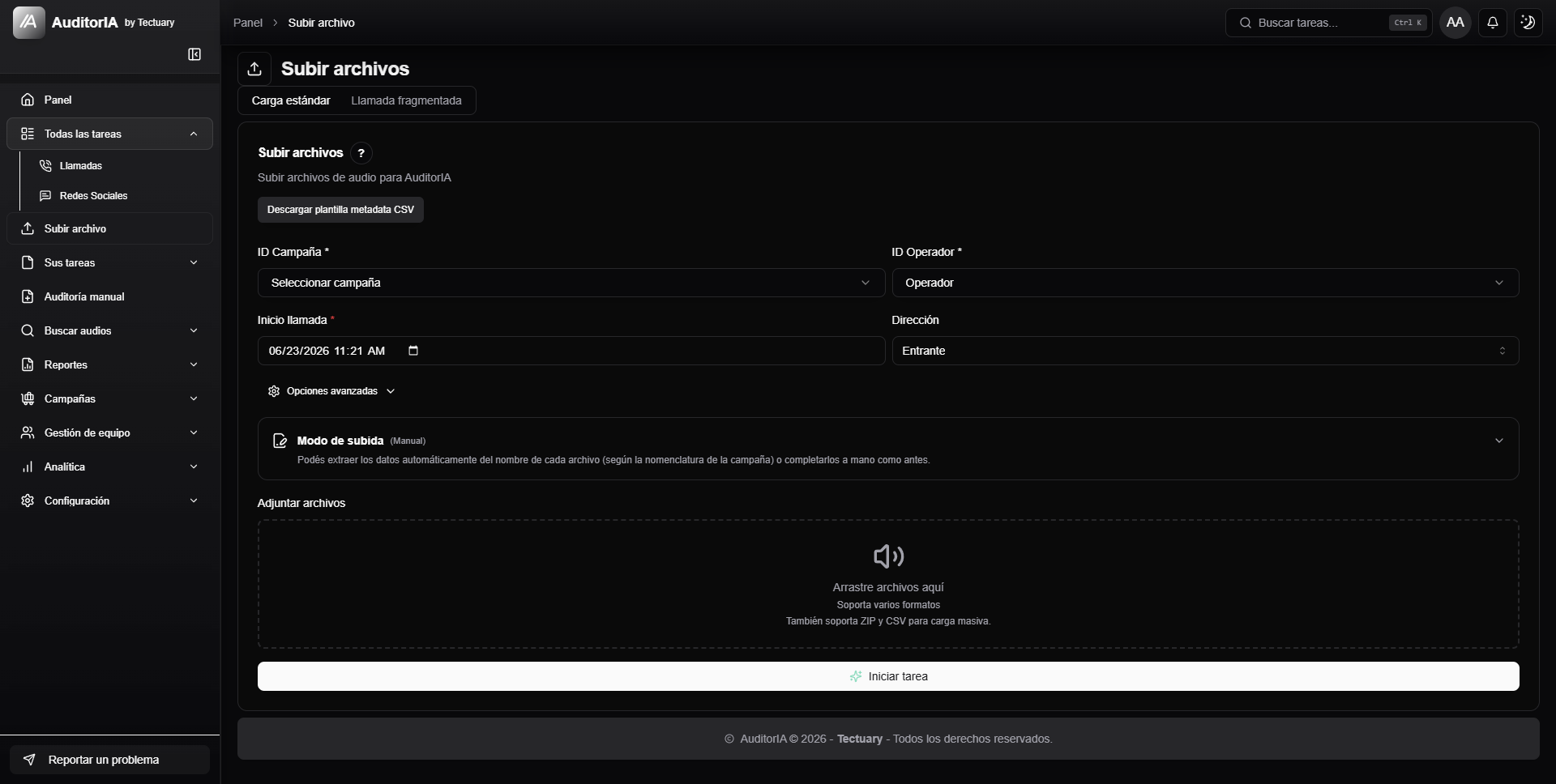
No menu lateral, clique em Enviar arquivo. A tela abre com o titulo Enviar arquivos.
A secao pode nao aparecer se seu usuario nao tiver permissao para enviar arquivos manualmente.
Escolher o tipo de envio
A tela tem duas abas:
- Envio padrao, para enviar um audio individual, varios audios independentes ou um envio em massa com ZIP + CSV.
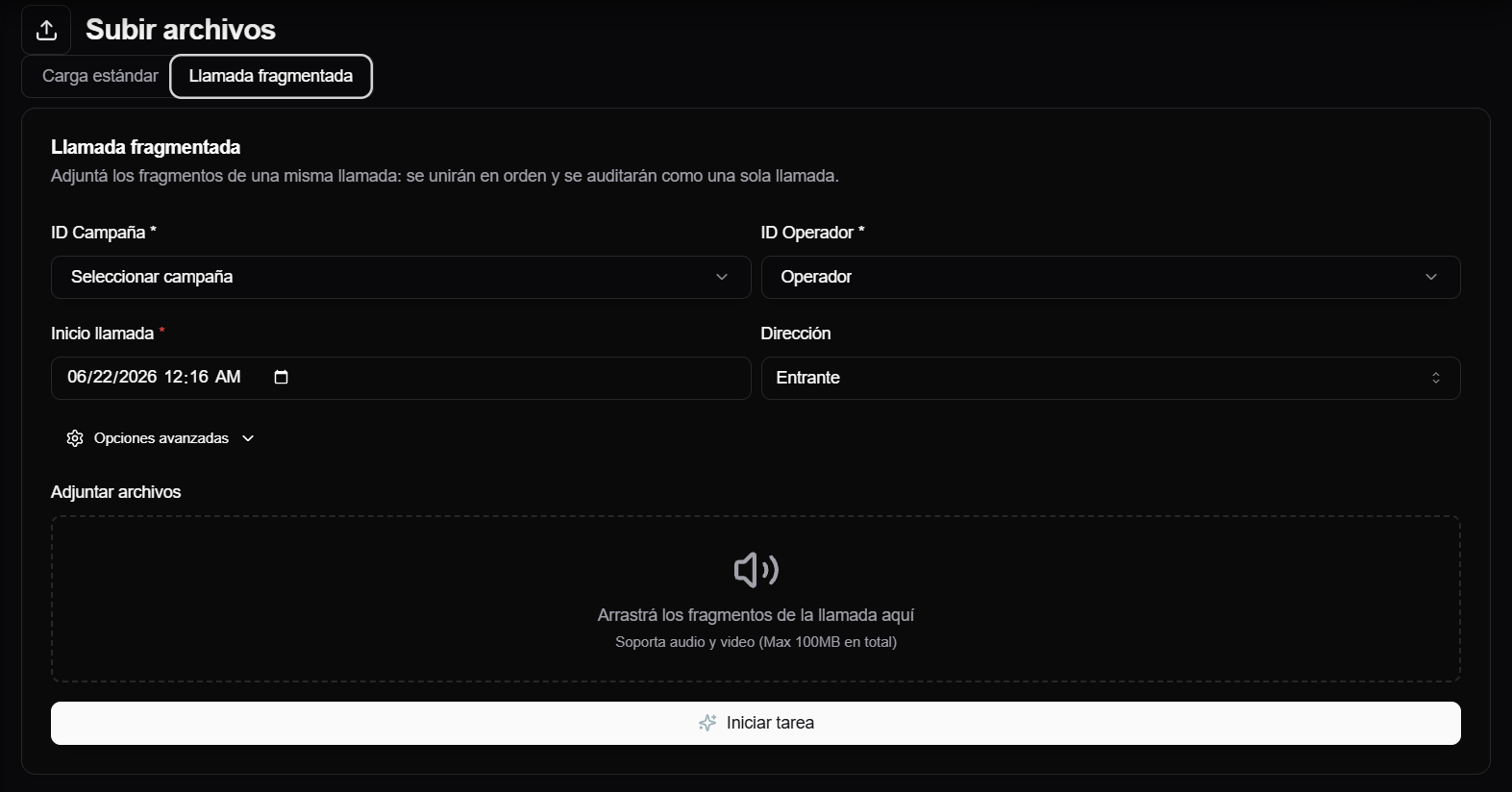
- Chamada fragmentada, para enviar varios arquivos que sao partes da mesma chamada e processa-los como uma unica conversa.
Completar os dados
Antes de anexar o audio, complete os dados principais da chamada.
| Campo | O que completar |
|---|---|
| ID Campanha | Campanha a que o audio pertence. Ela define o contexto da auditoria. |
| ID Operador | Pessoa avaliada na chamada. Fica disponivel depois de escolher a campanha. |
| Inicio da chamada | Data e hora em que a chamada comecou. |
| Direcao | Se a chamada foi Entrante ou Sainte. |
Se voce nao ve a campanha ou o operador que precisa, isso pode depender das permissoes do seu usuario ou da configuracao da campanha.
Se esses dados ainda nao existem, eles precisam ser criados ou atribuidos primeiro nas secoes correspondentes: Campanhas, Operadores locais e Planilhas de qualidade.
Anexar arquivos no envio padrao
Na aba Envio padrao, em Anexar arquivos, clique na area de upload ou arraste os arquivos para a tela.
Voce pode enviar:
- um audio individual;
- varios arquivos de audio ou video compativeis, quando cada arquivo corresponde a uma chamada diferente;
- um envio em massa com ZIP + CSV.
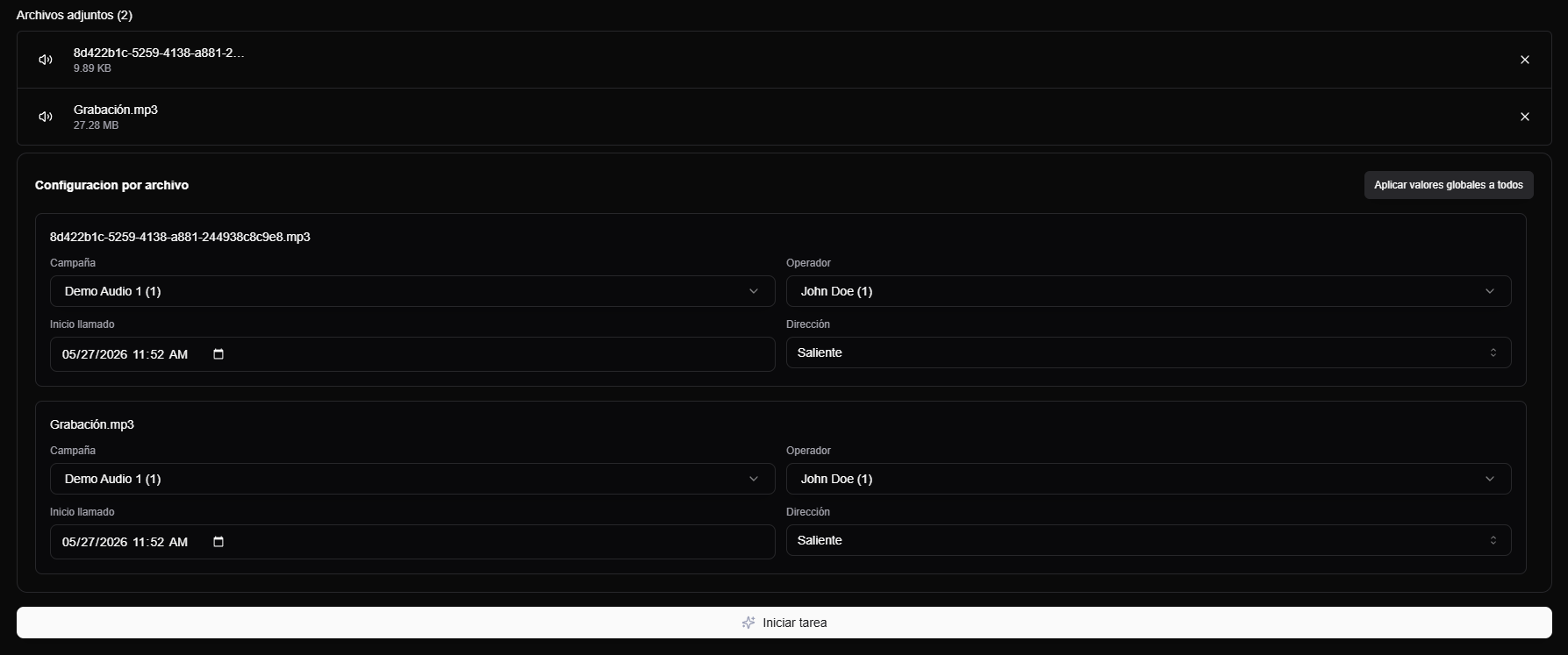
Depois de anexar arquivos, o AuditorIA mostra a configuracao por arquivo. Confira se cada audio tem campanha, operador, data/hora e direcao corretos. Se todos compartilham os mesmos dados, voce pode usar Aplicar valores globais a todos.
Os limites atuais sao 100 MB por arquivo e 100 MB por lote. Se o arquivo exceder esse tamanho, o envio pode falhar.
Envio em massa com ZIP + CSV
Para enviar varios audios juntos, prepare dois arquivos:
- um ZIP com os audios;
- um CSV de metadata com as informacoes de cada audio.
O CSV nao contem o audio. Ele informa ao AuditorIA qual campanha, operador, data/hora e direcao correspondem a cada arquivo incluido no ZIP.
Para usar:
- Clique em Baixar modelo CSV de metadata.
- Complete uma linha para cada audio que sera incluido no ZIP.
- Mantenha os nomes das colunas do modelo.
- Monte o ZIP com os audios.
- Anexe o ZIP e o CSV no envio.
O modelo inclui estas colunas:
| Coluna | O que completar |
|---|---|
file_name | Nome exato do arquivo de audio. |
operator_id | ID do operador ou pessoa avaliada. |
campaign_id | ID da campanha. |
inicio_llamado | Data e hora de inicio da chamada. |
direction | Direcao da chamada, por exemplo ENTRANTE ou SALIENTE. |
O valor em file_name deve coincidir com o nome do audio dentro do ZIP. Se nao coincidir, o AuditorIA nao consegue aplicar essa linha ao arquivo correto.
Enviar uma chamada fragmentada
Use Chamada fragmentada quando uma unica chamada ficou dividida em varios arquivos. O AuditorIA une esses fragmentos e cria uma unica tarefa para revisar a chamada completa.
Nao use este modo para enviar varias chamadas diferentes. Se cada arquivo e uma chamada separada, use Envio padrao.
Completar os dados comuns
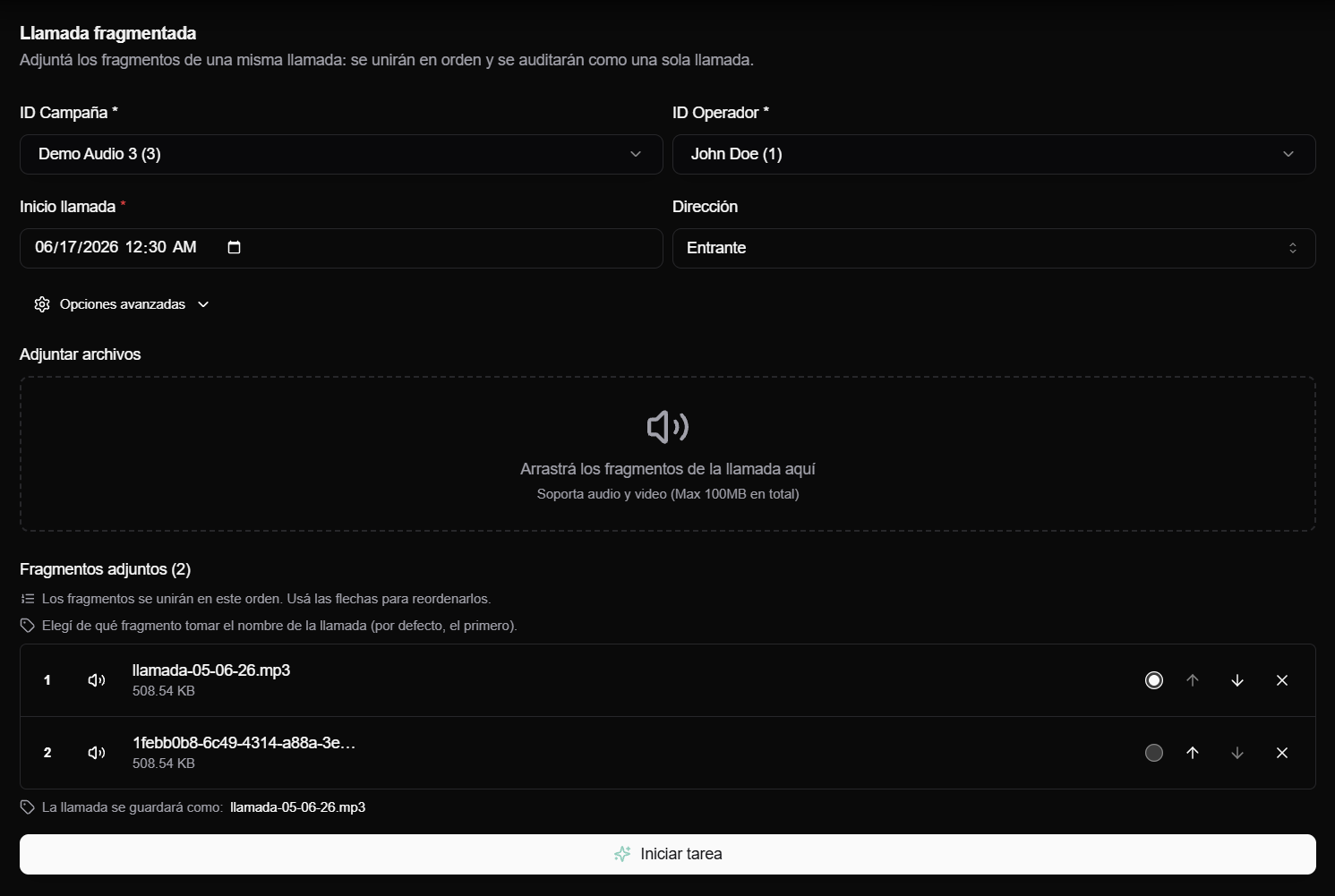
Em uma chamada fragmentada, os campos ID Campanha, ID Operador, Inicio da chamada e Direcao se aplicam a chamada final, nao a cada fragmento separadamente.
Isso significa que todos os fragmentos devem pertencer a mesma chamada, a mesma campanha e ao mesmo operador.
Anexar e ordenar fragmentos
Anexe pelo menos dois arquivos de audio ou video. A aba de chamada fragmentada nao aceita ZIP nem CSV.
Quando os fragmentos ficam anexados, o AuditorIA os mostra numerados. Essa ordem e a ordem em que eles serao unidos. Use as setas para subir ou descer fragmentos ate que a sequencia esteja correta.
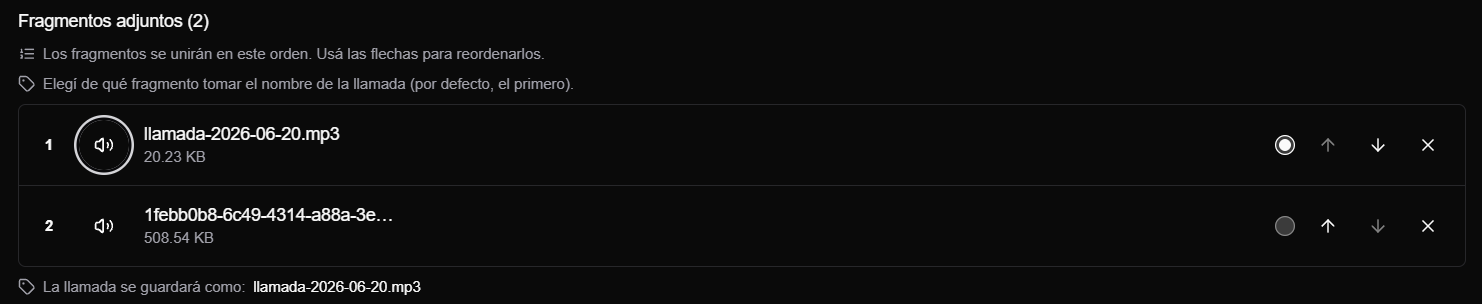
Voce pode usar o botao de reproducao para revisar um fragmento antes de iniciar a tarefa, e o botao de remover se anexou um arquivo incorreto.
Escolher o nome da chamada final
A chamada final toma o nome de um dos fragmentos. Por padrao, o AuditorIA usa o primeiro fragmento, mas voce pode marcar outro com o seletor circular.
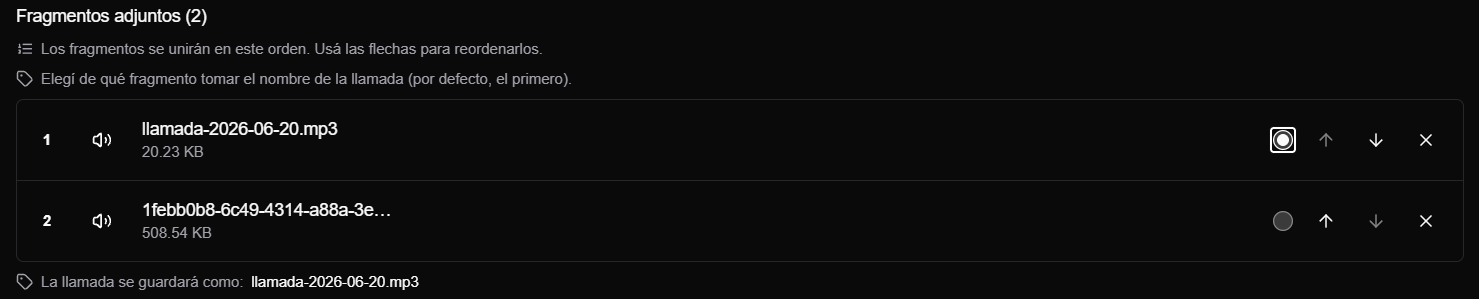
O arquivo unificado e salvo como .mp3, mesmo que o fragmento escolhido tenha outra extensao. Por exemplo, se voce escolher parte-2.wav, a chamada final sera salva como parte-2.mp3.
Escolha um fragmento com nome claro e unico. Se ja existir uma chamada com o mesmo nome final, o AuditorIA rejeita o envio e voce precisara escolher outro fragmento como fonte do nome ou corrigir o arquivo.
Iniciar a chamada fragmentada
Quando a ordem e o nome final estiverem corretos, clique em Iniciar tarefa.
O AuditorIA enfileira uma unica tarefa. Se algum fragmento nao for valido ou nao puder ser unido, o envio nao fica pela metade: corrija os arquivos e tente novamente.
Opcoes avancadas
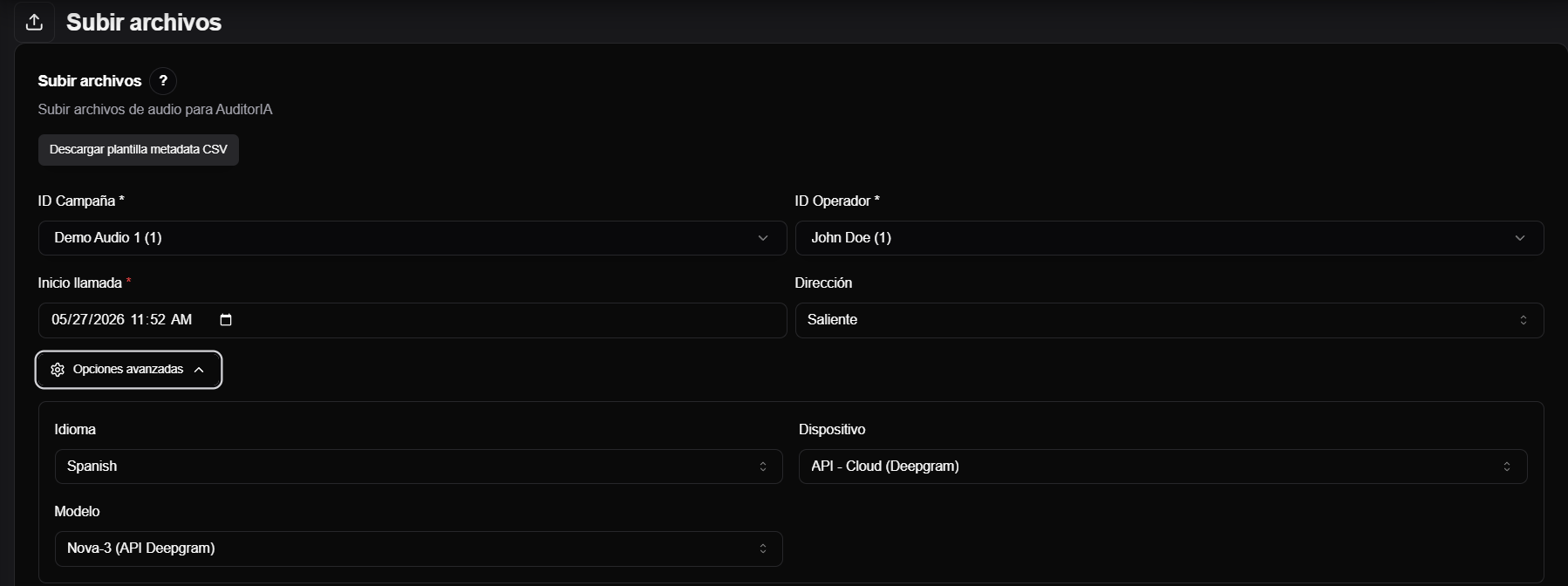
A tela inclui Opcoes avancadas para idioma, dispositivo e modelo.
No uso normal, deixe como esta, a menos que sua equipe indique uma alteracao. Essas opcoes servem para casos pontuais em que o processamento do audio precisa de ajuste.
As opcoes avancadas se aplicam tanto ao envio padrao quanto a chamada fragmentada.
Iniciar a tarefa
Quando os dados estiverem completos:
- Revise campanha, operador, data, direcao e arquivos anexados.
- Clique em Iniciar tarefa.
- Aguarde a confirmacao do envio.
Se voce enviou um arquivo, vera uma confirmacao como Tarefa enviada. Se enviou varios, a tela pode indicar quantas tarefas foram enfileiradas.
O que acontece depois
Depois de iniciar a tarefa, o AuditorIA processa o audio para gerar a transcricao e as informacoes necessarias para revisao.
Enquanto o processamento nao termina, a tarefa pode aparecer como pendente ou em andamento. Quando termina, voce pode abrir a tarefa e revisar a transcricao.
Se o audio ja estava carregado
Alguns audios podem entrar no AuditorIA por integracoes ou envios anteriores. Nesses casos, nao e necessario envia-los novamente por esta tela.
Use Buscar audios para encontrar registros de audio por campanha, operador, data ou direcao. Nessa tabela, podem aparecer acoes como:
- Transcrever audio, quando o audio esta carregado mas ainda nao tem uma tarefa processada;
- Ver tarefa, quando o audio ja tem uma tarefa associada e pode ser aberto.
Essas acoes pertencem ao fluxo de busca de audios. Esta pagina apenas as menciona para indicar como continuar se o audio ja existia.
Continuar
- Para encontrar uma tarefa ou audio ja carregado, continue com Buscar tarefas e audios.
- Para revisar e validar a auditoria, continue com Revisar uma auditoria de chamada.