Buscar e trabalhar com tarefas
Esta guia explica como encontrar tarefas, abrir casos e trabalhar com as listas do AuditorIA. Uma tarefa pode ser uma chamada ou um chat. Um audio pode estar carregado sem tarefa ainda, ou ja ter uma tarefa associada pronta para abrir.
Se voce ja abriu uma chamada e quer revisar sua auditoria, continue em Revisar uma auditoria de chamada. Se quer revisar uma conversa escrita, continue em Revisar uma auditoria de chat. Se a tarefa ainda nao existe, talvez o audio precise ser processado ou carregado.
Escolher por onde comecar
| Situacao | Caminho recomendado |
|---|---|
| Voce tem o ID da chamada ou o nome do arquivo | Use Buscar chamadas pelo cabecalho. |
| Voce quer revisar uma fila de chamadas | Abra Todas as tarefas e use busca, filtros ou acoes por linha. |
| Voce quer abrir um chat ou conversa de redes sociais | Va para Chats ou redes sociais. |
| Voce precisa preparar um relatorio com casos especificos | Marque tarefas na lista e depois gere um Relatorio por tarefas marcadas. |
| Voce tem um audio carregado e quer saber se ja tem tarefa | Use Buscar audios carregados. |
| Voce marcou uma tarefa para voltar depois | Revise Usar tarefas fixadas. |
As telas podem variar conforme permissoes e configuracao.
Buscar chamadas pelo cabecalho
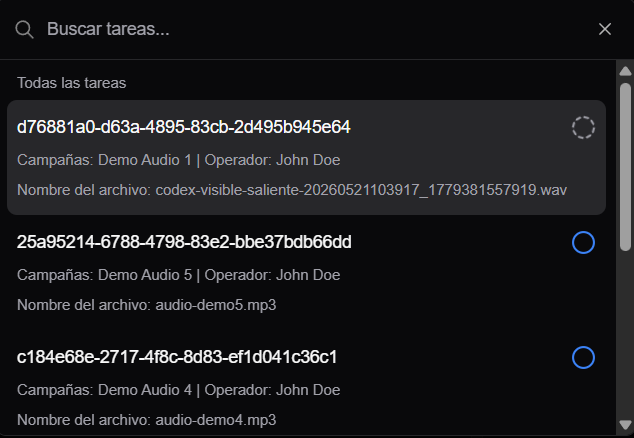
Na parte superior da aplicacao, use Buscar tarefas.... Tambem e possivel abrir com Ctrl K.

- Clique em Buscar tarefas... ou pressione Ctrl K.
- Digite o dado que voce tem.
- Revise os resultados.
- Selecione a tarefa que quer abrir.
Trabalhar em Todas as tarefas
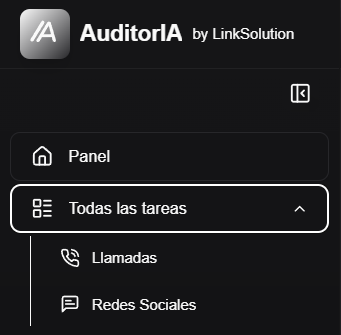
Abra Todas as tarefas no menu lateral.
Chamadas
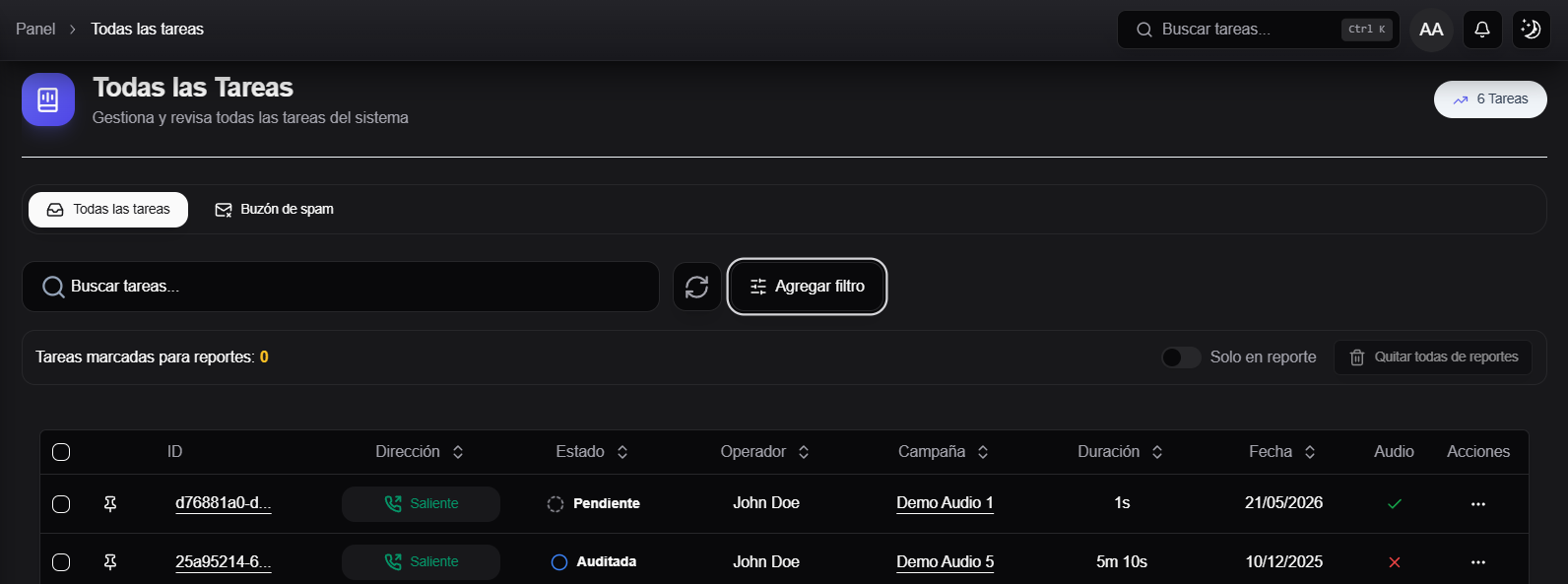
A lista de chamadas mostra tarefas associadas a audios ou chamadas ja carregadas.
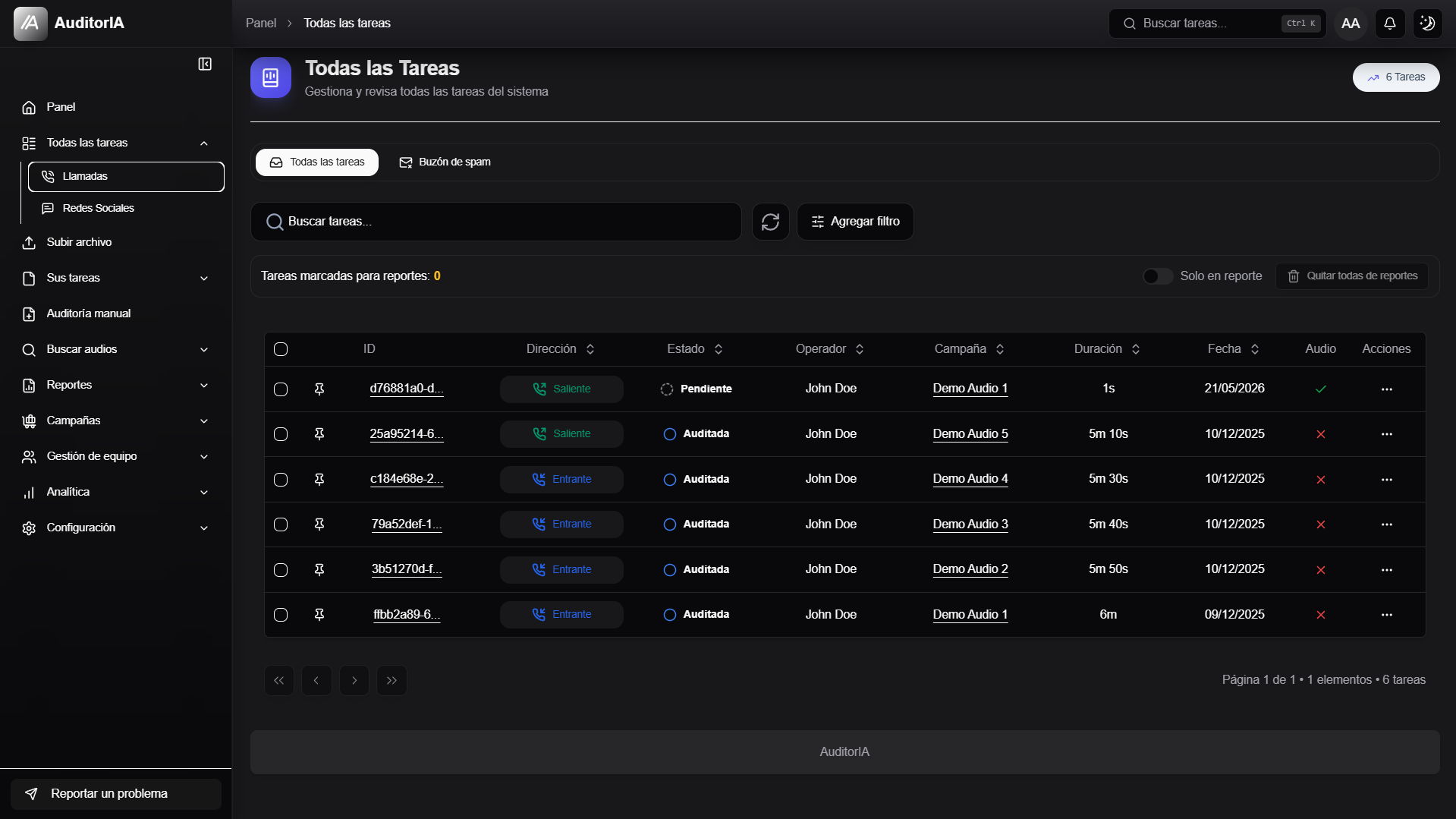
A lista pode incluir busca, filtros ativos, contador de tarefas marcadas para relatorios, chave Solo en reporte, tabela de resultados, acoes por linha e acoes em massa.
Abrir uma chamada
Clique no ID da tarefa e confirme se a tela aberta corresponde ao caso correto. A chamada abre na tela de transcricao, onde voce pode ouvir o audio, ler a conversa e revisar a auditoria.
Acoes por linha
Cada linha pode mostrar acoes rapidas, como fixar uma tarefa, copiar dados, abrir o caso ou usar o menu de acoes. As acoes visiveis dependem do estado e das permissoes.
Selecionar tarefas e usar acoes em massa
Ao selecionar uma ou mais linhas, o AuditorIA mostra uma barra de acoes em massa.

| Acao | Para que serve |
|---|---|
| Selecionar todos | Seleciona os resultados visiveis ou disponiveis. |
| Enviar a Auditar | Envia tarefas elegiveis para auditoria automatica. |
| Generar tags | Gera etiquetas quando a configuracao permite. |
| Enviar a Spam | Move casos selecionados para spam. |
| Reactivar | Reativa casos quando o estado permite. |
| Marcar para reporte | Adiciona os casos selecionados a selecao persistente usada pelo relatorio por tarefas marcadas. |
| Desmarcar de reporte | Remove os casos selecionados dessa selecao. |
| Eliminar | Exclui casos selecionados se o usuario tiver permissao. |
Marcar casos para relatorios
Use Marcar para reporte para montar um conjunto manual de chamadas ou chats que voce analisara depois em Relatorio por tarefas marcadas.
Fluxo recomendado:
- Busque ou filtre os casos.
- Selecione uma ou mais linhas.
- Use Marcar para reporte.
- Repita em outras buscas se necessario.
- Abra Reportes > Por tareas marcadas para revisar a previa e gerar o relatorio.
Quando uma tarefa ja esta marcada, pode aparecer a etiqueta En reporte.

O contador de tarefas marcadas ajuda a acompanhar a selecao. Solo en reporte mostra apenas casos marcados.
Chats ou redes sociais
A lista de chats mostra conversas escritas quando esse modulo esta habilitado.
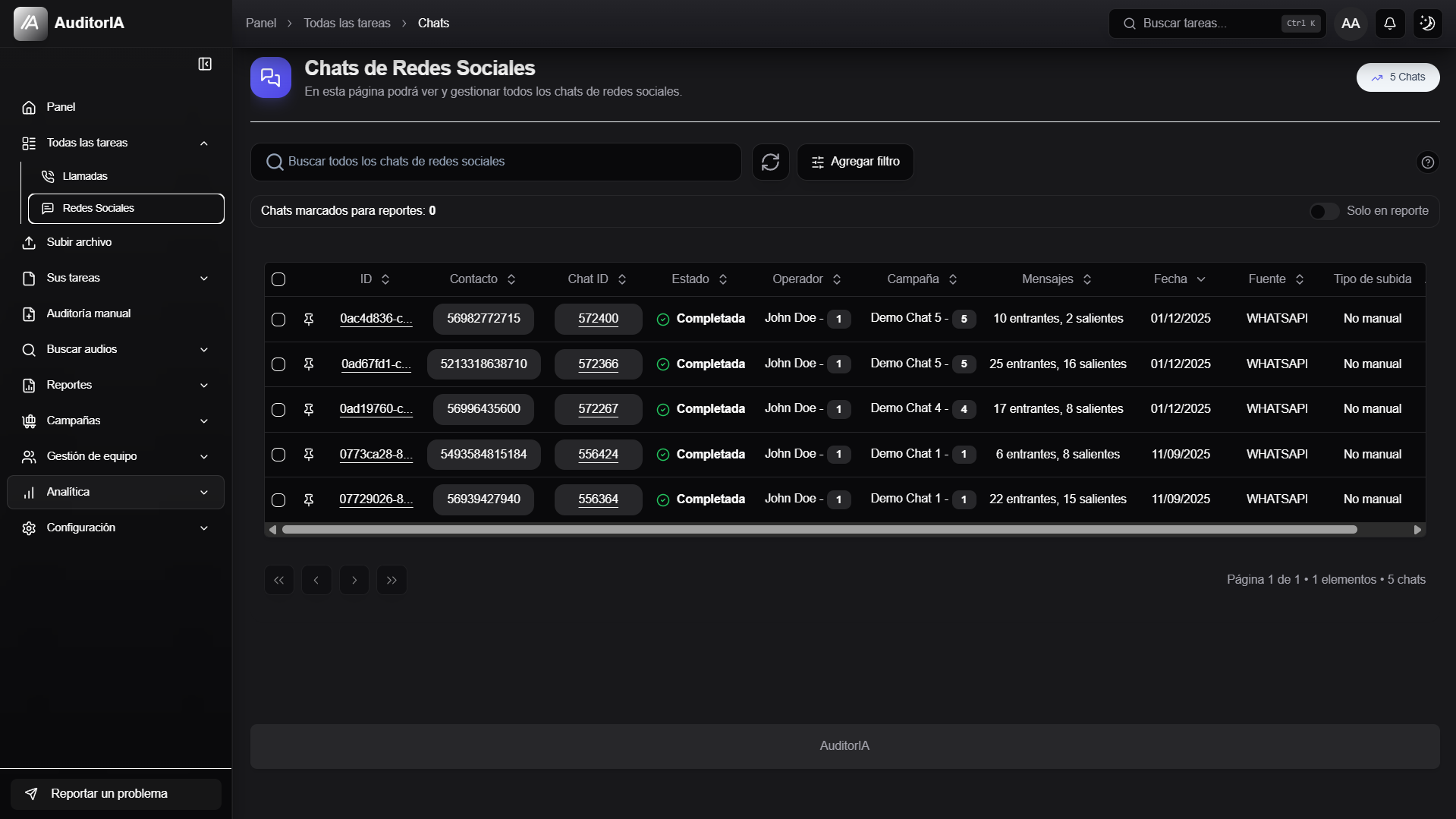
Abra o chat pelo ID, ID da conversa ou menu de acoes. As listas de chats tambem podem permitir marcar e desmarcar para relatorios.
Usar filtros
Filtros ajudam a reduzir a lista quando ha muitas tarefas.
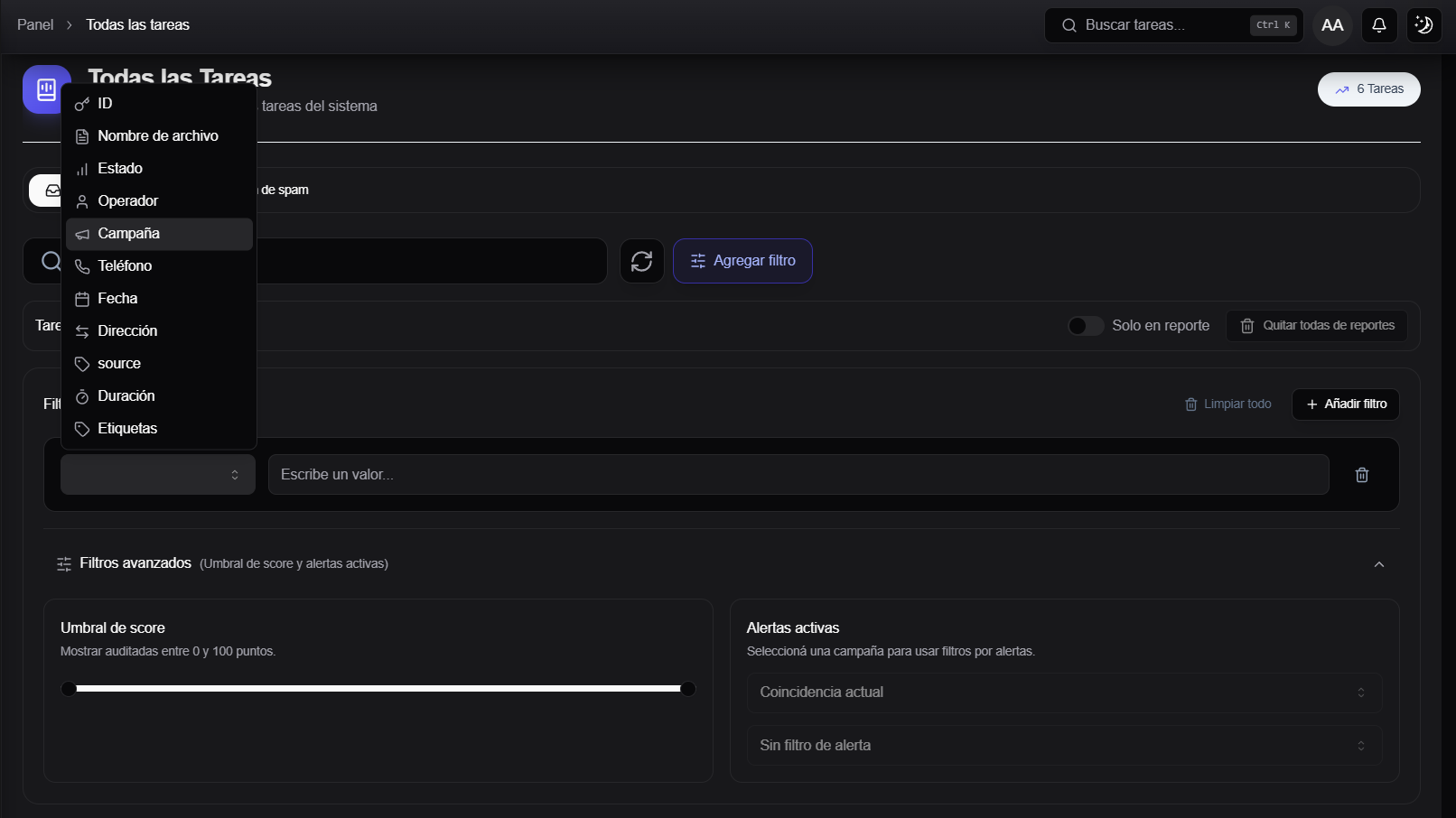
Filtros comuns incluem ID, arquivo, estado, operador, campanha, telefone, data, direcao, tipo de envio, duracao, etiquetas, alertas e status em relatorio. Em chats tambem podem aparecer UUID, ID de chat, fonte e contato.
Usar tarefas fixadas
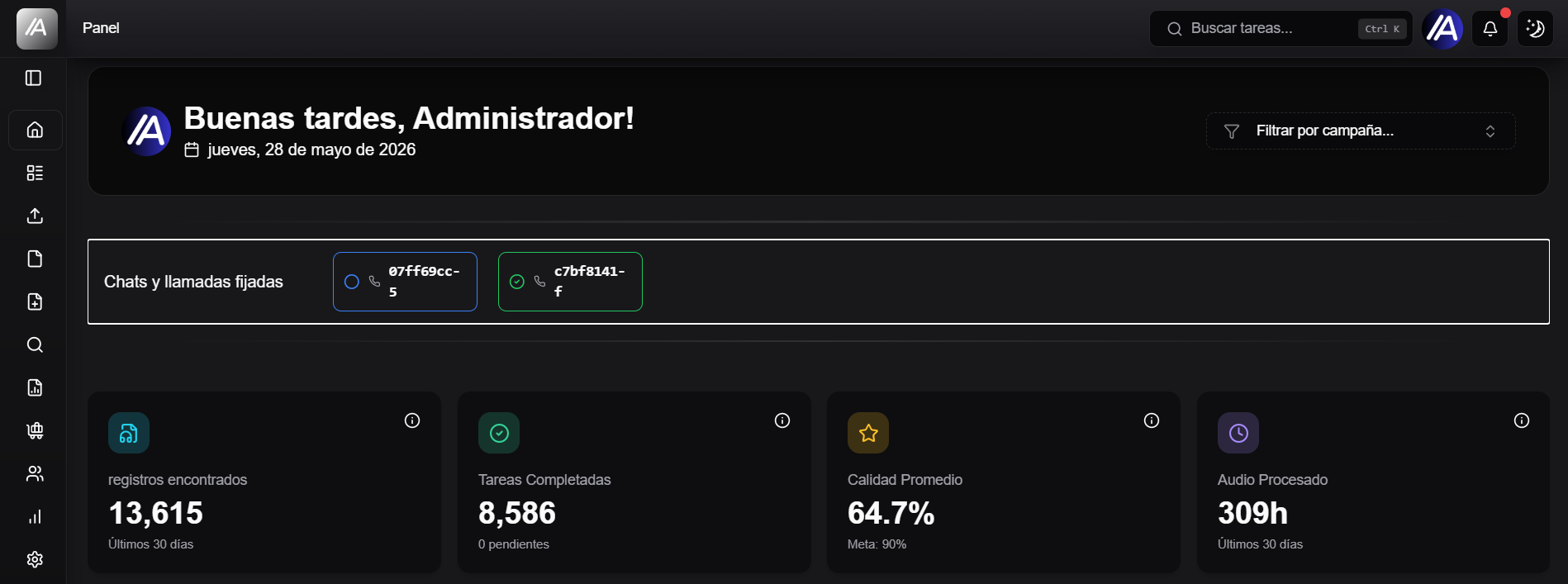
Se uma tarefa e importante ou voce quer voltar a ela depois, fixe a tarefa.

Buscar audios carregados
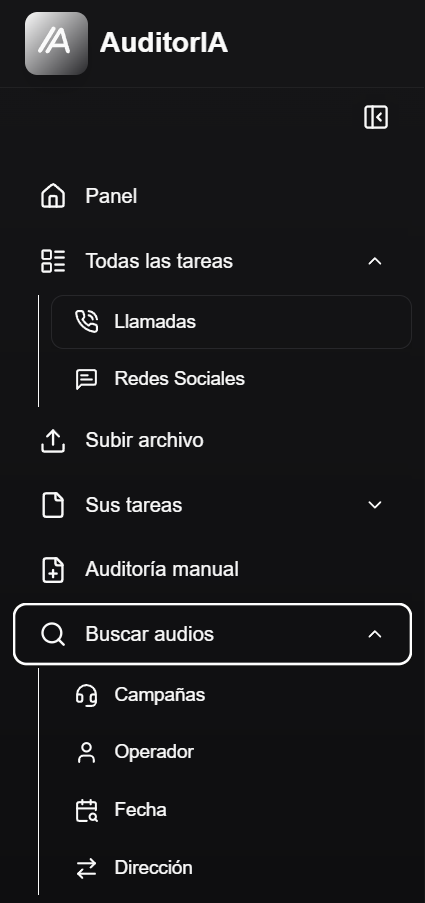
Use Buscar audios para encontrar registros de audio que ja entraram no AuditorIA.
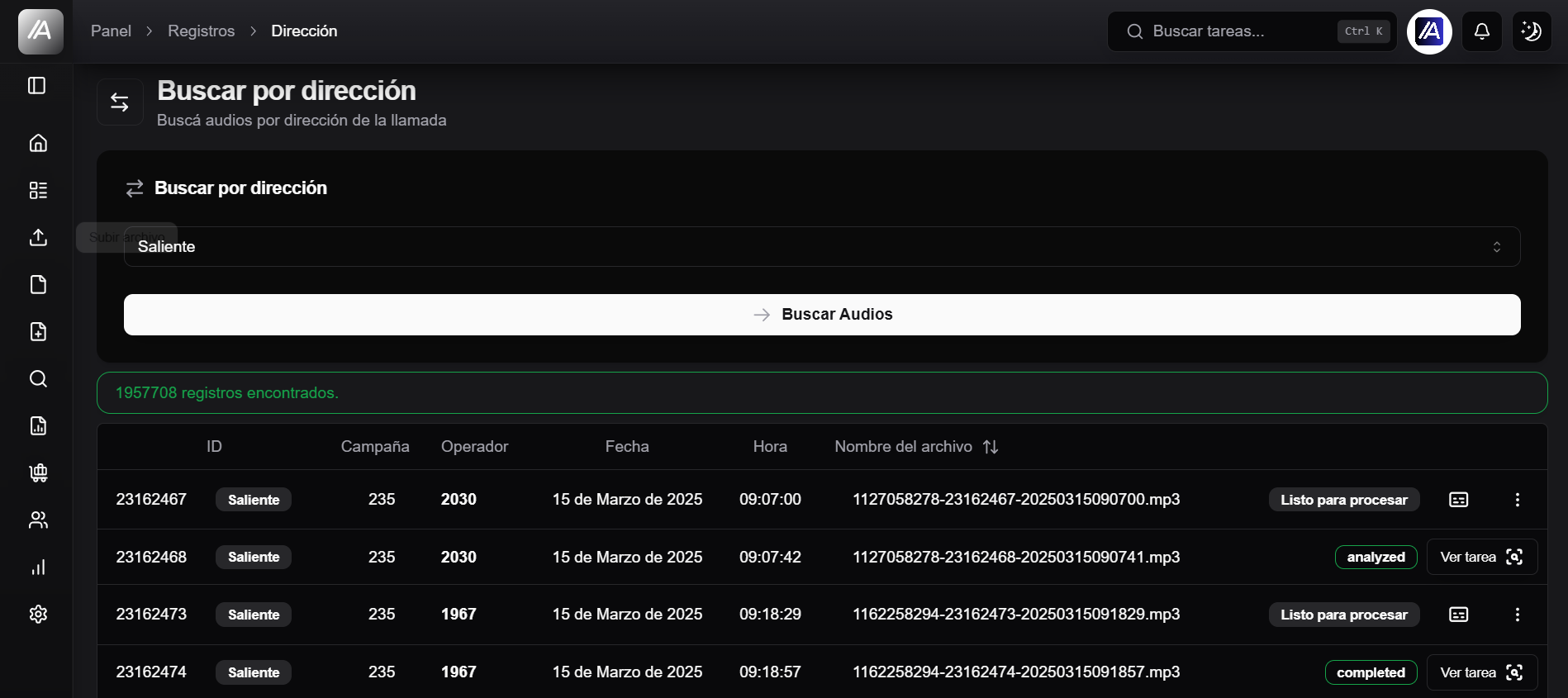
| Se voce ve | Significado | O que fazer |
|---|---|---|
| Transcribir audio | O audio esta carregado, mas ainda nao tem tarefa processada. | Use para iniciar a transcricao e criar a tarefa. |
| Ver tarea | O audio ja tem tarefa associada. | Abra para revisar a transcricao e a auditoria. |
| Audio no encontrado | O registro existe, mas o arquivo de audio nao foi encontrado. | Verifique com administracao ou equipe tecnica. |


Se voce nao encontra a tarefa ou o audio
Revise se filtros ocultam a tarefa, se voce esta buscando chamadas em vez de chats, se faltam permissoes de campanha, se a tarefa ainda nao foi processada, se o audio nao foi transcrito, se o ID tem erro, se a tarefa esta em spam ou se o modulo nao esta habilitado.