Criar auditorias manuais
A auditoria manual serve para registrar uma avaliacao quando voce nao vai carregar um audio para que o AuditorIA processe automaticamente.
Ela e um caminho de entrada alternativo a Carregar audio: em vez de carregar um arquivo e esperar a transcricao, voce escolhe operador, canal, campanha e completa a planilha de qualidade diretamente.
Use quando a chamada ou conversa ja foi revisada fora do AuditorIA, quando o audio nao esta disponivel no app, ou quando voce precisa deixar uma avaliacao manual registrada.
A auditoria manual nao carrega audio nem gera transcricao. O resultado nasce como uma auditoria ja completada por uma pessoa.
Abrir Auditoria manual
Na barra lateral, entre em Auditoria manual.
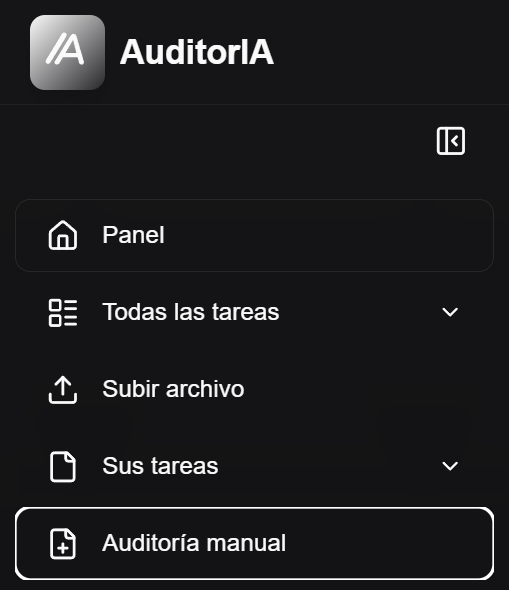
Se voce nao ve esta opcao, isso pode depender das permissoes configuradas para seu usuario.
Completar o operador
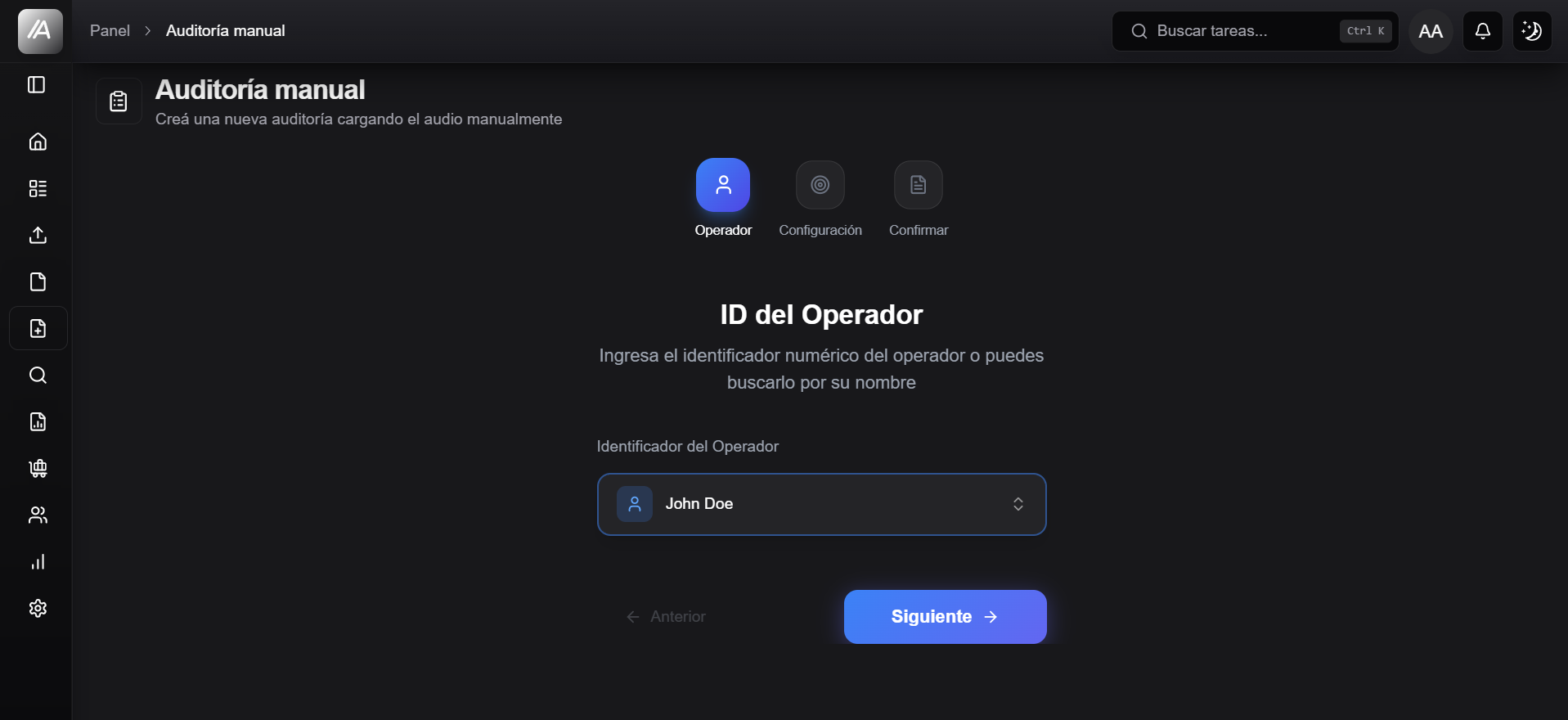
No primeiro passo, informe o ID do operador correspondente a pessoa avaliada.
Use o identificador do operador exatamente como esta configurado no AuditorIA. Se o operador nao existe ou nao esta disponivel para seu usuario, consulte quem administra operadores e campanhas.
Escolher canal e campanha
No segundo passo, escolha o canal:
- Chamadas, se voce esta registrando uma avaliacao manual sobre uma chamada.
- Redes sociais, se voce esta registrando uma avaliacao manual sobre um chat ou conversa.
Depois selecione a campanha.
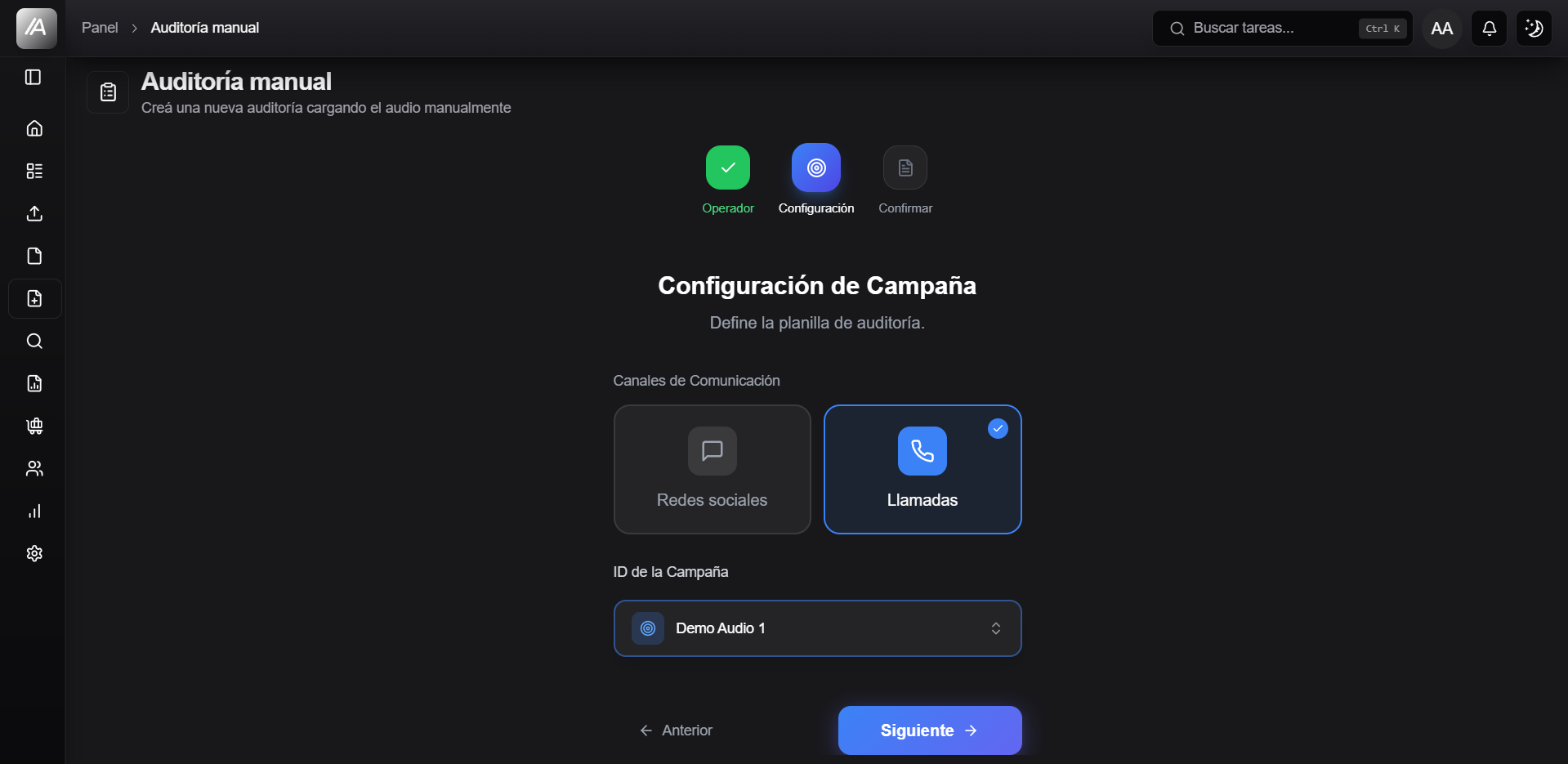
A campanha define qual planilha de qualidade sera carregada. Por isso, se voce escolher outra campanha, os criterios que precisa avaliar podem mudar.
Revisar e continuar
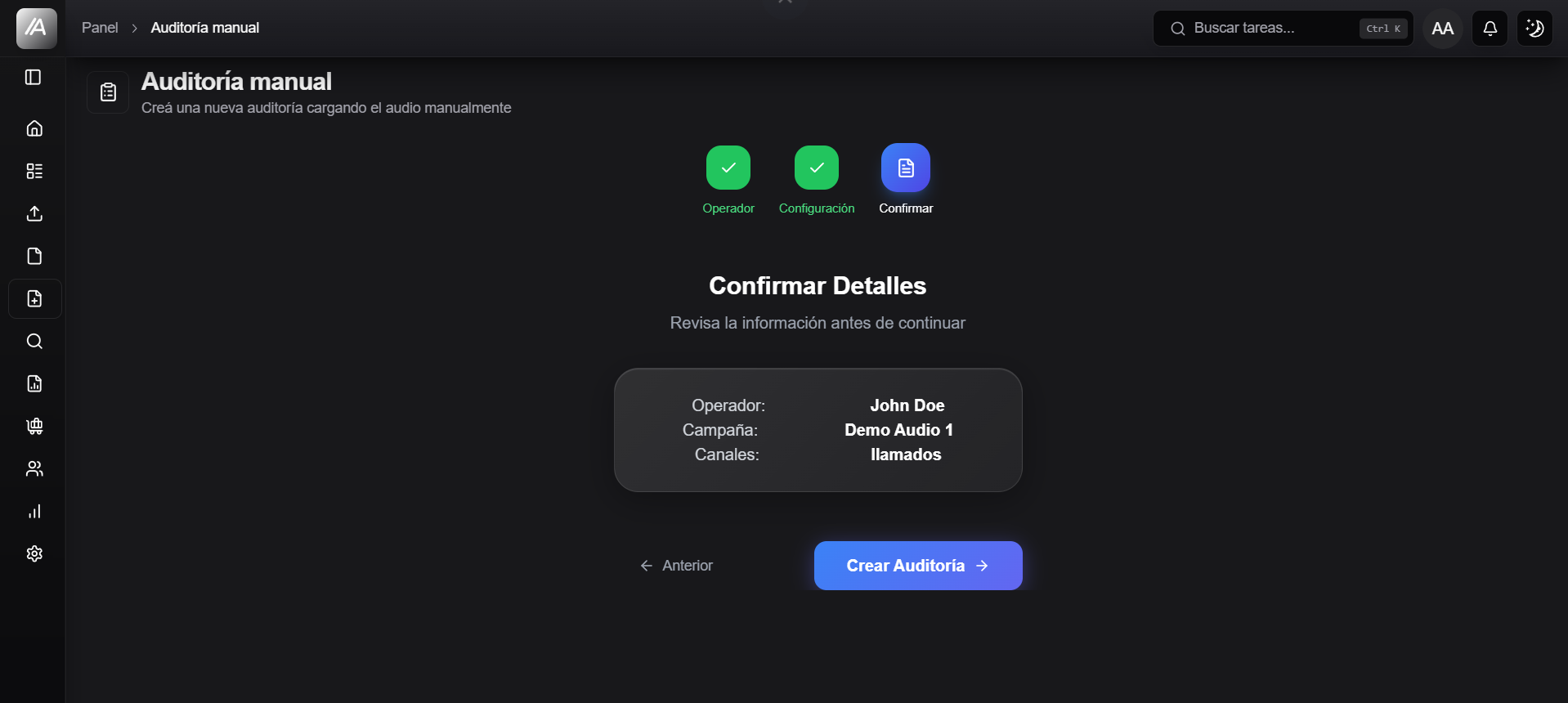
Antes de avancar, confira se operador, canal e campanha estao corretos.
Se algum dado estiver errado, volte ao passo anterior e corrija antes de completar a planilha.
Completar a planilha
O AuditorIA mostra os criterios configurados para a campanha selecionada.
Para cada criterio:
- Indique se cumpre ou nao cumpre.
- Se o criterio for condicional, confirme se corresponde avalia-lo.
- Adicione uma explicacao breve quando ajudar a entender a decisao.
Voce tambem pode adicionar notas extras para deixar contexto geral da avaliacao.
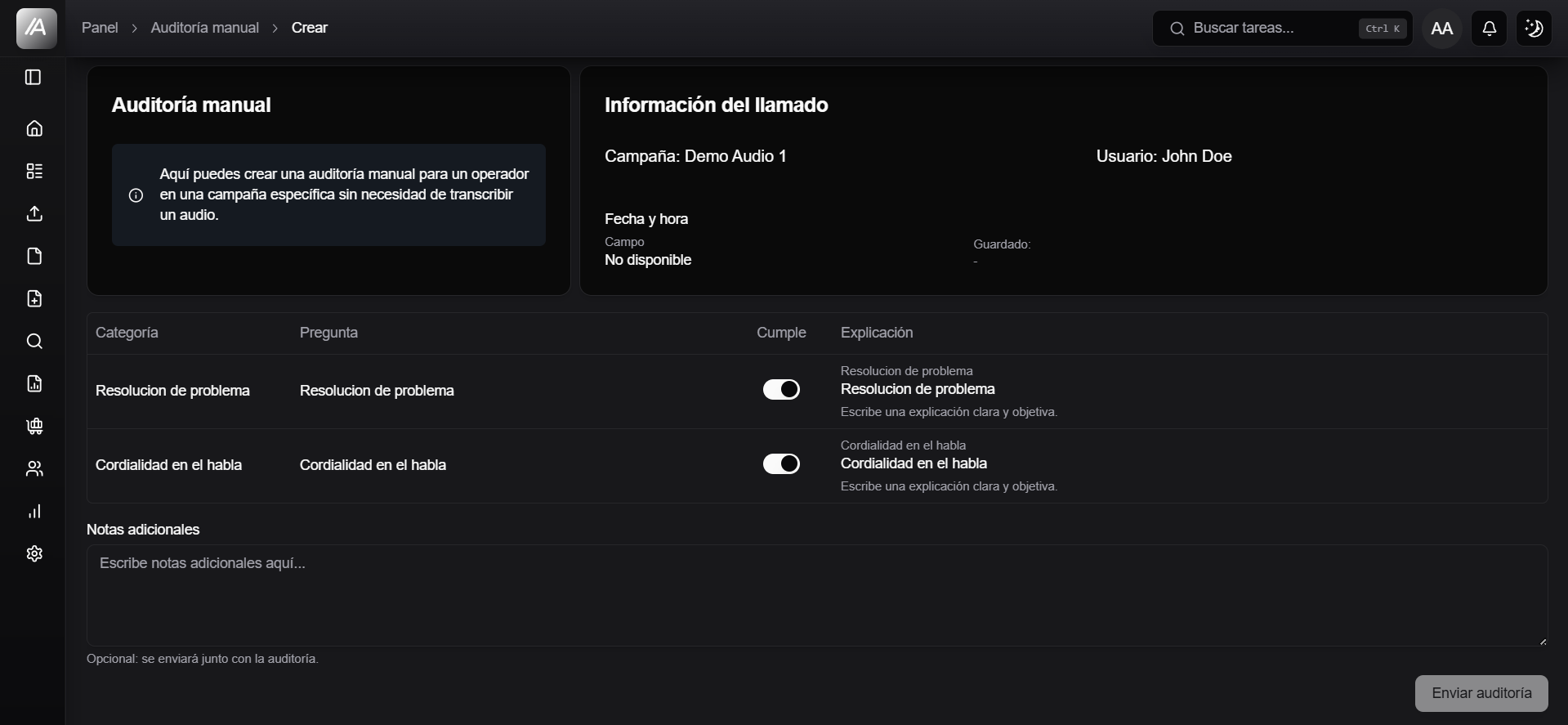
Escreva explicacoes concretas. Como nao ha audio nem transcricao dentro deste fluxo, as notas ajudam outra pessoa a entender por que cada criterio foi marcado.
Dados preenchidos
| Dado | Para que serve |
|---|---|
| Operador | Identifica a pessoa avaliada |
| Canal | Define se a auditoria manual corresponde a chamada ou redes sociais |
| Campanha | Carrega a planilha e registra o contexto de negocio |
| Data e hora | Indica quando ocorreu ou foi registrada a avaliacao |
| ID de chat | Somente para redes sociais; identifica a conversa manual |
| Criterios | Respostas da planilha de qualidade |
| Notas extras | Esclarecimentos gerais da avaliacao |
Salvar a auditoria
Quando terminar a planilha, salve a auditoria.
O AuditorIA registra o resultado como uma auditoria manual em estado Auditada. O fluxo de criacao termina quando voce clica em Enviar auditoria, mas a auditoria ainda precisa ser validada para ficar encerrada dentro do circuito normal.
A validacao acontece depois, a partir do fluxo de revisao de auditorias. Nessa etapa, a avaliacao e confirmada como correta e o caso e encerrado formalmente.
Onde aparece depois
O resultado fica disponivel em lugares diferentes conforme o canal escolhido:
| Se voce escolheu | Depois aparece como |
|---|---|
| Chamadas | Uma tarefa manual auditada, sem audio nem transcricao |
| Redes sociais | Um chat manual auditado |
Nas listas, essas auditorias podem aparecer com Tipo de upload: Manual.
Para encontra-las depois, use Buscar tarefas e audios. A partir dai voce pode filtrar por estado, campanha, operador ou tipo de upload.
Diferencas em relacao a carregar audio
| Carregar audio | Auditoria manual |
|---|---|
| Voce carrega um ou mais arquivos de audio | Voce nao carrega audio |
| O AuditorIA processa o arquivo | A pessoa completa a avaliacao |
| Uma transcricao e gerada | Nenhuma transcricao e gerada |
| A auditoria pode ser gerada a partir do processamento | A auditoria nasce completada manualmente |
| O caso fica associado ao audio original | O caso fica registrado como manual |