Revisar uma auditoria de chamada
Este guia explica como revisar e validar a auditoria de uma chamada que já está aberta na tela de transcrição.
Se você ainda não encontrou a chamada que quer auditar, comece por Buscar tarefas e audios. Se a chamada ainda não foi processada ou não aparece pronta para auditoria, revise o fluxo de envio e processamento de áudio.
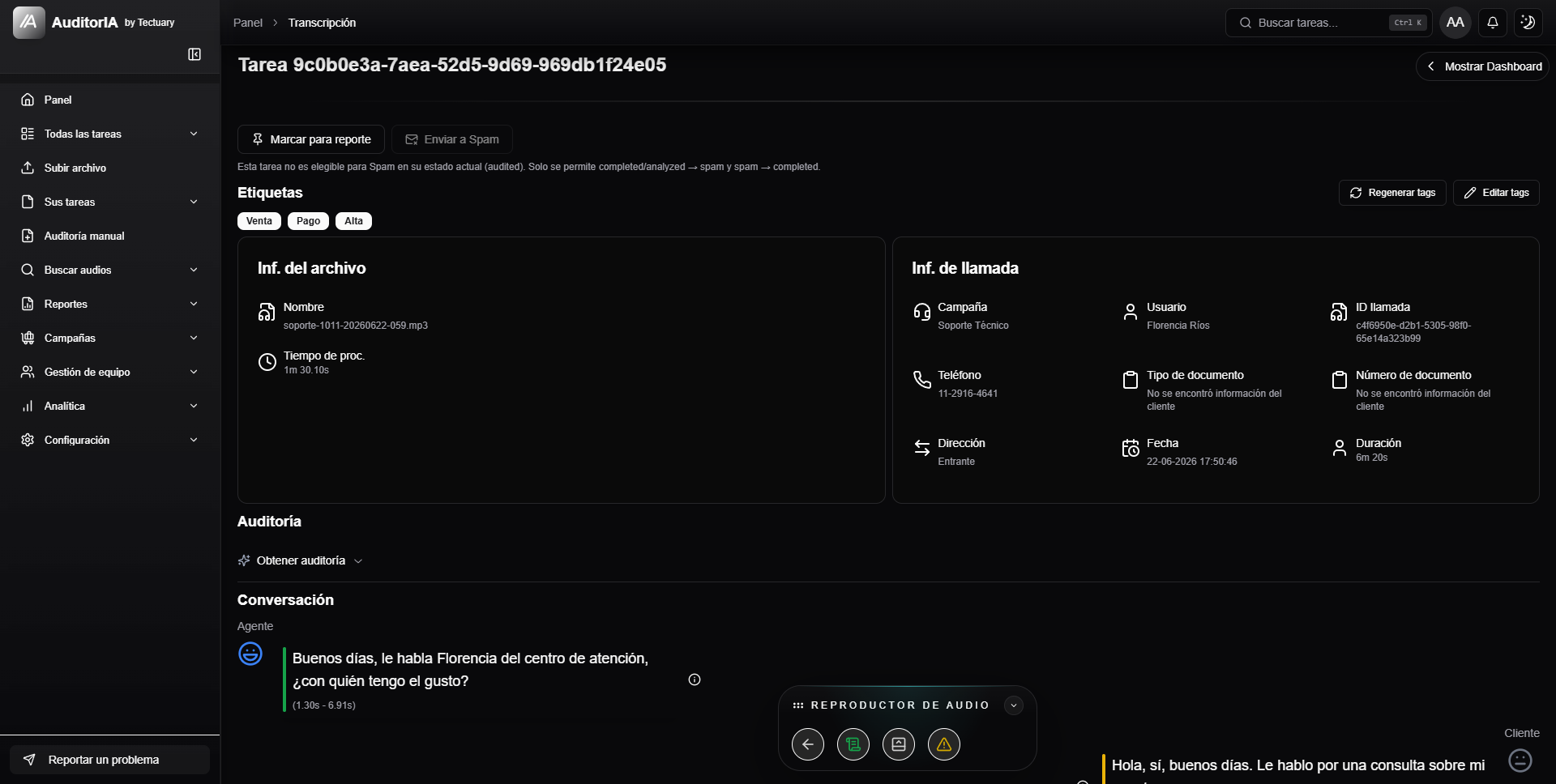
Antes de começar
Para auditar uma chamada, a tarefa precisa estar processada. Em geral, você pode trabalhar com chamadas em estado Concluída, Auditada ou Validada, dependendo do que precisa fazer.
Se a chamada aparece como Pendente ou Processando, o AuditorIA ainda está preparando as informações necessárias. Aguarde o fim do processamento antes de tentar obter a auditoria.
Algumas ações podem não aparecer. Isso depende das permissões habilitadas para seu usuário e do estado atual da chamada.
Revisar a chamada
Antes de validar uma auditoria, revise as informações principais da tela:
- dados da chamada, como operador, campanha, data, telefone ou identificador;
- reprodutor de áudio;
- transcrição e segmentos da conversa;
- análises disponíveis sobre a chamada;
- bloco de auditoria/qualidade.
A transcrição e o áudio não são um fluxo separado: são a evidência usada para decidir se a auditoria reflete corretamente o que aconteceu na chamada. Primeiro confirme que você está revisando o operador, a campanha e o caso corretos; depois revise o bloco de auditoria junto com a conversa.
Usar áudio e conversa como evidência
A tela da chamada mostra a conversa separada em segmentos. Cada segmento pode incluir falante, texto transcrito, marcas de tempo, emoções ou avisos de silêncio, dependendo das informações disponíveis para esse caso.
Use essa área para:
- ouvir o trecho de áudio associado a um ponto duvidoso;
- comparar a explicação de um critério com o que realmente foi dito;
- localizar silêncios, mudanças de falante ou partes relevantes da conversa;
- confirmar se uma observação da IA precisa ser corrigida antes da validação.
Quando um critério não conforme inclui um minuto ou segundo da chamada, use essa referência para ir direto ao trecho correspondente do áudio. Se não houver marca de tempo, revise o critério usando a transcrição e o reprodutor como apoio.
Obter ou abrir a auditoria
Na tela da chamada, procure o bloco Obter auditoria.
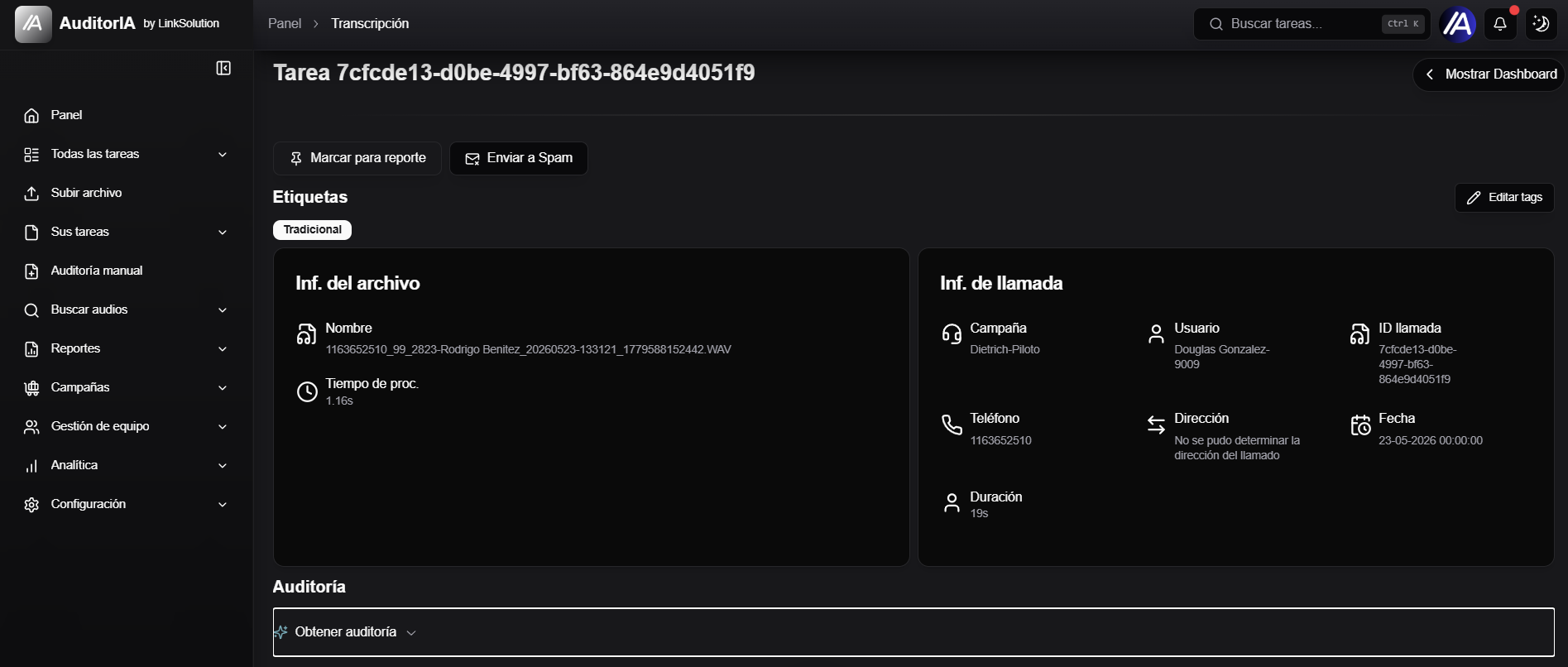
Ao abri-lo, duas coisas podem acontecer:
- se a auditoria ainda não existia, o AuditorIA a gera usando a transcrição e a planilha de qualidade da campanha;
- se a auditoria já existia, o AuditorIA a mostra diretamente.
A primeira vez pode demorar alguns segundos. Enquanto a auditoria é gerada ou carregada, a tela pode mostrar mensagens como Analisando qualidade..., Avaliando conformidade... ou Revisando qualidade....
Se aparecer um erro, use Tentar novamente. Se o erro continuar, verifique se a chamada tem operador, campanha e planilha de qualidade configurados.
Ler o resultado
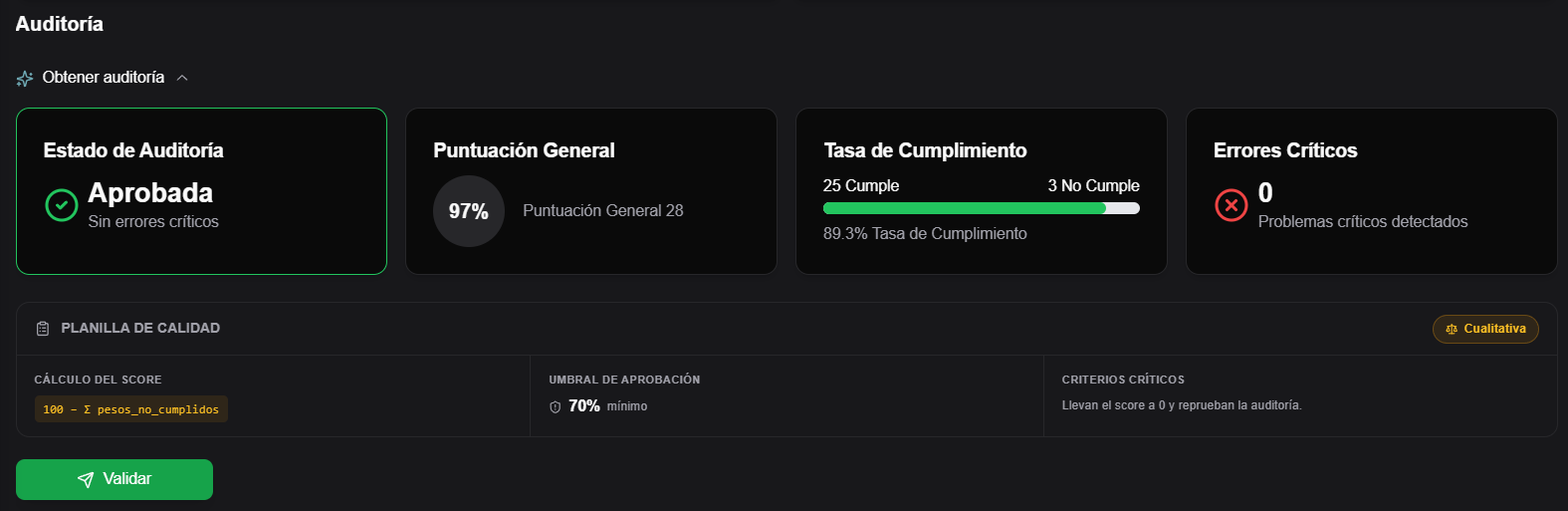
Quando a auditoria carrega corretamente, você verá um resumo com informações como:
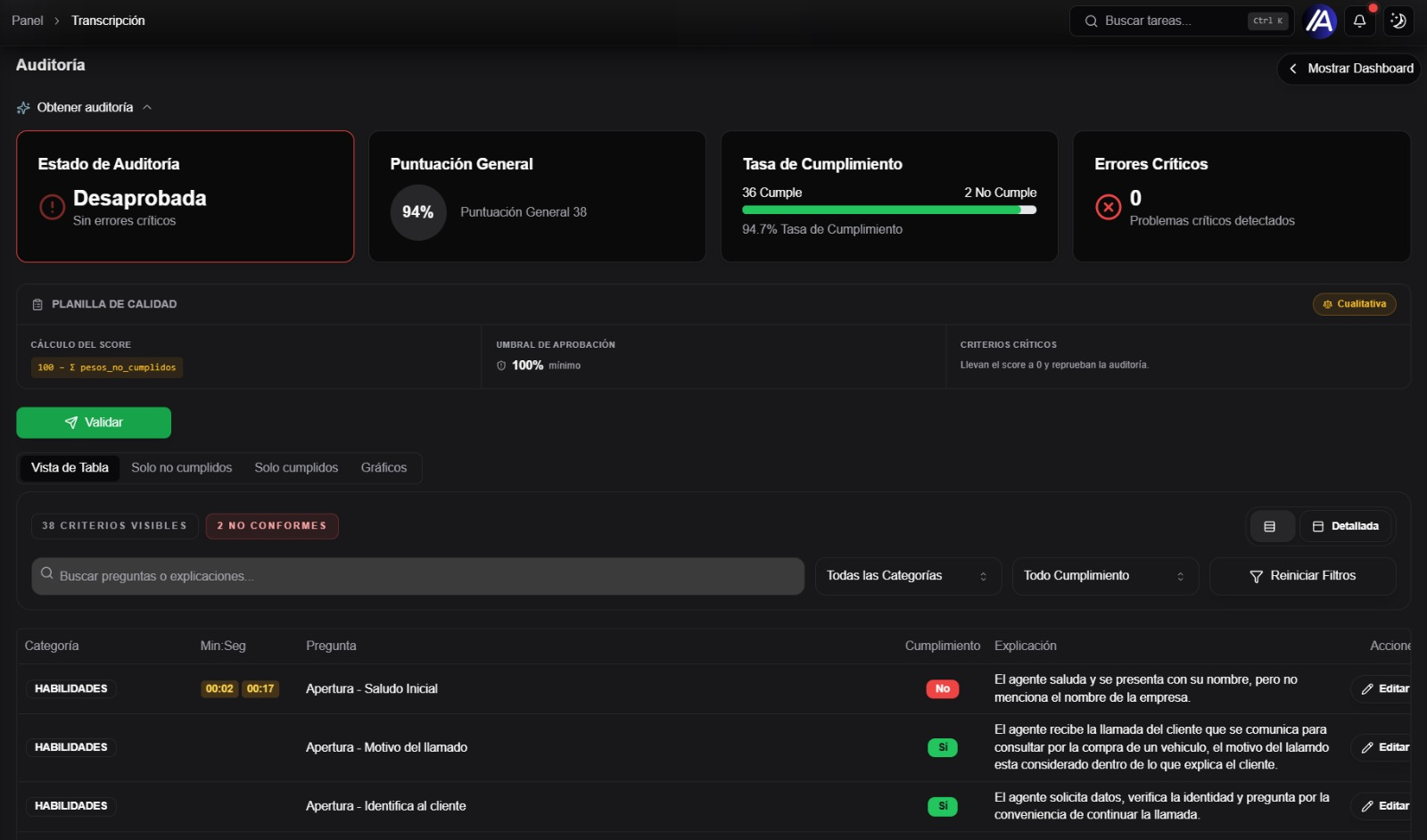
- Estado da Auditoria;
- resultado geral, como Aprovada ou Reprovada;
- Pontuação Geral;
- Taxa de Conformidade;
- Erros Críticos, se existirem.
Também pode aparecer informação sobre a planilha de qualidade usada para calcular o resultado:
- modo de avaliação, por exemplo qualitativo ou quantitativo;
- fórmula ou critério de cálculo da pontuação;
- limite mínimo de aprovação;
- comportamento dos critérios críticos;
- quantidade de critérios totais, válidos e não contabilizados.
Você também verá os critérios avaliados. Cada critério geralmente inclui:
- categoria;
- pergunta ou critério avaliado;
- se cumpre ou não cumpre;
- explicação;
- minuto ou segundo da chamada, quando disponível;
- marca de critério crítico, se aplicável.
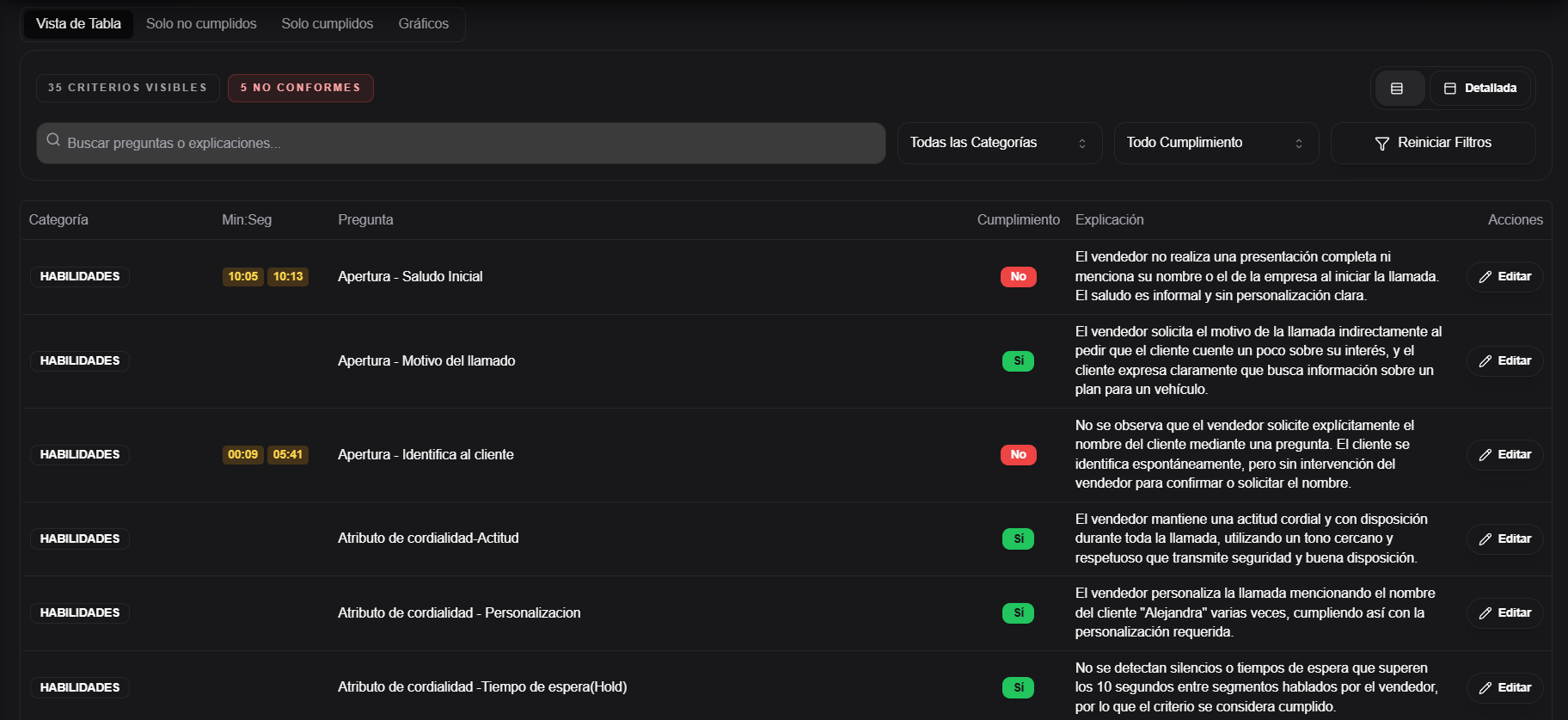
Use as abas Visualização de Tabela, Somente não conformes, Somente conformes, Gráficos e Não contabilizados para mudar a forma de revisão.
A aba Não contabilizados mostra critérios registrados para rastreabilidade, mas que não impactam a pontuação nem a taxa de conformidade dessa auditoria. Revise-os quando precisar entender por que uma regra condicional não foi considerada.
Filtrar critérios
Dentro da auditoria, você pode filtrar os critérios para revisar mais rápido:
- use a busca para encontrar perguntas ou explicações;
- filtre por categoria;
- filtre por conformidade;
- use Reiniciar Filtros para voltar a ver todos os critérios.
Isso é útil quando a planilha tem muitos critérios ou quando você quer se concentrar primeiro nos pontos não conformes.
Adicionar notas de revisão
Em algumas auditorias, você verá um campo de Notas extras. Use-o para deixar uma observação geral sobre a revisão antes de validar.
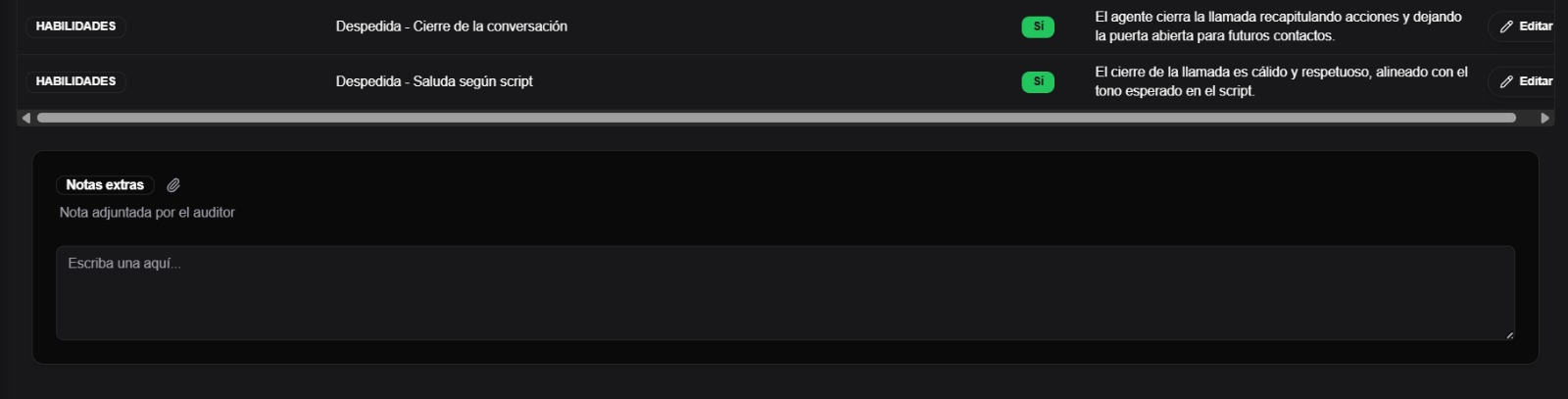
As notas servem para registrar contexto que não pertence a um critério específico, por exemplo uma observação do auditor, uma explicação sobre o caso ou algo que a pessoa auditada deveria considerar junto com a devolutiva.
Ao validar, essas notas são salvas com a auditoria e podem ser incluídas na devolutiva enviada.
Corrigir um critério
Se você perceber que a auditoria gerada por IA não reflete corretamente a chamada, pode corrigir um critério antes de validar.
- Encontre o critério que deseja ajustar.
- Clique em Editar.
- Revise ou altere a categoria, a pergunta, o cumprimento e a explicação.
- Salve a alteração com Salvar.
Ao salvar, o AuditorIA recalcula o resultado dessa auditoria com o critério corrigido.

A edição de critérios depende de permissões. Se você não vê Editar, seu usuário pode não ter essa ação habilitada ou a auditoria pode já estar validada.
Validar a auditoria
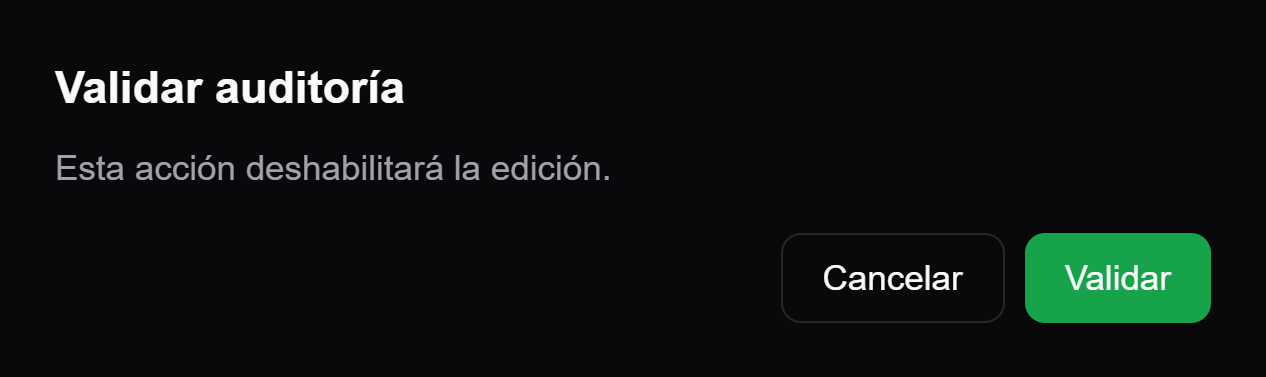
Quando terminar de revisar a auditoria e não precisar fazer mais alterações, clique em Validar.
O AuditorIA abre uma confirmação chamada Validar auditoria. Ao confirmar, a auditoria fica fechada e a edição é desabilitada.
Depois de validar, a tela mostra informações como:
- Auditoria validada;
- Validada por;
- Enviado ao operador;
- Data de validação.
A validação registra quem fechou a revisão e em que data. Além disso, o AuditorIA tenta enviar a devolutiva ao operador e aos supervisores configurados para a campanha. Se faltarem destinatários ou houver um problema de envio, pode aparecer um erro que exige revisar a configuração do operador ou da campanha.
A validação é o passo que deixa o feedback pronto para o operador auditado.
Invalidar uma auditoria validada
Se uma auditoria já validada precisar ser reaberta, pode aparecer a ação Invalidar.
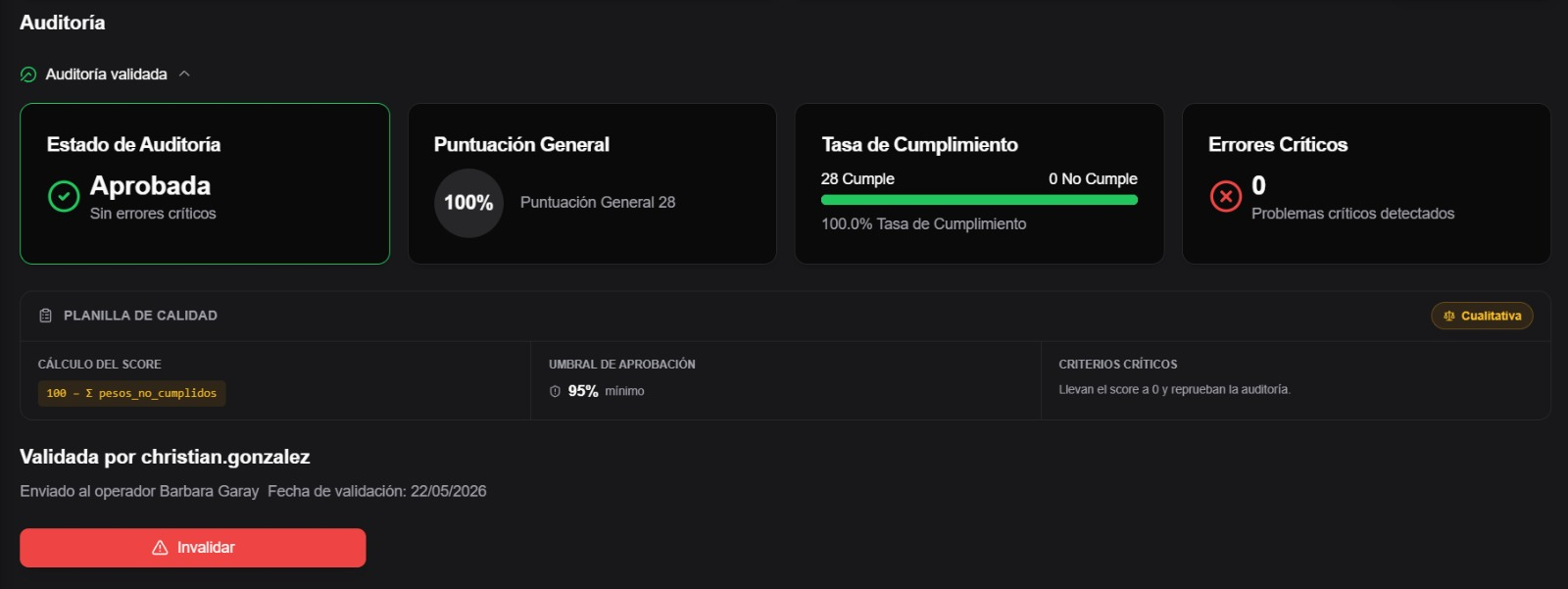
- Clique em Invalidar.
- Preencha a Razão da invalidação.
- Confirme a ação.
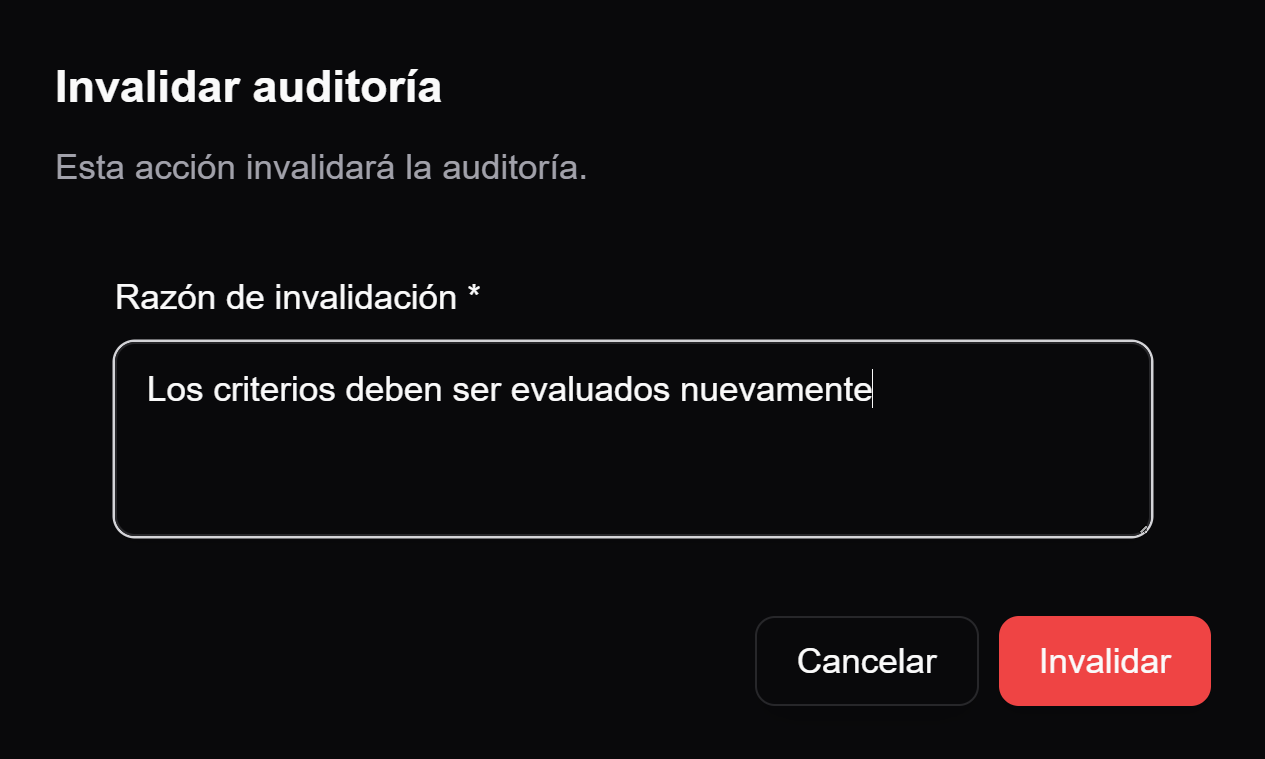
Ao invalidar, a auditoria volta a ficar disponível para revisão. Use esta ação apenas quando realmente precisar corrigir uma auditoria que já tinha sido fechada.
O motivo de invalidação fica associado à ação e pode ser usado para explicar por que a auditoria voltou para revisão.
Regenerar uma auditoria
Em alguns casos, o AuditorIA pode mostrar um aviso de critérios desatualizados. Isso pode acontecer se a planilha de qualidade mudou depois que a auditoria foi gerada.
Se você tiver permissões, verá a ação Regenerar Auditoria. Essa ação gera a auditoria novamente usando os critérios atuais.
Este não é um passo normal de cada auditoria. Use somente quando for necessário recalcular uma auditoria com uma planilha atualizada.
Se algo não aparece
Se você não vê um botão ou uma seção esperada, verifique estas possibilidades:
- seu usuário não tem permissão para essa ação;
- a chamada ainda não terminou de processar;
- a chamada não tem campanha, operador ou planilha de qualidade configurados;
- a chamada foi classificada como spam e por isso não mostra o bloco de auditoria;
- faltam destinatários para enviar a devolutiva ao validar;
- a auditoria já foi validada e por isso não pode ser editada;
- a ação só aparece em casos específicos, como regenerar uma auditoria com critérios desatualizados.