Planilhas de qualidade
As planilhas de qualidade definem os critérios usados para avaliar uma campanha. Cada critério indica o que o AuditorIA ou a pessoa responsável pela auditoria deve revisar, quanto ele pesa no resultado e o que acontece quando não é cumprido.
Esta página explica como acessar a seção, escolher canal, criar ou editar uma planilha de qualidade, trabalhar com critérios, salvar versões e entender como essas mudanças impactam auditorias futuras ou já geradas.
Quando usar esta seção
Use Planilhas de qualidade quando precisar:
- criar critérios para uma nova campanha;
- rever ou ajustar critérios de uma campanha existente;
- alterar o modo de avaliação;
- definir a nota mínima para aprovação;
- configurar critérios, condições ou alertas críticos;
- revisar versões anteriores de uma planilha de qualidade;
- ativar uma versão específica para novas auditorias.
As opções visíveis podem variar dependendo das permissões. Se você não vir uma ação, verifique com quem gerencia o acesso ao AuditorIA na sua organização. Veja Não vejo uma opção que o manual menciona.
Relacionamento com campanhas
A campanha indica a qual grupo de chamadas ou chats o caso pertence. A planilha de qualidade indica como a qualidade é avaliada dentro dessa campanha.
Portanto, ao criar uma planilha de qualidade, o AuditorIA pode solicitar que você:
- escolha uma campanha existente;
- criar uma nova campanha no mesmo fluxo;
- escolher se trabalhará com chamadas ou redes sociais.
Se você estiver configurando uma campanha em Configuração de campanhas, também poderá acessar a planilha na seção Planilha de qualidade ou no bloco de critérios.
Se ainda não tiver certeza de quais dados uma campanha precisa, revise primeiro Configuração de campanhas. Depois, retorne a esta página para preencher os critérios de qualidade.
Acessar Planilhas de qualidade
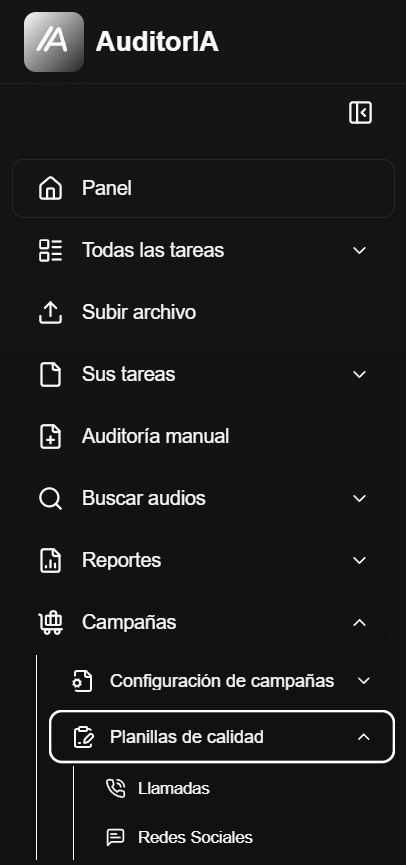
- No menu lateral, abra Campanhas.
- Acesse Planilhas de qualidade.
- Escolha Chamadas ou Redes Sociais, caso o app mostre essa separação.
- Procure uma planilha de qualidade existente ou use o botão para criar uma nova.
Na lista, você verá o nome da planilha ou da campanha associada, a quantidade de critérios, os dados da última atualização e as ações para ver detalhes ou editar.
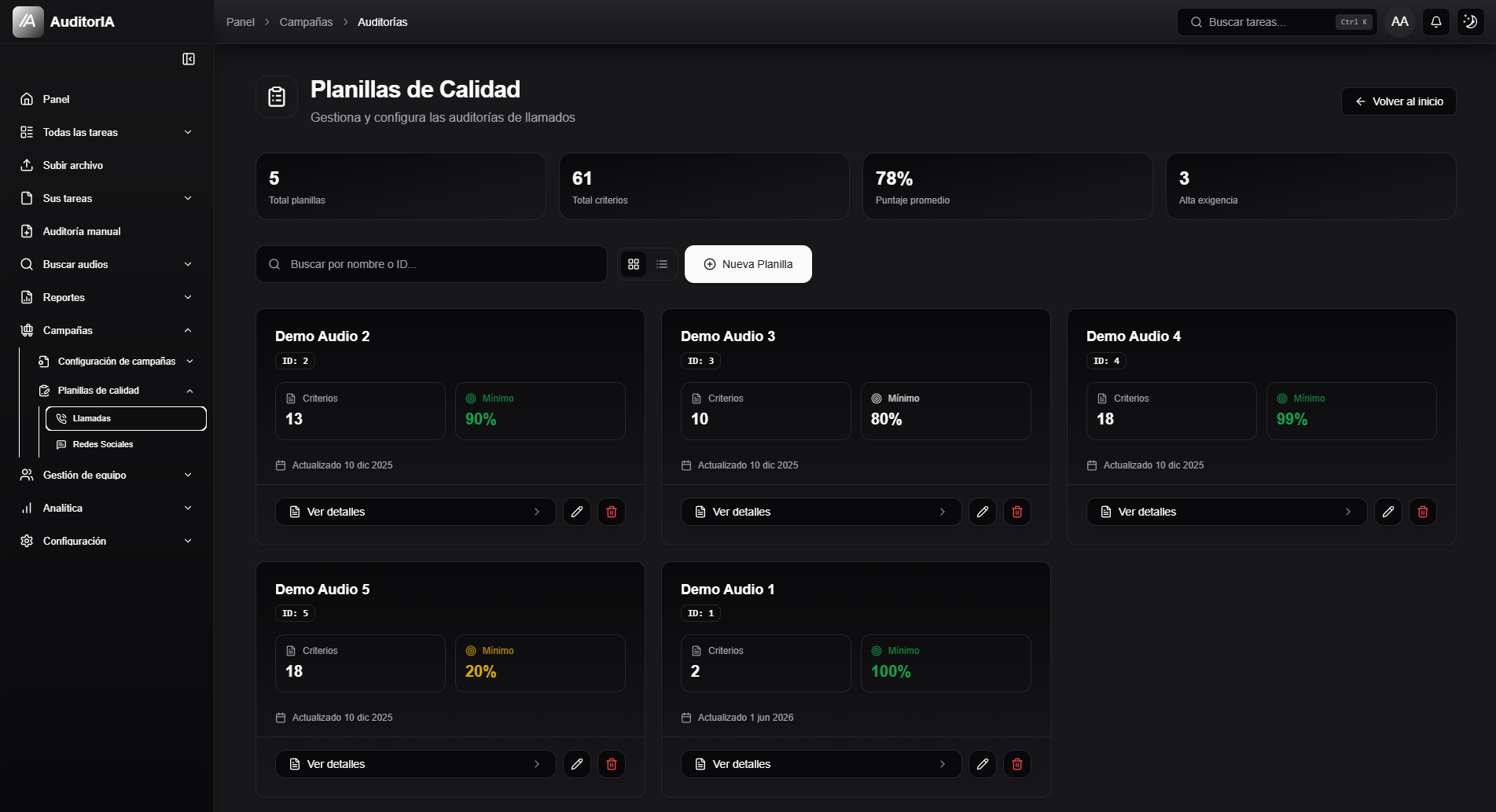
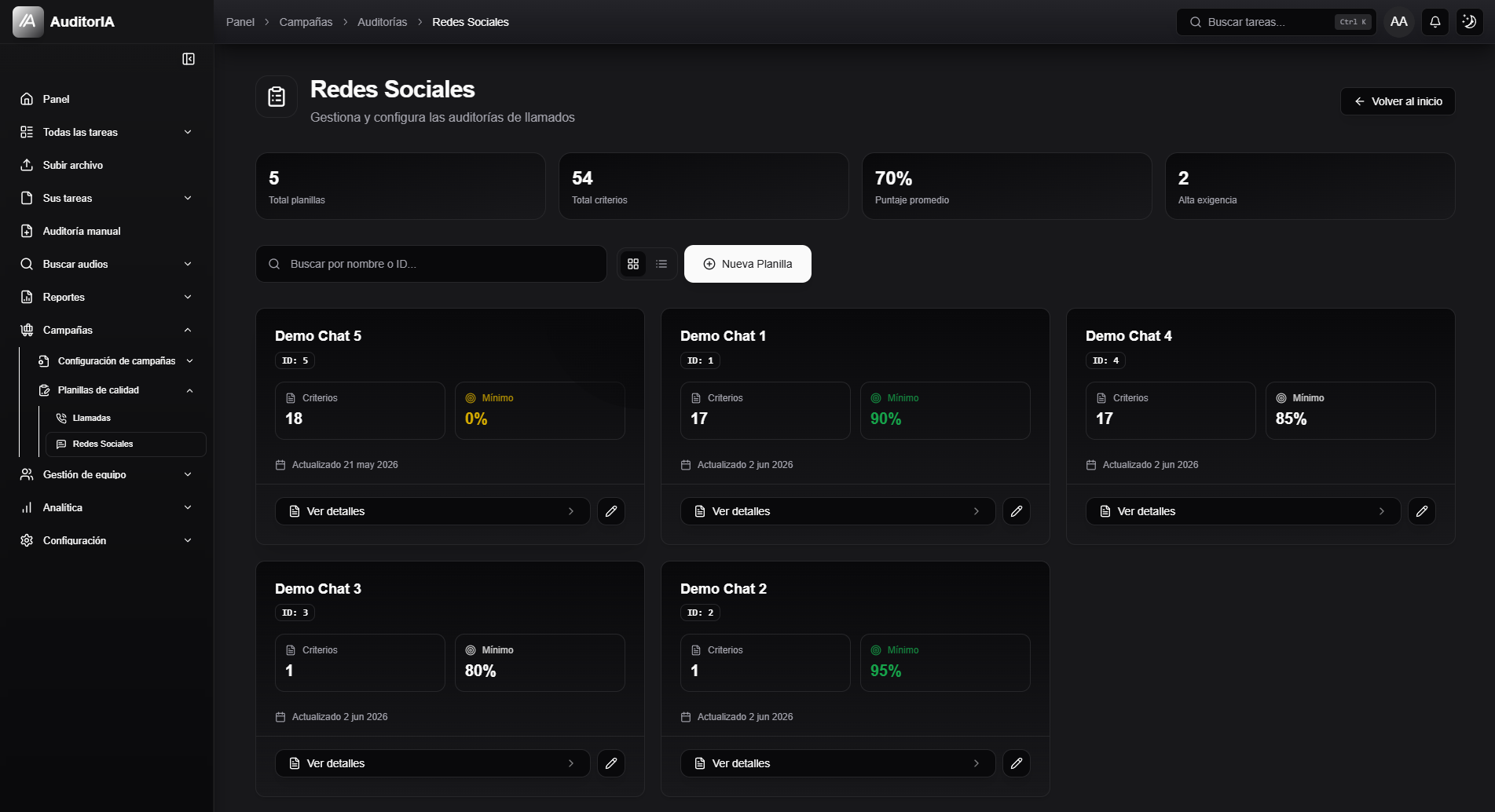
Se você vir uma porcentagem mínima na lista, considere-a como o limite de aprovação associado à campanha ou à versão atual. Não confunda com a pontuação individual de um critério.
Chamadas e redes sociais
O conceito é o mesmo para ambos os canais: uma planilha de qualidade contém critérios para uma campanha. O que muda é o tipo de conversa avaliada e algumas condições disponíveis.
| Canal | O que avalia | Diferenças importantes |
|---|---|---|
| Chamadas | Áudios, transcrições e tarefas de chamadas. | Permite usar condições específicas de chamadas, como direção, caixa postal, tags ou palavras-chave. |
| Redes Sociais | Chats ou conversas escritas. | Concentra-se em mensagens, tags, palavras-chave e critérios de resposta escrita. |
Não copie critérios de chamadas para redes sociais sem revisá-los. Um critério sobre interação verbal pode precisar de outra redação para chats.
Criar uma planilha de qualidade
- Clique em Nova planilha ou no botão equivalente.
- Escolha uma campanha existente ou selecione Nova campanha.
- Caso tenha escolhido Nova campanha, preencha os dados básicos.
- Defina o modo de avaliação.
- Adicione critérios de qualidade.
- Revise o resumo e as validações.
- Salve a planilha de qualidade.
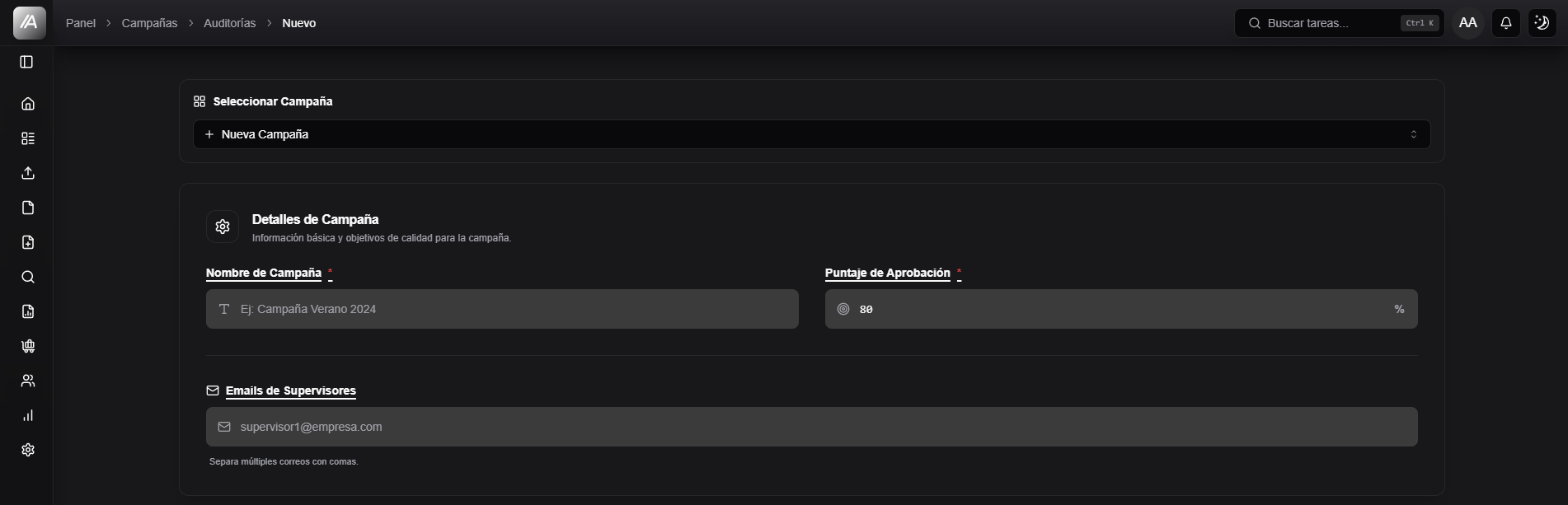
Dados básicos da campanha
Quando o fluxo da planilha cria ou completa uma campanha, os seguintes campos podem aparecer:
| Campo | Para que serve |
|---|---|
| Nome da campanha | Identifica a campanha em listas, filtros e auditorias. |
| Pontuação de aprovação | Define a partir de qual pontuação uma auditoria é aprovada. |
| E-mails dos supervisores | Recebem uma cópia quando o resultado de uma auditoria é enviado. |
| Geração de Tags | Define se as tags são geradas por IA, manualmente ou de forma híbrida. |
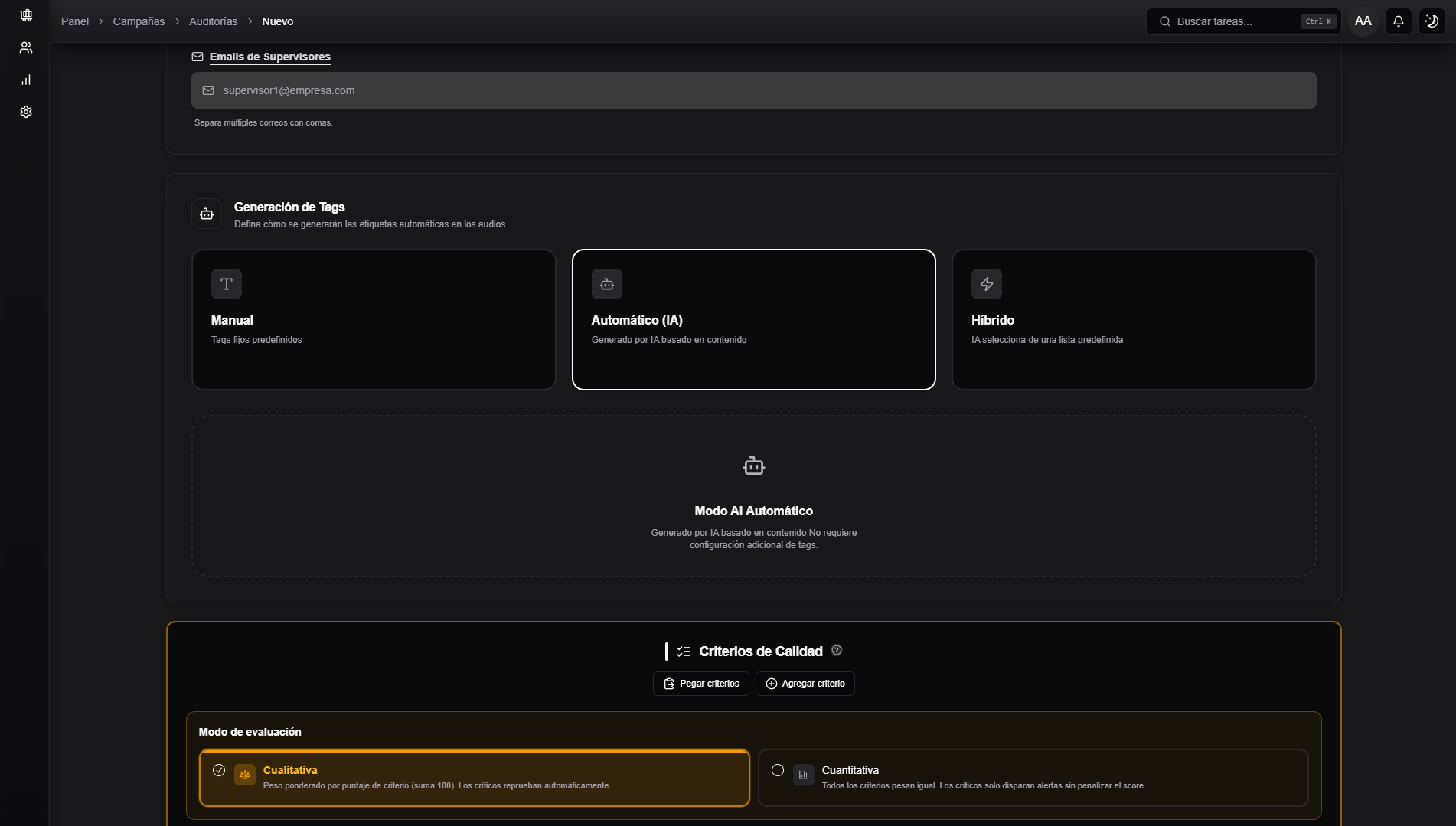
Escolher o modo de avaliação
O AuditorIA oferece dois modos: Qualitativa e Quantitativa.
Qualitativa
Use Qualitativa quando alguns critérios tiverem mais peso que outros.
Cada critério tem sua própria pontuação, e a soma total deve ser exatamente 100. Se o total for diferente, a planilha não poderá ser salva.
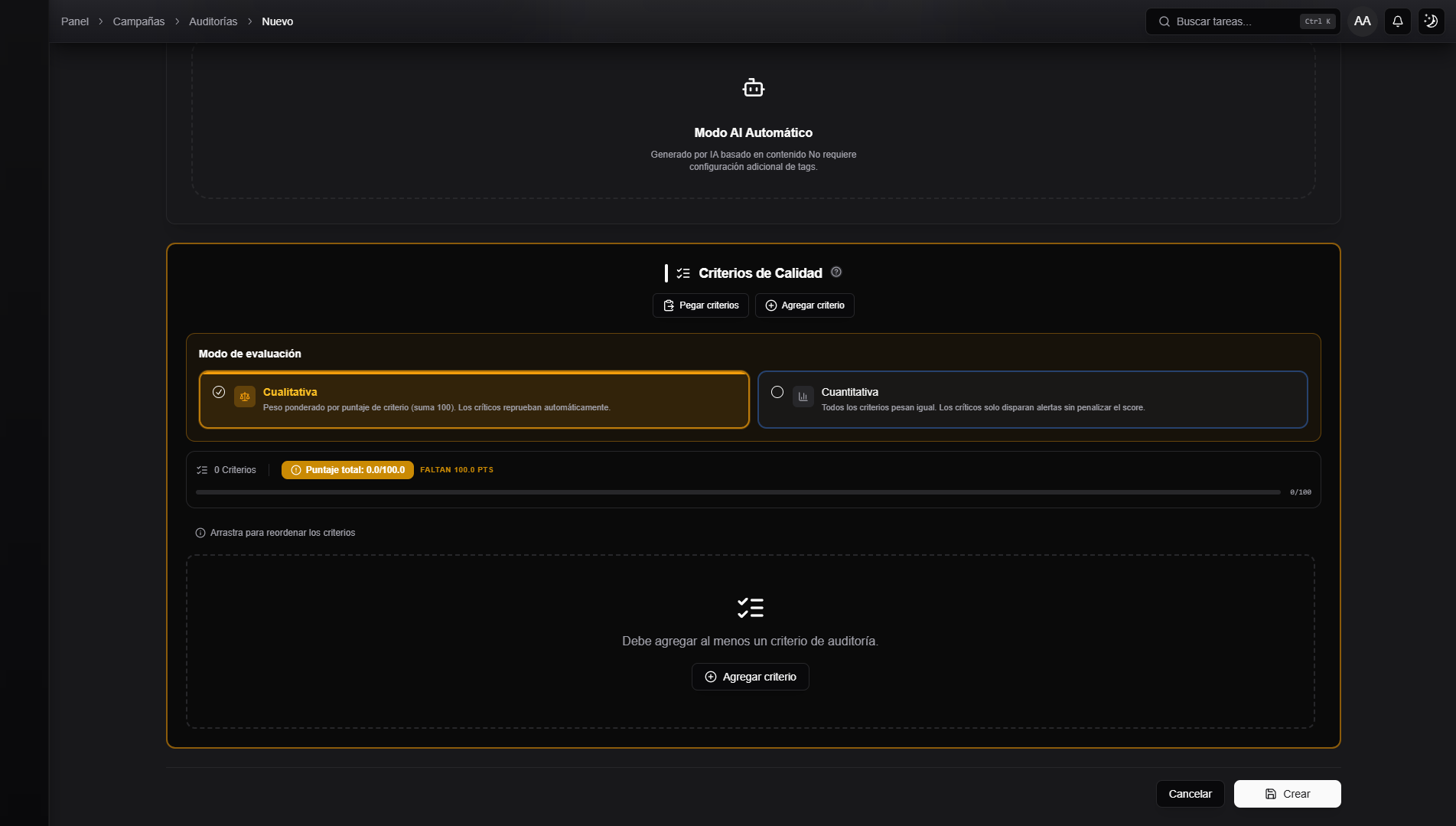
Exemplo:
| Critério | Pontuação |
|---|---|
| Resolver o motivo do contato | 40 |
| Verificar os dados do cliente | 20 |
| Manter um tratamento cordial | 20 |
| Realizar o encerramento correto | 20 |
| Total | 100 |
Neste modo, se um critério crítico contabilizável não for atendido, a pontuação fica em 0 e a auditoria é reprovada.
Quantitativa
Use Quantitativa quando todos os critérios tiverem a mesma importância.
A pontuação é calculada pela quantidade de critérios atendidos em relação ao total contabilizado:
Pontuação = (critérios atendidos/critérios contados) * 100
No modo quantitativo, a marca de critério crítico não altera o cálculo da pontuação. O critério é calculado como qualquer outro critério contabilizável, e a marca só aciona alertas se a campanha tiver uma regra de alerta que os habilite. Veja Configuração de campanhas.
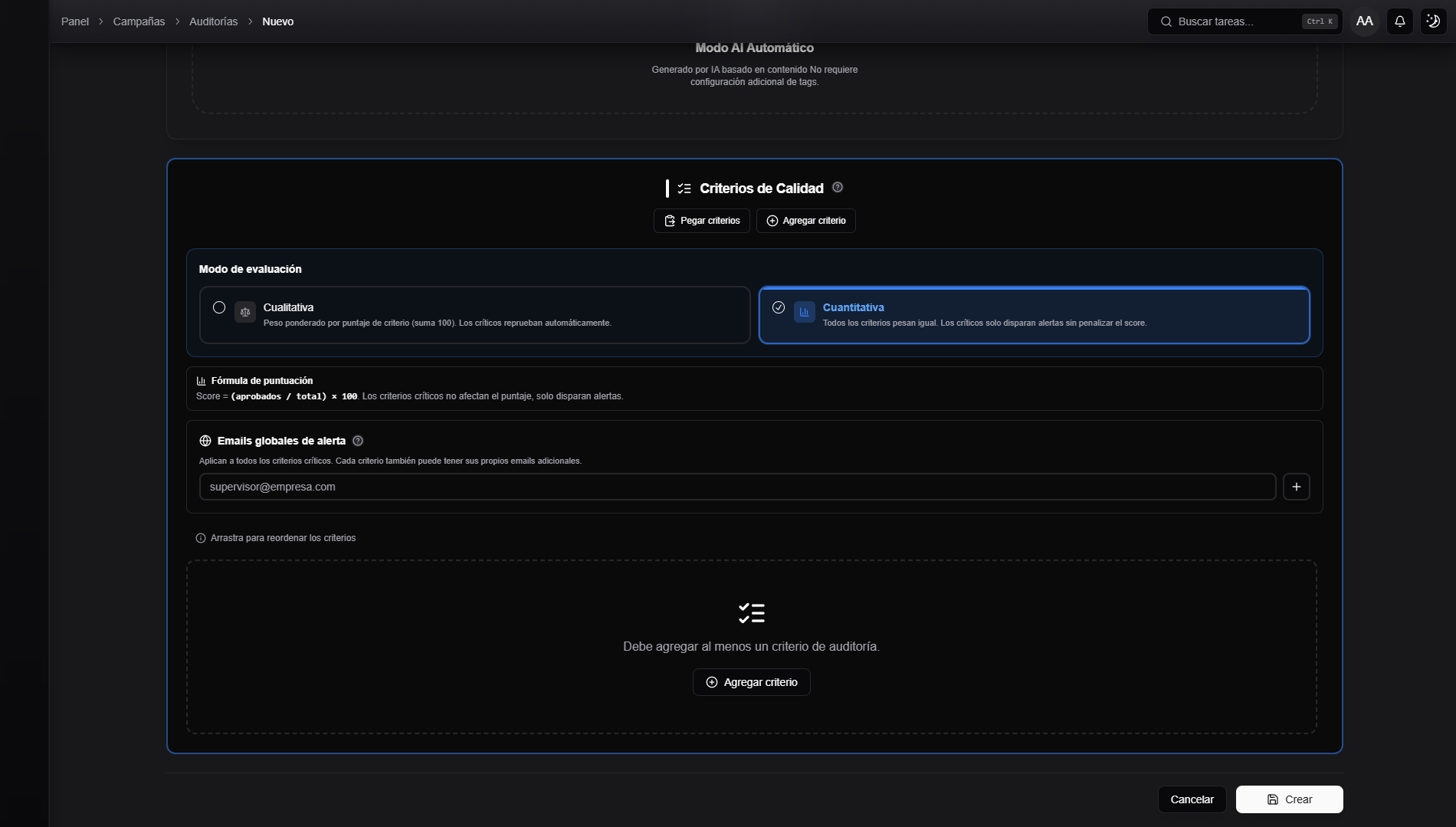
Se você alterar o modo de avaliação em uma planilha com critérios, o AuditorIA poderá solicitar uma confirmação. A mudança afeta as auditorias futuras; as auditorias já salvas mantêm a versão e o resultado com que foram geradas.
Preencher os critérios
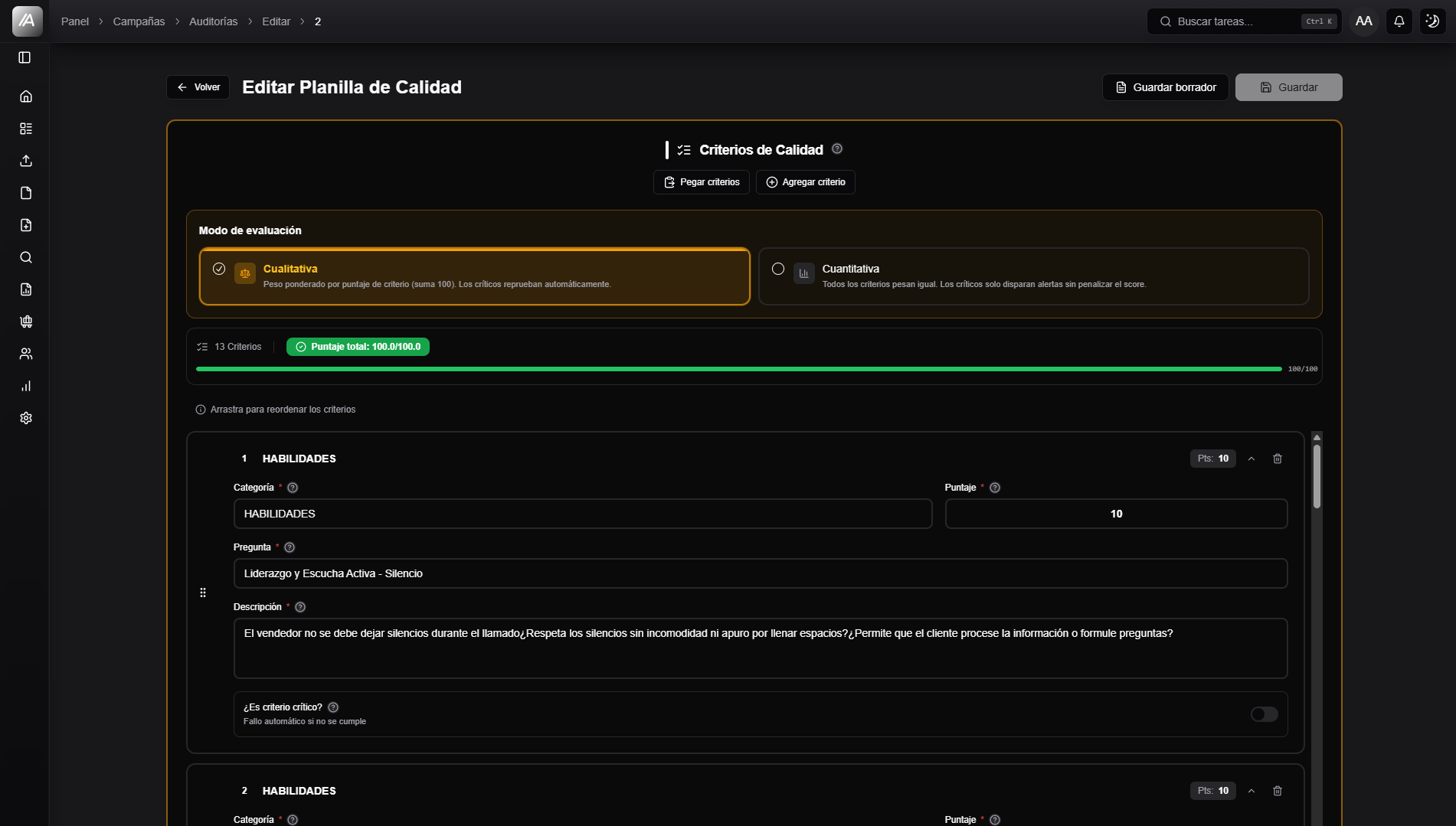
Cada critério é uma pergunta que é respondida durante a auditoria.
| Campo | O que preencher | Obrigatório |
|---|---|---|
| Categoria | Grupo do critério, por exemplo Saudação, Resolução, Encerramento. | Sim |
| Pergunta | Pergunta que pode ser respondida como atende/não atende. | Sim |
| Descrição | Guia concreto para avaliar o critério. | Sim |
| Pontuação | Peso do critério no resultado. | Somente em qualitativa |
| Contabiliza | Define se o critério é incluído na pontuação. | Conforme a configuração |
| É crítico | Marca o critério como sensível. | Não |
| Condições | Definem quando o critério se aplica. | Não |
| Alertas por e-mail | E-mails ou notificações no aplicativo quando um critério crítico falha. | Conforme o modo |
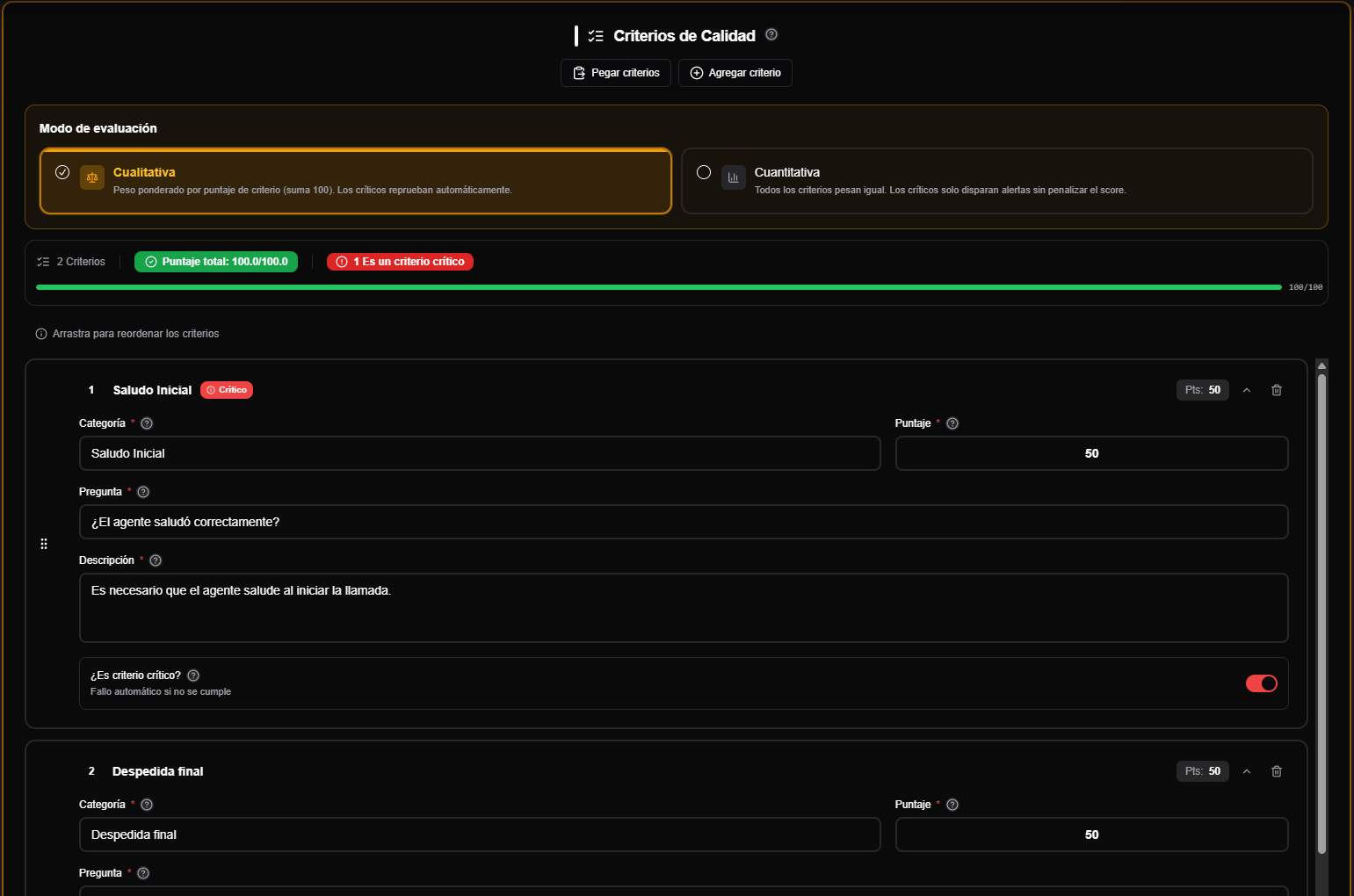
Uma boa pergunta deve poder ser respondida sem longas interpretações. A descrição deve explicar quais evidências são esperadas.
Adicionar, ordenar ou colar critérios
Para adicionar critérios manualmente:
- Clique em Adicionar critérios.
- Preencha a categoria, a pergunta e a descrição.
- Se estiver no modo qualitativo, informe a pontuação.
- Marque É crítico somente se a não conformidade exigir consequências especiais.
- Reordene os critérios se precisar alterar a forma como eles aparecem.
Você também pode usar Colar critérios para carregar uma lista de uma planilha externa. A forma recomendada é copiar as células do Excel ou Google Sheets, pois as colunas chegam separadas por tabulações. O importador também aceita vírgulas, mas usa um parser simples e não interpreta corretamente vírgulas entre aspas dentro de uma célula.
Categoria<TAB>Pergunta<TAB>Descrição<TAB>Pontuação<TAB>Crítico
Não inclua uma linha de cabeçalho. Para marcar um critério como crítico, use si, yes, true ou 1 na quinta coluna.
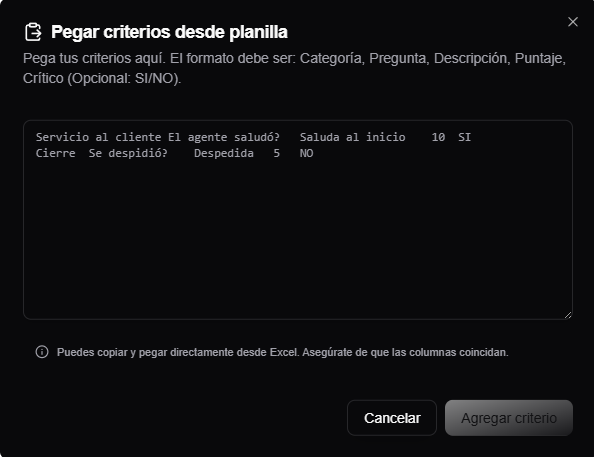
Após colar, revise cada critério antes de salvar. Colar acelera o carregamento, mas não substitui a validação.
Critérios críticos, alertas e condições
Os critérios críticos são utilizados para pontos sensíveis: conformidade, erros graves, falta de validação de identidade ou situações que exigem acompanhamento.
| Configuração | Impacto |
|---|---|
| Crítico contabilizável em qualitativa | Se não for atendido, a pontuação fica em 0 e a auditoria é reprovada. |
| Crítico em quantitativa | Não altera a fórmula da pontuação. Quando não for atendido, aciona alertas por e-mail ou no aplicativo somente se a campanha tiver uma regra de alerta com esse canal habilitado. |
| E-mails globais de alerta | Recebem alertas dos critérios críticos da campanha. |
| E-mails por critério | Recebem alertas somente desse critério. |
| Notificação no aplicativo | Cria um aviso no AuditorIA quando o critério falha. |
| Condição | Faz com que o critério se aplique apenas em determinados casos. |
As condições evitam que um critério seja contabilizado quando não se aplica. Por exemplo, ele pode valer somente com determinadas tags, palavras-chave, direção da chamada ou detecção de caixa postal.
Quando uma condição não é atendida ou faltam dados, o critério pode aparecer como Não contabilizado. Ele continua rastreável, mas não afeta a pontuação nem a taxa de conformidade.
Resumo de erros e validação
Ao editar, o AuditorIA pode exibir um resumo dos erros do formulário. Use-o para ir diretamente ao critério com problema.
Os erros mais comuns são:
- categoria, pergunta ou descrição vazia;
- soma das pontuações diferente de
100no modo qualitativo; - critério condicional incompleto;
- e-mails de alerta inválidos;
- versão sem nome ao salvar alterações, se necessário.
Não salve uma planilha de qualidade apenas porque ela "parece completa". Revise o resumo e confirme se os critérios críticos, as condições e os alertas são consistentes.
Versionamento das planilhas de qualidade
As planilhas de qualidade possuem versões. Cada vez que alterações relevantes são salvas, o AuditorIA pode criar uma nova versão com nome e descrição.
Não confunda Salvar rascunho com salvar uma versão: o rascunho fica apenas neste navegador e não altera a planilha no servidor. Ao salvar alterações, Salvar cria uma versão sem ativá-la; Salvar e Ativar cria a versão e a deixa ativa para auditorias futuras.
Na visualização de detalhes ou edição, você pode encontrar:
| Elemento | Para que serve |
|---|---|
| Versão ativa | Versão que será utilizada para novas auditorias. |
| Seletor de versão | Permite revisar versões anteriores. |
| Salvar nova versão | Registra as alterações com nome e descrição. Cria uma nova versão qualquer alteração nos critérios, na pontuação de aprovação, nos e-mails dos supervisores, no modo de avaliação ou na configuração de alertas e etiquetas. |
| Ativar versão | Define qual versão permanece válida para auditorias futuras. |
| Histórico | Mostra eventos de versionamento. |
| Diferenças de versão | Compara duas versões lado a lado. É preciso selecionar as duas: até então o painel fica vazio. |
Ao criar uma nova planilha, você pode partir de um modelo se houver um adequado. Isso é opcional: também é possível começar sem modelo e adicionar ou colar seus próprios critérios.
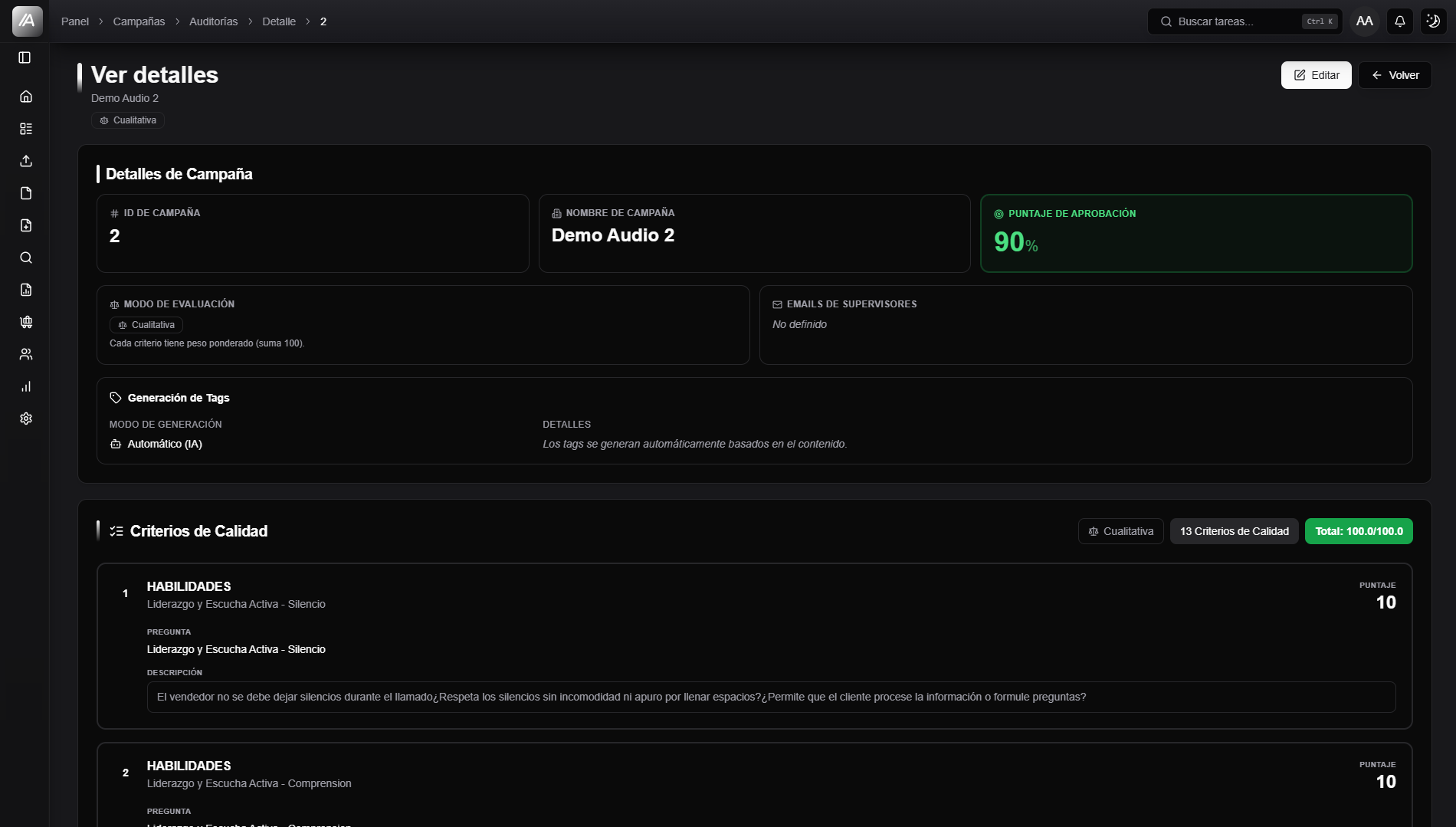
Uma auditoria já gerada preserva a versão da planilha de qualidade utilizada naquele momento. Se você ativar outra versão posteriormente, o visualizador exibe um aviso de diferença entre a versão auditada e a versão ativa e bloqueia a edição direta. Para recalcular, use Regenerar com planilha ativa: só funciona em auditorias no estado Auditada, porque as Validada são ignoradas.
Salvar e revisar
Antes de salvar:
- Verifique todos os critérios.
- Confirme se a soma é
100no modo qualitativo. - Revise a criticidade, os alertas e as condições.
- Adicione o nome e a descrição da versão quando o fluxo solicitar.
- Decida se essa versão deve permanecer ativa.
- Salve.
Depois, abra os detalhes para confirmar se a planilha de qualidade foi associada à campanha correta e se a versão ativa é a esperada.
Como isso impacta outros fluxos
| Fluxo | Impacto |
|---|---|
| Carregar áudio | A campanha escolhida define qual planilha de qualidade será usada na auditoria. |
| Criar auditorias manuais | Os critérios são carregados da planilha de qualidade ativa da campanha selecionada. |
| Revisar uma auditoria de chamada | O resultado depende da versão da planilha de qualidade utilizada para gerar aquela auditoria. |
| Revisar uma auditoria de chat | Aplica a planilha de qualidade de redes sociais da campanha. |
| Relatórios | Pontuações, conformidade, erros críticos e critérios não contabilizados vêm de auditorias geradas com essas planilhas de qualidade. |
Problemas comuns
Não consigo salvar uma planilha de qualidade qualitativa
Revise a pontuação total. Ela deve ser exatamente 100.
Preciso completar a descrição
A descrição do critério é obrigatória. O AuditorIA a utiliza como guia para avaliar de forma consistente.
Chamadas e redes sociais não mostram as mesmas condições
É esperado. Algumas condições aplicam-se apenas a chamadas. Nas redes sociais, as condições concentram-se no conteúdo do chat, tags ou palavras-chave.
Uma auditoria manual não mostra os critérios esperados
Verifique se você escolheu a campanha correta e se ela tem a versão ativa esperada para o canal correto. Se não coincidir, abra a planilha, escolha a versão no seletor e use Ativar versão: isso define qual será usada a partir de então, sem alterar as auditorias já geradas.
Alterei a planilha de qualidade, mas uma auditoria antiga não mudou
As auditorias salvas mantêm a versão usada. Para que um caso antigo reflita a planilha nova é preciso gerá-lo novamente, e isso só é possível se a auditoria estiver no estado Auditada: as Validada são ignoradas.
O visualizador bloqueia a edição de uma auditoria
Pode acontecer por dois motivos diferentes, e cada um se resolve de outra forma. Se a auditoria foi validada, é preciso invalidá-la para voltar a editá-la. Se foi gerada com uma versão diferente da ativa, o visualizador mostra um aviso de versão e a saída é gerá-la novamente com a planilha ativa. Veja Revisar uma auditoria de chamada.