Gerenciar usuários com acesso
Um usuário é uma conta que pode entrar no AuditorIA. Ele pode ser criado diretamente ou cadastrado por um link de convite. Nesta seção, você gerencia seus dados de acesso, papéis, campanhas atribuídas e o ID do operador que o vincula a casos, auditorias ou feedbacks, quando aplicável.
Nem todo operador precisa de uma conta de usuário. Se uma pessoa só precisa aparecer como auditável, ser selecionada em formulários ou aparecer em relatórios, pode ser suficiente criá-la como operador local. Crie um usuário quando ela também precisar entrar no aplicativo.
Antes de começar
Antes de criar ou modificar usuários, verifique se estes dados estão disponíveis:
| Dado | Para que é usado |
|---|---|
| Papel | Define quais seções e ações a conta pode usar. |
| Campanhas | Delimitam as chamadas ou chats com os quais a conta pode trabalhar quando o papel usa escopo por campanha. |
| ID do operador | Vincula a conta a uma pessoa auditável quando necessário. Nem todo usuário precisa de um. |
| Username e Email | Identificam a conta de acesso. |
| Senha | Permite o primeiro acesso ou uma alteração posterior de senha. |
As opções disponíveis dependem das permissões. Se você não vir Gestão da equipe, Criar usuário, edição de papéis, atribuição de campanhas ou alteração do ID do operador, peça à pessoa responsável pelos acessos que revise seu papel. Veja Não vejo uma opção que o manual menciona.
Acessar usuários
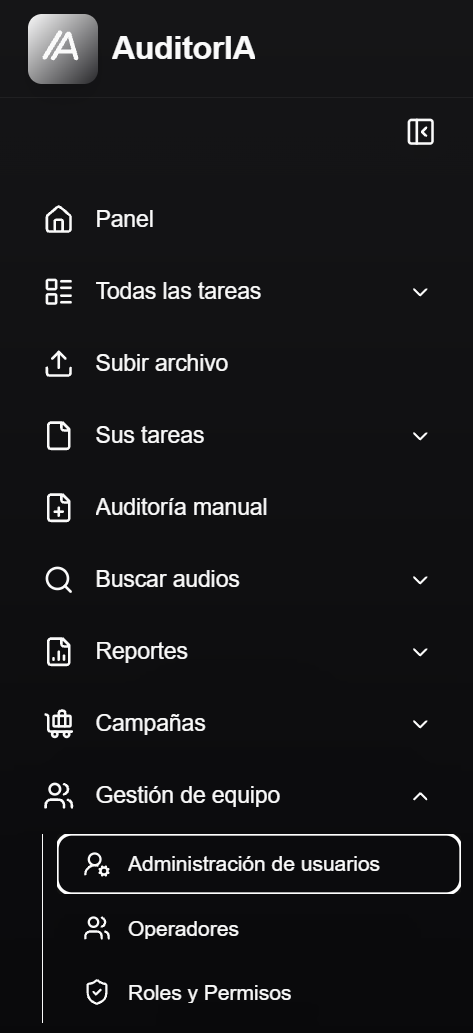
- No menu lateral, abra Gestão da equipe.
- Acesse Administração de usuários.
- Use Dashboard para indicadores gerais, Usuários para gerenciar contas e Convites para gerar e acompanhar links de cadastro.
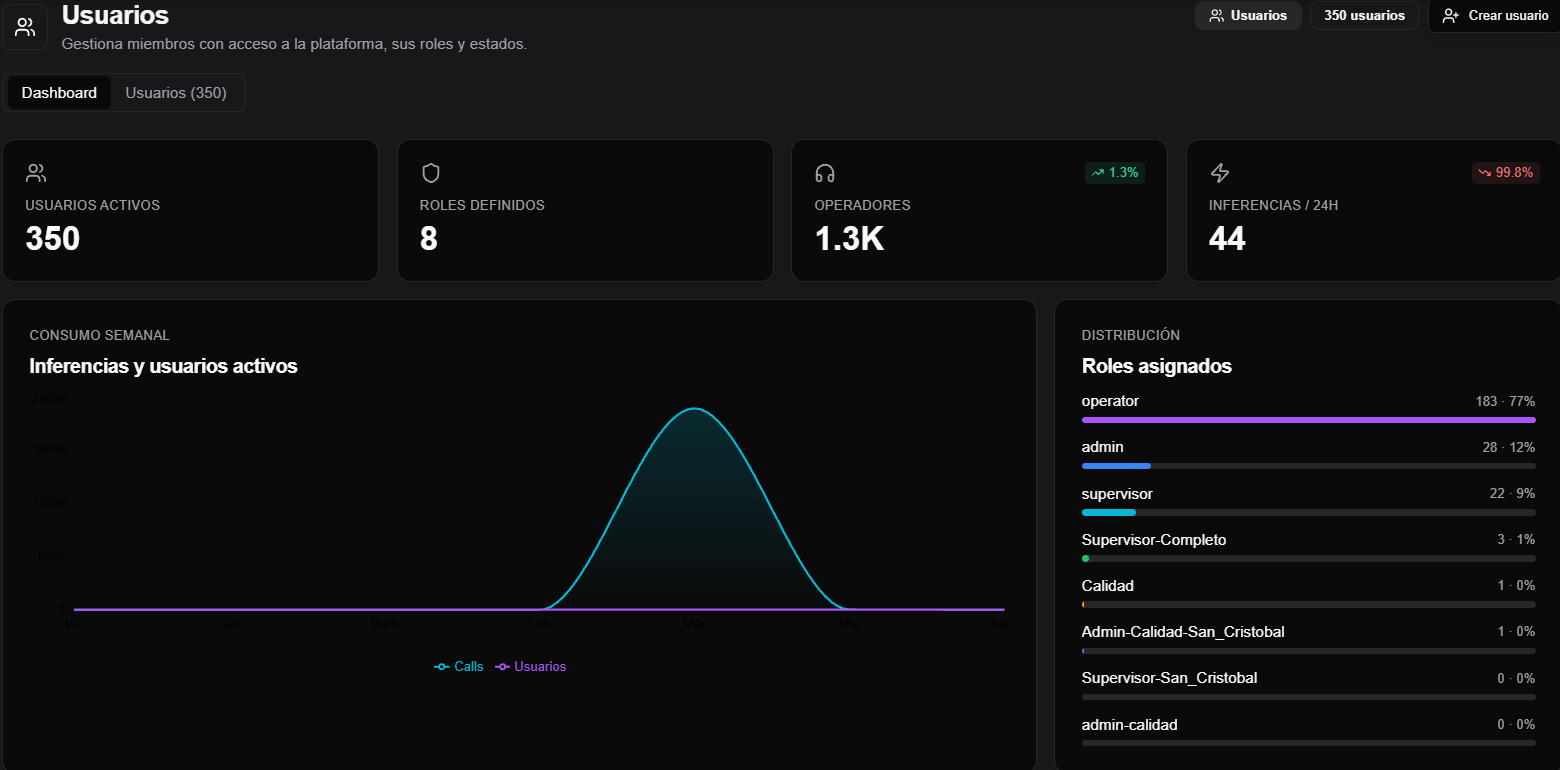
O Dashboard oferece uma visão geral antes de você abrir uma conta específica. Ele mostra usuários ativos, papéis definidos, quantidade de operadores, inferências recentes, consumo semanal, distribuição de papéis e atividades recentes do módulo. Não é a visualização usada para corrigir uma conta individual; para isso, use a aba Usuários.
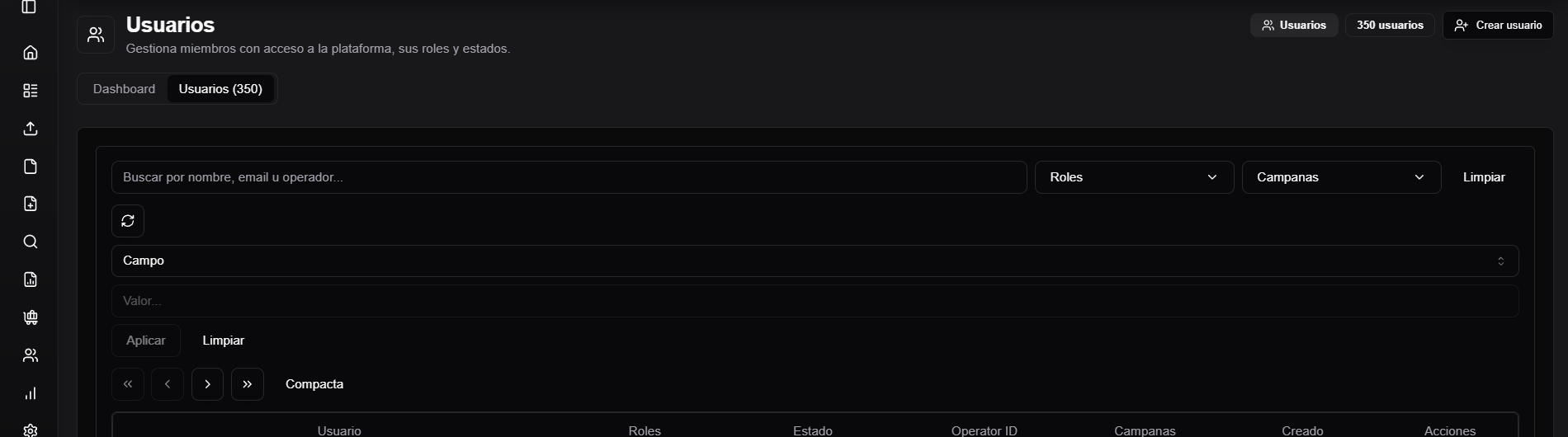
A lista permite buscar por nome, email ou operador, filtrar por papel, campanha e estado, atualizar os resultados, alterar a paginação e alternar entre as visualizações compacta e expandida.
Buscar e filtrar usuários
Use a pesquisa quando tiver parte do nome, email ou operador. Combine-a com Papéis, Campanhas e Estado para reduzir os resultados. Limpar remove todos os filtros aplicados.
Entender a lista
A tabela resume os principais dados de cada conta:
| Coluna | O que mostra |
|---|---|
| Usuário | Nome, sobrenome, e-mail ou nome de usuário visível. |
| Papéis | Papéis atribuídos à conta. Se ainda não tiver nenhum, a célula mostra um traço. |
| Estado | Se a conta está ativa, convidada ou suspensa. |
| MFA | Se a conta tem um segundo fator configurado. |
| Operator ID | ID funcional que vincula a conta ao operador e aos casos. |
| Campanhas | IDs das campanhas atribuídas. |
| Criado | Data de criação da conta. |
| Ações | Acesso aos detalhes, à edição ou à exclusão. |
Estados visíveis
| Estado | O que significa |
|---|---|
| Invitado | O link foi gerado, mas a pessoa ainda não verificou o e-mail. Acompanhe em Convites. |
| Ativo | A conta está habilitada e o e-mail foi verificado. |
| Suspenso | A conta está desabilitada. |
Não trate esses estados como papéis. O estado descreve a etapa da conta; o papel define as seções e ações que ela pode usar.
Convidar uma pessoa
Use um convite quando quiser que a pessoa escolha o próprio nome de usuário e a senha.
- Abra Convites.
- Selecione Convidar por link.
- Informe o email da pessoa.
- Selecione Gerar convite.
- Envie o link por um canal seguro.
O link é de uso único e vence em sete dias. Depois do cadastro, a conta fica com acesso pendente até que você atribua um papel.
O convite não concede acesso operacional. Depois do cadastro, conclua a configuração em Usuários, atribuindo o papel e, quando necessário, campanhas e ID do operador.
Criar um usuário diretamente
Use Criar usuário quando uma pessoa precisar entrar no AuditorIA.
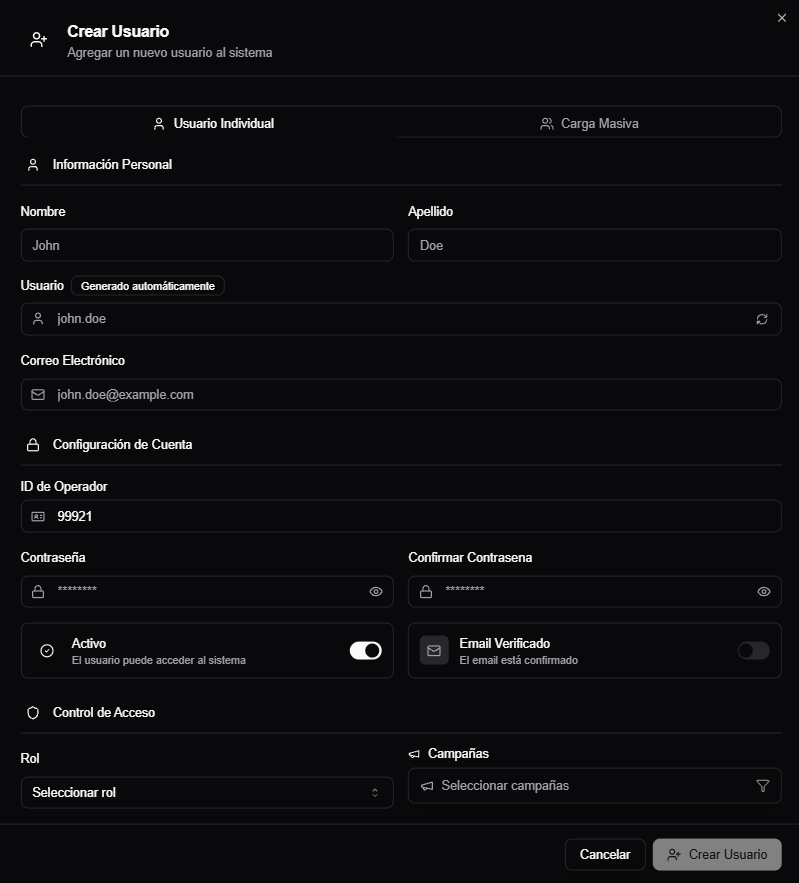
- Clique em Criar usuário.
- Escolha Usuário individual.
- Preencha nome, sobrenome, nome de usuário e e-mail.
- Vincule o ID do operador somente se a pessoa representar um operador auditável ou precisar reconhecer seus próprios casos.
- Defina e confirme a senha inicial.
- Indique se a conta ficará ativa e se o e-mail será marcado como verificado.
- Atribua pelo menos um papel para habilitar o acesso operacional.
- Atribua campanhas de chamadas e/ou redes sociais, quando aplicável.
- Salve o usuário.
Não invente um ID do operador para concluir a criação. Se a pessoa não representa alguém auditável, gerencie a conta como acesso sem criar uma identidade operacional falsa.
Escolher o ID do operador
O ID do operador é um vínculo opcional entre a conta que entra no sistema e a pessoa que aparece em chamadas, chats, auditorias e relatórios.
Use o mesmo ID quando:
- a pessoa já tiver chamadas ou chats históricos carregados com esse operador;
- precisar ver seus próprios casos ou feedbacks;
- aparecer como operador em auditorias manuais, cargas de áudio, filtros ou relatórios.
Se o sistema informar que o ID já existe, não use outro valor apenas para prosseguir. Primeiro verifique se a pessoa já tem um usuário ou se existe como operador local. Operadores duplicados podem dividir o histórico e confundir os relatórios.
Alterar o ID do operador de uma conta existente pode mudar quais casos pessoais o usuário vê. Antes de alterá-lo, confirme que o novo ID está correto e que você não está separando a pessoa do seu histórico.
Atribuir papéis
O papel define o que o usuário pode ver e fazer. Não considere papéis universais como um contrato fixo, pois cada organização pode configurá-los de forma diferente.
Ao criar ou editar uma conta:
- Abra o seletor de Papel ou a aba Papéis dos detalhes.
- Escolha um ou mais papéis disponíveis.
- Revise a prévia de rotas e recursos quando a tela a exibir.
- Salve as alterações.
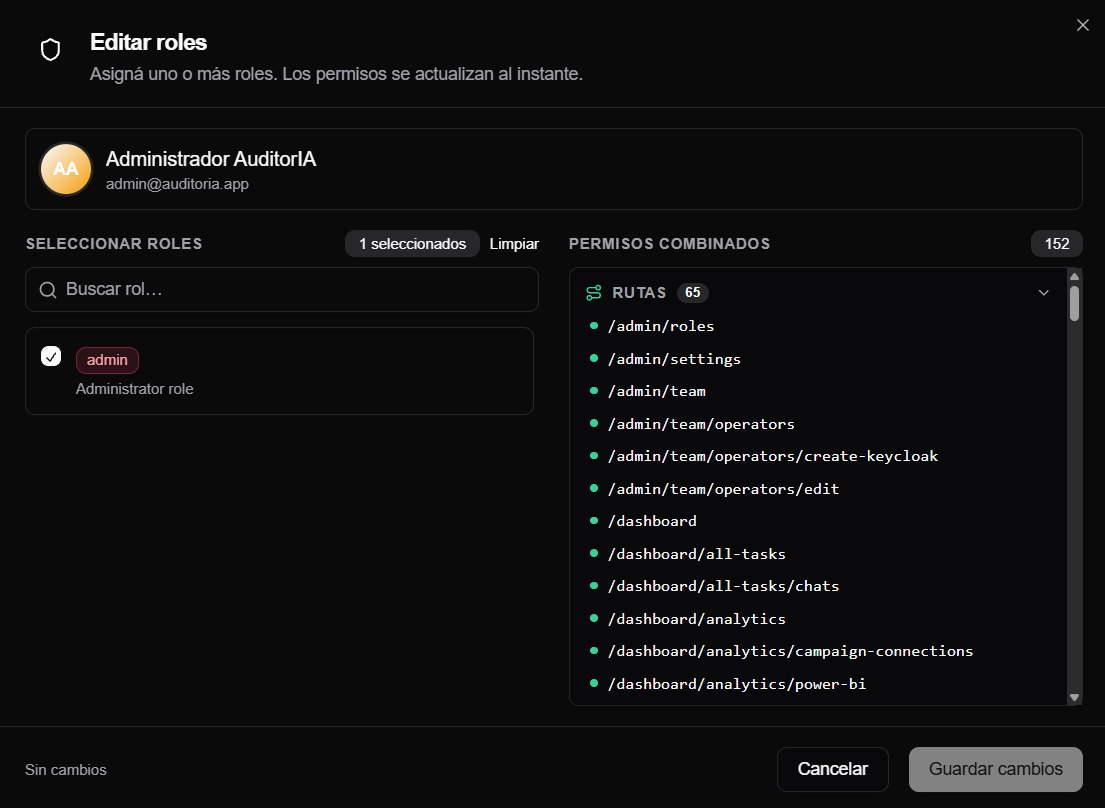
Para entender como os papéis e as permissões são criados, consulte Papéis, permissões e opções visíveis.
Atribuir campanhas
As campanhas atribuídas delimitam o escopo dos dados quando o papel trabalha por campanha. Por exemplo, uma pessoa com permissões de revisão pode ver tarefas das campanhas atribuídas, e não necessariamente de toda a plataforma.
A atribuição diferencia os canais:
| Tipo de campanha | Onde se aplica |
|---|---|
| Call Center | Áudios, tarefas de chamadas, auditorias de chamadas e relatórios de chamadas. |
| Redes Sociales | Chats, auditorias de conversas e relatórios de redes sociais. |
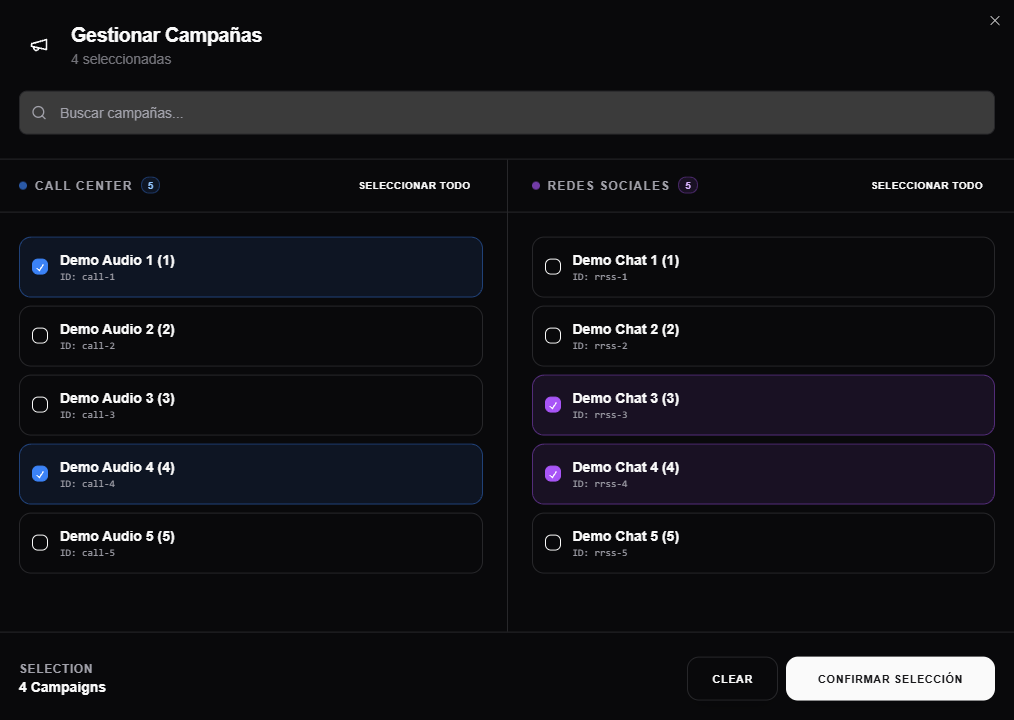
Ao editar campanhas, você pode buscar por nome ou ID, adicionar ou remover campanhas e revisar o resumo das alterações antes de salvar.
Se a campanha necessária não aparecer, consulte primeiro Configuração de campanhas. Se ela existir, mas o usuário não a vir, revise seu papel e a atribuição de campanhas.
Criar usuários em massa
A aba Carga em massa permite criar vários usuários a partir de um CSV.
- Baixe o modelo na tela.
- Preencha uma linha por usuário.
- Carregue o CSV.
- Revise os candidatos detectados.
- Ajuste dados, papel, campanhas ou ID do operador, se necessário.
- Selecione Criar todos quando a lista estiver correta.
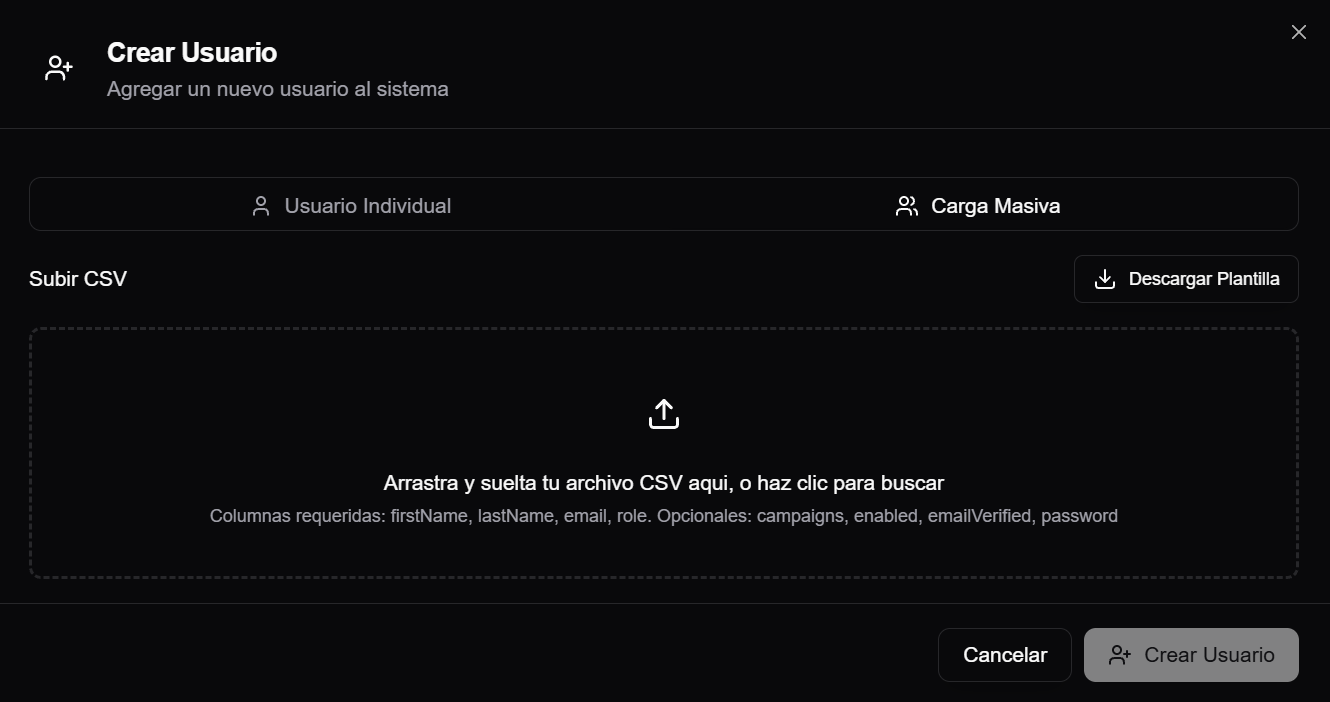
O modelo usa colunas como firstName, lastName, email, role, campaigns, enabled, emailVerified e password. A tela pode recomendar IDs de operador para os candidatos; revise-os antes de criar as contas.
Para cargas em massa, crie primeiro um lote pequeno e confirme se os usuários ficaram com o papel, as campanhas e o ID do operador corretos. Depois, repita o processo com os demais.
Editar uma conta existente
No menu de ações ou ao abrir uma linha, o AuditorIA mostra os detalhes do usuário.
De acordo com suas permissões, você pode:
- editar nome e sobrenome;
- editar e-mail;
- alterar papéis;
- alterar o ID do operador;
- atribuir ou remover campanhas;
- alterar a senha;
- suspender ou reativar a conta;
- revisar o estado do MFA;
- revisar sessões ativas;
- encerrar uma sessão ativa;
- excluir o usuário.
A aba Informações reúne dados pessoais, ID do operador, campanhas, senha, estado da conta e a área de exclusão. A aba Papéis mostra os papéis atribuídos e permite alterá-los. A aba Sessões mostra as sessões ativas registradas pelo provedor de identidade.
Suspender uma conta impede novos acessos. Se precisar encerrar uma sessão específica, revise também Sessões; não considere o acesso encerrado apenas porque alterou o estado da conta.
Não use a exclusão como limpeza rotineira. Excluir uma conta é irreversível e também pode remover sua representação local associada. Se o objetivo for corrigir o acesso, normalmente é melhor ajustar o papel, as campanhas, o ID do operador ou a senha antes de excluir.
Relação com operadores locais
Use esta regra prática:
| Situação | O que fazer |
|---|---|
| A pessoa precisa entrar no AuditorIA | Criar ou editar um usuário com acesso. |
| A pessoa só precisa ser auditada ou selecionada nos fluxos | Criar ou manter um operador local. |
| A pessoa já existe como operador e agora precisa de login | Criar um usuário e vincular o mesmo ID do operador. |
| O usuário não vê seus casos ou feedbacks | Revisar o ID do operador, as campanhas atribuídas e o papel. |
| O usuário vê a seção, mas não uma ação | Revisar as permissões do papel. |
Não duplique a pessoa com outro ID para resolver um problema de acesso. Primeiro identifique se o problema está no usuário, no operador local, no papel ou nas campanhas atribuídas.
Problemas frequentes
Gestão da equipe não aparece
Seu usuário não tem a rota ou o recurso necessário para gerenciar usuários. Peça a um administrador que revise seu papel em Papéis, permissões e opções visíveis.
Não consigo criar um usuário
Pode faltar uma permissão exigida pela sequência de criação, o email pode já existir ou pode faltar um dado obrigatório. Revise a mensagem de erro e confirme se a pessoa já existe. Se a criação falhar depois que a conta for criada, atualize a lista antes de tentar novamente para evitar duplicidade. Veja Não vejo uma opção que o manual menciona.
A pessoa se cadastrou, mas ainda está aguardando acesso
O cadastro não atribui papéis. Localize a conta em Usuários, atribua o papel necessário e adicione campanhas e ID do operador somente quando aplicável.
O estado visível não corresponde ao acesso
Primeiro confirme se a conta está habilitada e quais papéis foram atribuídos. Se a lista mostrar um estado contraditório, não crie outra conta: reporte a inconsistência para corrigir o estado exibido.
O usuário não vê uma campanha
Verifique três pontos:
- A campanha existe e corresponde ao canal correto: chamadas ou redes sociais.
- A campanha está atribuída ao usuário.
- O papel do usuário concede permissão para ver ou usar essa seção.
O usuário não vê suas próprias tarefas
Verifique se o ID do operador da conta corresponde ao ID usado nas chamadas ou chats. Se o ID do operador for diferente, o AuditorIA poderá não reconhecer esses casos como pertencentes ao usuário.
Alterei papéis ou campanhas, mas a mudança não aparece
Primeiro, atualize a tela. Se nada mudar, peça que o usuário entre novamente para renovar seu contexto de permissões.