Papéis, permissões e opções visíveis
Os papéis definem o que uma conta pode ver e fazer no AuditorIA. Um papel pode habilitar seções do menu, botões, ações administrativas, relatórios, configurações ou recursos operacionais, como validar auditorias, editar transcrições ou gerenciar usuários.
Não trate os nomes dos papéis como regras fixas do produto. Cada organização pode criar seus próprios papéis, partir de predefinições e depois ajustá-los. Para entender por que uma pessoa vê ou não determinada opção, considere o conjunto completo: papéis, permissões, campanhas atribuídas e, quando aplicável, seu ID do operador. O ID do operador entra em jogo se a conta precisar ver os próprios casos ou devolutivas; se ela só precisa trabalhar por campanha, verifique antes as campanhas atribuídas e as permissões do papel.
Antes de começar
Antes de criar ou modificar papéis, revise estes pontos:
| Dado | Para que é usado |
|---|---|
| Usuários afetados | Uma alteração em um papel pode afetar todas as contas que o tenham atribuído. |
| Campanhas atribuídas | Delimitam as chamadas, chats ou relatórios com os quais um usuário pode trabalhar quando a permissão usa o escopo da campanha. |
| ID do operador | Permite identificar casos próprios, tarefas pessoais e feedbacks quando o usuário também representa uma pessoa que pode ser auditada. |
| Objetivo do papel | Ajuda a decidir se é melhor partir de uma predefinição ou selecionar permissões específicas. |
| Permissões atuais | Ajudam a não remover por engano rotas ou ações que a equipe já utiliza. |
As opções disponíveis dependem das permissões. Se você não vir Gestão da equipe, Papéis e Permissões, Novo Papel, editar ou excluir papéis, peça que revisem seu próprio papel antes de concluir que falta uma opção na plataforma. Veja Não vejo uma opção que o manual menciona.
Acessar Papéis e Permissões
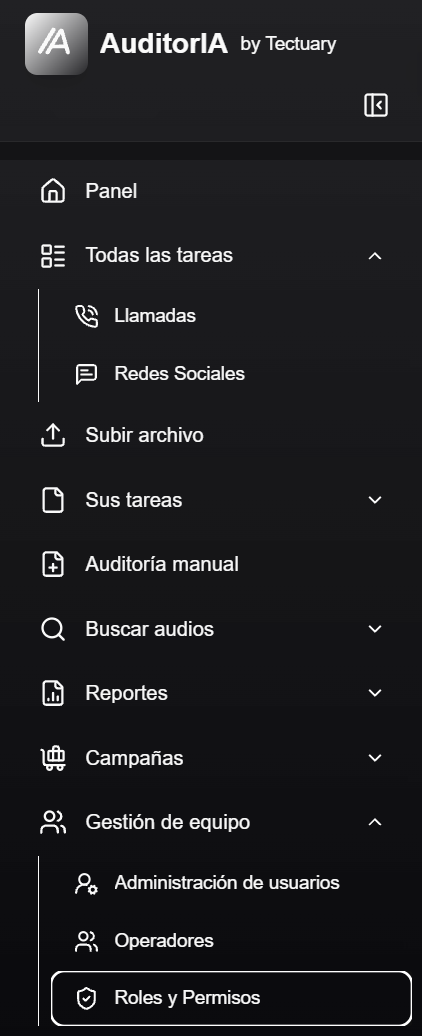
- No menu lateral, abra Gestão da equipe.
- Acesse Papéis e Permissões.
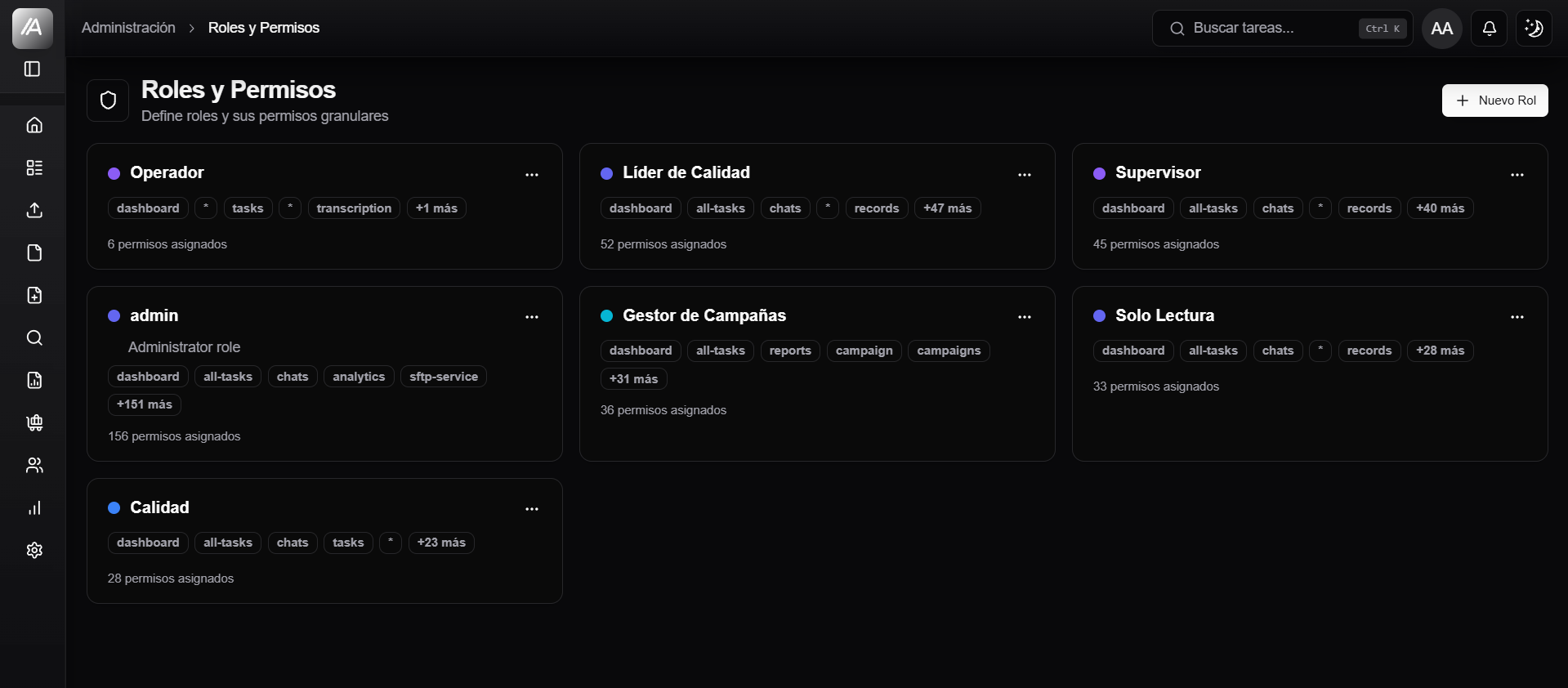
A tela mostra os papéis disponíveis como cartões. Cada cartão resume o nome, uma descrição quando disponível, alguns acessos ou recursos atribuídos, o total de permissões e quantos usuários têm esse papel.
Entender a lista de papéis
Cada cartão de papel mostra:
| Elemento | O que significa |
|---|---|
| Nome do papel | Identificador usado para atribuí-lo aos usuários. |
| Descrição | Ajuda a entender por que o papel foi criado. |
| Cor | Marcador visual para reconhecer o papel na lista. |
| Etiquetas de permissões | Primeiros acessos ou recursos atribuídos. Não representam a lista completa. |
| Total de permissões | Quantidade combinada de rotas e recursos. |
| Usuários | Quantidade de contas que podem ser afetadas por uma alteração no papel. |
| Abrir menu | Permite editar ou excluir o papel, se você tiver permissão. |
Se um cartão mostrar +N mais, o papel tem mais permissões do que cabem na visualização resumida. Abra a edição do papel para ver todas elas.
Criar um papel
Use Novo Papel quando precisar de um novo perfil de acesso, e não quando quiser apenas corrigir uma conta específica.
- Clique em Novo Papel.
- Digite o Nome do papel.
- Adicione uma Descrição clara.
- Crie o papel.
- Depois, edite o papel para atribuir permissões.
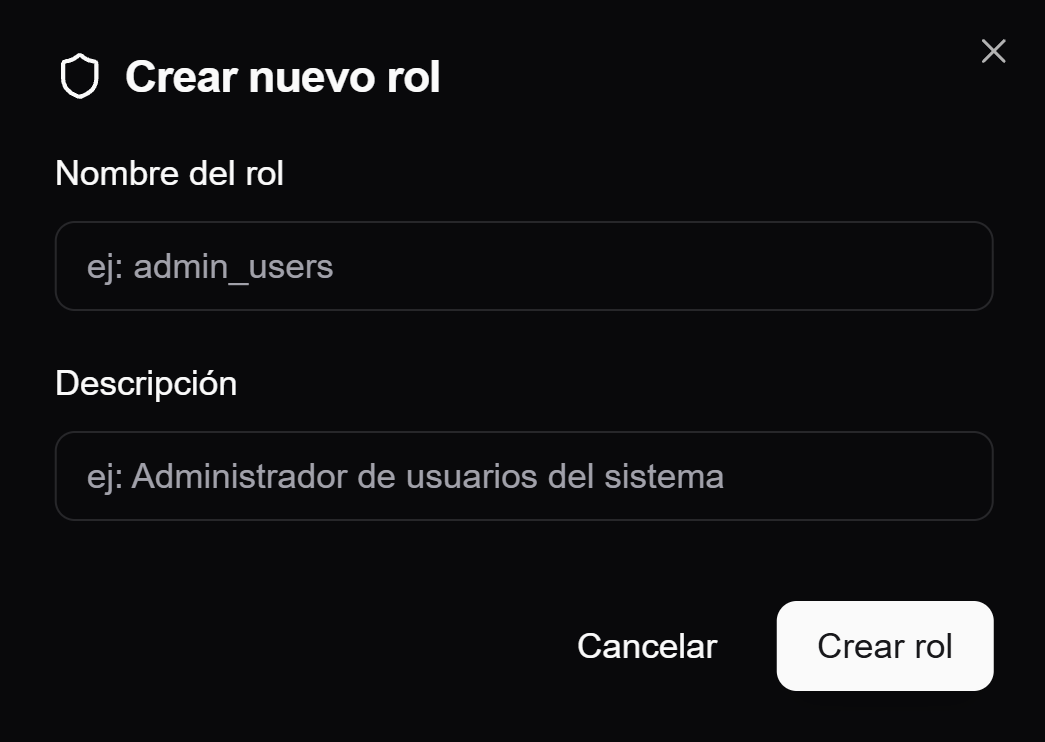
O nome do papel aceita letras, números, hífens e sublinhados. Prefira nomes curtos e estáveis, como qualidade_ford, viewer_rrss ou admin_equipe.
Criar o papel não basta para torná-lo útil. Primeiro, ele é criado como uma entidade de acesso; depois, você deve editá-lo e atribuir permissões por meio de predefinições, personalização ou visualização avançada.
Editar um papel
Para modificar as permissões:
- Abra o menu de ações do cartão.
- Selecione Editar.
- Revise a cor, o contador de permissões selecionadas e as abas disponíveis.
- Ajuste as permissões.
- Salve as alterações.
O editor oferece três formas de trabalho: Predefinições, Personalizar e Avançado.
Usar predefinições como base
As predefinições são pontos de partida voltados para casos frequentes. Elas não são papéis obrigatórios nem perfis universais.
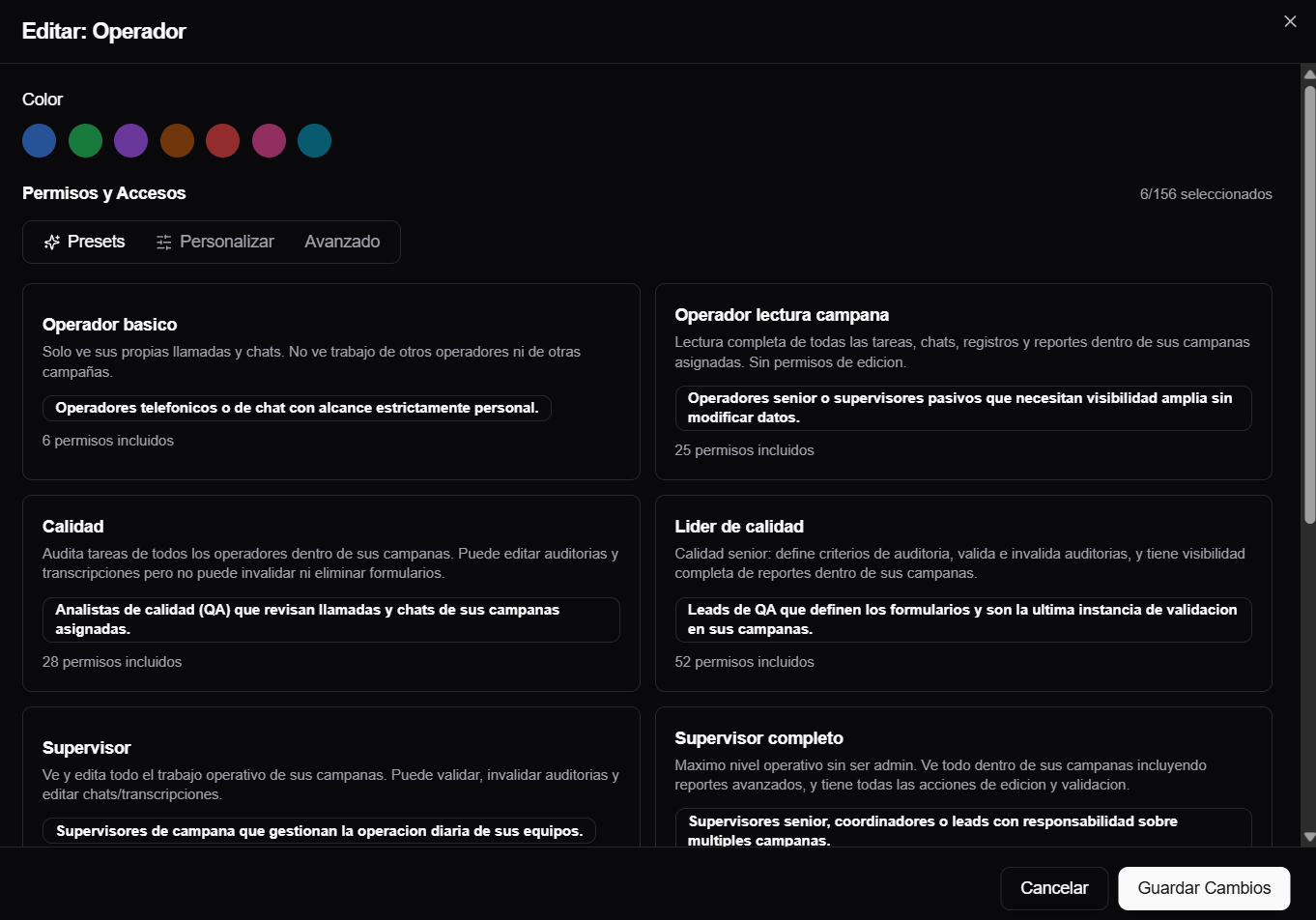
A aba Predefinições mostra cartões com:
| Elemento | O que indica |
|---|---|
| Nome da predefinição | Tipo de acesso sugerido. |
| Descrição | O que permite fazer em termos funcionais. |
| Indicado para | Tipo de usuário para o qual costuma ser adequada. |
| Permissões incluídas | Quantidade de rotas e recursos aplicados como base. |
Use uma predefinição quando o papel se parecer com um destes perfis e depois ajuste-o, se necessário:
| Predefinição visível | Uso típico |
|---|---|
| Operador básico | Ver casos próprios vinculados ao seu ID do operador. |
| Operador de leitura da campanha | Ver o trabalho de suas campanhas sem editar. |
| Qualidade | Revisar e editar auditorias nas campanhas atribuídas. |
| Líder de qualidade | Gerenciar critérios e validações com maior escopo operacional. |
| Supervisor | Supervisionar tarefas, chats, auditorias e relatórios da campanha. |
| Supervisor completo | Operação ampla, com relatórios avançados e mais ações de edição. |
| Gestor de campanhas | Manter configurações de campanhas, planilhas e automações. |
| Somente leitura | Consultar informações sem modificar dados. |
| Admin da equipe | Gerenciar acessos da equipe, usuários e operadores, de acordo com a configuração da implantação. |
| Admin da plataforma | Gerenciar configurações técnicas ou globais. |
Não prometa permissões com base no nome da predefinição. Ela carrega uma configuração inicial, mas o papel final pode ser personalizado; a administração de papéis exige o papel admin.
Personalizar permissões
A aba Personalizar agrupa as permissões por área para que você não precise revisar o catálogo completo.
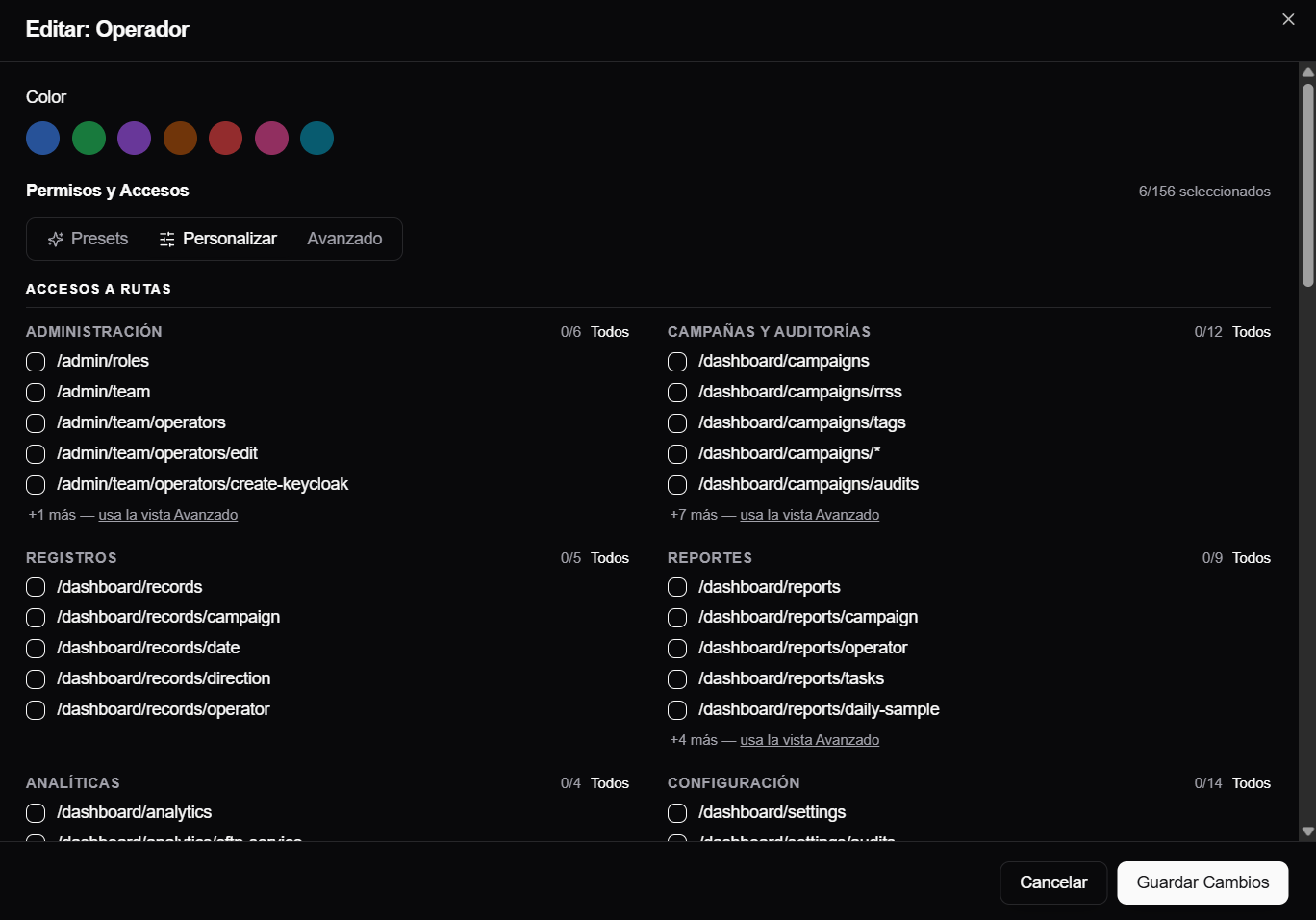
As permissões se dividem em dois grandes blocos:
| Bloco | O que controla |
|---|---|
| Acessos a rotas | Telas ou seções que o usuário pode abrir. |
| Recursos | Ações específicas que o usuário pode executar nessas telas. |
Exemplos práticos:
| Se você quer permitir | Revise |
|---|---|
| Acessar Gestão da equipe | Rotas de administração e recursos de usuários/papéis. |
| Ver relatórios | Rotas de relatórios e recursos de relatórios. |
| Editar transcrições | Rota correspondente e recurso de edição de transcrição. |
| Gerenciar operadores | Rotas de operadores e recursos de operadores. |
| Validar auditorias | Rotas de auditoria e recursos de validação. |
Cada grupo mostra quantas permissões estão selecionadas. Use Todas ou Nenhuma somente quando entender o impacto do grupo completo. Se vir +N mais, use a visualização Avançado para revisar a lista completa do grupo.
Usar a visualização Avançado
A aba Avançado mostra o catálogo completo de rotas e recursos sem ocultar itens.
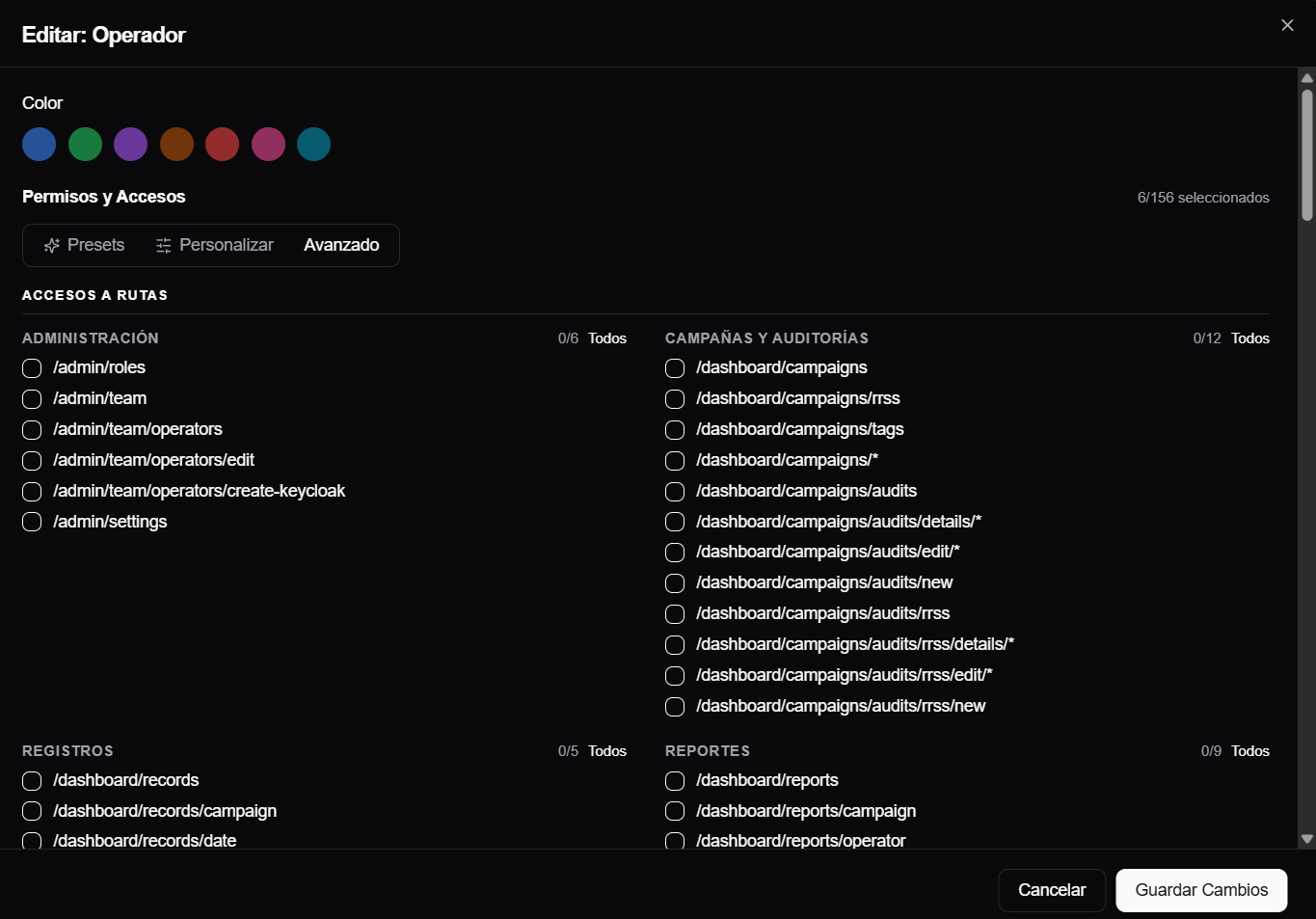
Use-a quando:
- precisar confirmar exatamente qual rota ou recurso um papel possui;
- estiver corrigindo um problema específico de acesso;
- uma predefinição for limitada demais ou habilitar recursos em excesso;
- quiser revisar permissões técnicas antes de salvar.
Não é recomendável começar por essa visualização ao criar um papel comum. Na maioria dos casos, primeiro escolha uma predefinição e depois faça os ajustes em Personalizar.
Relação com usuários, operadores e campanhas
Os papéis não funcionam isoladamente. Use-os em conjunto com usuários, operadores e campanhas:
| Situação | O que revisar |
|---|---|
| Uma pessoa não vê uma seção | Se o papel inclui a rota correspondente. |
| Uma pessoa vê a seção, mas não consegue usar uma ação | Se o papel inclui o recurso correspondente. |
| Uma pessoa não vê chamadas ou chats esperados | Campanhas atribuídas e, quando aplicável, ID do operador. |
| Uma pessoa precisa entrar no AuditorIA | Usuário com acesso e papéis atribuídos. |
| Uma pessoa só precisa aparecer em chamadas, chats ou relatórios | Operador local; uma conta de usuário não é necessariamente necessária. |
| Um papel parece correto, mas nada muda para o usuário | Atualizar o aplicativo ou entrar novamente. |
Para atribuir papéis a uma conta, consulte Gerenciar usuários com acesso. Para criar identidades que possam ser auditadas sem login, consulte Gerenciar operadores locais.
Revisar e salvar alterações
Ao salvar um papel, o AuditorIA atualiza suas permissões. Os usuários com esse papel poderão ver mudanças no menu, botões, filtros, relatórios e ações disponíveis.
Antes de confirmar:
- Revise o contador de permissões selecionadas.
- Confirme que você não removeu rotas necessárias.
- Confirme que não adicionou ações sensíveis por engano.
- Revise o resumo de permissões adicionadas e removidas.
- Confirme quantos usuários têm o papel.
Remover permissões de um papel em uso pode fazer com que vários usuários percam acesso ao mesmo tempo. Se o objetivo for testar uma alteração, considere criar ou duplicar um papel de teste antes de modificar um papel crítico. Antes de confirmar, anote as permissões removidas no resumo; se alguém perder acesso, selecione novamente as que forem necessárias em Personalizar ou Avançado e salve.
Excluir um papel
Use Excluir somente quando o papel tiver sido criado por engano, não estiver mais em uso ou não deva mais ser atribuído.
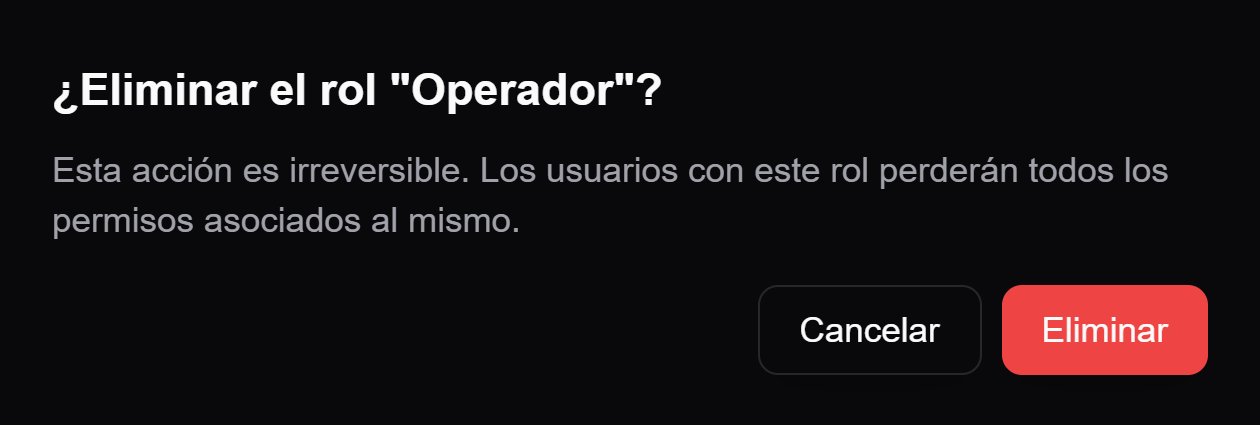
A exclusão é irreversível. Os usuários que tiverem esse papel perderão as permissões associadas a ele.
Antes de excluí-lo, filtre Gerenciar usuários com acesso por esse papel e atribua a cada conta outro papel com os acessos de que ela precisa.
Problemas frequentes
Papéis e Permissões não aparece
Seu usuário não tem acesso a essa rota ou permissões suficientes para gerenciar papéis. Peça que revisem seu papel usando uma conta com permissões administrativas.
Não consigo criar um papel
Sua conta precisa do papel admin; use um nome único de 3 a 50 caracteres com letras, números, hífens ou sublinhados, e uma descrição de 5 a 200 caracteres.
Não consigo editar permissões
Para editar ou salvar permissões, sua conta precisa do papel admin; além disso, cada recurso sensível deve incluir a rota exigida.
O usuário vê a tela, mas não uma ação
Revise os Recursos do papel. Ter acesso a uma rota nem sempre habilita os botões ou ações dentro da tela.
Se a ação aparece, mas retorna 403 ou acesso negado, não continue ampliando permissões às cegas. Registre a tela, a ação e o papel para revisar a inconsistência entre a opção visível e a autorização real.
O usuário tem permissões, mas não vê dados
Revise as campanhas atribuídas; se a conta tiver o papel operator, confirme que o ID do operador corresponde ao caso.
A conta continua com acesso pendente
Confirme se o papel contém pelo menos uma rota ou recurso útil e se ele existe na configuração de permissões do AuditorIA. Atribuir apenas um nome de papel sem permissões reconhecidas não habilita o acesso operacional.
A alteração não aparece
Primeiro, atualize a página. Se nada mudar, peça que o usuário entre novamente para renovar seu contexto de permissões.