Configuração de campanhas
Uma campanha define o contexto usado pelo AuditorIA para organizar e avaliar chamadas ou chats. Ao configurá-la, você define por onde entram os áudios ou conversas, quais critérios são usados na auditoria, quais alertas ou automações são executados, como os metadados são interpretados e como os casos são filtrados depois.
A configuração não é idêntica para chamadas e redes sociais. Os canais compartilham o propósito, mas cada canal tem suas próprias seções.
Quando revisar uma campanha
Revise ou configure uma campanha quando:
- você vai carregar áudios e a campanha esperada não aparece;
- os operadores disponíveis não correspondem à operação;
- as auditorias utilizam critérios, pontuações ou rótulos incorretos;
- você precisa alterar o idioma em que a IA redige as auditorias;
- você deseja ativar fontes de áudio, fontes de chat, alertas, processos automáticos ou configurações de IA;
- você deseja que o nome do arquivo complete automaticamente os metadados ao enviar áudios;
- você precisa personalizar os cartões KPI do visualizador de auditoria;
- os relatórios ou as buscas precisam separar os casos por campanha.
As opções visíveis dependem do seu papel, das campanhas atribuídas e do canal escolhido. Caso não veja uma campanha, aba ou botão, verifique seu papel e as campanhas atribuídas. Veja Não vejo uma opção que o manual menciona.
Acessar Campanhas
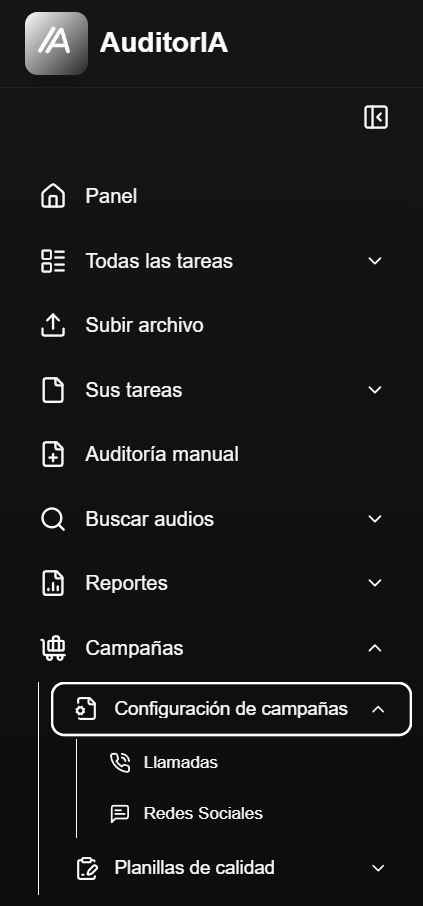
- No menu lateral, abra Campanhas.
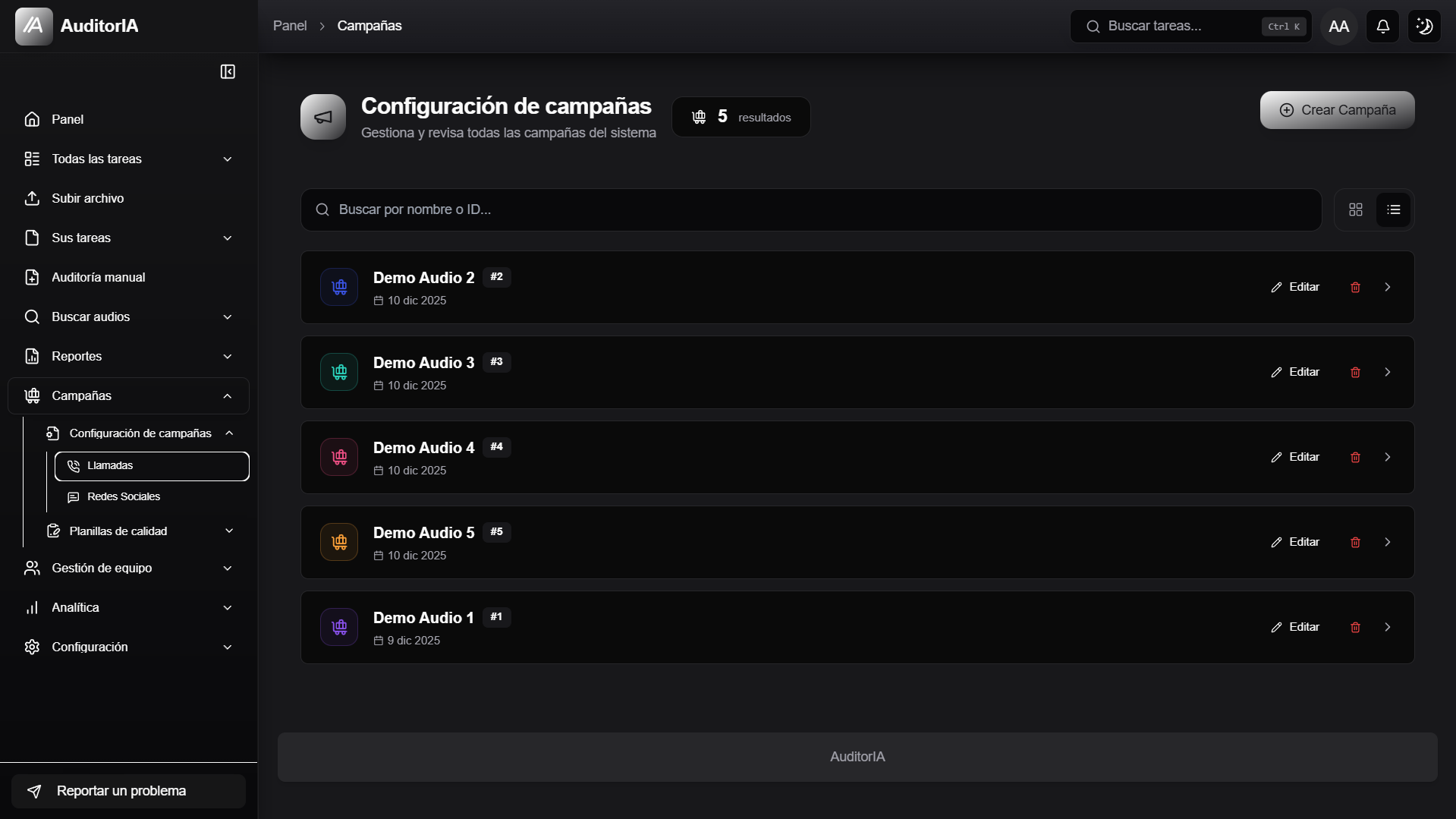
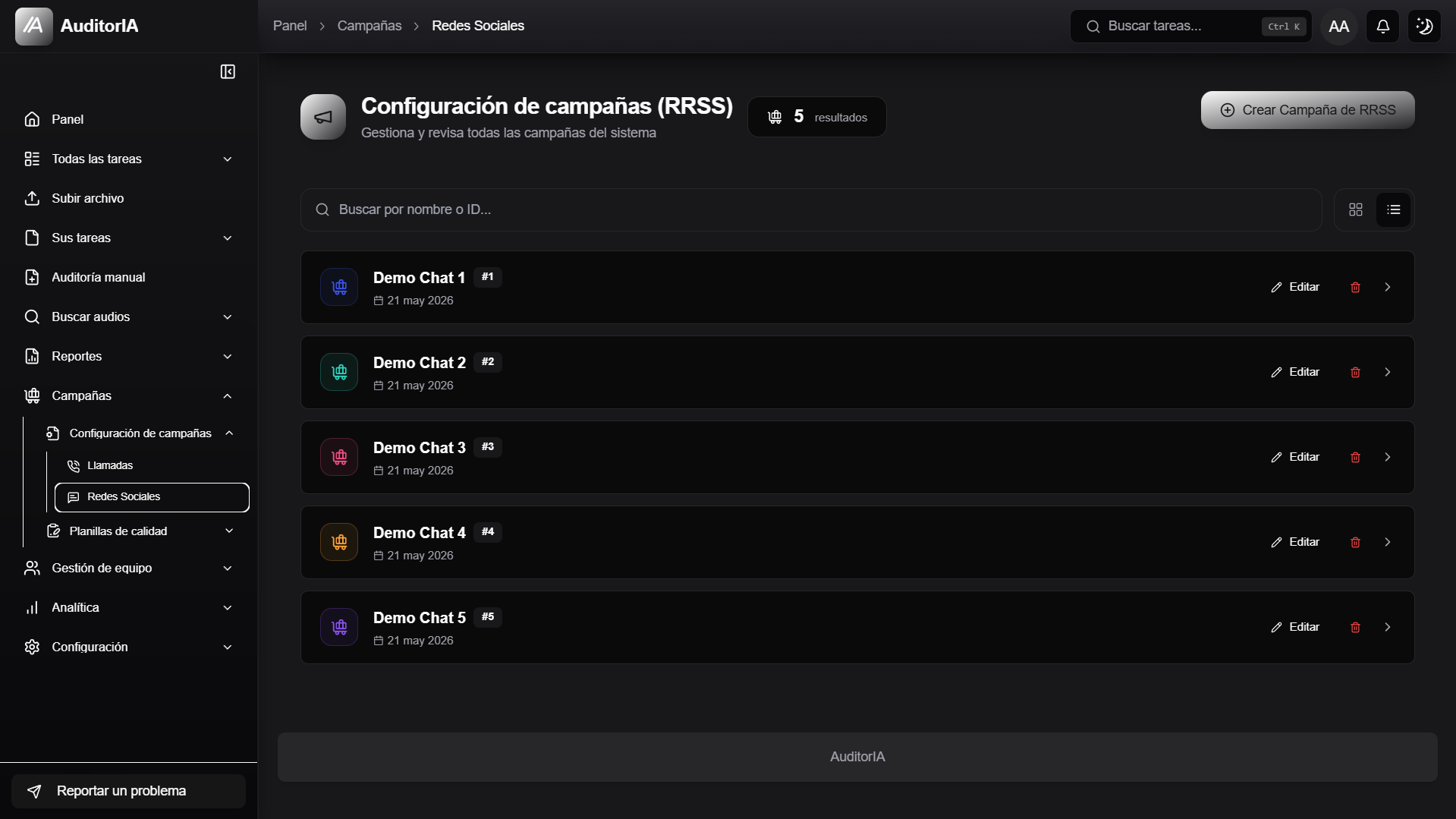
- Escolha Configuração de campanhas > Chamadas ou Configuração de campanhas > Redes Sociais.
- Abra uma campanha existente ou crie uma nova.
- Percorra as seções visíveis.
- Salve as alterações.
Chamadas e redes sociais
O AuditorIA separa campanhas por canal. Mesmo que uma campanha de chamadas e outra de chats compartilhem o mesmo nome comercial, elas podem ter planilhas de qualidade, integrações e automações diferentes.
| Canal | Onde impacta | Seções frequentes |
|---|---|---|
| Chamadas | Áudios carregados, chamadas processadas, tarefas, auditorias de chamadas e relatórios de chamadas. | Geral, Fontes de Áudio, Tags, Planilha de qualidade, Alertas, Processos, IA e Personalização. |
| Redes sociais/chats | Conversas escritas, chats auditados, auditorias manuais de redes sociais e relatórios de chat. | Geral, Fontes de Chat, Tags, Alertas, Processos e IA. |
Criar uma nova campanha
Criar uma campanha está ligado à planilha de qualidade. O AuditorIA precisa saber com quais critérios essa campanha será avaliada.
Fluxo geral:
- Na lista de chamadas ou redes sociais, clique em Criar campanha.
- Escolha se deseja criar uma nova configuração ou copiar uma existente.
- Selecione Nova planilha ou uma planilha de qualidade existente.
- Preencha os dados e os critérios da campanha.
- Salve.
- Verifique se a campanha aparece na listagem correta.
Se você entrar por Planilhas de qualidade, o fluxo aparece na ordem inversa: primeiro você escolhe ou cria a planilha de qualidade e, durante esse processo, seleciona uma campanha existente ou Nova campanha.
Os detalhes de critérios, versões, pesos, modos e condições de avaliação estão explicados em Planilhas de qualidade.
Campanhas de chamadas
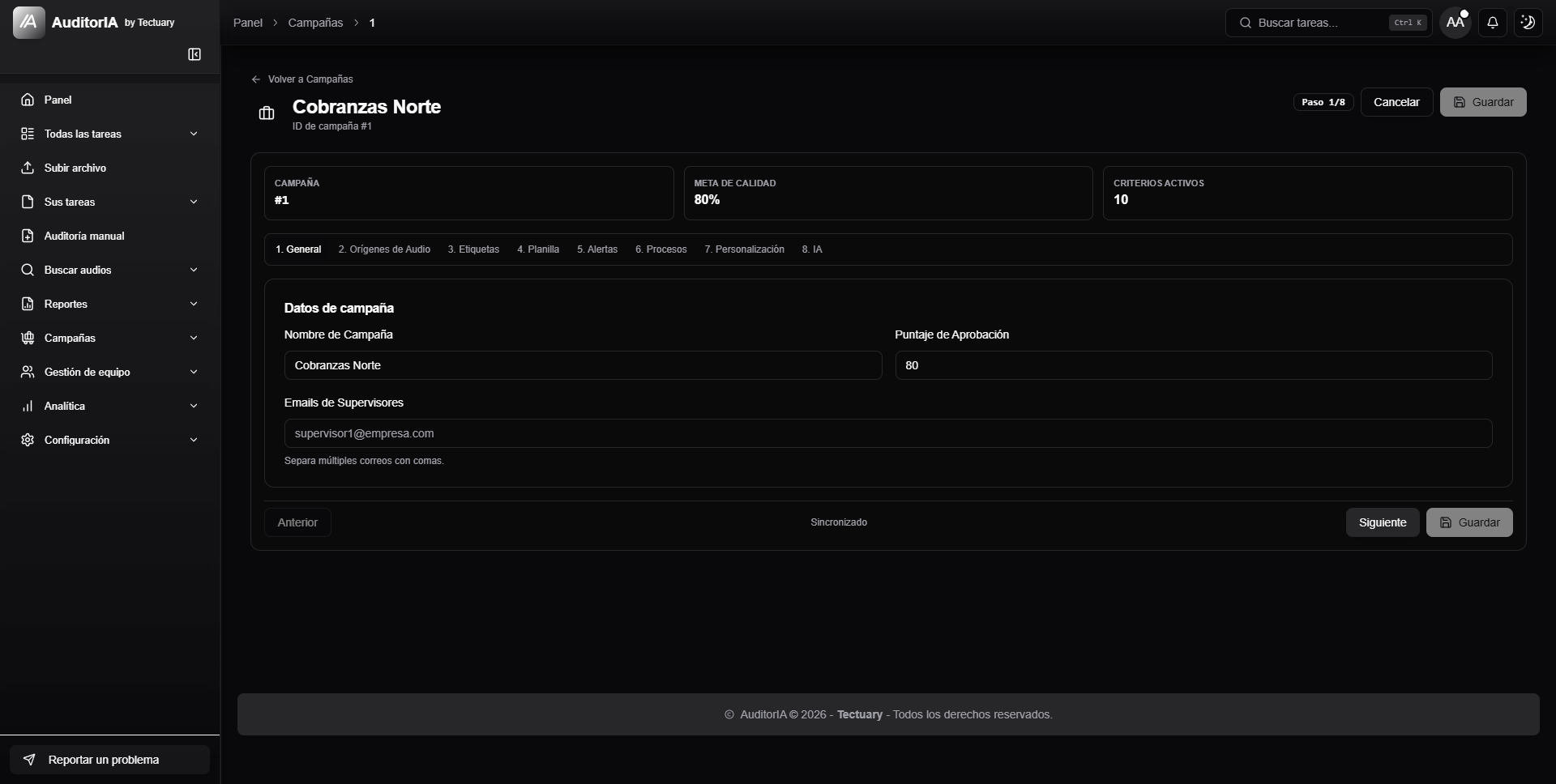
Ao abrir uma campanha de chamadas, você verá um resumo com ID, meta de qualidade, critérios ativos e seções de configuração.
Geral
Em Geral, preencha ou revise os dados base.
| Campo | Para que serve |
|---|---|
| Nome da campanha | Nome visível em filtros, formulários, pesquisas e relatórios. |
| Pontuação de aprovação | Limite mínimo para considerar uma auditoria aprovada. |
| E-mails dos supervisores | Endereços que recebem uma cópia quando o resultado de uma auditoria é enviado. |
A pontuação de aprovação não substitui a validação humana. Serve para classificar o resultado da auditoria de acordo com o limite da campanha.
Fontes de áudio
Em Fontes de Áudio, indique de onde vêm os áudios ou como eles são interpretados.
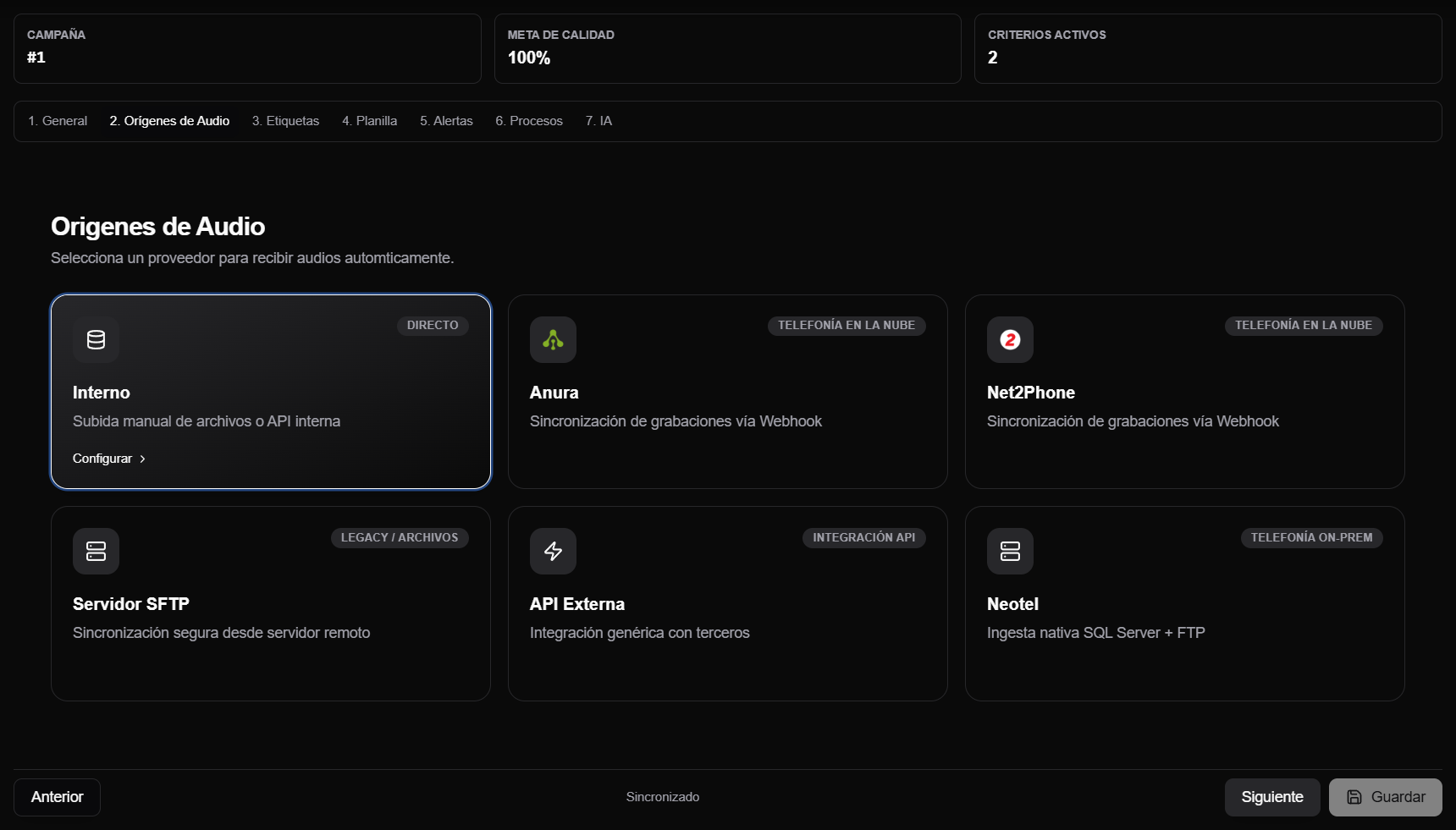
As opções podem incluir Interno, Anura, Net2Phone, Servidor SFTP, API Externa ou Neotel, dependendo da instalação. Caso os áudios entrem em outra campanha, esta é uma das primeiras seções a revisar. Interno usa o carregamento manual de arquivos ou a API interna do AuditorIA; não requer uma conexão externa.
Para conectar uma fonte externa passo a passo (por exemplo, Anura), consulte Integrações de áudio.
Tags
Em Tags, defina como os casos serão classificados.
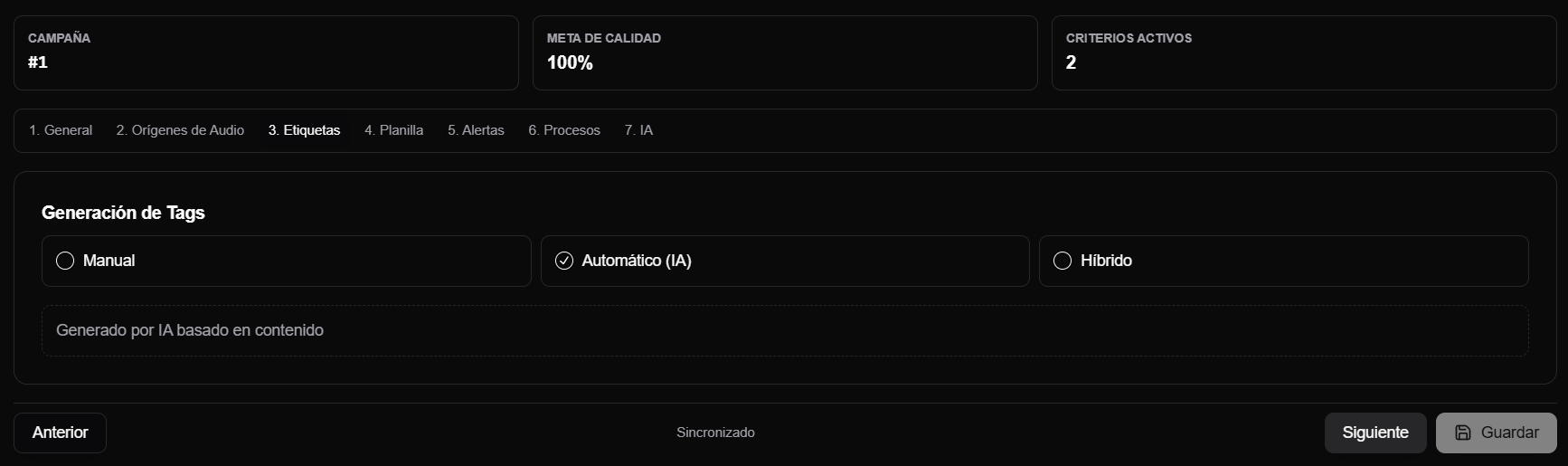
| Modo | O que isso faz |
|---|---|
| IA | O AuditorIA propõe tags com base no conteúdo. |
| Manual | É utilizada uma lista fixa definida pela sua equipe. |
| Híbrido | Combina opções predefinidas com o suporte da IA. |
As tags ajudam a pesquisar, revisar, gerar alertas e analisar casos posteriormente. Elas também podem ser usadas como condição nos critérios.
Planilha de qualidade
Nas campanhas de chamadas, Planilha de qualidade mostra a meta de qualidade, a quantidade de itens ativos e o acesso para gerenciar critérios.
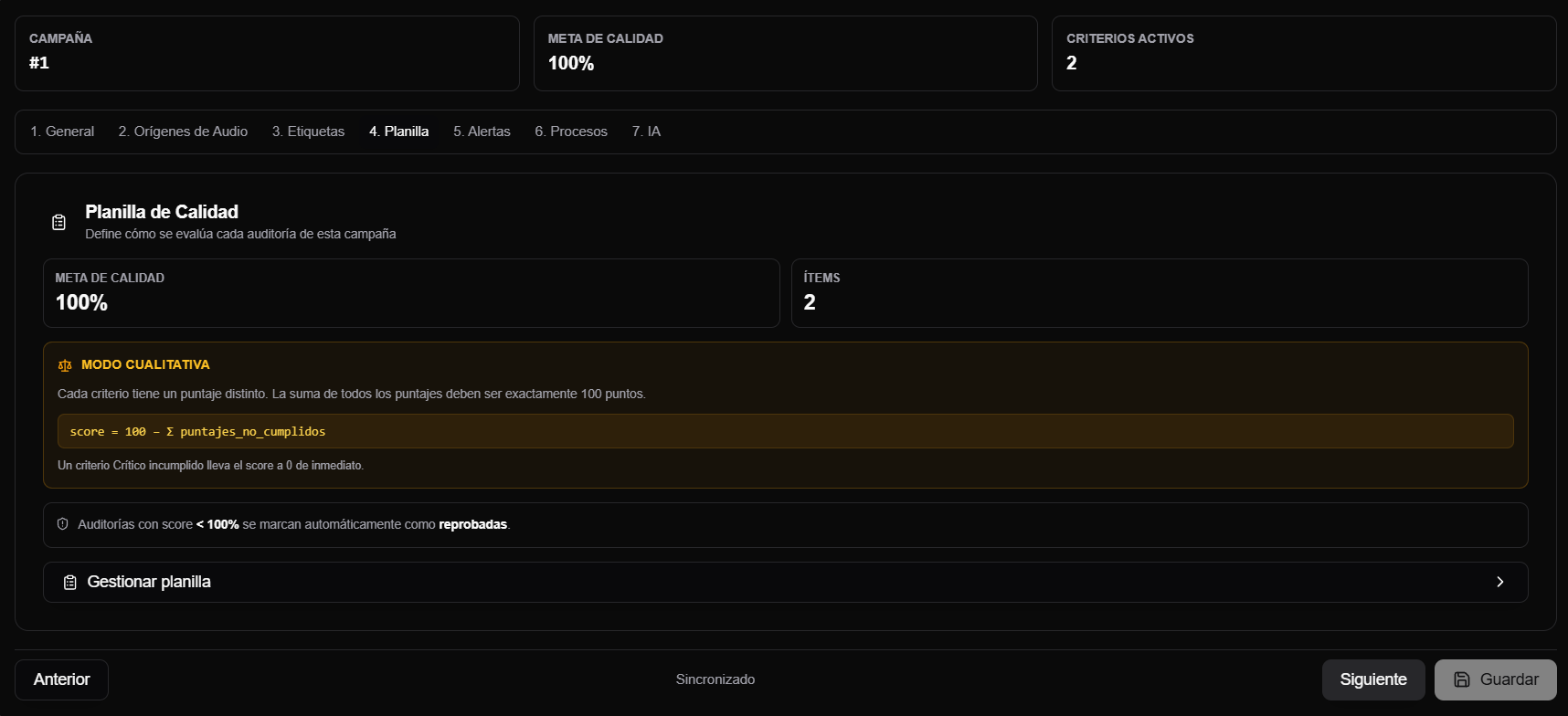
A planilha de qualidade define como as chamadas serão auditadas. Se estiver vazia, incompleta ou desatualizada, as auditorias poderão falhar ou ser calculadas com critérios inesperados.
Para editar critérios, versões, modo de avaliação, critérios críticos e condições, continue em Planilhas de qualidade.
Alertas
Em Alertas, defina se o AuditorIA deve sinalizar situações de risco ou notificar as pessoas configuradas.
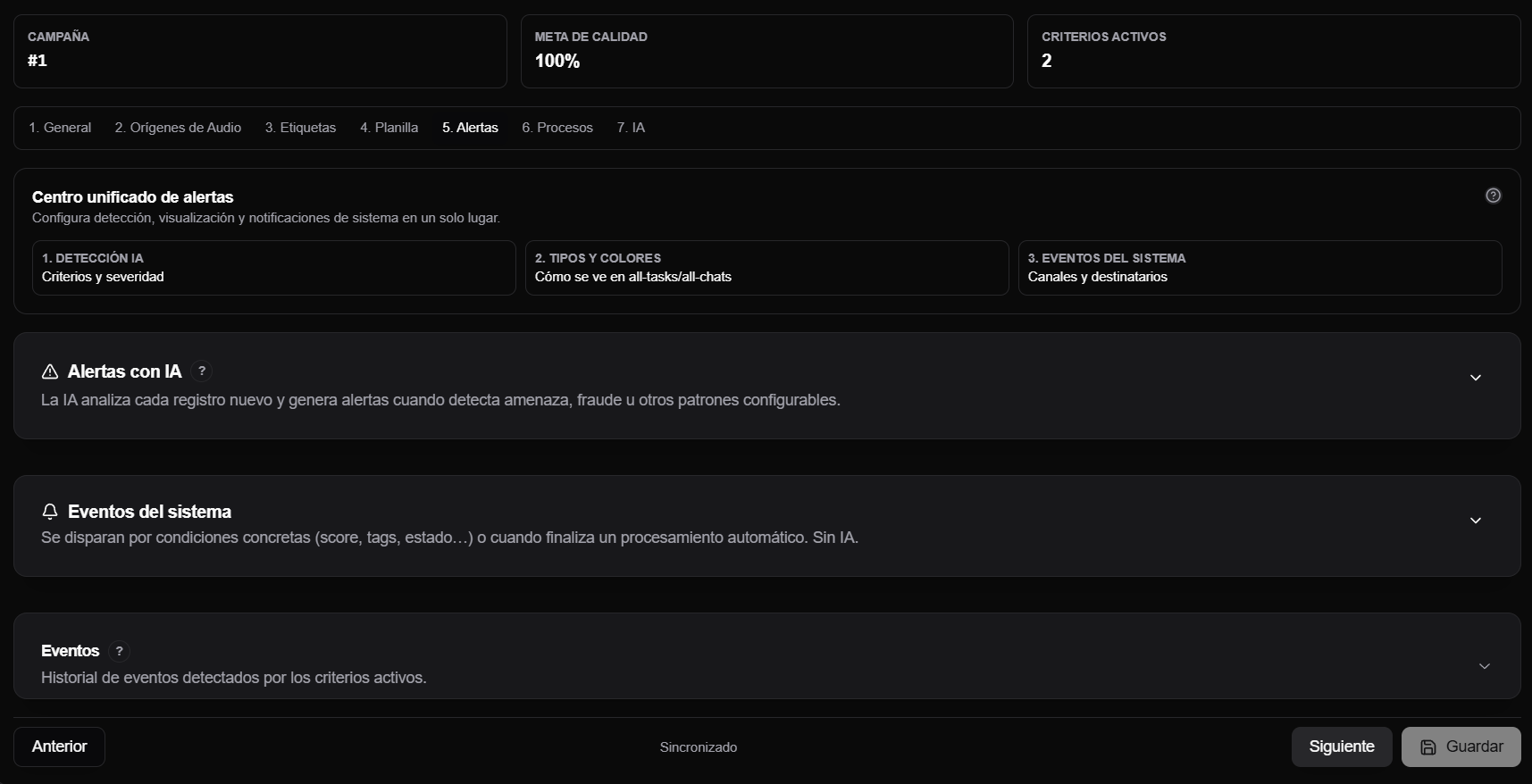
Os alertas podem depender de eventos, critérios críticos, pontuação, tags, cliente, duração, status, direção, gravidade ou regras de IA. Nem todas as campanhas precisam de alertas avançados.
Processos
Nas chamadas, Processos concentra automações em áudios, tarefas e metadados.
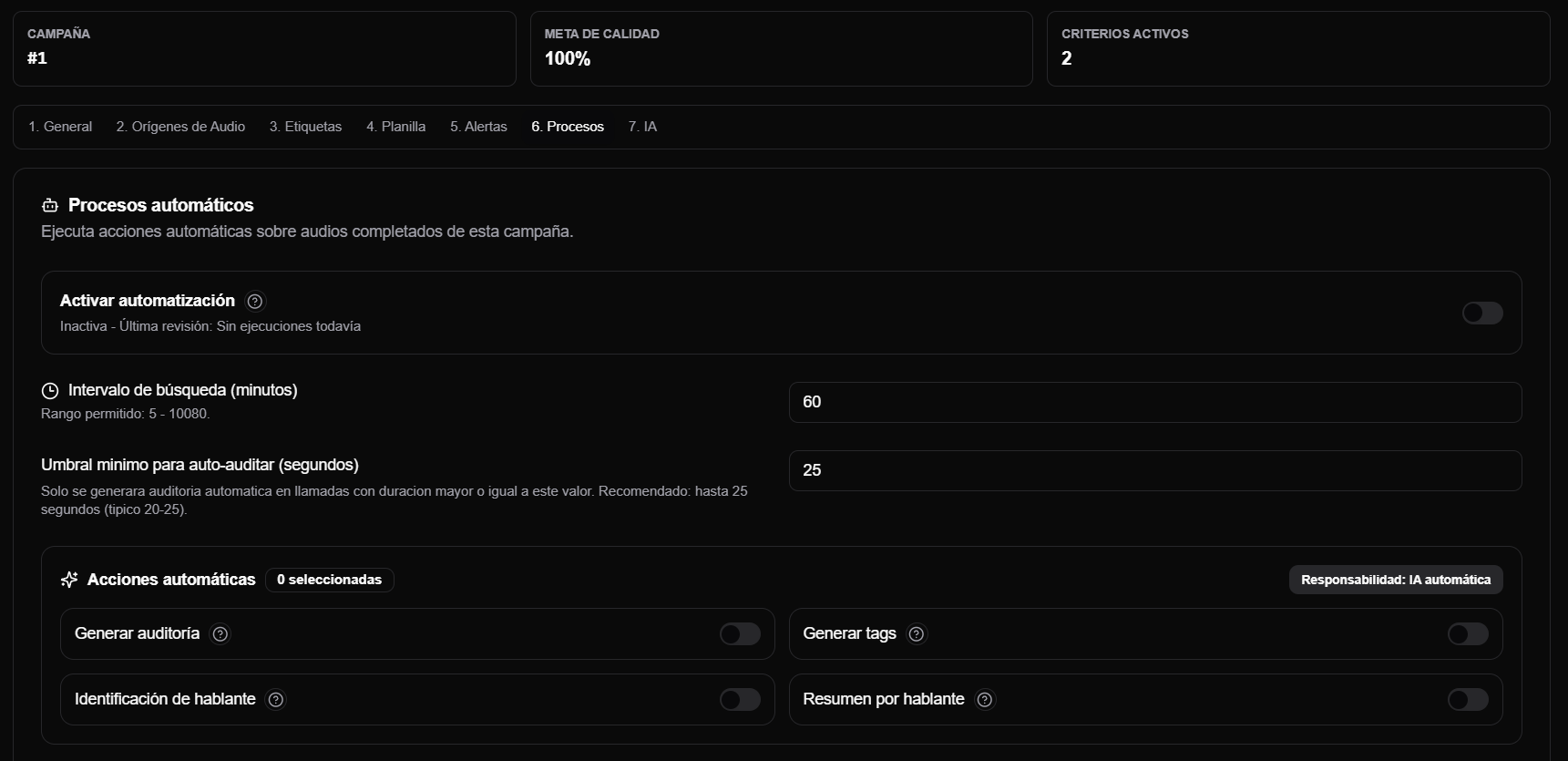
Dependendo da configuração, você pode encontrar:
- gerar auditoria automaticamente;
- escolher o idioma da auditoria;
- gerar tags;
- identificar agente;
- gerar resumo por falante;
- definir limite mínimo de duração para autoauditoria;
- definir a frequência com que os novos casos são revistos;
- regras anti-spam ou exclusão de correio de voz;
- envio automático de chamadas;
- nomenclatura de arquivos.
A seção Processos só aparece quando a sua conta tem permissão para gerenciar as automações da campanha.
Idioma da auditoria
Em Idioma de la auditoría, escolha um dos idiomas oferecidos pelo seletor e clique em Salvar automatizacoes. Essa opção define o idioma em que a IA redige as explicações do resultado, tanto quando a auditoria é gerada no visor quanto por um processo automático.
A alteração é aplicada a novas auditorias e às auditorias regeneradas depois que a configuração é salva. Ela não reescreve auditorias existentes: cada auditoria mantém o idioma em que foi gerada. Corrigir critérios e recalcular a pontuação também não traduz as explicações já salvas.
As campanhas legadas usam espanhol por padrão. Essa opção não altera o idioma do áudio, da transcrição ou da interface e também não traduz as perguntas nem as categorias da planilha.
Auxílios de transcrição
Em 6. Processos > Ayudas de transcripción (Auxílios de transcrição), você pode informar termos comuns da campanha e uma quantidade esperada de falantes. O motor usa esses dados como contexto para tentar escrever melhor nomes, siglas, frases ou formatos específicos do negócio e para orientar a separação das vozes. Esses auxílios são probabilísticos: não garantem uma transcrição exata nem uma diarização perfeita.
O painel está disponível em campanhas de chamadas quando a sua conta tem o recurso de gerenciamento de automações de campanha ou acesso administrativo equivalente. Não existe uma configuração equivalente para campanhas de redes sociais ou chats.
Para começar:
- Abra uma campanha de chamadas e acesse 6. Processos.
- Expanda Ayudas de transcripción.
- Ative Aplicar estas ayudas a las nuevas transcripciones (Aplicar estes auxílios às novas transcrições).
- Adicione pelo menos um termo comum ou uma quantidade de falantes.
- Clique em Guardar ayudas (Salvar auxílios).
Se a configuração não existir ou ficar desativada, as tarefas manterão o comportamento padrão anterior. A ativação afeta somente as tarefas criadas depois disso; ela não altera transcrições existentes.
Termos comuns
Você pode adicionar palavras isoladas ou frases completas, como uma frase habitual do roteiro, um nome de produto, uma sigla, um número formatado ou um jargão específico do negócio. Digite cada termo como deseja que ele apareça; maiúsculas, acentos e formatos como CUIT 30-71234567-8 podem servir de exemplo para o motor.
- É possível adicionar até 50 termos, com no máximo 60 caracteres cada.
- Termos vazios são descartados e duplicados são ignorados sem diferenciar maiúsculas de minúsculas.
- Você pode adicionar, remover e reordenar termos. A ordem representa a prioridade.
- Comece com poucos termos relevantes e coloque primeiro os mais frequentes, em vez de preencher o limite máximo.
A barra Espacio usado en el prompt de Whisper local y GPT mostra quantos termos ordenados cabem no contexto disponível para esses motores.
| Motor | Como usa os termos | Como usa a quantidade de falantes |
|---|---|---|
| WhisperX local | Transforma os primeiros termos que cabem em um prompt de contexto. Os últimos podem ficar de fora. | Usa o mínimo e o máximo configurados durante a diarização. |
| OpenAI API (whisper-1) | Usa a mesma ordem e o mesmo limite de contexto do WhisperX local. | Usa o mínimo e o máximo na etapa de separação de falantes. |
| Deepgram | Recebe a lista completa de termos utilizáveis e não compartilha o limite da barra. Um termo marcado como solo Deepgram (somente Deepgram) ainda pode ser aplicado nesse motor. | Ignora esses valores e detecta os falantes por conta própria. |
Quantidade de falantes
Os campos Mínimo e Máximo são opcionais e aceitam números inteiros de 1 a 10. O mínimo não pode ser maior que o máximo. Deixe-os vazios para que o motor estime a quantidade; em uma chamada típica entre agente e cliente, você pode usar 2 e 2 como orientação, sem considerar isso uma garantia do resultado.
Quando os auxílios são aplicados
Os auxílios são copiados para cada nova tarefa no momento da criação. Eles estão confirmados para cargas manuais individuais ou múltiplas em Carregar áudio, para cargas de chamadas fragmentadas e para o envio automático a partir de registros de chamadas. Uma configuração explícita da tarefa tem precedência sobre a configuração da campanha, e uma tarefa que já capturou seus auxílios os mantém se mudar de fila ou motor.
Não presuma que uma integração externa aplica esses auxílios apenas por estar associada à campanha. A compatibilidade depende de a origem criar a tarefa por um dos caminhos anteriores.
Para verificar o resultado:
- Salve os auxílios e crie uma nova tarefa para essa campanha.
- Verifique se os termos aparecem escritos com mais precisão e se a separação de falantes se aproxima do intervalo configurado.
- Se o resultado não melhorar, ajuste a ordem, reduza os termos ou corrija o intervalo e teste com outra tarefa nova.
A qualidade do áudio, o idioma, o motor escolhido e o contexto da conversa continuam influenciando o resultado. Reabrir uma transcrição existente não a reprocessa com a nova configuração.
Nomenclatura de arquivos
A nomenclatura permite que Carregar áudio extraia metadados do nome do arquivo.
Ao ativá-la, você define:
| Elemento | Exemplo de uso |
|---|---|
| Separador | _, - ou outro caractere entre variáveis. |
| Operador | ID ou nome do operador no nome do arquivo. |
| ID da Campanha | ID da campanha no nome do arquivo, se aplicável. |
| Data da Chamada | Formato de data, por exemplo DDMMAAAA. |
| Direção | Valores alternativos para reconhecer chamadas recebidas ou realizadas. |
| Documento do cliente | Tipo e número do documento do cliente. |
| Telefone do cliente | Número do cliente; é salvo como telefone da ligação. |
| Ignorar | Partes do nome que não são usadas como metadados. |
| Descartar o anterior a | Opcional, por parte. Descarta o que vem colado na frente até o primeiro caractere indicado: com -, 2811-Rodrigo Benitez é lido Rodrigo Benitez. Se o arquivo não traz esse caractere, não corresponde. Veja o exemplo completo. |
Abaixo do padrão, Testar com um nome de arquivo mostra quais dados são extraídos de um nome real antes de salvar.
Quando esse recurso está ativo, o formulário Carregar áudio habilita o modo Usar nomenclatura da campanha. Se o arquivo não seguir o padrão, o carregamento mostra o erro para que você o corrija ou mude para o modo manual.
Regras anti-spam
As regras de exclusão evitam o processamento de casos sem valor operacional, como silêncios, mensagens de voz ou áudios vazios.
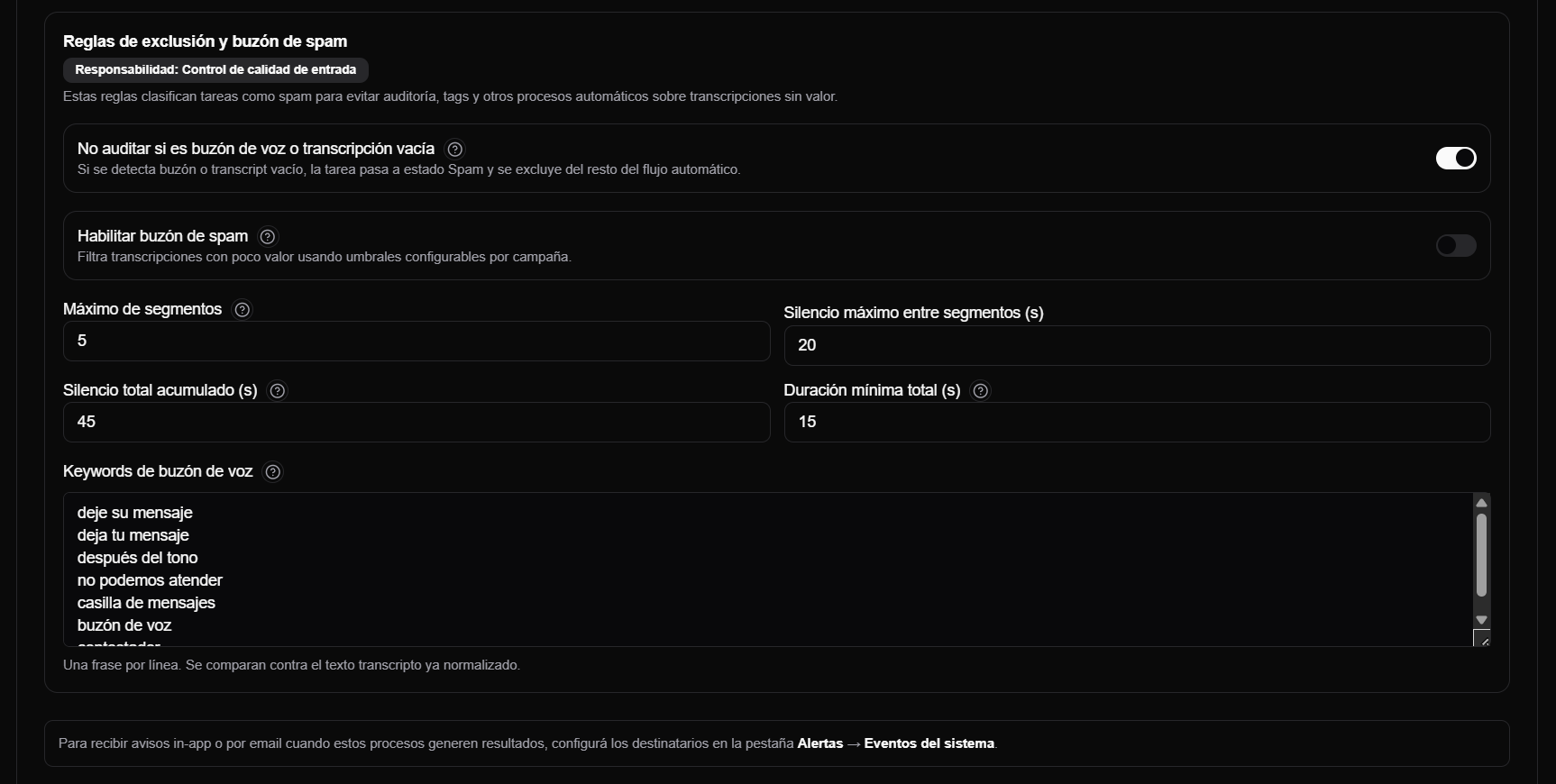
Envio automático
Em instalações com ingestão automática, o Envio Automático de Chamadas converte registros de chamadas em tarefas a serem processadas.
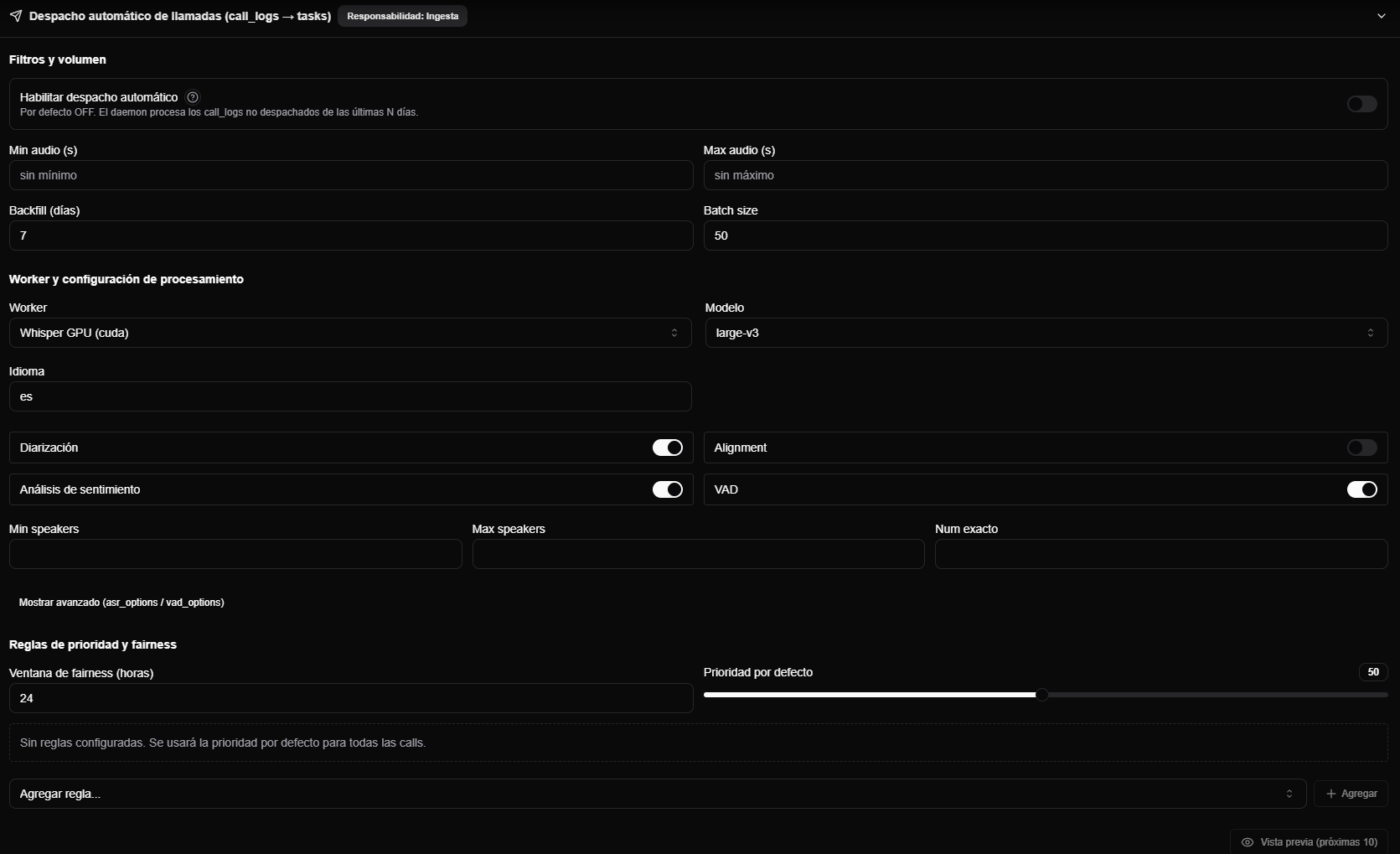
Esta configuração pode incluir:
- duração mínima e máxima;
- dias retroativos;
- tamanho do lote;
- prioridade padrão;
- parâmetros de worker, modelo, idioma, diarização e VAD;
- regras de prioridade;
- visualização das próximas chamadas elegíveis.
Trate-a como uma configuração avançada. Alterá-la pode afetar o volume, a prioridade e o custo de processamento. Use Visualização prévia antes de salvar, para ver quais casos entrariam com a configuração atual. Se o resultado não servir, desative Despacho automático de chamadas e salve.
IA
Em IA, configure as opções de processamento inteligente.
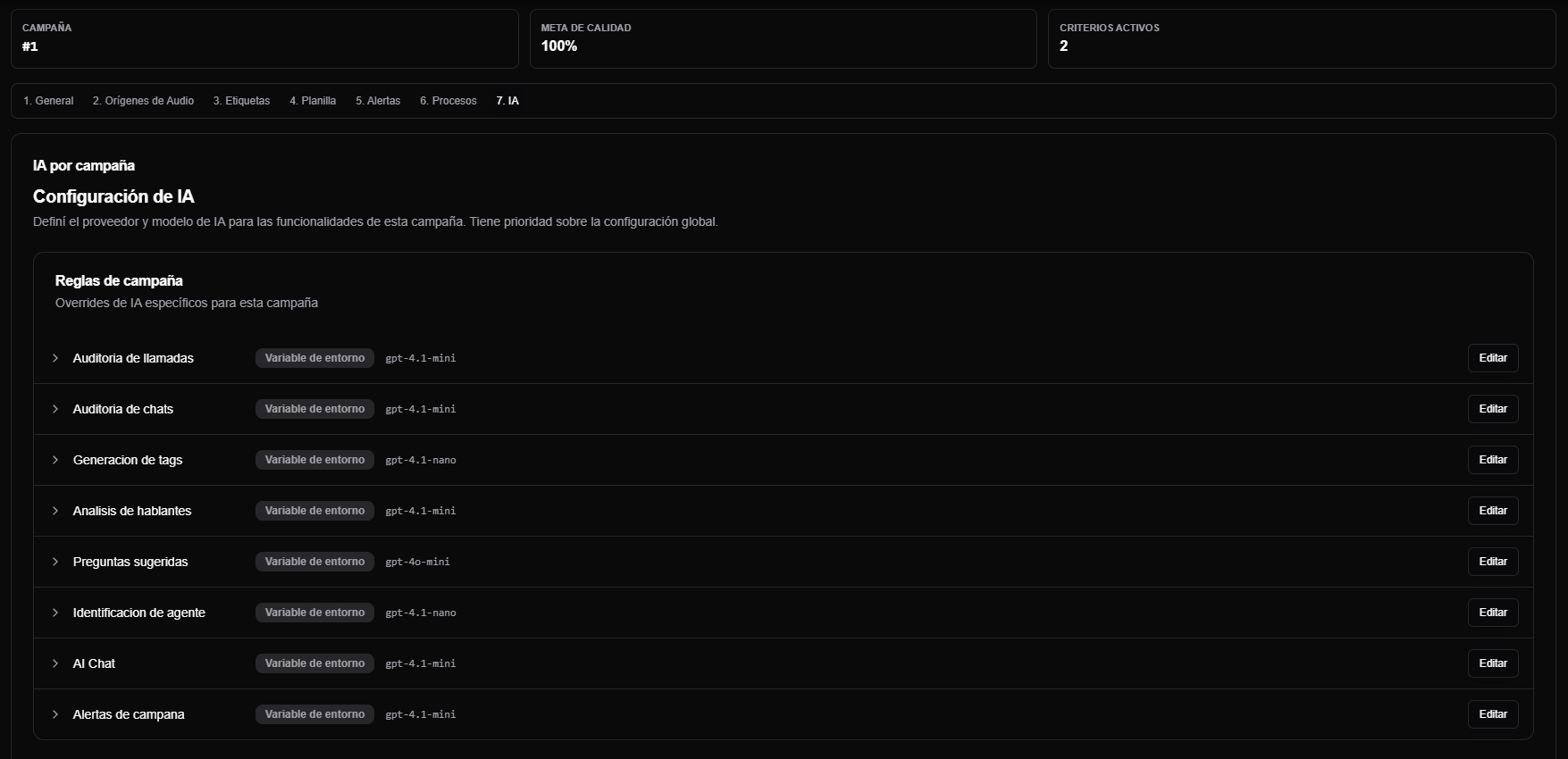
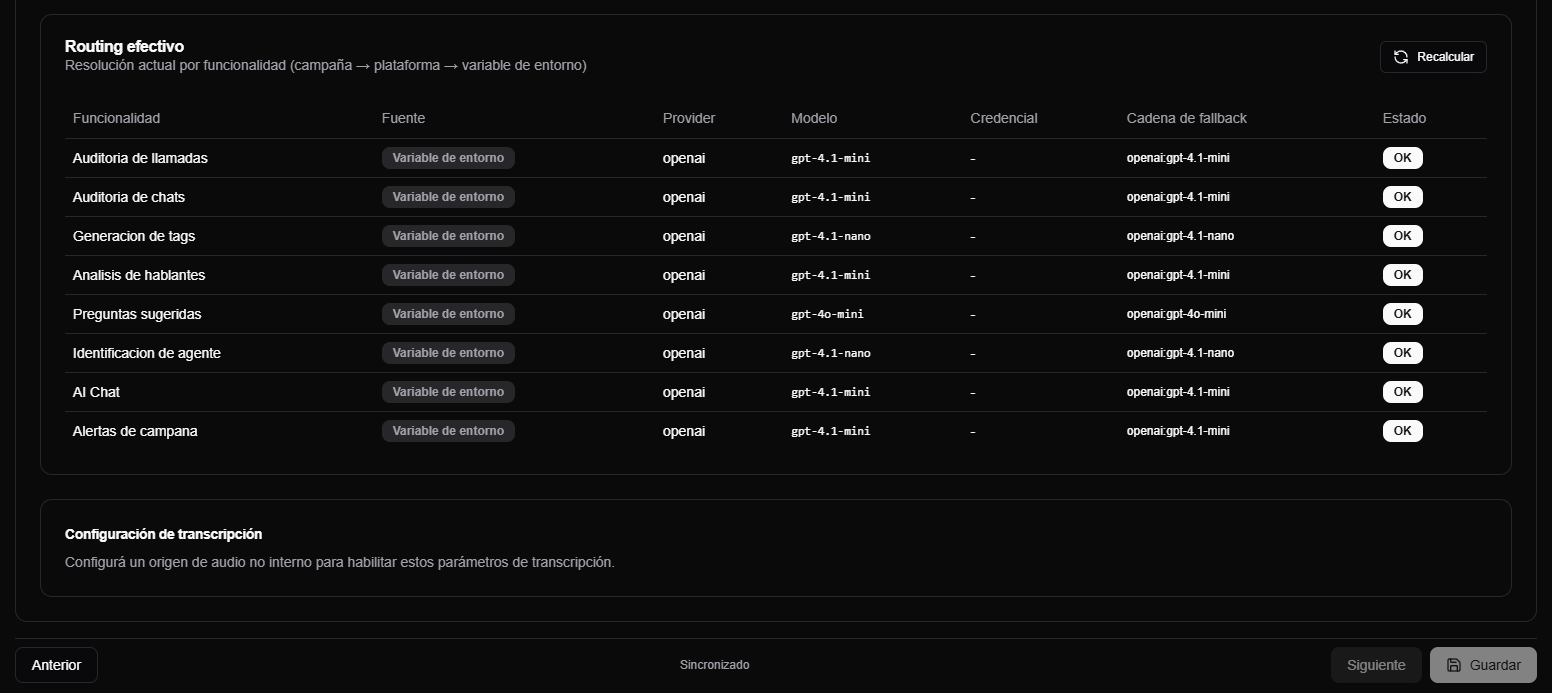
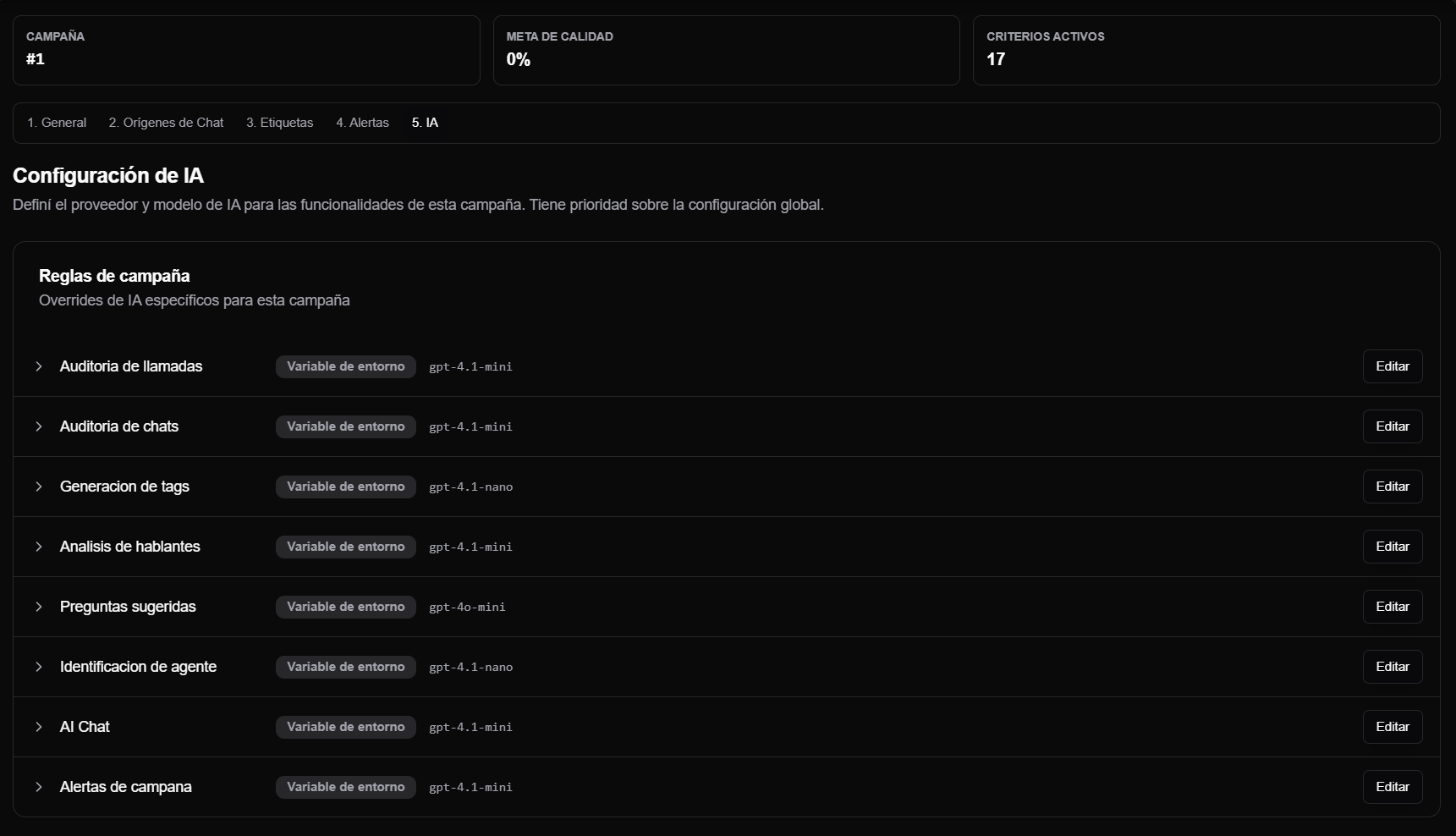
A tela pode exibir regras de auditoria, tags, análise de falantes, sugestões de perguntas, identificação de agentes, AI Chat ou alertas.
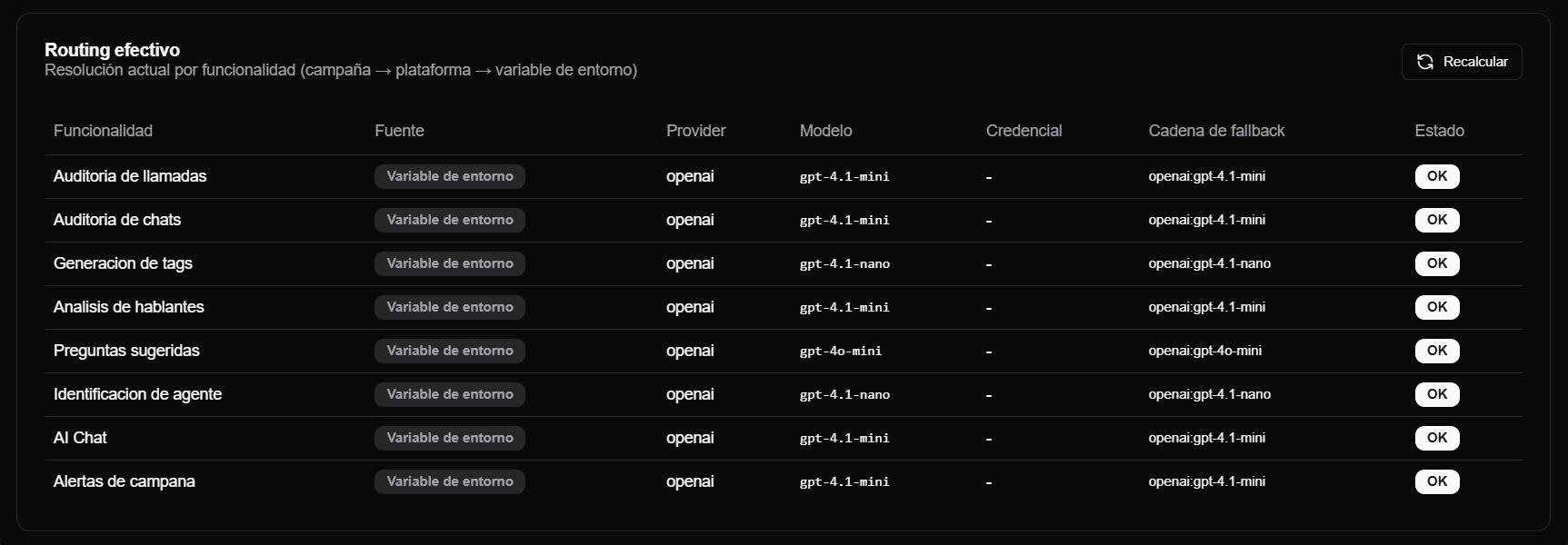
Você também pode ver o roteamento efetivo, que indica o provedor, modelo, credencial e fallback que serão usados.
Personalização
Algumas campanhas de chamadas incluem Personalização. Nessa seção, você configura quais cartões de KPI aparecem no bloco de auditoria do visualizador de transcrição e em que ordem.
Os cartões podem incluir:
- status de auditoria;
- pontuação;
- conformidade;
- erros críticos;
- condicionalidade;
- alertas gerados.
Esta configuração afeta a leitura do resumo de auditoria, não recalcula auditorias nem altera critérios.
Campanhas de redes sociais
Ao abrir uma campanha de redes sociais, o fluxo é mais curto do que nas campanhas de chamadas. A tela também mostra ID, meta de qualidade e critérios ativos, mas suas seções se concentram em chats.
Geral
Em Geral, verifique o nome, a pontuação de aprovação e os e-mails dos supervisores. Para gerenciar os critérios, abra Planilha e continue em Planilhas de qualidade.
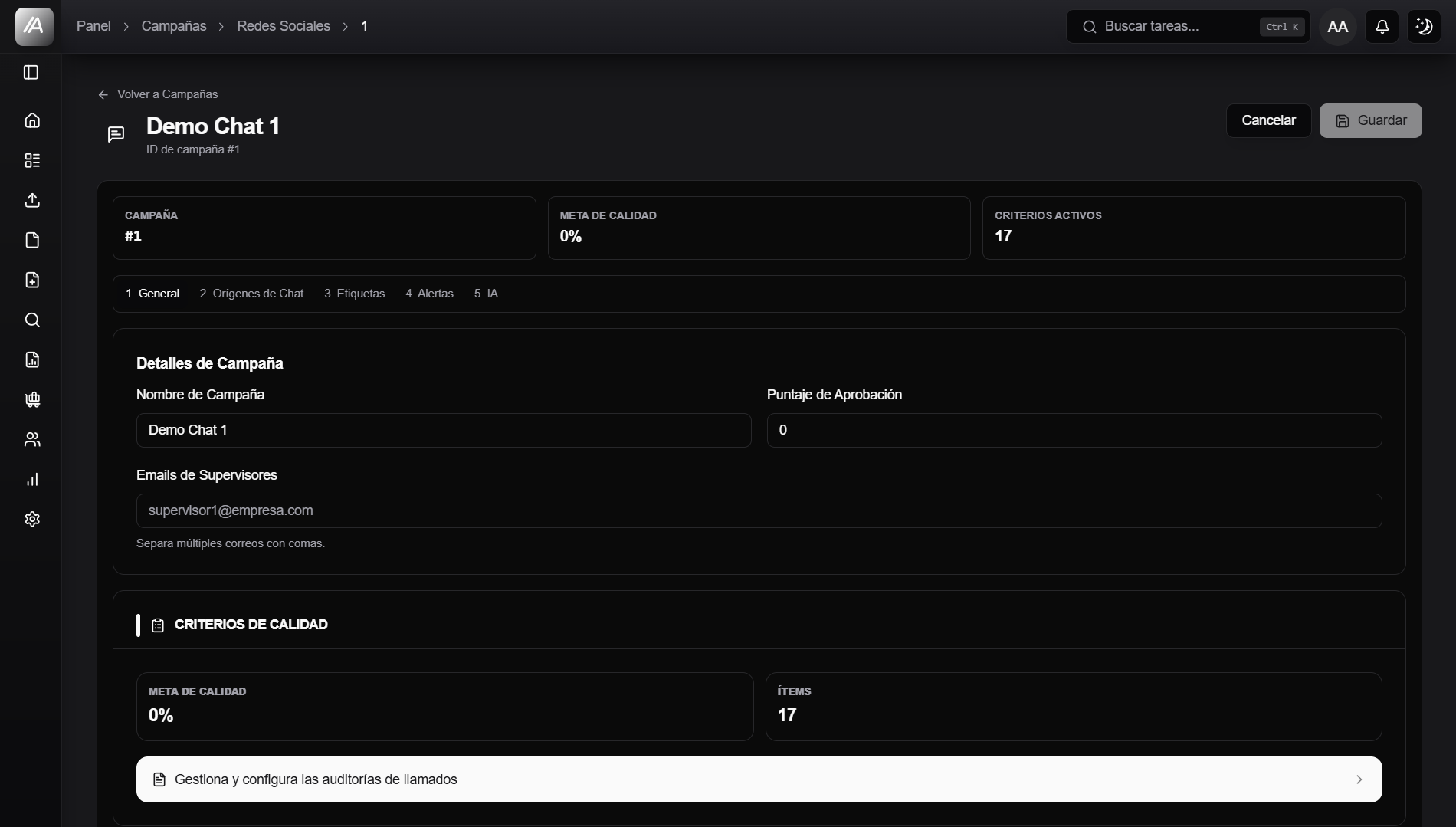
Nas campanhas de redes sociais, o acesso aos critérios fica em Geral. Para editar a planilha, use o botão de gerenciamento de auditorias ou da planilha de qualidade.
Fontes de chat
Em Fontes de chat, selecione como as conversas são importadas ou identificadas.
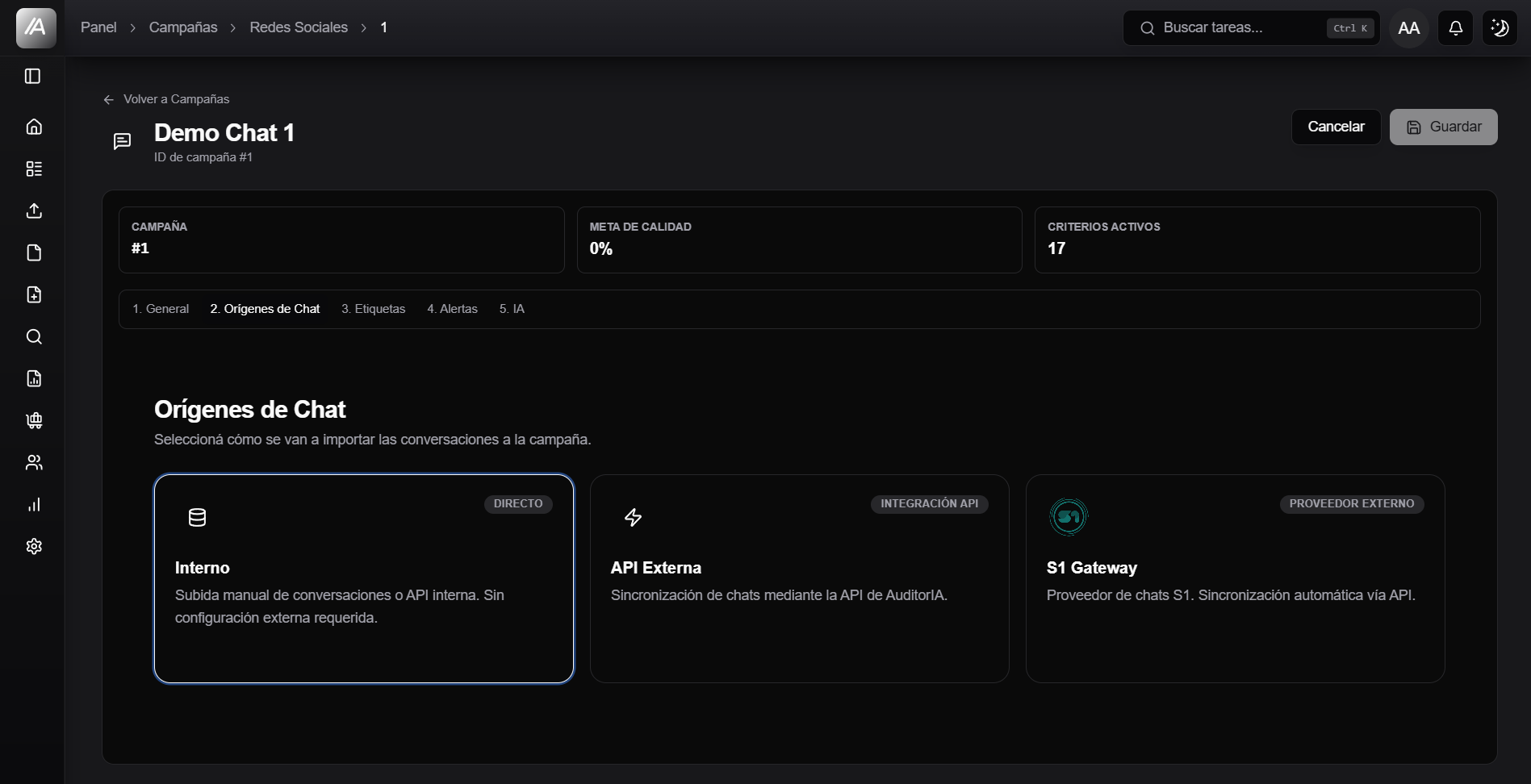
As opções podem incluir:
- Interno, para conversas carregadas manualmente ou via API interna;
- API externa, para sincronização de chats através da API AuditorIA;
- S1 Gateway, para sincronização com provedor externo.
Gateway S1
Quando o Gateway S1 estiver ativo, a tela poderá mostrar:
- canais disponíveis;
- sincronização manual por intervalo de datas ou predefinições;
- tamanho do lote;
- agendamento automático;
- intervalo de sincronização;
- horário de execução em UTC;
- janela de horas para revisão;
- status, histórico e erros;
- acesso aos chats sincronizados filtrados.
Caso os chats não apareçam, verifique credenciais, canal, horário, última execução e permissões da campanha.
Tags
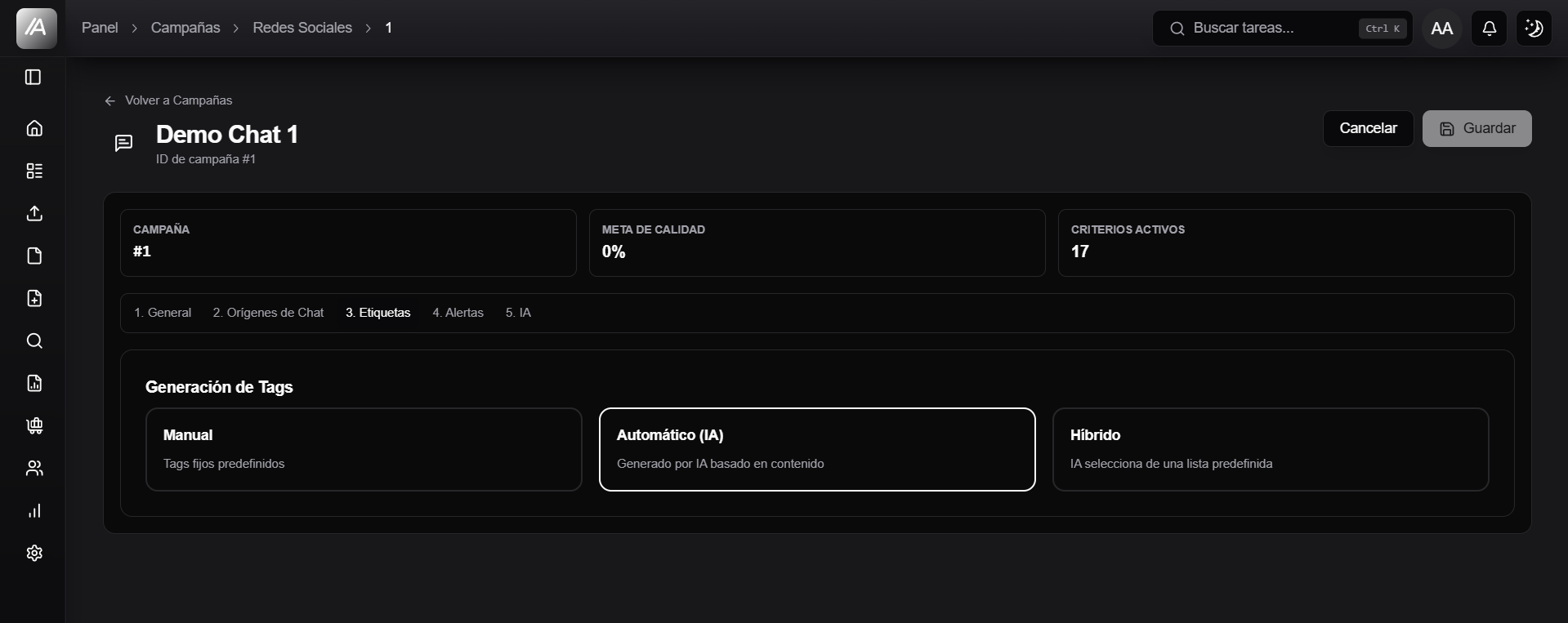
Em Tags, as campanhas de redes sociais permitem tags manuais, geradas por IA ou híbridas.
Alertas
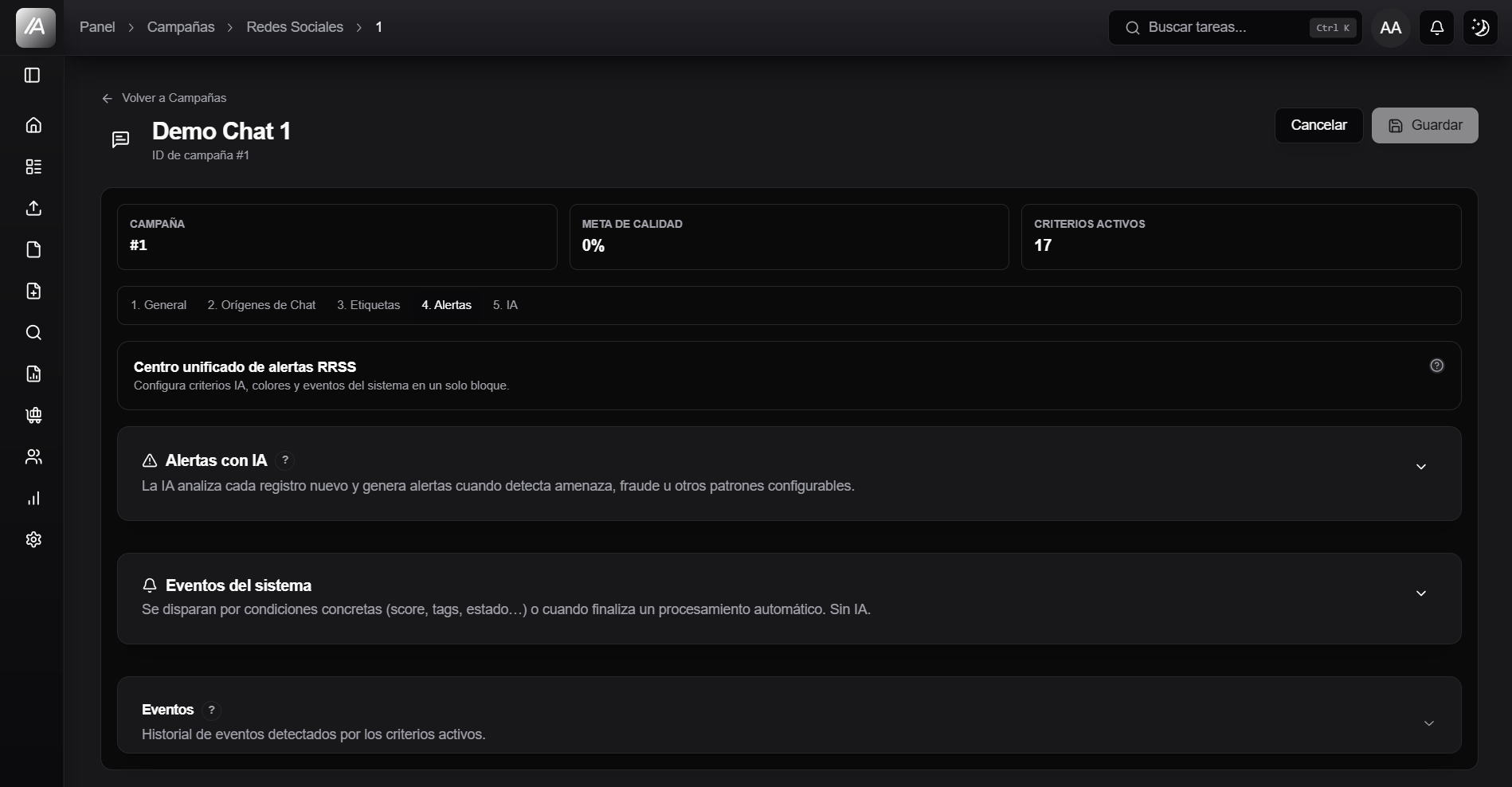
Em Alertas, as campanhas de redes sociais exibem alertas de IA, eventos do sistema e histórico.
Processos
Nas campanhas de redes sociais, Processos pode aparecer como um bloco de automação para executar ações em chats concluídos. Ele só é exibido quando a sua conta tem permissão para gerenciar as automações da campanha.
Pode incluir:
- habilitar automação;
- intervalo de execução;
- número mínimo de mensagens;
- gerar auditoria automaticamente;
- escolher o idioma da auditoria;
- gerar tags automaticamente.
Em Idioma de la auditoría, escolha o idioma em que a IA deve redigir as explicações do resultado e clique em Guardar automatizaciones. A seleção é aplicada a novas auditorias de chat e às que forem regeneradas depois da alteração. As auditorias já salvas mantêm o idioma usado quando foram geradas; o recálculo de critérios não as traduz.
Assim como nas chamadas, o padrão para campanhas legadas é espanhol. Essa opção não altera o texto do chat, o idioma da interface nem as perguntas ou categorias da planilha.
IA
Em IA, você pode revisar regras de provedor e modelo por recurso.
Você também pode ver o roteamento efetivo.
Salvar alterações
Depois de revisar uma ou mais seções:
- Clique em Salvar.
- Aguarde a confirmação.
- Se você criou uma campanha, volte à lista e verifique se ela aparece.
- Se você alterou a planilha de qualidade, tags, alertas, origens, processos, nomenclatura, customização ou IA, revise o efeito em casos futuros.
As alterações da campanha afetam frequentemente casos futuros. Uma auditoria já gerada mantém o resultado, a versão e o idioma que possuía, a menos que seja regenerada pelo fluxo correspondente.
Como isso impacta outros fluxos
| Fluxo | Impacto da campanha |
|---|---|
| Carregar áudio | Define a campanha, os operadores disponíveis, a nomenclatura e o contexto da auditoria. |
| Criar auditorias manuais | Carrega a planilha de qualidade ativa da campanha escolhida. |
| Buscar e trabalhar com tarefas | A campanha filtra os casos e pode limitar quais dados cada usuário vê. |
| Revisar uma auditoria de chamada | Critérios, resultados, versões e cartões KPI dependem da campanha. |
| Revisar uma auditoria de chat | As campanhas de redes sociais organizam conversas, critérios, tags e alertas. |
| Relatórios | Os resultados podem ser agrupados ou filtrados por campanha. |
Problemas comuns
| Situação | O que avaliar |
|---|---|
| A campanha não aparece ao enviar áudio | Confirme que ela existe como campanha de chamadas e que sua conta tem acesso. |
| A campanha de redes sociais não aparece | Confirme que você está em Campanhas > Redes Sociais, não na lista de chamadas. |
| A auditoria manual não carrega critérios | Verifique se a campanha tem uma planilha de qualidade ativa no canal correto. |
| Os casos entram em outra campanha | Revise as origens, integrações, o CSV e a nomenclatura de arquivos. |
| O carregamento não pode usar a nomenclatura | Verifique se a leitura de nomes está habilitada e se o padrão tem pelo menos um elemento: sem nenhum, o editor não deixa salvar. |
| As auditorias usam critérios antigos | Só gere novamente se a versão auditada for diferente da ativa e a auditoria estiver no estado Auditada; as validadas ficam de fora. |
| A IA redige uma auditoria em outro idioma | Revise Processos > Idioma de la auditoría. A alteração vale para auditorias novas ou regeneradas; ela não traduz auditorias já salvas. |
| Os cartões de KPI esperados não aparecem | Confira a seção Personalização da campanha. |
| Os chats do S1 não chegam | Revise a origem, os canais, o agendamento, o histórico e as permissões do S1. |
| Você não vê alertas, processos ou IA | Processos exige a permissão de gerenciar automações da campanha; peça-a a um administrador do AuditorIA. Alertas e IA não são ocultados por essa permissão: se faltarem, veja Não vejo uma opção que o manual menciona. |
Próxima etapa
Depois de revisar a campanha, continue em Planilhas de qualidade para definir ou ajustar os critérios com os quais o AuditorIA avaliará chamadas ou chats.