Gerenciar operadores locais
Um operador local é a identidade funcional de uma pessoa que pode ser auditada ou selecionada no AuditorIA. Ele permite associar chamadas, chats, auditorias manuais, filtros e relatórios a uma pessoa, mesmo quando ela não tem uma conta para entrar no sistema.
Não confunda operador com usuário. Um usuário com acesso entra no AuditorIA com login, papel, permissões e campanhas atribuídas. Um operador local pode existir sem usuário quando é necessário apenas identificar a pessoa auditada.
Antes de começar
Antes de criar ou modificar operadores, revise estes dados:
| Dado | Para que é usado |
|---|---|
| ID do operador | Identifica a pessoa em chamadas, chats, auditorias e relatórios. É o dado mais importante. |
| Nome / Sobrenome | Ajudam a reconhecer o operador em listas, seletores e relatórios. |
| Permite completar o perfil e, quando aplicável, criar a conta no Keycloak. | |
| ID de origem | Referência externa de CRM, integração ou sistema de origem, se disponível. |
| Origem | Indica de onde vem o registro. Deve usar uma origem reconhecida pela plataforma. |
As opções disponíveis dependem das permissões. Se você não vir Gestão da equipe, Operadores, Criar operador, editar, excluir ou Criar no Keycloak, peça que revisem seu papel e suas permissões. Veja Não vejo uma opção que o manual menciona.
Acessar operadores locais
- No menu lateral, abra Gestão da equipe.
- Acesse Operadores.

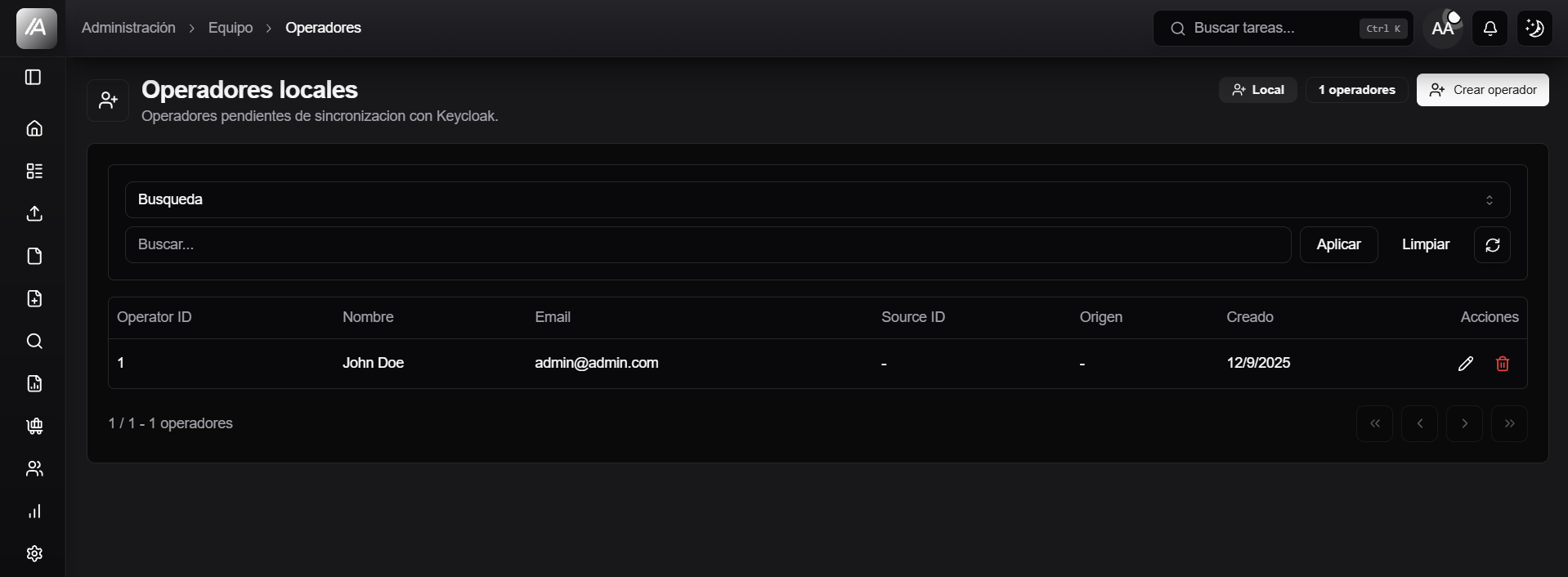
A tela mostra operadores locais que ainda não foram sincronizados com o Keycloak. Na prática, são operadores que existem na tabela local do AuditorIA, mas ainda não estão vinculados a uma conta com acesso.
Entender a lista
A tabela resume os principais dados de cada operador:
| Coluna | O que mostra |
|---|---|
| ID | ID funcional do operador. |
| Nome | Nome e sobrenome salvos no perfil local. |
| Endereço de e-mail associado ao operador, se disponível. | |
| Criado em | Data de criação do registro local. |
| Ações | Editar ou excluir, se você tiver permissão. |
O contador na parte superior indica quantos operadores locais correspondem aos filtros atuais.
Buscar e filtrar operadores
Use a busca quando tiver um dado parcial do operador. Para buscas mais precisas:
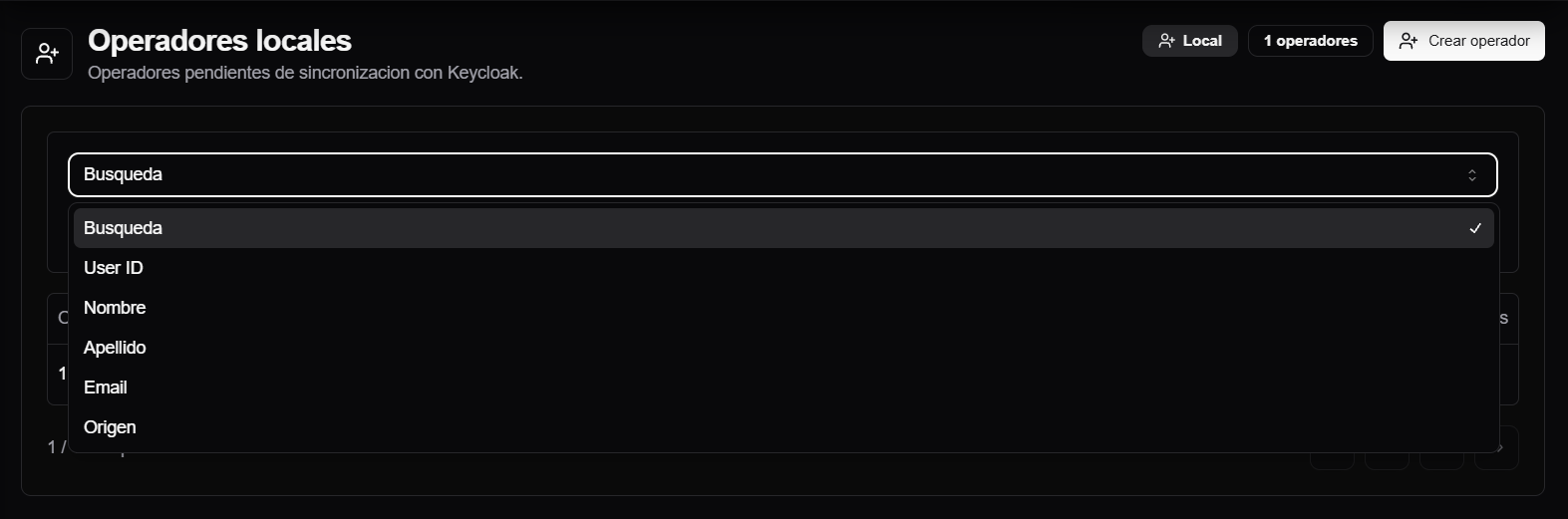
- Abra o seletor Busca.
- Escolha o campo: User ID, Nome, Sobrenome, E-mail ou Origem.
- Digite o valor.
- Selecione Aplicar.
- Selecione Limpar para voltar à lista sem filtros.
O botão de atualização consulta a lista novamente sem alterar o filtro selecionado.
Criar um operador local
Use Criar operador quando uma pessoa precisar aparecer em cargas, auditorias, filtros ou relatórios, mas não necessariamente precisar entrar no AuditorIA.
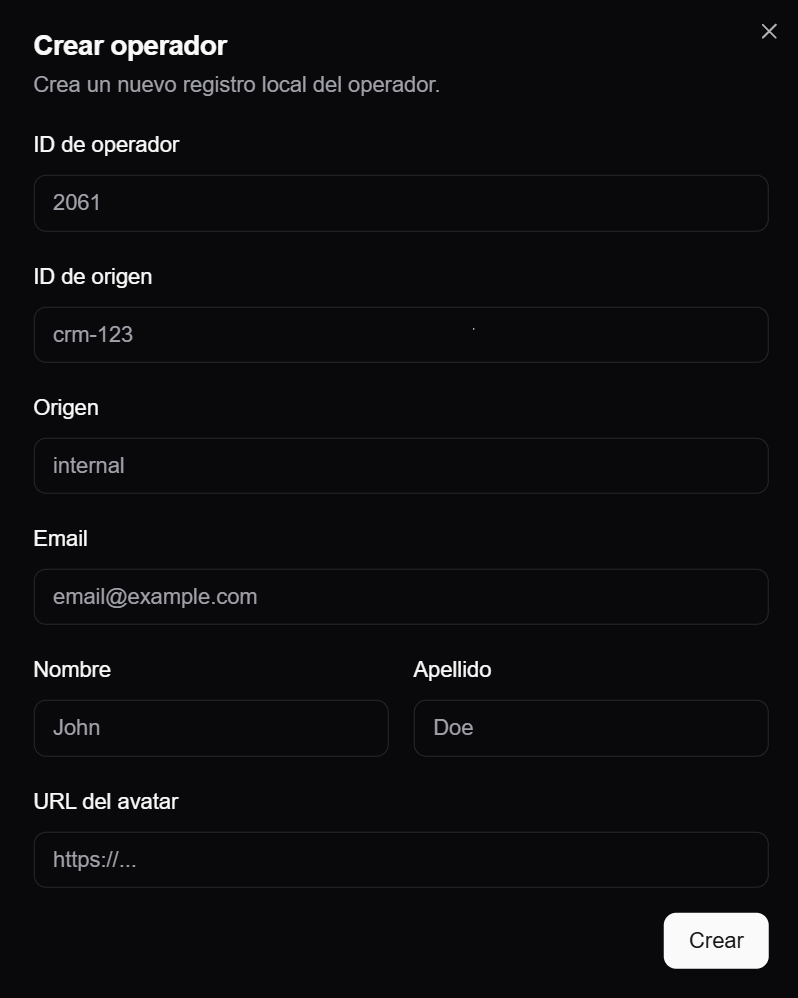
- Clique em Criar operador.
- Preencha o ID do operador.
- Adicione nome, sobrenome e e-mail, se disponíveis.
- Preencha ID de origem e Origem se o operador vier de um sistema externo ou integração.
- Salve o registro.
Antes de criar um operador, busque por ID, nome ou e-mail. Operadores duplicados podem dividir o histórico de uma pessoa entre duas identidades e afetar buscas, auditorias e relatórios.
Escolher o ID do operador
O ID do operador conecta a pessoa aos seus casos operacionais. Esse valor é usado em chamadas, chats, auditorias manuais e relatórios e, se a pessoa também tiver uma conta, como operator_id do usuário.
Use o mesmo ID quando:
- a pessoa já tiver chamadas ou chats históricos associados a esse operador;
- o operador aparecer em relatórios ou auditorias anteriores;
- a pessoa for ter um usuário para ver seus próprios casos ou feedbacks;
- uma integração externa já enviar esse ID.
Não invente um novo ID para resolver um problema de acesso. Primeiro verifique se a pessoa já existe como operador local ou como usuário com acesso.
A alteração do ID de um operador existente pode ser bloqueada se já houver chamadas, chats ou auditorias associados. Se o sistema não permitir a alteração, isso é intencional: evita separar uma identidade do seu histórico.
Abrir os detalhes do operador
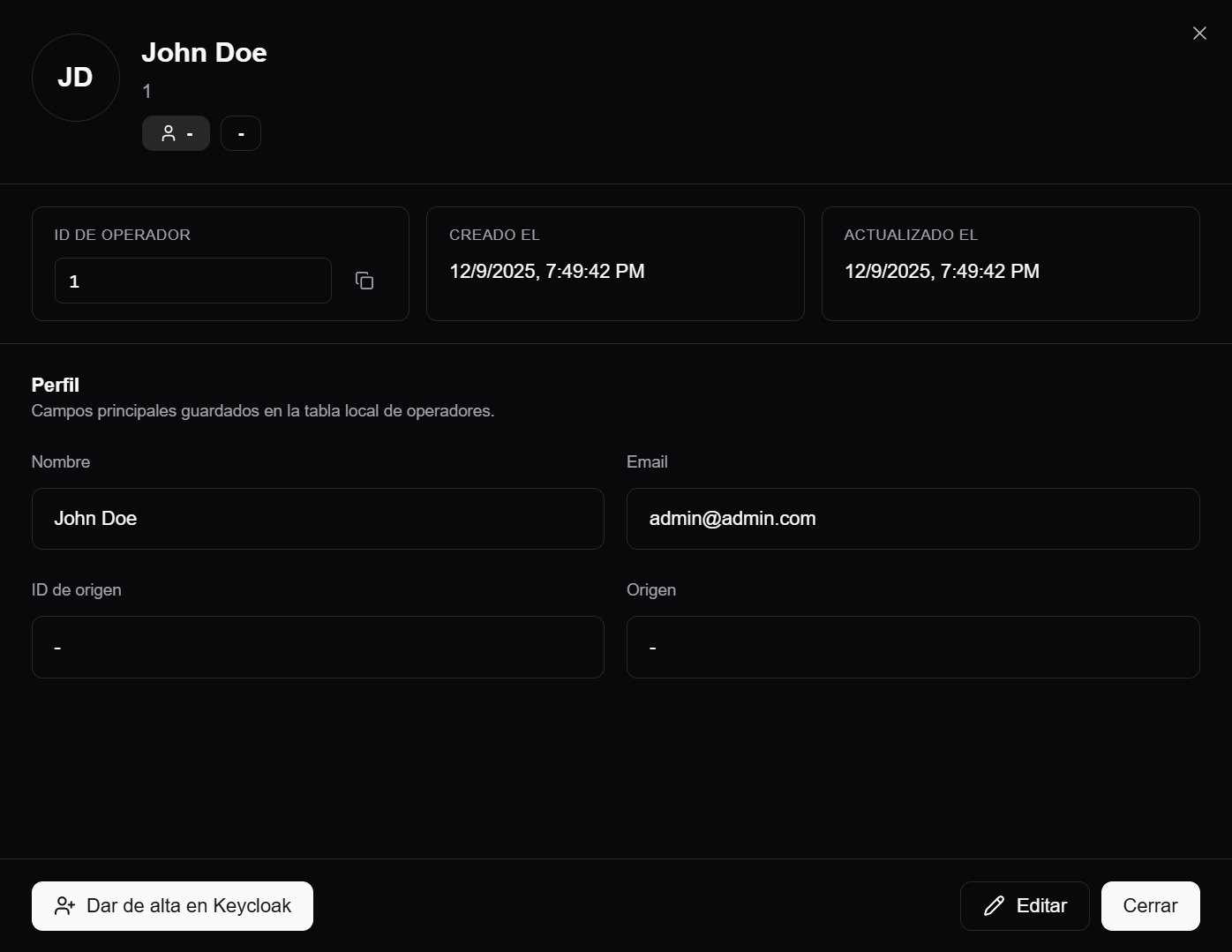
Clique em uma linha para abrir o painel lateral do operador. Nele, você pode revisar:
- ID do operador;
- data de criação e última atualização;
- nome;
- e-mail;
- ID de origem;
- origem.
Você também pode copiar o ID, editar o perfil, fechar o painel ou iniciar a criação da conta no Keycloak, quando aplicável.
Editar os dados do operador
Use Editar quando precisar corrigir dados do perfil local:
- nome;
- sobrenome;
- e-mail;
- ID de origem;
- origem;
- URL do avatar;
- ID do operador, somente quando aplicável e permitido pelo sistema.
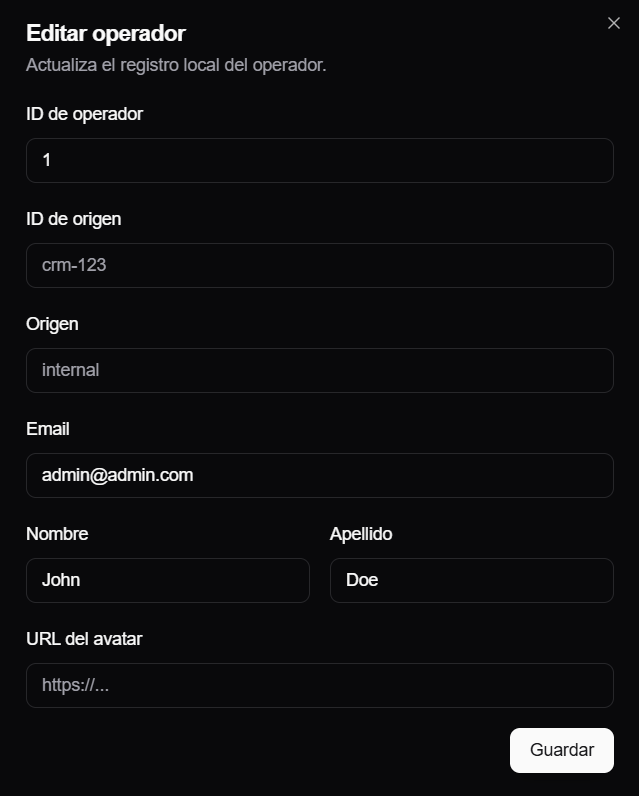
A edição corrige o registro local do operador. Ela não altera, por si só, papéis, permissões ou campanhas de uma conta com acesso. Esses dados pertencem ao usuário no Keycloak e são gerenciados em Gerenciar usuários com acesso.
O campo Origem representa a fonte do registro, como internal, api-external, net2phone, neotel, anura, sftp ou s1-gateway. Se não tiver certeza de qual valor usar, primeiro confirme como esse operador entra no sistema.
Criar uma conta no Keycloak
Se um operador local também precisar entrar no AuditorIA, você poderá iniciar o cadastro pelo painel lateral com Criar no Keycloak.
Esse fluxo cria uma conta com acesso a partir do operador local. A tela reutiliza o ID do operador e preenche os dados básicos; depois, solicita os dados específicos do usuário:
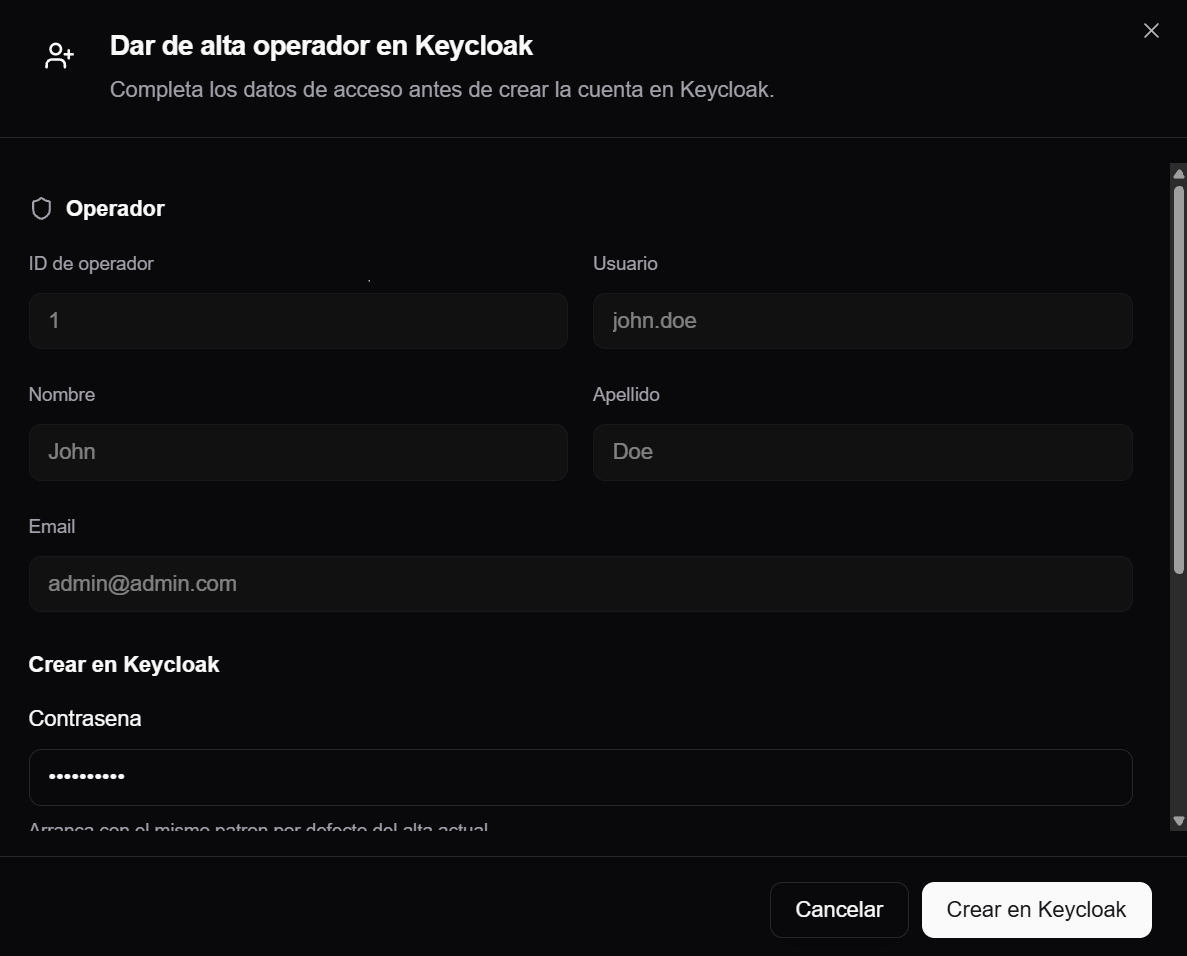
- senha inicial;
- papel;
- campanhas;
- estado ativo;
- e-mail verificado.
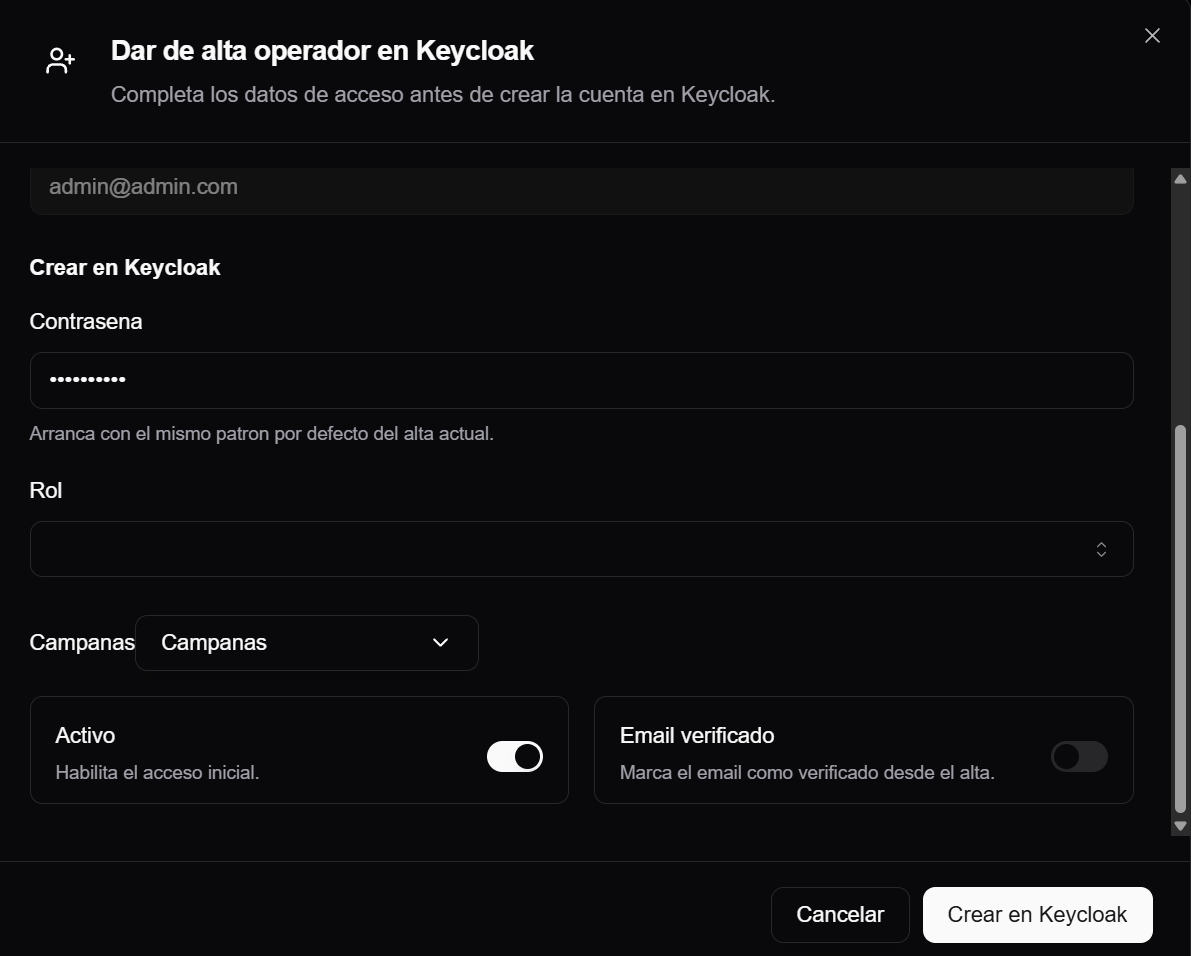
Depois da criação da conta, essa pessoa deixa de ser apenas um operador local sem Keycloak e passa a ter também um usuário com acesso. A partir daí, papéis, campanhas, senha e permissões são gerenciados em Gerenciar usuários com acesso.
Não use esse fluxo para criar outra identidade para a mesma pessoa. Se o operador já tiver histórico, mantenha o mesmo ID do operador para que chamadas, chats, auditorias e relatórios continuem apontando para a mesma pessoa.
Excluir um operador
Use Excluir somente quando o operador tiver sido criado por engano e não deva continuar disponível.
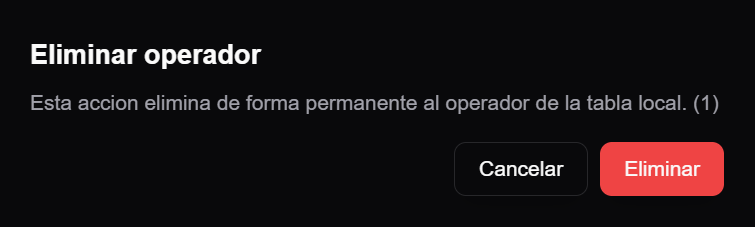
A exclusão tenta remover o operador da tabela local. Ela pode falhar se o operador tiver dependências, como auditorias, chats ou chamadas associados.
Não exclua operadores como uma limpeza normal do histórico. Se o operador já tiver atividades, a exclusão poderá afetar a rastreabilidade ou ser bloqueada pelo sistema. Se o problema for a necessidade de acesso, use Criar no Keycloak ou revise o usuário existente.
Relação com usuários que têm acesso
Use esta regra prática:
| Situação | O que fazer |
|---|---|
| A pessoa só precisa ser auditada ou selecionada | Manter ou criar um operador local. |
| A pessoa precisa entrar no AuditorIA | Criar a conta no Keycloak ou criar um usuário com o mesmo ID do operador. |
| A pessoa já tem usuário, mas não vê seus casos | Revisar o ID do operador, as campanhas atribuídas e o papel do usuário. |
| A pessoa aparece duplicada nos relatórios | Verificar se existem dois operadores com IDs diferentes para a mesma pessoa. |
| A pessoa não aparece em um seletor de carga ou auditoria | Verificar se ela existe como operador local e se o filtro de campanha permite exibi-la. |
Problemas frequentes
Não vejo Operadores
Seu usuário não tem a rota ou o recurso necessário para gerenciar operadores. Peça que revisem o papel em Papéis, permissões e opções visíveis.
Não consigo criar um operador
Pode estar faltando um dado obrigatório, pode existir outro operador com o mesmo ID ou e-mail, ou pode faltar a permissão de edição. Veja Não vejo uma opção que o manual menciona.
Não consigo criar a conta no Keycloak
O operador deve ter nome, sobrenome, e-mail e um ID numérico válido. Você também precisa de permissão para criar a conta no Keycloak.
O operador não aparece ao carregar um áudio
Primeiro, verifique se a pessoa existe como operador local. Se o usuário que faz a carga tiver visibilidade global dos operadores, o seletor poderá mostrá-los independentemente da campanha. Sem essa visibilidade, a lista dependerá da campanha selecionada e poderá permanecer vazia até que você escolha uma campanha com operadores associados.
A alteração do ID falha
Se o operador já tiver auditorias, chats ou chamadas associados, o sistema poderá bloquear a alteração do ID para preservar o histórico.