Manage users with access
A user is an account that can sign in to AuditorIA. It can be created directly or registered through an invitation link. This section lets you manage access details, roles, assigned campaigns, and the operator ID that links the account to cases, audits, or feedback when applicable.
Not every operator needs a user account. If a person only needs to appear as someone who can be audited, selected in forms, or shown in reports, creating them as a local operator may be enough. Create a user when they also need to sign in to the app.
Before you begin
Before creating or editing users, make sure the following information exists:
| Item | What it is used for |
|---|---|
| Role | Defines which sections and actions the account can use. |
| Campaigns | Limit which calls or chats the account can work with when the role uses campaign-based scope. |
| Operator ID | Links the account to an auditable person when applicable. Not every user needs one. |
| Username and Email | Identify the access account. |
| Password | Enables the first sign-in or a later password change. |
The options you can see depend on your permissions. If Team management, Create user, role editing, campaign assignment, or operator ID editing is unavailable, ask the person who manages access to review your role. See I cannot see an option the manual mentions.
Open the users section
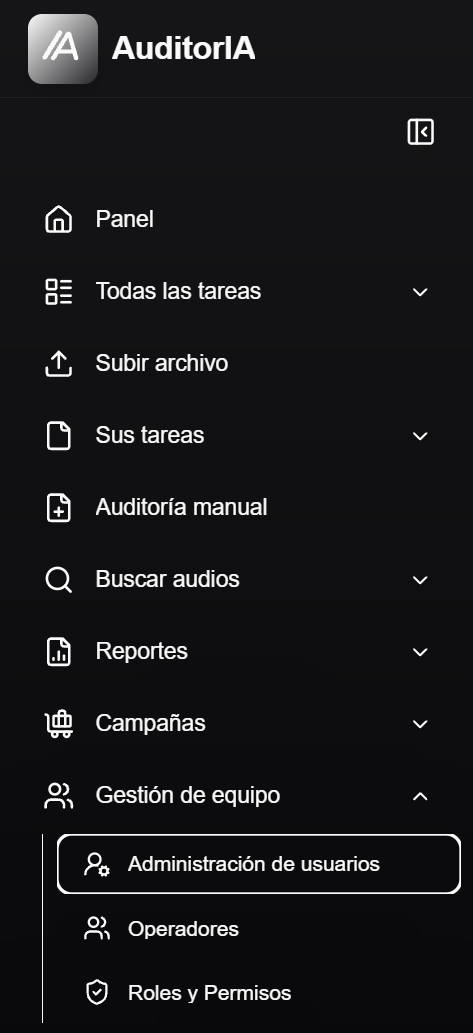
- In the sidebar, open Team management.
- Go to User administration.
- Use Dashboard for general metrics, Users to manage accounts, and Invitations to generate and track registration links.
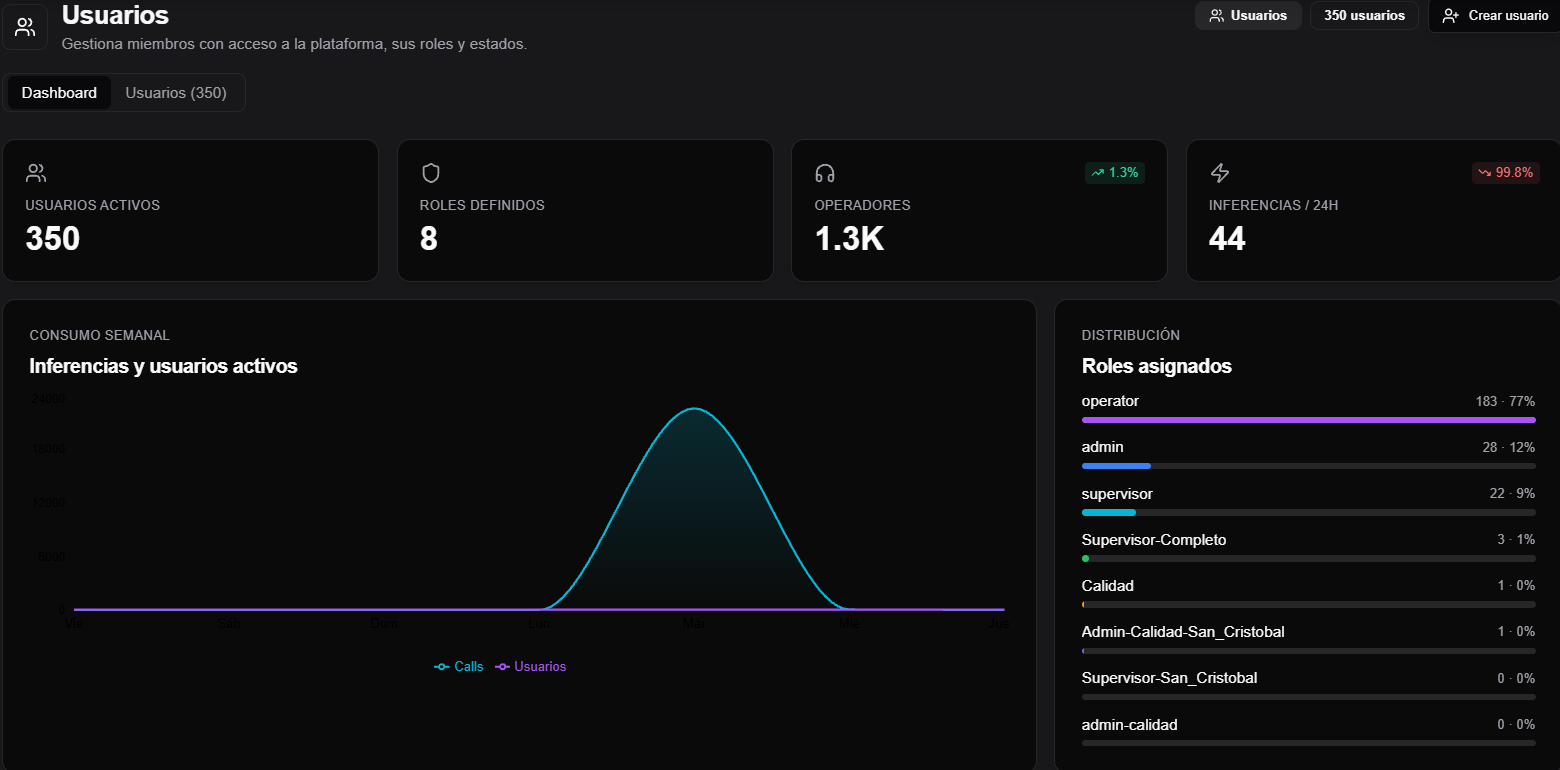
The Dashboard provides an overview before you open a specific account. It shows active users, defined roles, operator count, recent inferences, weekly usage, role distribution, and recent module activity. It is not the place to correct an individual account; use the Users tab for that.
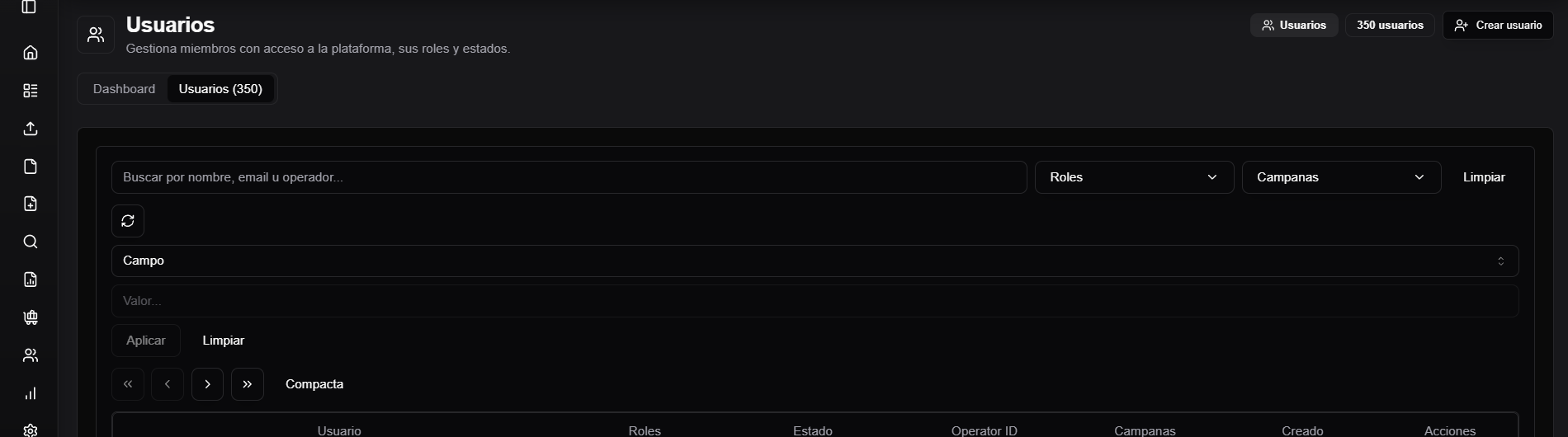
The list lets you search by name, email, or operator; filter by role, campaign, and status; refresh results; change pagination; and switch between compact and expanded views.
Search and filter users
Use search when you have a partial name, email, or operator value. Combine it with Roles, Campaigns, and Status to narrow the results. Clear removes all applied filters.
Understand the list
The table summarizes each account's main details:
| Column | What it shows |
|---|---|
| User | Visible first name, last name, email, or username. |
| Roles | Roles assigned to the account. If it does not have any yet, the cell shows a dash. |
| Status | Whether the account is active, invited, or suspended. |
| MFA | Whether the account has a second factor configured. |
| Operator ID | Functional ID that links the account to an operator and cases. |
| Campaigns | IDs of assigned campaigns. |
| Created | Account creation date. |
| Actions | Access to details, editing, or deletion. |
Visible statuses
| Status | Meaning |
|---|---|
| Invitado | The link was generated, but the person has not verified their email yet. Track it under Invitations. |
| Active | The account is enabled and its email is verified. |
| Suspended | The account is disabled. |
Do not treat these statuses as roles. Status describes the account stage; the role defines the sections and actions it can use.
Invite a person
Use an invitation when you want the person to choose their own username and password.
- Open Invitations.
- Select Invite by link.
- Enter the person's email.
- Select Generate invitation.
- Send the link through a secure channel.
The link can be used once and expires after seven days. After registration, the account remains pending access until you assign a role.
An invitation does not grant operational access. After registration, finish setup under Users by assigning the role and, when applicable, campaigns and an operator ID.
Create a user directly
Use Create user when a person needs to sign in to AuditorIA.
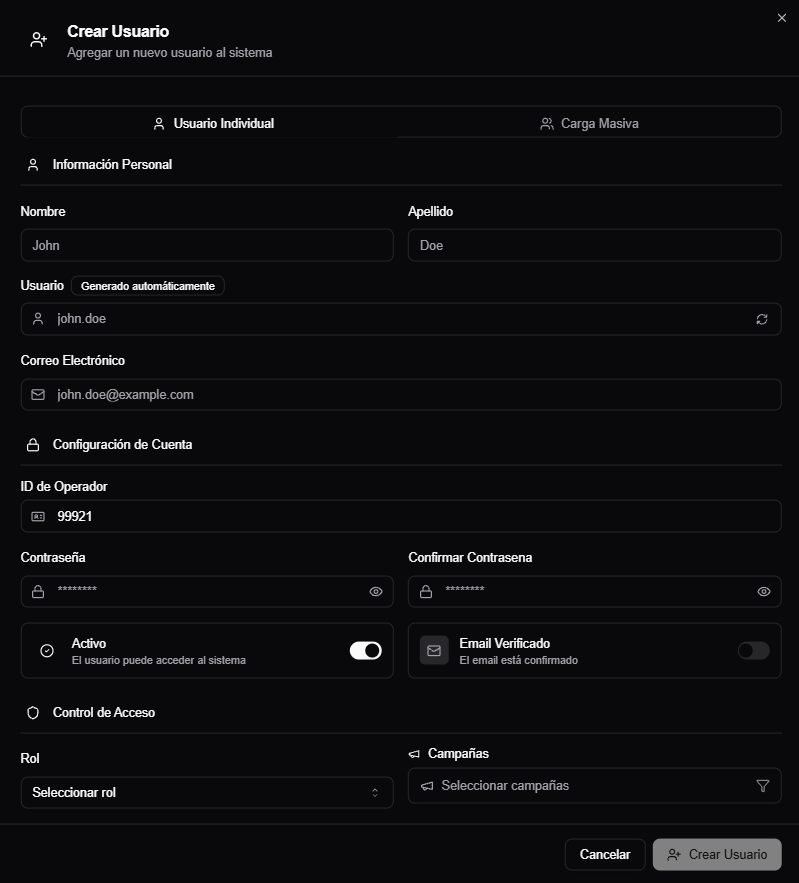
- Click Create user.
- Choose Individual user.
- Enter first name, last name, username, and email.
- Link an Operator ID only when the person represents an auditable operator or needs to identify their own cases.
- Set and confirm the initial password.
- Choose whether the account is active and whether the email is marked as verified.
- Assign at least one role to enable operational access.
- Assign call and/or social-media campaigns, if applicable.
- Save the user.
Do not invent an Operator ID to complete account creation. If the person does not represent someone who is audited, manage the account as access without creating a false operational identity.
Choose the operator ID
The operator ID is an optional link between the account that signs in and the person who appears in calls, chats, audits, and reports.
Use the same ID when:
- the person already has historical calls or chats loaded under that operator;
- they need to see their own cases or feedback;
- they will appear as an operator in manual audits, audio uploads, filters, or reports.
If the system says the ID already exists, do not force a different value just to continue. First check whether the person already has a user account or exists as a local operator. Duplicating operators can split their history and make reports confusing.
Changing an existing account's operator ID may change which personal cases that user can see. Before changing it, confirm the new ID is correct and that you are not separating the person from their history.
Assign roles
The role defines what the user can see and do. Do not assume universal roles are a fixed contract, because each organization may configure them differently.
When creating or editing an account:
- Open the Role selector or the Roles tab in the details view.
- Choose one or more available roles.
- Review the route and feature preview when the screen displays it.
- Save the changes.
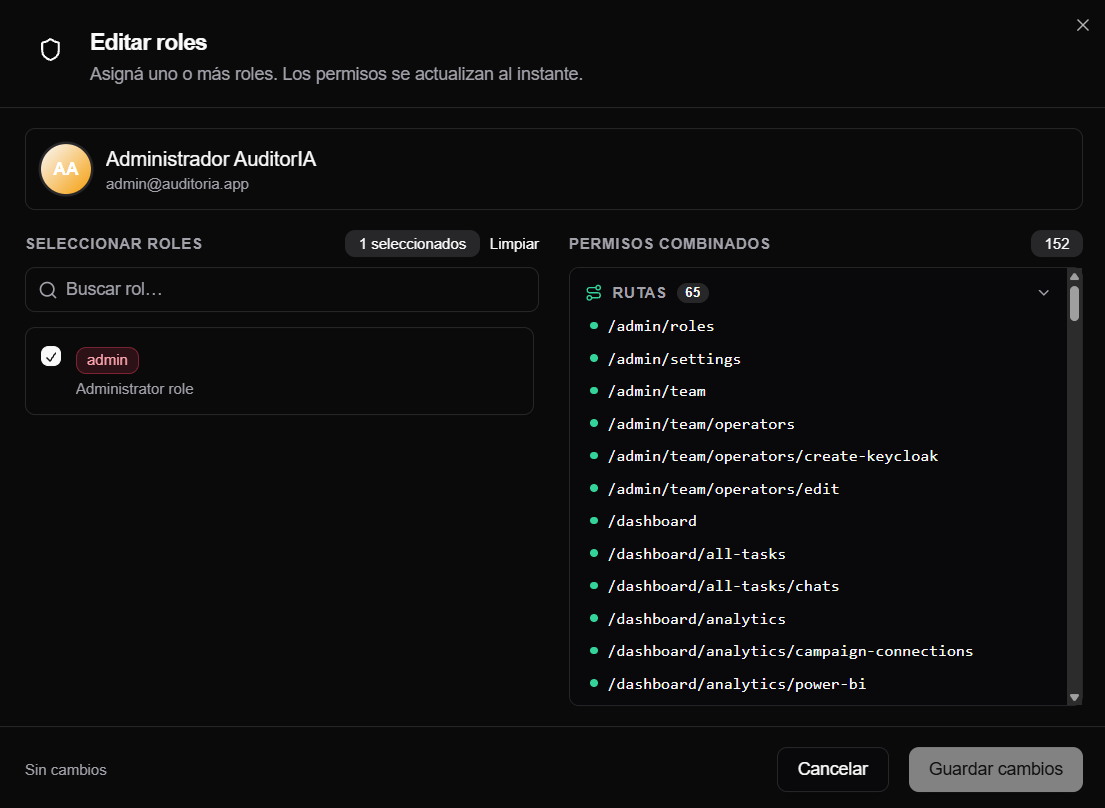
To learn how roles and permissions are created, continue to Roles, permissions, and visible options.
Assign campaigns
Assigned campaigns limit data scope when the role works by campaign. For example, someone with review permissions may see tasks from assigned campaigns, not necessarily from the entire platform.
Campaign assignment distinguishes between channels:
| Campaign type | Where it applies |
|---|---|
| Call Center | Audio, call tasks, call audits, and call reports. |
| Social Media | Chats, conversation audits, and social-media reports. |
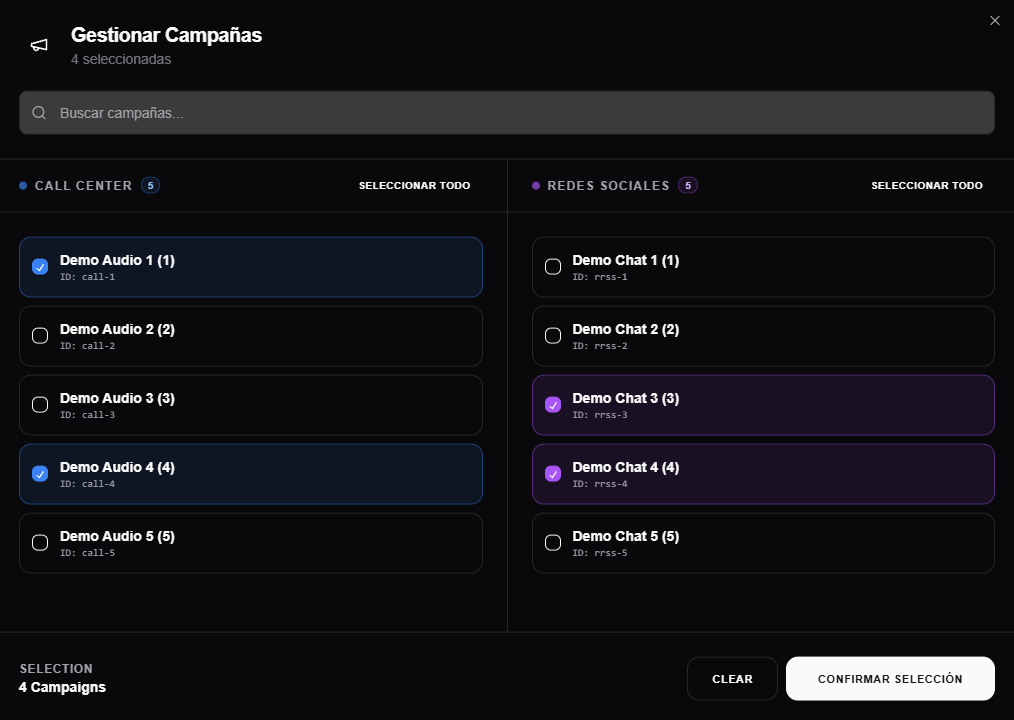
When editing campaigns, you can search by name or ID, add or remove campaigns, and review the change summary before saving.
If the campaign you need does not appear, first review Campaign settings. If it exists but the user cannot see it, review their role and campaign assignment.
Create users in bulk
The Bulk upload tab lets you create multiple users from a CSV file.
- Download the template from the screen.
- Complete one row per user.
- Upload the CSV.
- Review the detected candidates.
- Adjust details, role, campaigns, or operator ID as needed.
- Select Create all when the list is correct.
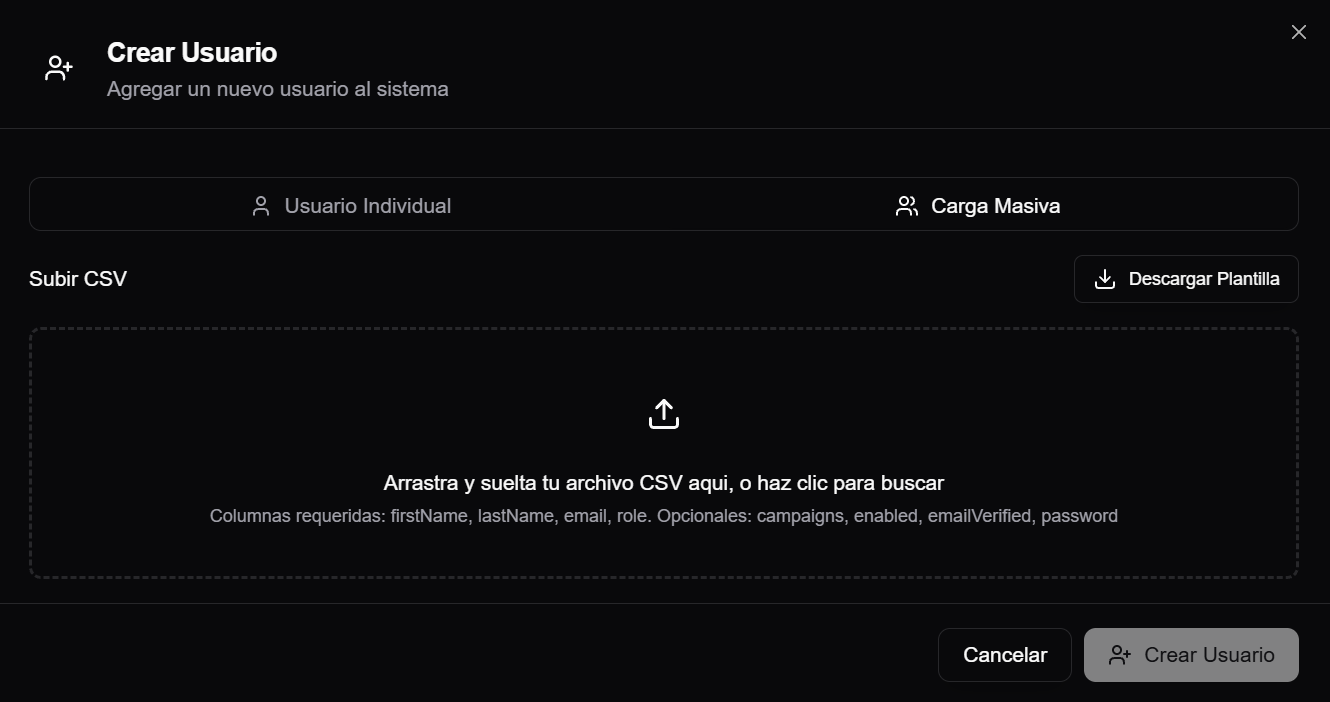
The template uses columns such as firstName, lastName, email, role, campaigns, enabled, emailVerified, and password. The screen may recommend operator IDs for candidates; review them before creating the accounts.
For bulk uploads, create a small batch first and confirm that users have the correct role, campaigns, and operator ID. Then repeat the process with the rest.
Edit an existing account
From the actions menu or by opening a row, AuditorIA displays the user's details.
Depending on your permissions, you can:
- edit first and last name;
- edit email;
- change roles;
- change the operator ID;
- assign or remove campaigns;
- change the password;
- suspend or reactivate the account;
- review MFA status;
- review active sessions;
- close an active session;
- delete the user.
The Information tab contains personal details, operator ID, campaigns, password, account status, and the deletion area. The Roles tab shows assigned roles and lets you change them. The Sessions tab shows active sessions recorded by the identity provider.
Suspending an account prevents new access. If you need to end a specific session, review it under Sessions as well; do not assume the access is over only because you changed the account status.
Do not use deletion as routine cleanup. Deleting an account is irreversible and may also remove its associated local representation. If the goal is to correct access, adjust the role, campaigns, operator ID, or password before deleting.
Relationship with local operators
Use this practical rule:
| Situation | What to do |
|---|---|
| The person needs to sign in to AuditorIA | Create or edit a user with access. |
| The person only needs to be audited or selected in workflows | Create or maintain a local operator. |
| The person already exists as an operator and now needs a login | Create a user and link the same operator ID. |
| The user cannot see their cases or feedback | Review operator ID, assigned campaigns, and role. |
| The user can see the section but not an action | Review role permissions. |
Do not duplicate the person under another ID to solve an access problem. First identify whether the issue is with the user, local operator, role, or assigned campaigns.
Common issues
Team management does not appear
Your user does not have the route or feature required to manage users. Ask an administrator to review your role under Roles, permissions, and visible options.
I cannot create a user
You may lack a permission required by the creation sequence, the email may already exist, or a required value may be missing. Review the error and confirm whether the person already exists. If creation failed after the account was created, refresh the list before retrying to avoid a duplicate. See I cannot see an option the manual mentions.
The person registered but is still waiting for access
Registration does not assign roles. Find the account under Users, assign the required role, and add campaigns and an operator ID only when applicable.
The visible status does not match access
First check whether the account is enabled and which roles are assigned. If the list shows a contradictory status, do not create another account: report the inconsistency so the displayed status can be corrected.
The user cannot see a campaign
Check three things:
- The campaign exists and belongs to the correct channel: calls or social media.
- The campaign is assigned to the user.
- The user's role grants access to that section.
The user cannot see their own tasks
Confirm that the account's operator ID matches the ID used in calls or chats. If it does not, AuditorIA may not recognize those cases as belonging to that user.
Role or campaign changes are not reflected
Refresh the screen first. If nothing changes, ask the user to sign in again to renew their permissions context.