Roles, permissions, and visible options
Roles define what an account can see and do in AuditorIA. A role can enable menu sections, buttons, administrative actions, reports, settings, or operational features such as validating audits, editing transcriptions, or managing users.
Do not treat role names as fixed product rules. Each organization can create its own roles, start from presets, and then adjust them. To understand why someone can or cannot see something, consider the full set of factors: roles, permissions, assigned campaigns, and, when applicable, their Operator ID. The Operator ID comes into play if the account has to see its own cases or feedback; if it only needs to work by campaign, check the assigned campaigns and the role's permissions first.
Before you begin
Before creating or modifying roles, review the following:
| Item | What it is used for |
|---|---|
| Affected users | A change to a role may affect every account that has that role assigned. |
| Assigned campaigns | Define which calls, chats, or reports a user can work with when a permission uses campaign scope. |
| Operator ID | Identifies a user's own cases, personal tasks, and feedback when the user also represents a person who can be audited. |
| Purpose of the role | Helps determine whether to start from a preset or select individual permissions. |
| Current permissions | Help avoid accidentally removing routes or actions that the team already uses. |
The available options depend on your permissions. If you do not see Team management, Roles and Permissions, New Role, edit, or delete, ask an administrator to review your own role before assuming that the platform is missing an option. See I cannot see an option the manual mentions.
Open Roles and Permissions
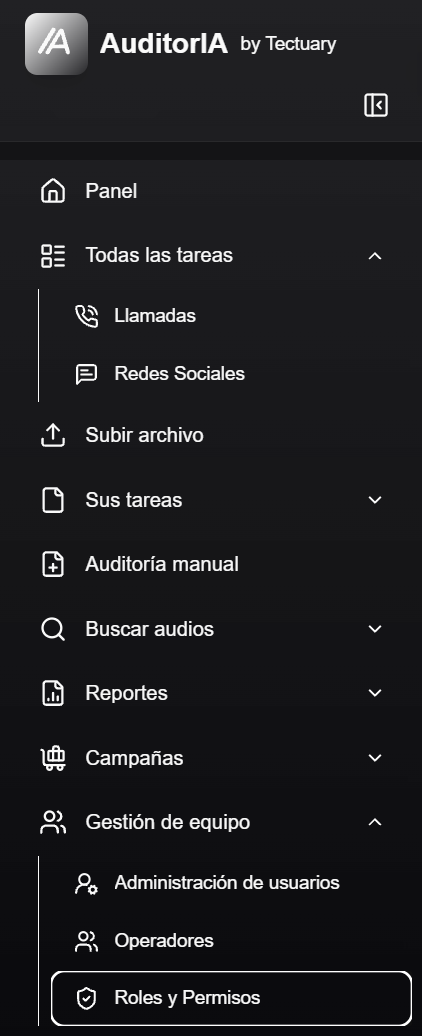
- In the sidebar, open Team management.
- Select Roles and Permissions.
The screen displays the available roles as cards. Each card summarizes the name, a description if available, some assigned routes or features, the total number of associated permissions, and how many users have the role.
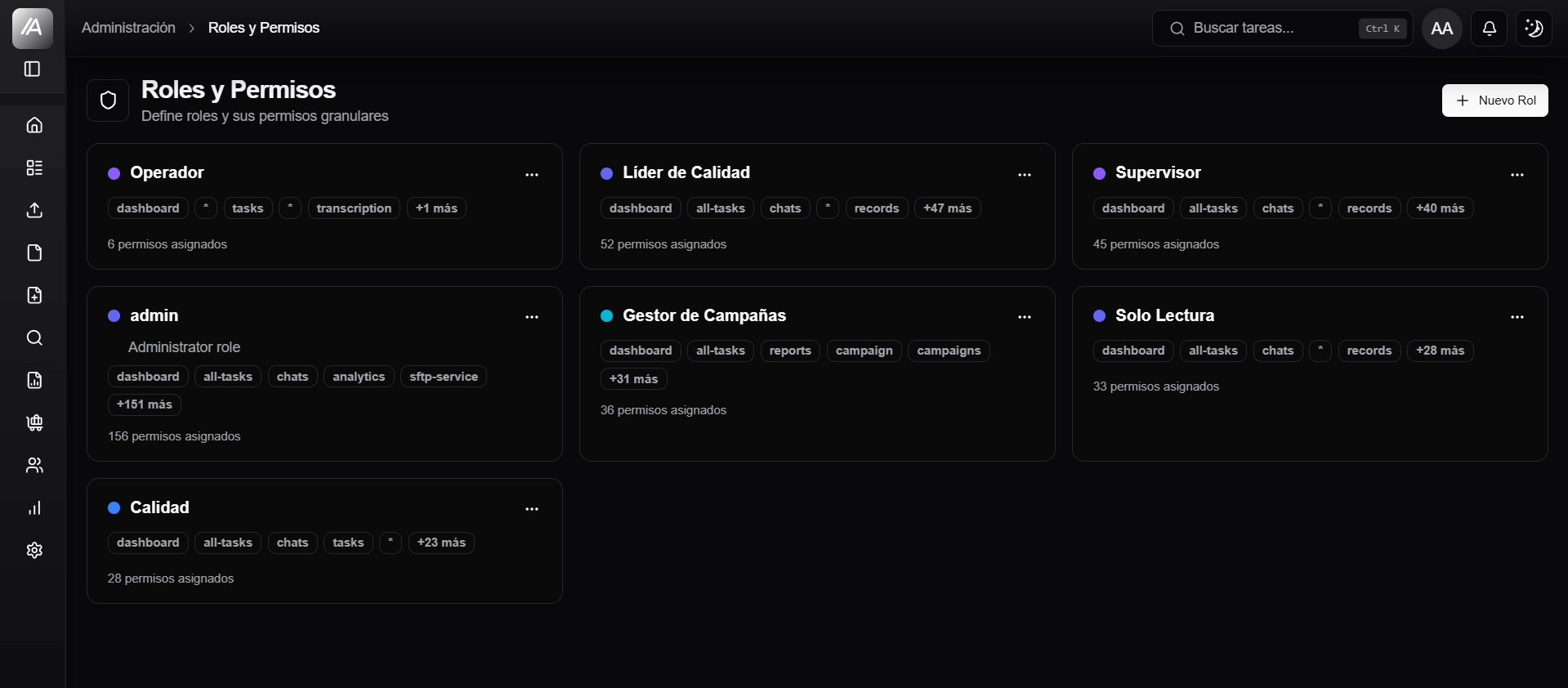
Understand the role list
Each role card shows:
| Element | What it means |
|---|---|
| Role name | Identifier used to assign the role to users. |
| Description | Explains why the role was created. |
| Color | Visual marker used to identify the role in the list. |
| Permission tags | The first assigned routes or features. This is not the complete list. |
| Total permissions | Combined number of routes and features. |
| Users | Number of accounts that may be affected by a role change. |
| Open menu | Allows you to edit or delete the role, if you have permission. |
If a card shows +N more, the role has more permissions than fit in the summary view. Open the role editor to see all of them.
Create a role
Use New Role when you need a new access profile, not when you only need to correct an individual account.
- Click New Role.
- Enter the Role name.
- Add a clear Description.
- Create the role.
- Then edit the role to assign permissions.
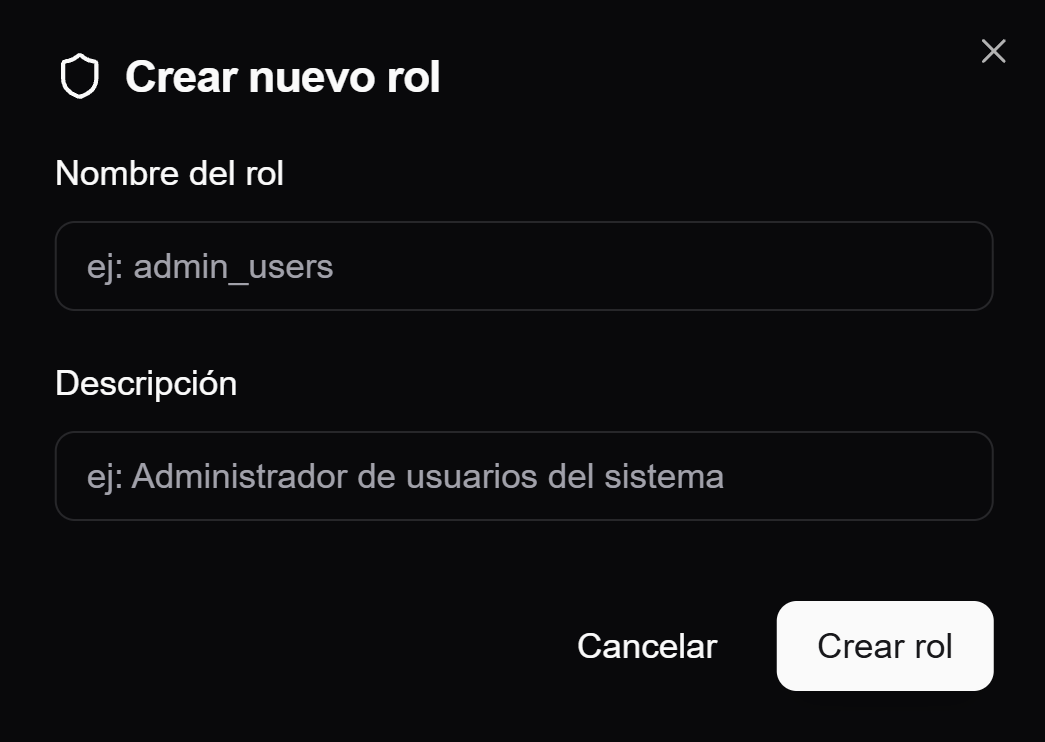
Role names can contain letters, numbers, hyphens, and underscores. Use short, stable names such as quality_ford, viewer_social, or team_admin.
Creating the role is not enough to make it useful. It is first created as an access entity; you must then edit it and assign permissions using presets, customization, or the advanced view.
Edit a role
To modify permissions:
- Open the card's actions menu.
- Select Edit.
- Review the color, selected permission count, and available tabs.
- Adjust the permissions.
- Save your changes.
The editor provides three ways to work: Presets, Customize, and Advanced.
Use presets as a starting point
Presets are starting points designed for common use cases. They are not mandatory roles or universal profiles.
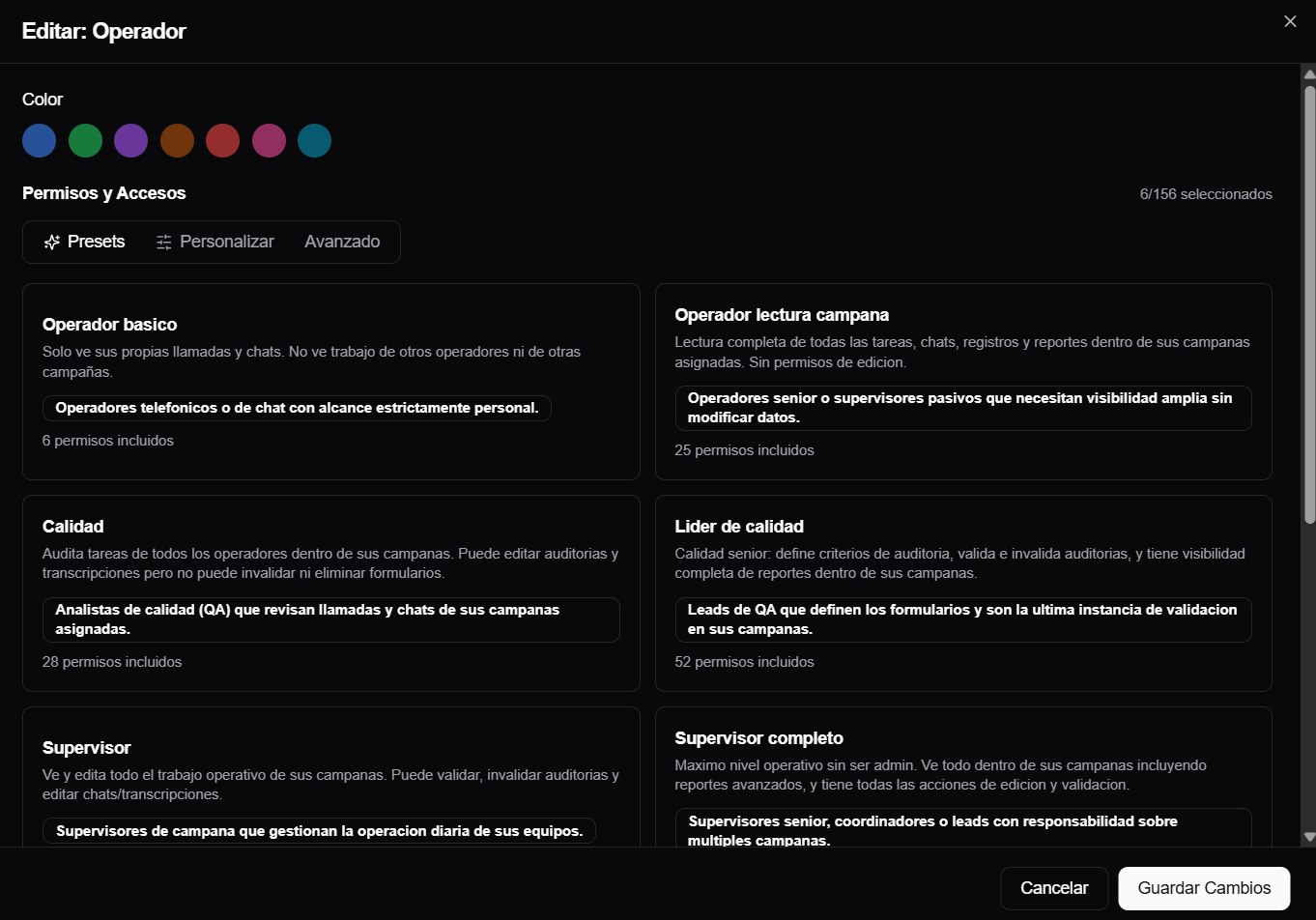
The Presets tab shows cards with:
| Element | What it indicates |
|---|---|
| Preset name | Suggested type of access. |
| Description | What it allows the user to do in functional terms. |
| Intended for | Type of user the preset is generally intended for. |
| Included permissions | Number of routes and features applied as a starting point. |
Use a preset when the role resembles one of these profiles, then adjust it if necessary:
| Visible preset | Typical use |
|---|---|
| Basic operator | View personal cases linked to the user's operator ID. |
| Campaign read-only operator | View work from assigned campaigns without editing. |
| Quality | Review and edit audits within assigned campaigns. |
| Quality lead | Manage criteria and validations with broader operational scope. |
| Supervisor | Supervise campaign tasks, chats, audits, and reports. |
| Full supervisor | Broad operations access with advanced reports and more editing actions. |
| Gestor de campanas | Maintain campaign settings, scorecards, and automations. |
| Read only | View information without modifying data. |
| Team admin | Manage team access, users, and operators, depending on deployment configuration. |
| Platform admin | Manage technical or global settings. |
Do not promise permissions based on a preset's name. The preset loads a starting configuration, but the final role may be customized; managing roles requires the admin role.
Customize permissions
The Customize tab groups permissions by area so that you do not have to review the entire catalog.
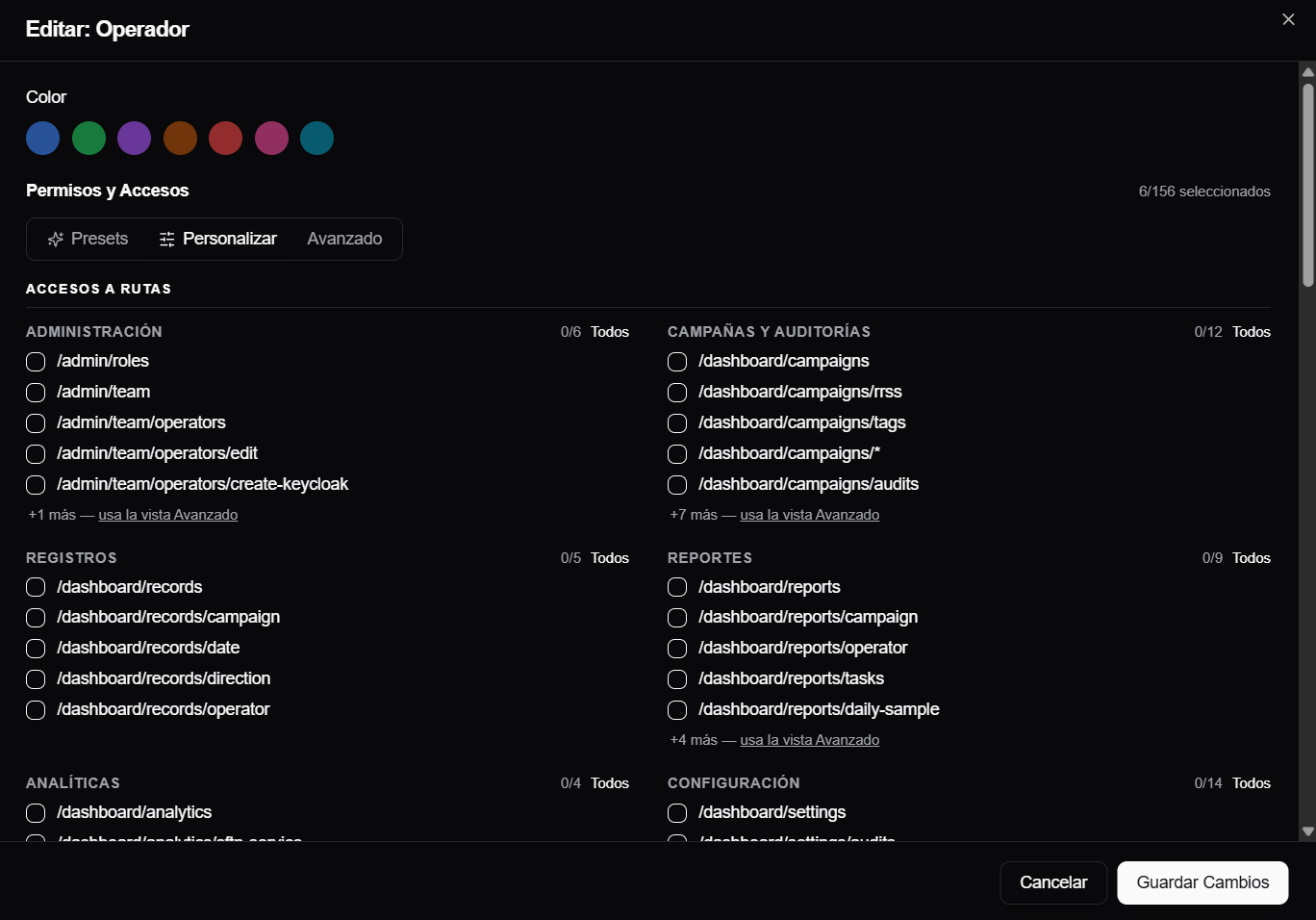
Permissions are divided into two main groups:
| Group | What it controls |
|---|---|
| Route access | Screens or sections the user can open. |
| Features | Specific actions the user can perform within those screens. |
Practical examples:
| If you want to allow | Review |
|---|---|
| Access to Team management | Administration routes and user/role features. |
| Access to reports | Report routes and report features. |
| Editing transcriptions | The corresponding route and transcription editing feature. |
| Managing operators | Operator routes and operator features. |
| Validating audits | Audit routes and validation features. |
Each group shows how many permissions are selected. Use All or None only when you understand the impact of the entire group. If you see +N more, use the Advanced view to review the group's complete list.
Use the Advanced view
The Advanced tab displays the complete catalog of routes and features without hiding any items.
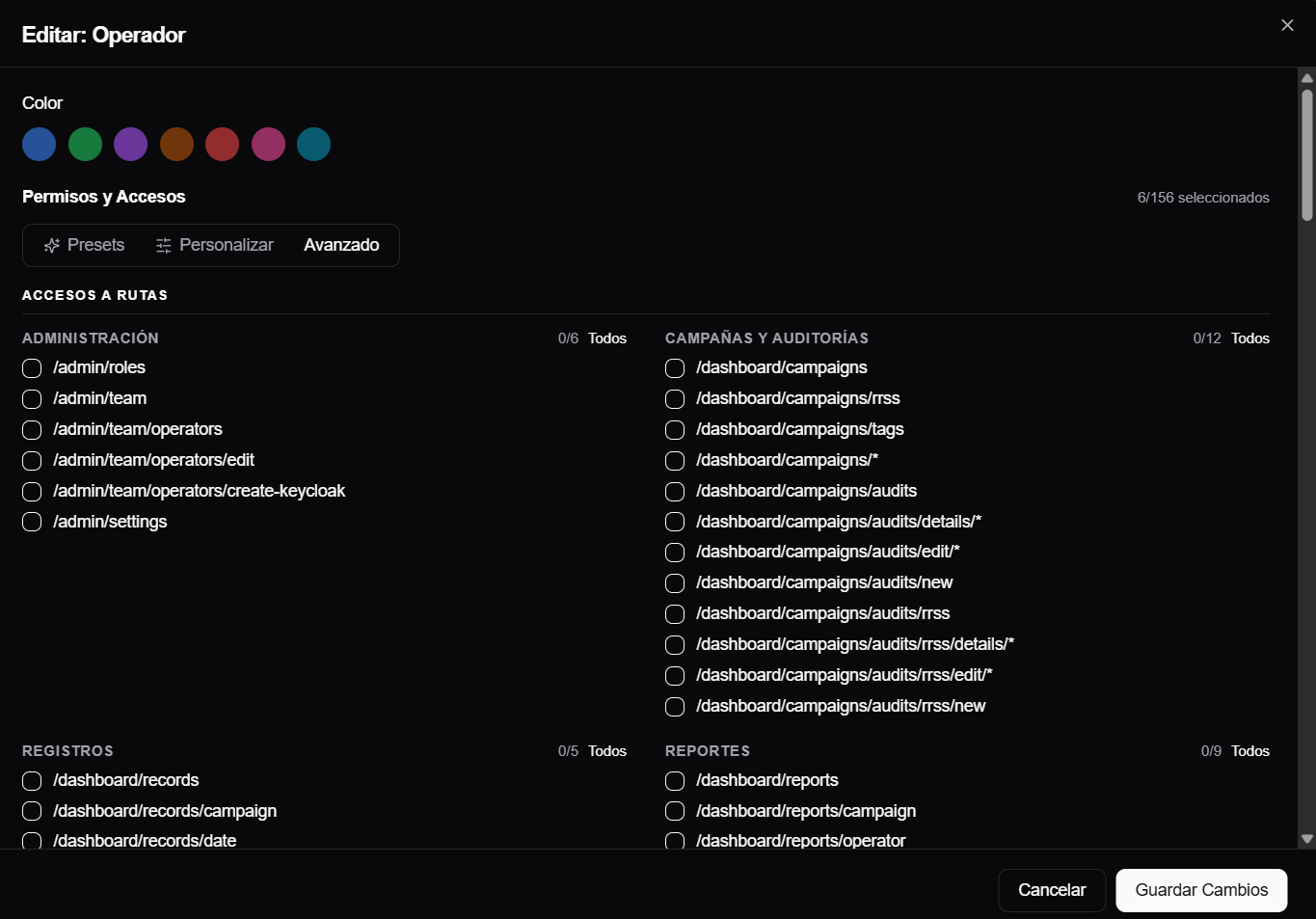
Use it when:
- you need to confirm exactly which route or feature a role has;
- you are correcting a specific access issue;
- a preset is too limited or enables too much;
- you want to review technical permissions before saving.
Do not start with this view when creating a common role. In most cases, select a preset first and then make adjustments under Customize.
Relationship with users, operators, and campaigns
Roles do not work in isolation. Use them together with users, operators, and campaigns:
| Situation | What to review |
|---|---|
| A person cannot see a section | Confirm that their role includes the corresponding route. |
| A person can see the section but cannot perform an action | Confirm that their role includes the corresponding feature. |
| A person cannot see expected calls or chats | Assigned campaigns and, when applicable, operator ID. |
| A person needs to sign in to AuditorIA | User with access and assigned roles. |
| A person only needs to appear in calls, chats, or reports | Local operator; a user account is not necessarily required. |
| A role looks correct but nothing changes for the user | Refresh the app or sign in again. |
To assign roles to an account, see Manage users with access. To create auditable identities without a login, see Manage local operators.
Review and save changes
When you save a role, AuditorIA updates its permissions. Users with that role may see changes to the menu, buttons, filters, reports, and available actions.
Before confirming:
- Review the selected permission count.
- Confirm that you did not remove required routes.
- Confirm that you did not add sensitive actions by mistake.
- Review the summary of added and removed permissions.
- Confirm how many users have the role.
Removing permissions from a role in use can cause several users to lose access at the same time. If you are testing a change, consider creating or duplicating a test role before modifying a critical role. Before confirming, note the removed permissions listed in the summary; if someone loses access, select the ones they need again under Customize or Advanced and save.
Delete a role
Use Delete only when the role was created by mistake, is no longer used, or should no longer be assignable.
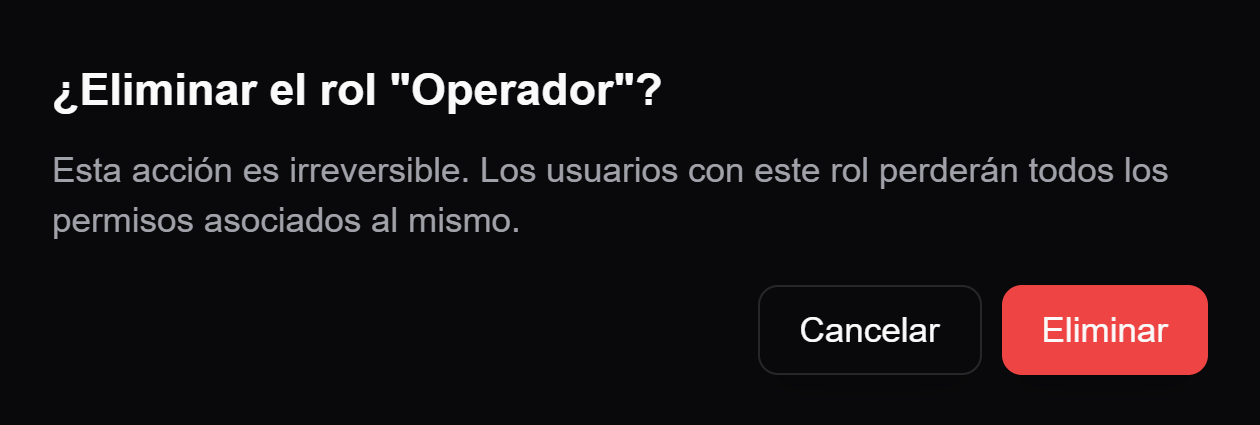
Deletion is irreversible. Users with that role lose the permissions associated with it.
Before deleting it, filter Manage users with access by that role and give each account another role with the access it needs.
Common issues
Roles and Permissions does not appear
Your user does not have access to that route or sufficient permission to manage roles. Ask an administrator to review your role from an account with administrative permissions.
I cannot create a role
Your account needs the admin role; use a unique name of 3 to 50 characters with letters, numbers, hyphens or underscores, and a description of 5 to 200 characters.
I cannot edit permissions
To edit or save permissions your account needs the admin role; on top of that, every sensitive feature has to include its required route.
The user can see the screen but not an action
Review the role's Features. Access to a route does not always enable the buttons or actions within that screen.
If the action is visible but returns 403 or access denied, do not keep broadening permissions blindly. Record the screen, action, and role so the mismatch between the visible option and actual authorization can be reviewed.
The user has permissions but cannot see data
Review the assigned campaigns; if the account has the operator role, confirm that its operator ID matches the case.
The account is still pending access
Confirm that the role includes at least one useful route or feature and that it exists in AuditorIA's permission configuration. Assigning a role name without recognized permissions does not enable operational access.
The change is not reflected
First refresh the page. If nothing changes, ask the user to sign in again to renew their permission context.