Campaign configuration
A campaign defines the context AuditorIA uses to organize and evaluate calls or chats. When you configure a campaign, you define where recordings or conversations enter, which criteria are used for audits, which alerts or automations run, how metadata is interpreted, and how cases can be filtered later.
Call and social media campaigns are not configured identically. They serve the same overall purpose, but each channel has its own sections.
When to review a campaign
Review or set up a campaign when:
- you are about to upload audio and the expected campaign is not available;
- the available operators do not match the operation;
- audits use incorrect criteria, scores or labels;
- you need to change the language in which AI writes audits;
- you want to activate audio sources, chat sources, alerts, automatic processes or AI settings;
- you want filenames to populate metadata automatically when uploading audio files;
- you need to customize the audit viewer KPI cards;
- reports or searches must separate cases by campaign.
Visible options depend on your role, the assigned campaigns and the chosen channel. If you do not see a campaign, tab, or button, check your role and assigned campaigns. See I cannot see an option the manual mentions.
Open Campaigns
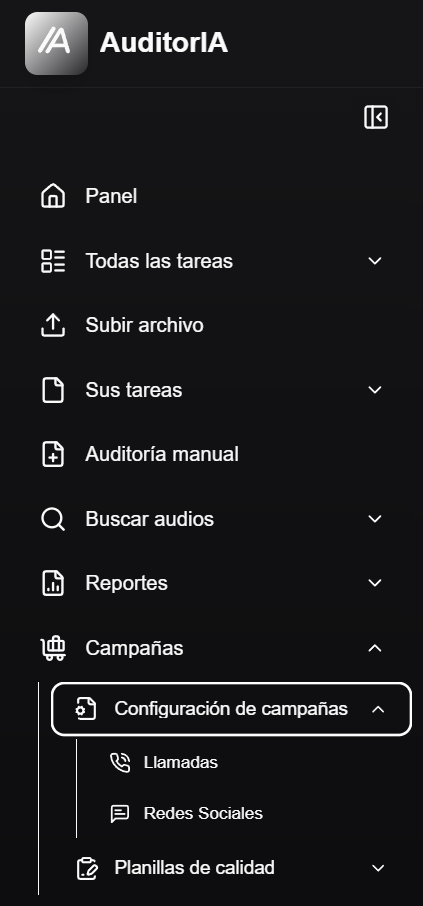
- In the sidebar, open Campaigns.
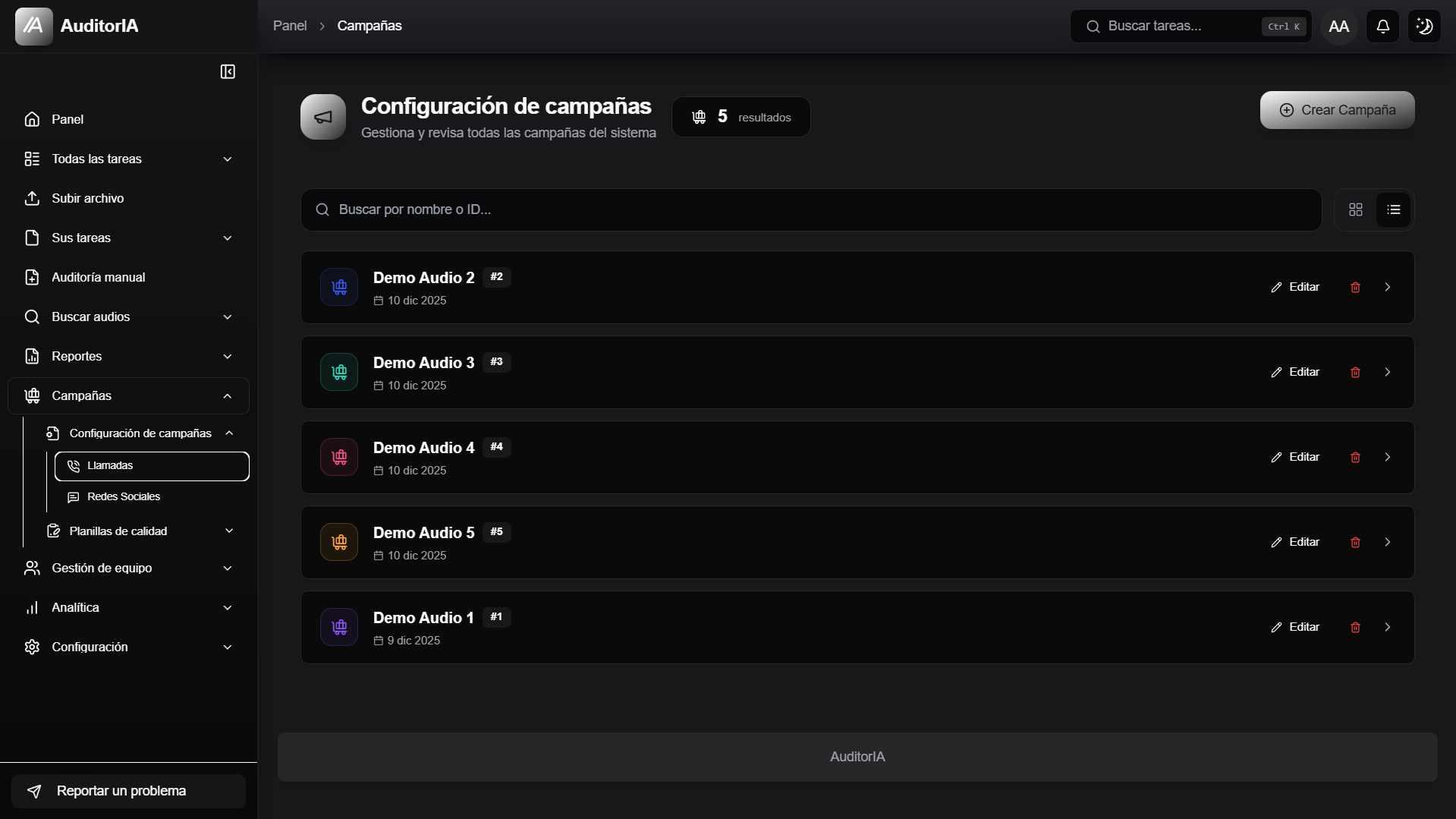
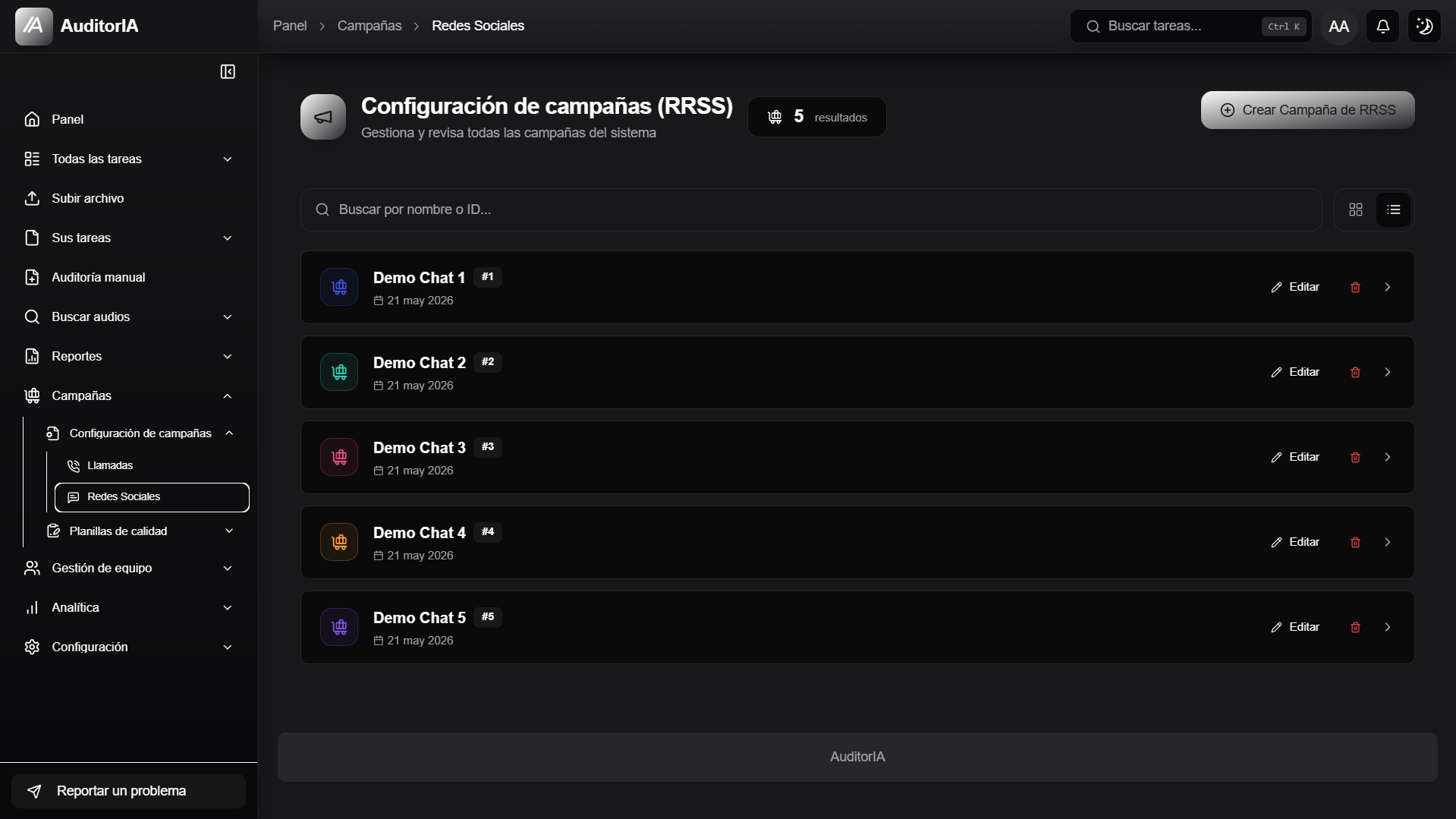
- Choose Campaign settings > Calls or Campaign settings > Social media.
- Open an existing campaign or create a new one.
- Scroll through the visible sections.
- Save the changes.
Calls and social media
AuditorIA separates campaigns by channel. Even when a call campaign and a chat campaign share a business name, they may have different scorecards, integrations, and automations.
| Channel | Where it impacts | Frequent sections |
|---|---|---|
| Calls | Uploaded audio files, processed calls, tasks, call audits, and call reports. | General, Audio Sources, Tags, Scorecard, Alerts, Processes, AI, and Personalization. |
| Social media / chats | Written conversations, audited chats, manual social media audits, and chat reports. | General, Chat Sources, Tags, Alerts, Processes, and AI. |
Create a new campaign
Creating a campaign is tied to its quality scorecard. AuditorIA needs to know which criteria will be used to evaluate the campaign.
General flow:
- In the call or social media campaign list, click Create campaign.
- Choose whether you want to create a new configuration or copy an existing one.
- Select New scorecard or an existing scorecard.
- Complete campaign data and criteria.
- Save.
- Verify that the campaign appears in the correct listing.
If you start from Quality scorecards, the flow appears in the opposite order: first choose or create the scorecard, then select an existing campaign or New campaign.
Criteria, versions, weights, evaluation modes, and conditions are explained in Quality scorecards.
Call campaigns
When you open a call campaign, you see a summary with its ID, quality goal, active criteria, and configuration sections.
General
In General, complete or review the base data.
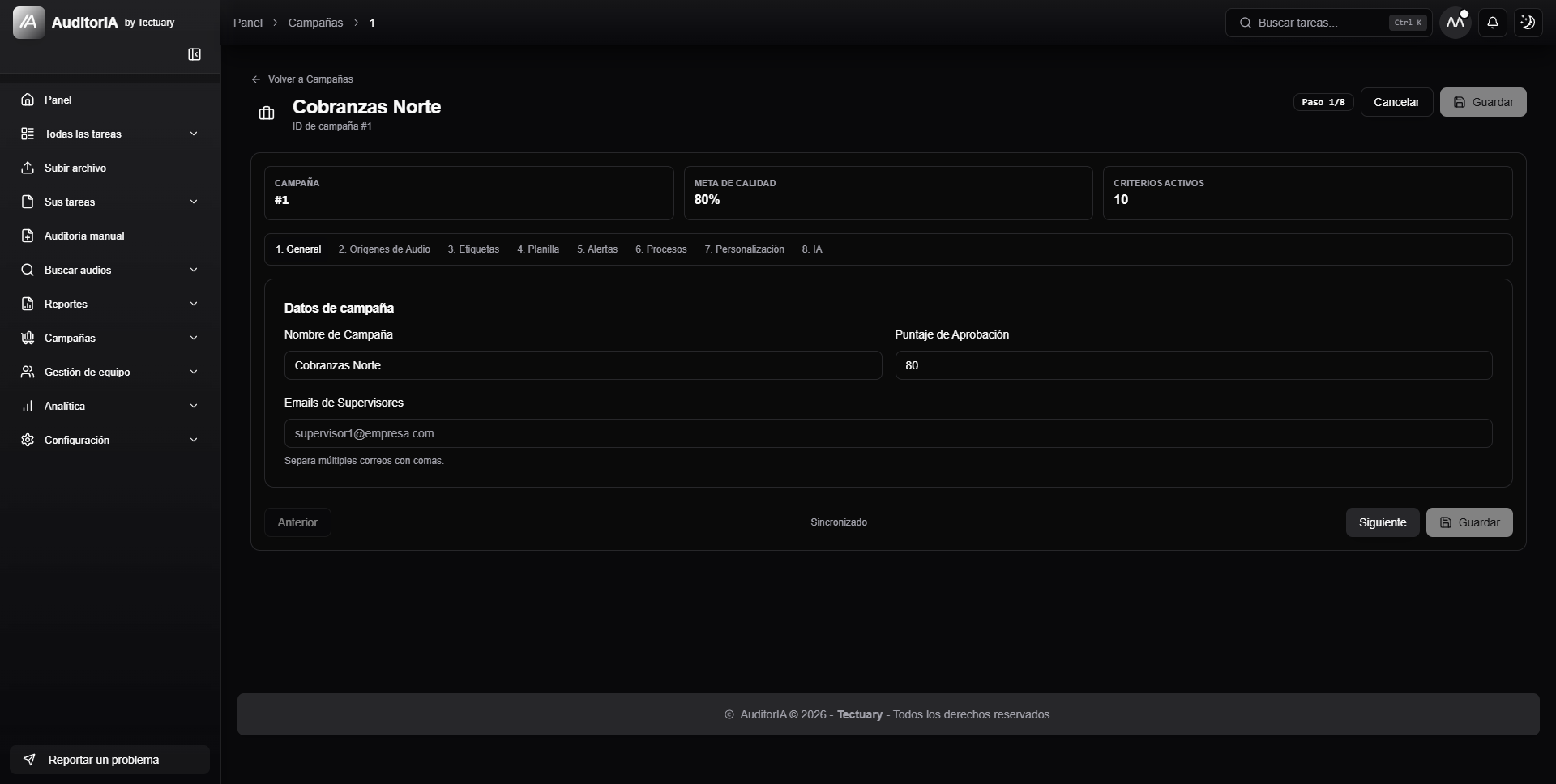
| Field | What it is for |
|---|---|
| Campaign name | Visible name in filters, forms, searches, and reports. |
| Passing Score | Minimum threshold to consider an audit approved. |
| Supervisor Emails | Addresses that receive a copy when the result of an audit is sent. |
The passing score is not a substitute for human validation. It serves to classify the audit result according to the campaign threshold.
Audio Sources
In Audio Sources, indicate where recordings come from or how they should be interpreted.
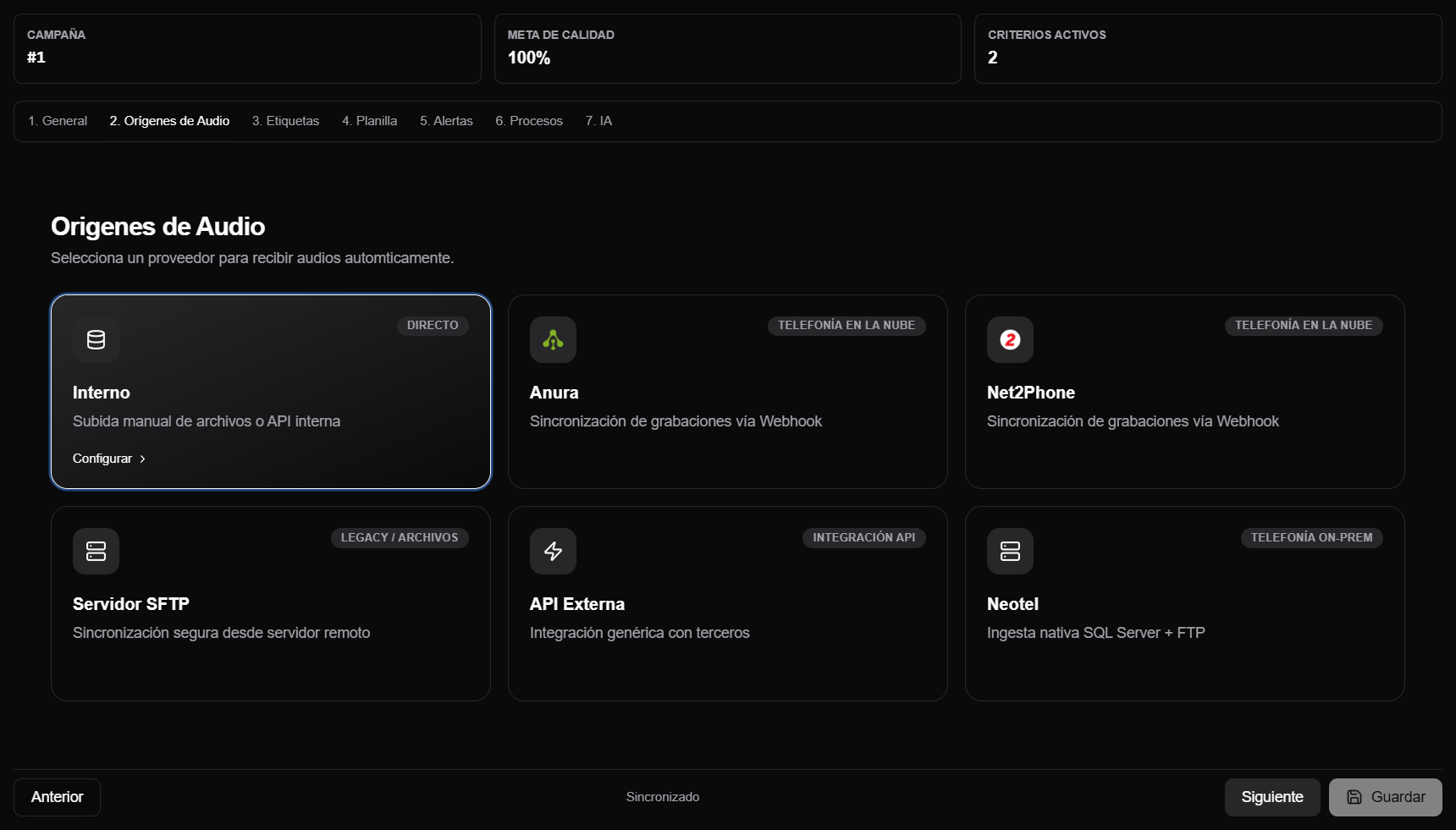
Options may include Internal, Anura, Net2Phone, SFTP Server, External API, or Neotel, depending on the deployment. If recordings enter the wrong campaign, this is one of the first sections to review. Internal uses manual file upload or AuditorIA's internal API; it does not require an external connection.
To connect an external source step by step (for example, Anura), see Audio Integrations.
Tags
In Tags, define how cases are classified.
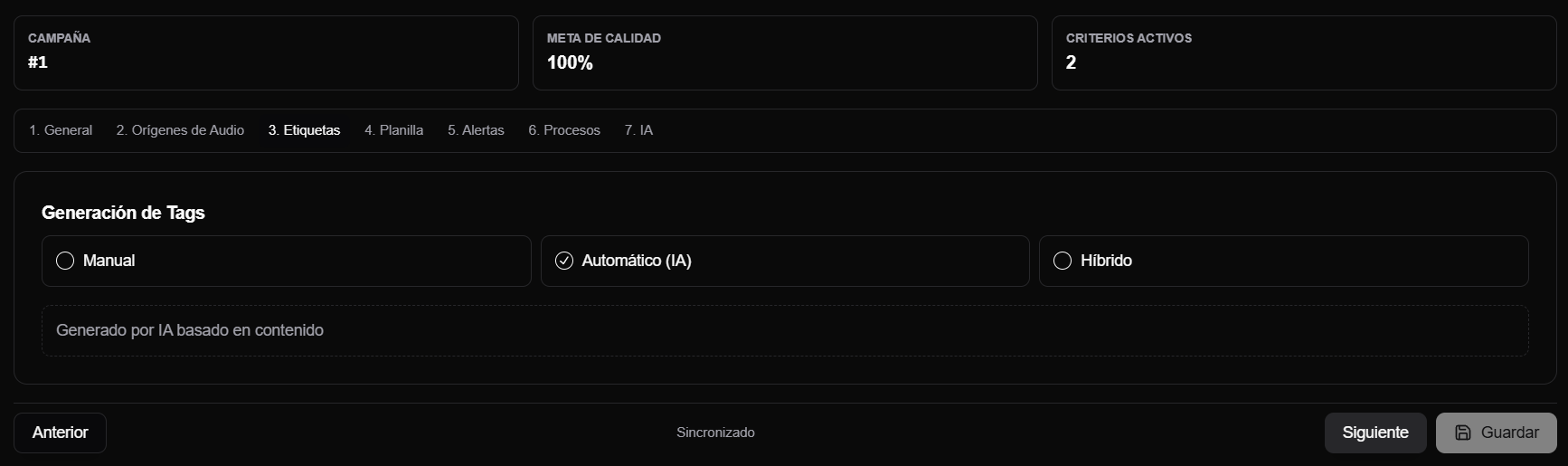
| Mode | What does it do |
|---|---|
| AI | AuditorIA proposes labels based on the content. |
| Manual | A fixed list defined by your team is used. |
| Hybrid | Combine defined options with AI support. |
Tags help you search, review, alert, and analyze cases later. They can also be used as a condition in criteria.
Scorecard
For calls, Scorecard shows the quality target, the number of active items, and access to manage criteria.
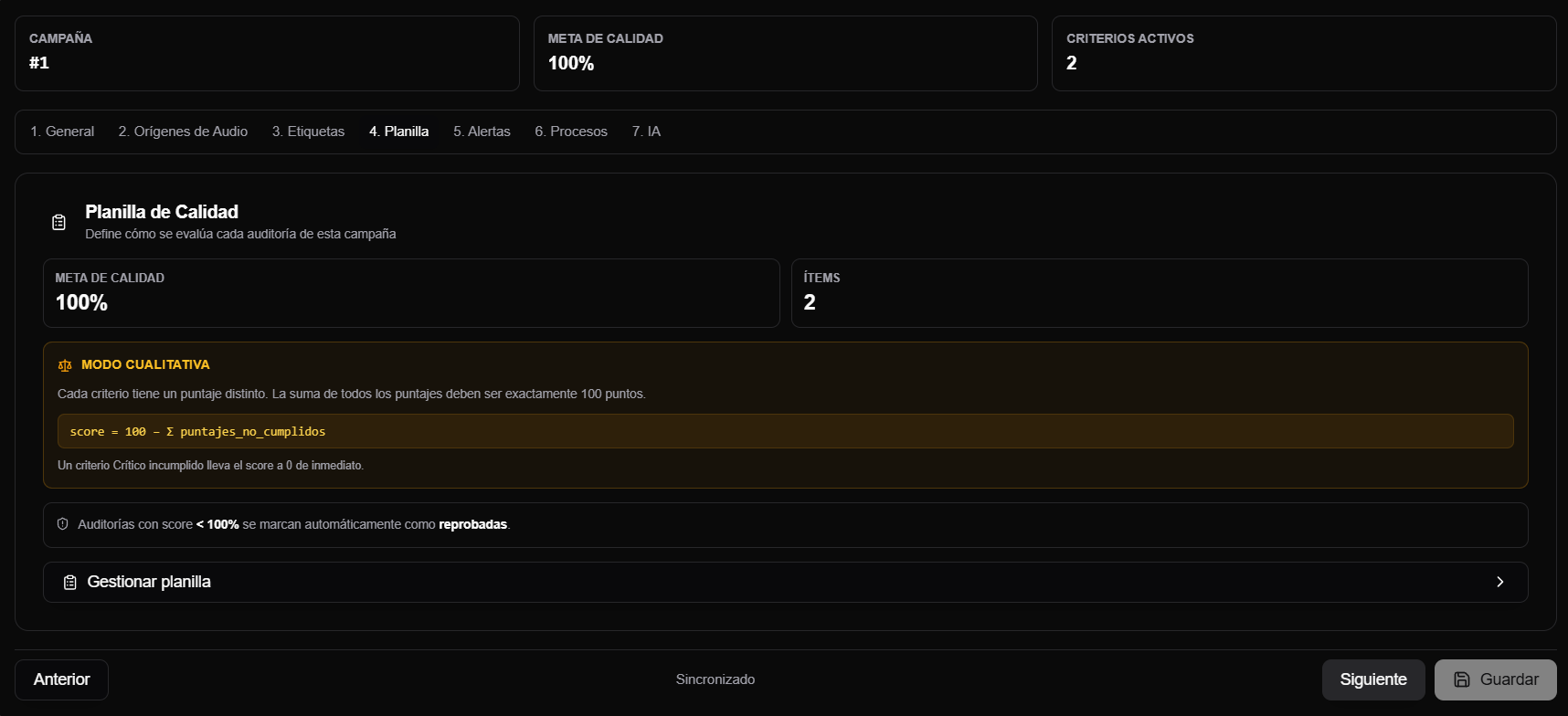
The scorecard defines how calls are audited. If it is empty, incomplete or outdated, the audits may fail or be calculated with unexpected criteria.
To edit criteria, versions, the evaluation mode, critical criteria, and conditions, continue to Quality scorecards.
Alerts
In Alerts, define whether AuditorIA should flag risk situations or notify configured people.
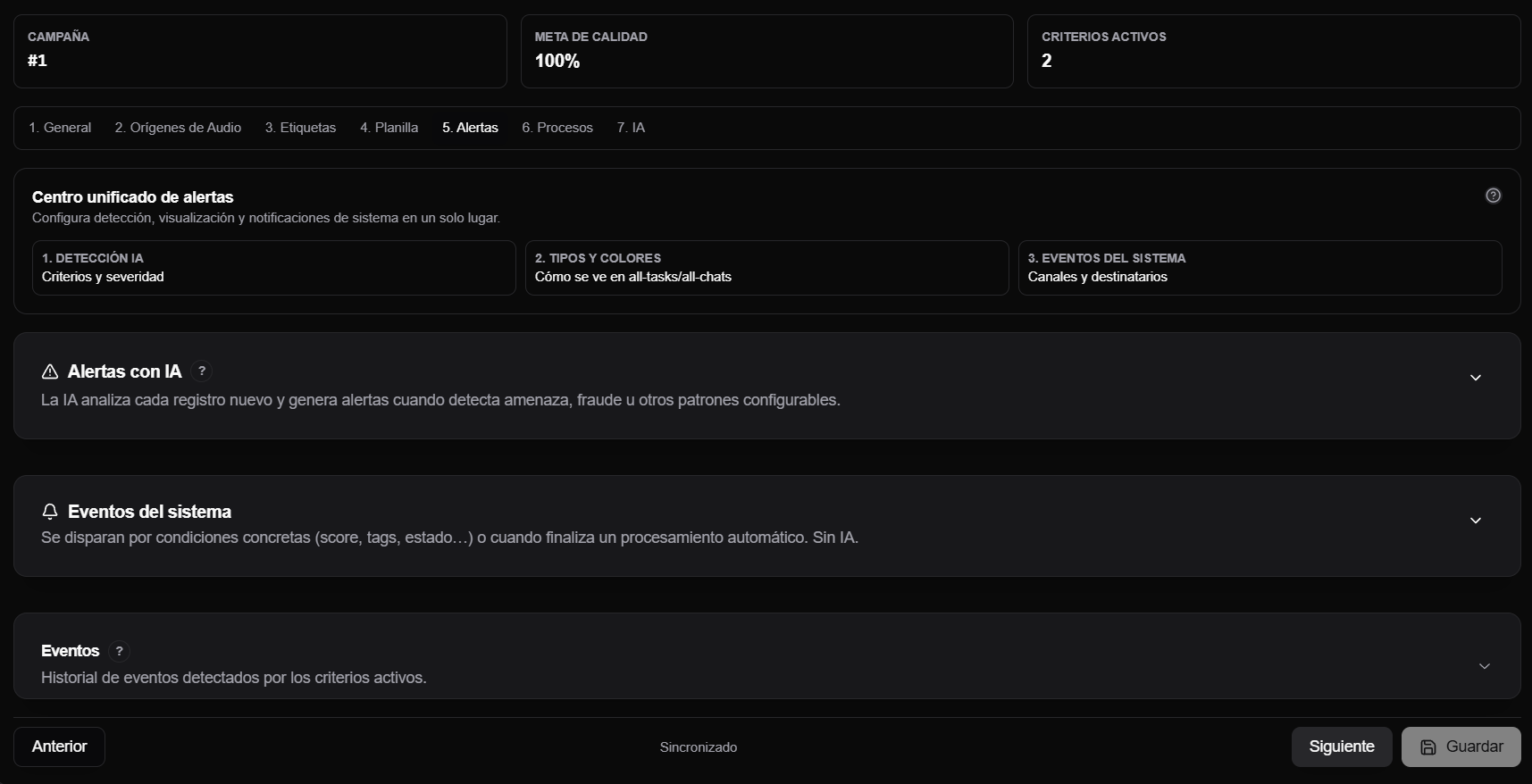
Alerts can depend on events, critical criteria, score, tags, client, duration, status, direction, severity or AI rules. Not all campaigns need advanced alerts.
Automatic process notifications
Under By process there are three events that tell you what happens with the campaign's automatic processes, with the same channels (in-app and email) and recipients as the rest:
| Event | When it notifies |
|---|---|
| Automatic process enabled | Someone turned a process on (from Processes or with the AI Agent), or the automation resumed on its own when a pause expired. |
| Automatic process disabled | Someone turned a process off, or the system paused the automation after repeated failures. |
| Automatic process failing | A call or chat was skipped after exhausting retries (one notice per day), the automation was paused, the campaign cycle failed (one per hour) or automatic dispatch stopped for lack of balance or quota (one per day). |
In Processes that notify you choose which ones you want to hear about: AI automation (automatic audit and tags) and, for calls, Automatic dispatch. With none selected, all of them notify. The notification links to the campaign's Processes tab.
Processes
For calls, Processes groups automations for recordings, tasks, and metadata.
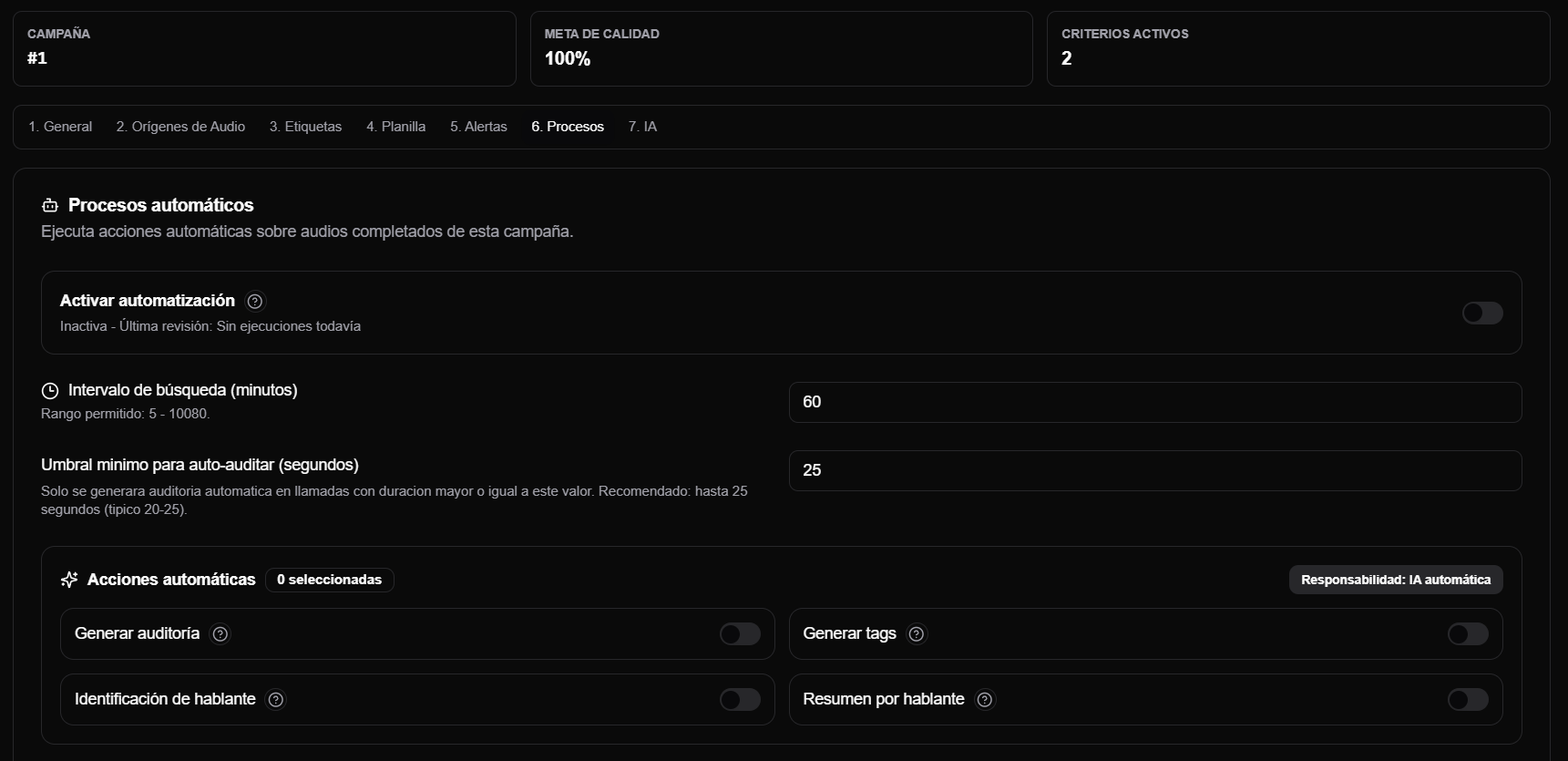
Depending on configuration, you can find:
- generate audit automatically;
- choose the audit language;
- generate tags;
- identify agent;
- generate summary per speaker;
- define minimum duration threshold for self-audit;
- define how often new cases are reviewed;
- anti-spam rules or voicemail exclusion;
- automatic call dispatch;
- file naming.
The Processes section is shown when your account can configure or monitor the automatic processes.
Automatic process monitor
At the top of Processes there is the Automatic process monitor collapsible (closed by default). It answers two questions:
- Is it running? If automation is paused, it shows since when, why (for example, "5 consecutive skips: AI_INCOMPLETE_AUDIT") and when it resumes on its own, with a Resume now button so you do not have to wait. It also shows the last error, since when it is active, how far it processed, and whether it is stuck on a call or chat.
- What was left behind? Calls or chats that automation should already have processed since it was enabled and are missing one of the results the campaign asks for (audit, tags, agent identification, speaker summary). For example: if it was enabled on day 1 and today is day 4, an unaudited call from day 2 was left behind. What it has not reached yet, items shorter than the minimum duration, and spam do not appear. When a failure was recorded, its reason is shown next to it.
You can retry everything pending or only what you pick: only the missing actions run again with AI (uses balance), in the background and in batches, up to 500 at a time, oldest first. You get a notification when it ends; while it runs you can see the progress and cancel it.
The default period is since activation. For campaigns enabled before the monitor existed, the date is estimated from the first automatic audit; if there is none, the last 7 days are shown (you can also pick 7 or 30 days or a custom range).
The monitor requires the Monitor and retry the campaign's automatic processes permission. With it and without Configure automatic processes, the Processes tab is read-only. Roles that already configured processes received the new permission automatically.
Audit language
Under Idioma de la auditoría, choose one of the languages offered by the selector, then click Save automations. This setting defines the language AI uses for the result explanations, whether the audit is generated from the viewer or by an automatic process.
The change applies to new audits and to audits regenerated after the setting is saved. It does not rewrite existing audits: each audit retains the language in which it was generated. Correcting criteria and recalculating their score also does not translate saved explanations.
Legacy campaigns default to Spanish. This setting does not change the audio, transcription, or interface language, and it does not translate scorecard questions or categories.
Transcription aids
Under 6. Processes > Ayudas de transcripción (Transcription aids), you can provide common campaign terms and an expected number of speakers. The engine uses this information as context to improve how it writes names, acronyms, phrases, or business-specific formats and to guide speaker separation. These are probabilistic aids: they do not guarantee an exact transcription or perfect diarization.
The panel is available for call campaigns when your account has the campaign automation management feature or equivalent administrative access. There is no equivalent setting for social media or chat campaigns.
To get started:
- Open a call campaign and go to 6. Processes.
- Expand Ayudas de transcripción.
- Turn on Aplicar estas ayudas a las nuevas transcripciones (Apply these aids to new transcriptions).
- Add at least one common term or a speaker count.
- Click Guardar ayudas (Save aids).
If the setting is absent or disabled, tasks keep the previous standard behavior. Enabling it only affects tasks created afterward; it does not change existing transcriptions.
Common terms
You can add individual words or full phrases, such as a common script phrase, product name, acronym, formatted number, or business-specific jargon. Enter each term as you want it to appear; capitalization, accents, and formats such as CUIT 30-71234567-8 can provide a useful example for the engine.
- You can add up to 50 terms, with a maximum of 60 characters each.
- Blank terms are discarded, and duplicates are ignored regardless of capitalization.
- You can add, remove, and reorder terms. Their order represents priority.
- Start with a small set of relevant terms and put the most frequent ones first instead of filling the maximum.
The Espacio usado en el prompt de Whisper local y GPT bar shows how many ordered terms fit in the context available to those engines.
| Engine | How it uses terms | How it uses the speaker count |
|---|---|---|
| Local WhisperX | Turns the first terms that fit into a context prompt. Terms near the end may be left out. | Uses the configured minimum and maximum during diarization. |
| OpenAI API (whisper-1) | Uses the same ordering and context limit as local WhisperX. | Uses the minimum and maximum during its speaker-separation stage. |
| Deepgram | Receives the complete list of usable terms and does not share the bar's limit. A term marked solo Deepgram (Deepgram only) can still apply in this engine. | Ignores these values and detects speakers on its own. |
Number of speakers
The Mínimo (Minimum) and Máximo (Maximum) fields are optional and accept whole numbers from 1 to 10. The minimum cannot exceed the maximum. Leave them blank to let the engine estimate the count; for a typical agent-customer call, you can use 2 and 2 as guidance, but this does not guarantee the result.
When the aids apply
The aids are copied into each new task when it is created. They are confirmed for single or multiple manual uploads through Upload audio, fragmented-call uploads, and automatic dispatch from call records. An explicit task setting takes precedence over the campaign setting, and a task that has already captured its aids keeps them if it moves to another queue or engine.
Do not assume that an external integration applies these aids merely because it is associated with the campaign. Compatibility depends on whether that source creates the task through one of the paths above.
To check the result:
- Save the aids and create a new task for that campaign.
- Check whether the terms are written more accurately and whether speaker separation is closer to the configured range.
- If the result does not improve, adjust the order, reduce the number of terms, or correct the range, then test with another new task.
Audio quality, language, the selected engine, and conversation context still affect the result. Reopening an existing transcription does not reprocess it with the new setting.
File Naming
File naming rules allow Upload audio to extract metadata from the filename.
By activating it, you define:
| Element | Usage example |
|---|---|
| Separator | _, - or other character between variables. |
| Operator | ID or name of the operator within the filename. |
| Campaign ID | Campaign ID within the filename, if applicable. |
| Call Date | Date format, for example DDMMYYYY. |
| Direction | Aliases to recognize incoming or outgoing. |
| Client document | Type and number of client document. |
| Ignore | Parts of the name that are not used as metadata. |
When enabled, the Upload audio form offers Use campaign naming rules. If the filename does not match the pattern, the upload displays an error so you can correct it or switch to manual mode.
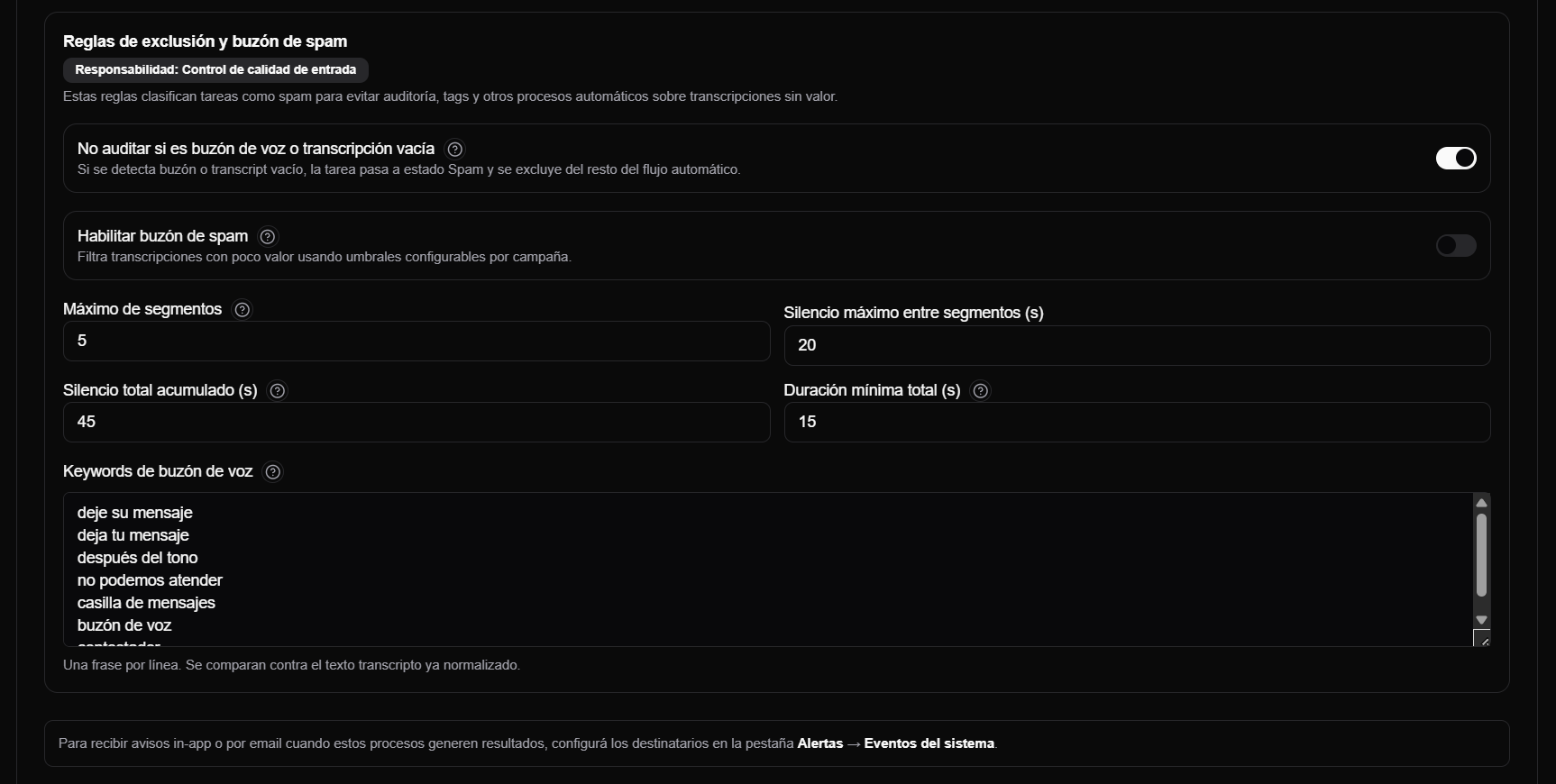
Anti-spam rules
Exclusion rules prevent cases with no operational value from being processed, such as silence, voicemail, or empty recordings.
Automatic dispatch
In installations with automatic ingestion, Automatic Call Dispatch converts call records into tasks to process.
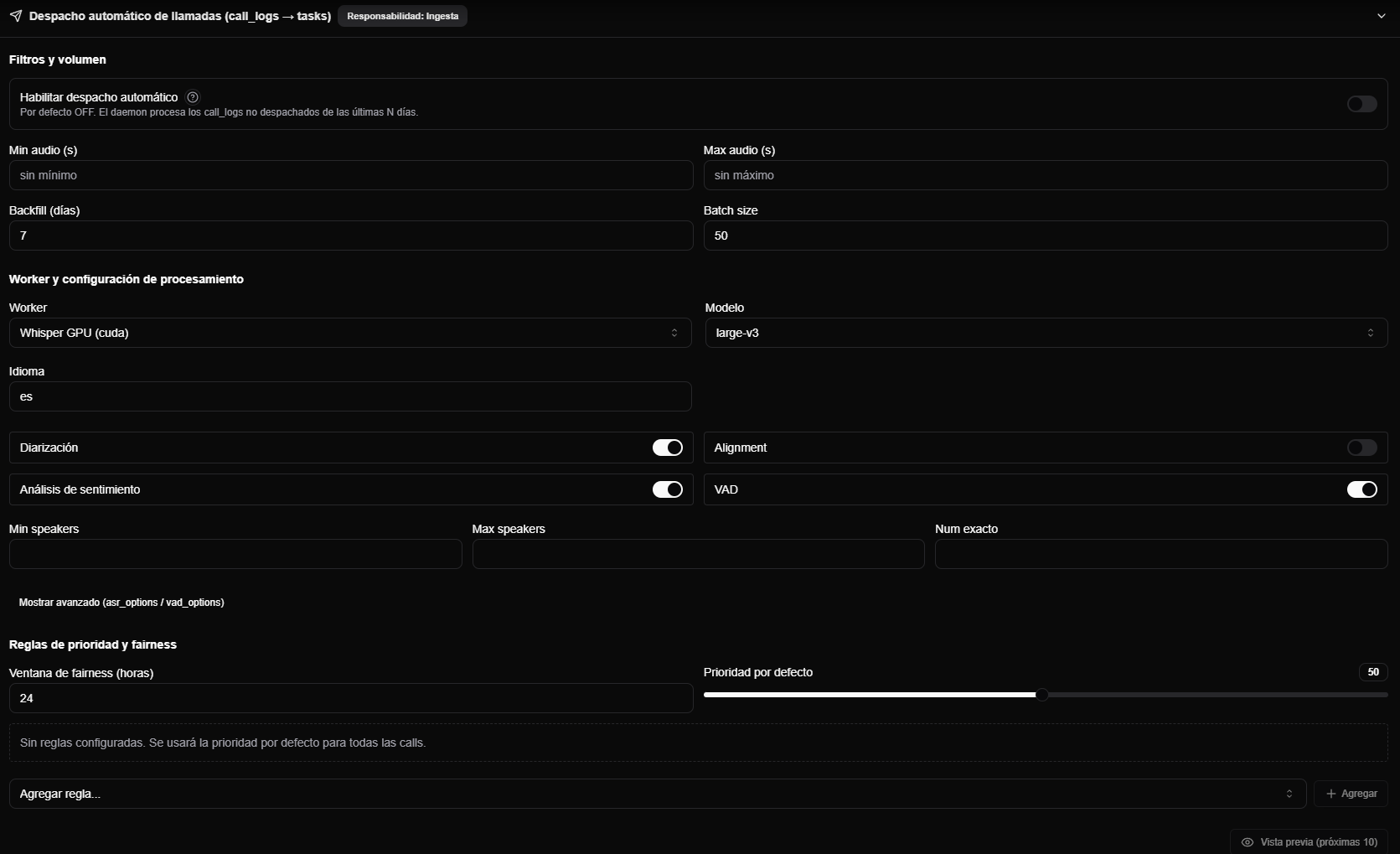
This configuration may include:
- minimum and maximum duration;
- backfill days;
- batch size;
- default priority;
- worker, model, language, diarization and VAD parameters;
- priority rules;
- preview of upcoming eligible calls.
Treat it as advanced configuration. Changing it may affect volume, priority and processing cost. Use Preview before saving, to see which cases would come in with the current settings. If the result is not right, turn off Automatic call dispatch and save.
AI
In AI, configure intelligent processing options.
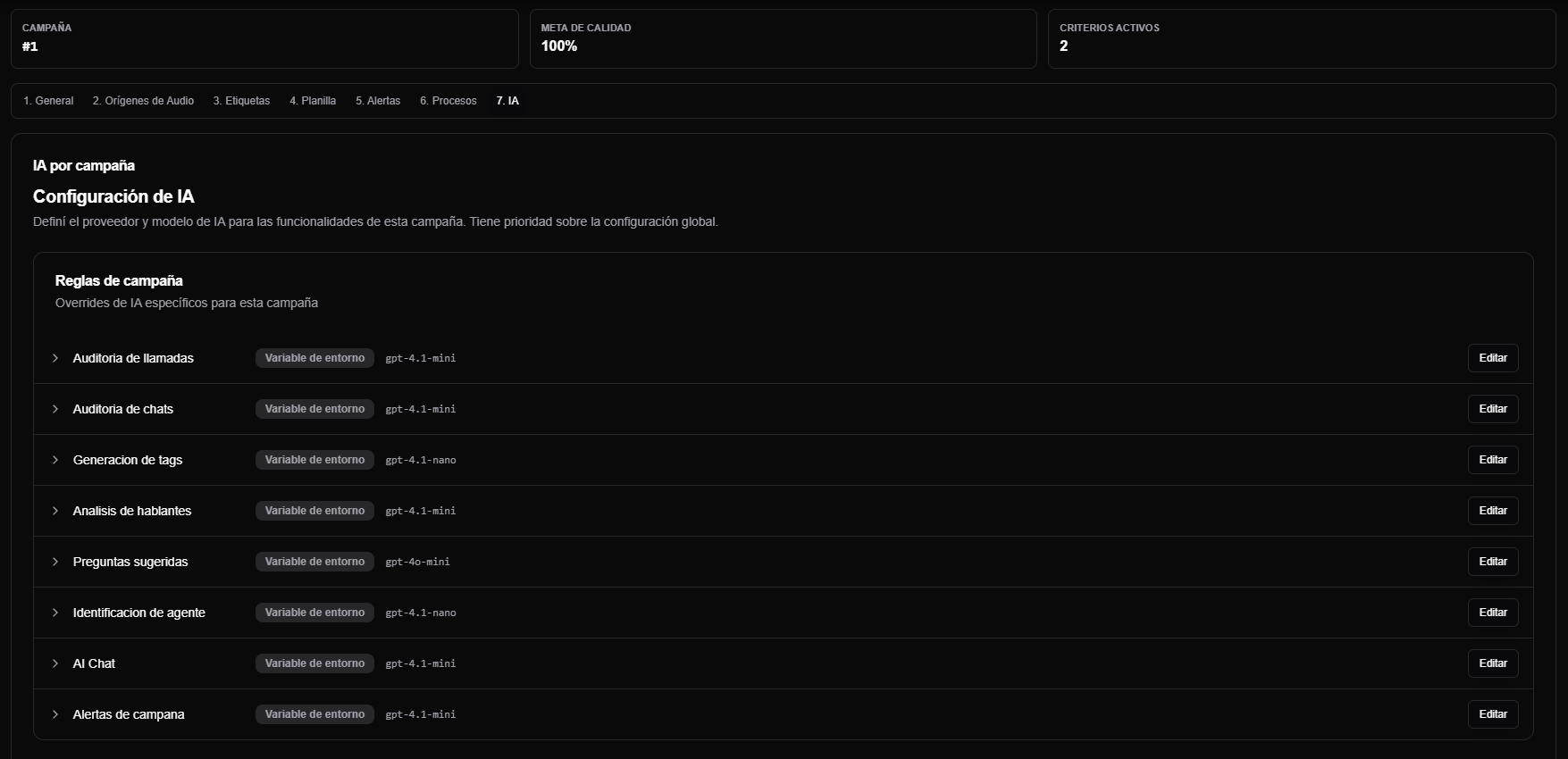
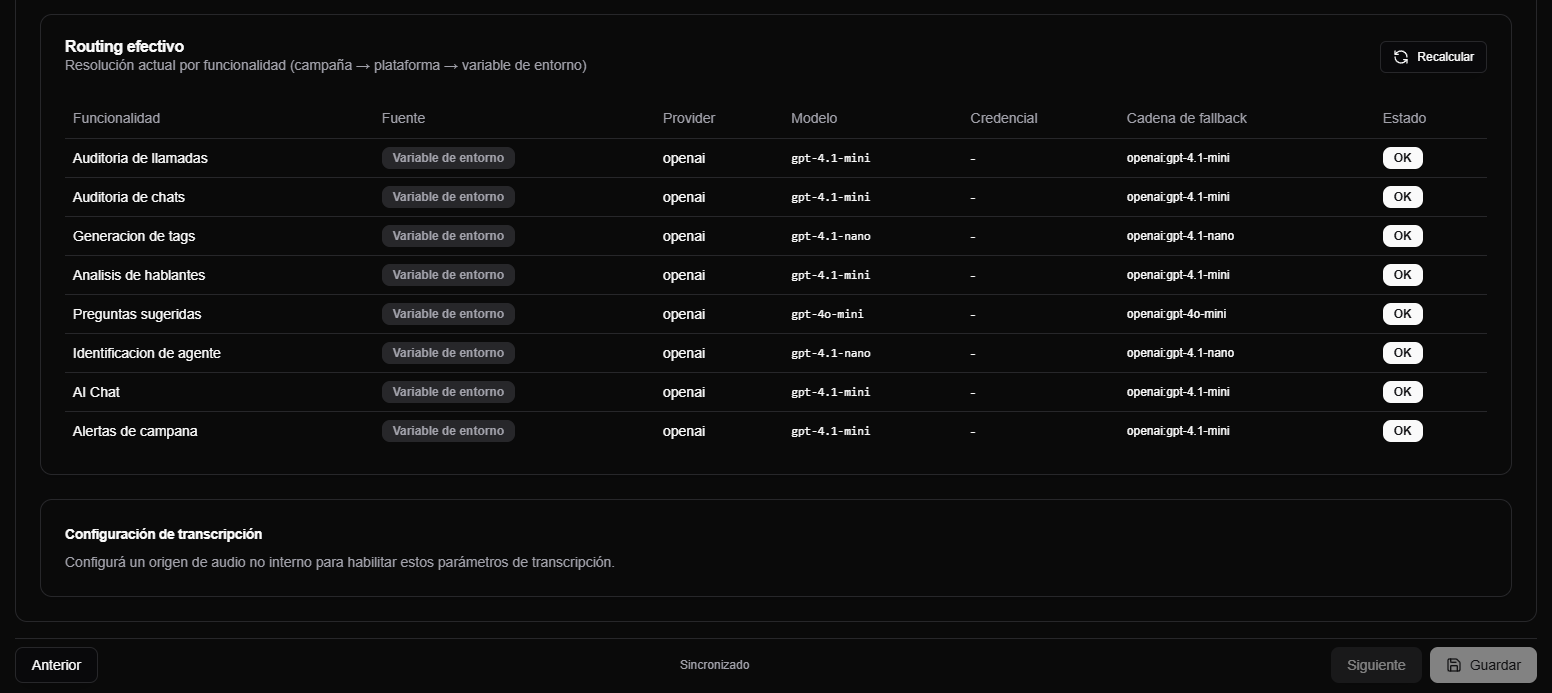
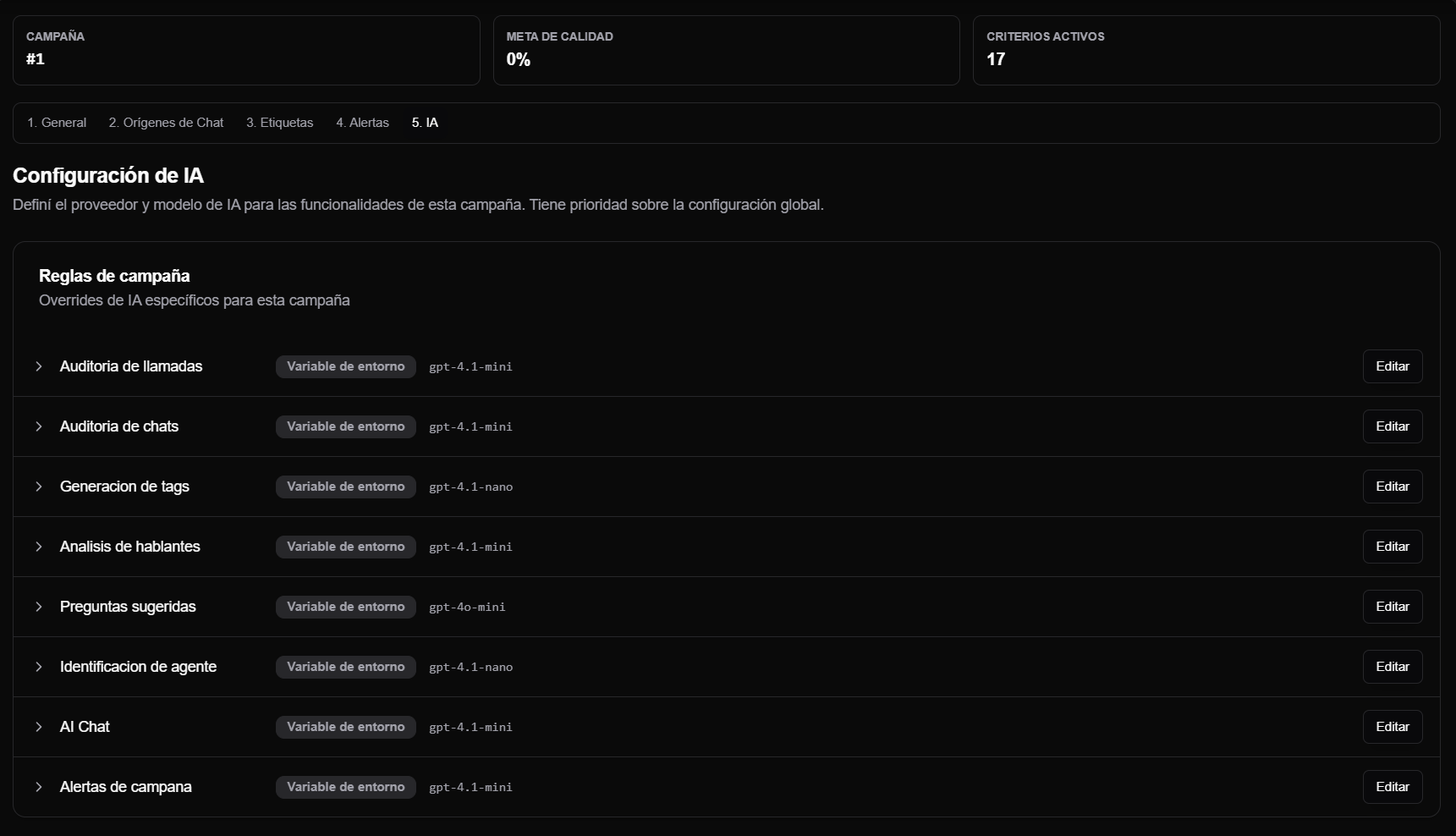
The screen can display rules for auditing, tags, speaker analysis, suggested questions, agent identification, AI Chat or alerts.
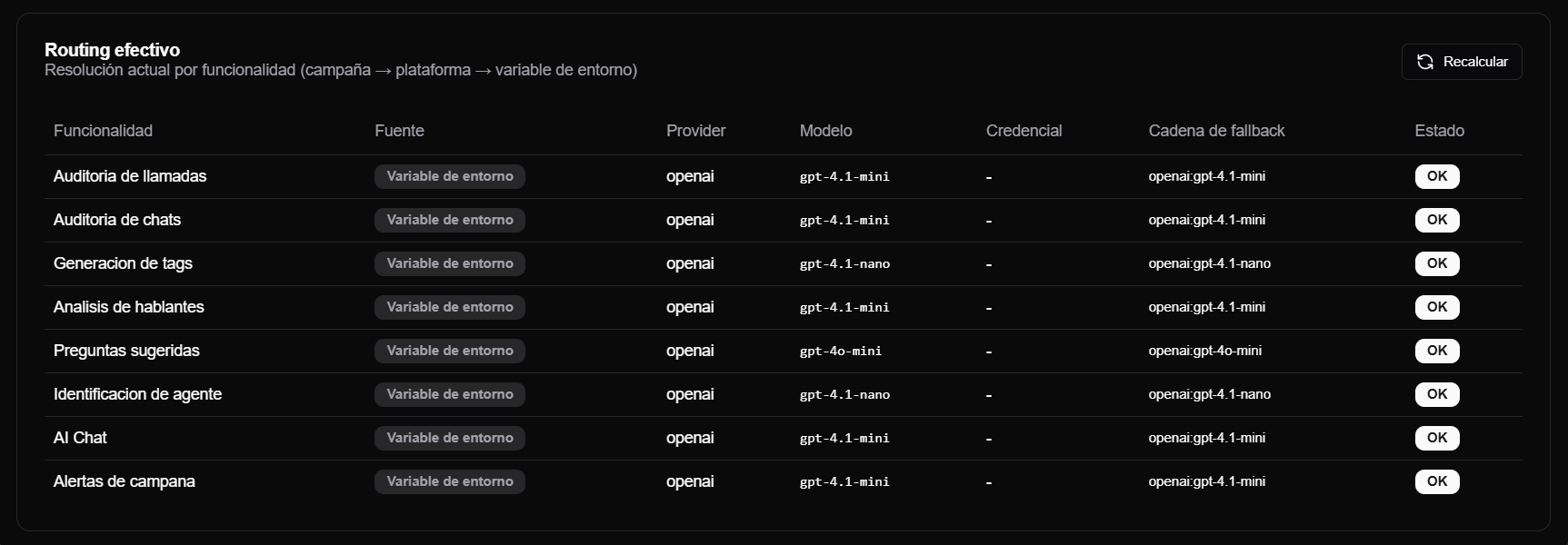
You can also see the effective routing, which indicates the provider, model, credential and fallback that will be used.
Personalization
In some call campaigns Personalization appears. From there you configure which KPI cards are displayed in the audit block of the transcription viewer and in what order.
Cards may include:
- audit status;
- score;
- compliance;
- critical errors;
- cross compliance;
- alerts generated.
This configuration changes how the audit summary is presented; it does not recalculate audits or change criteria.
Social media campaigns
When you open a social media campaign, the flow is shorter than for calls. It also shows an ID, quality goal, and active criteria, but its sections focus on chats.
General
In General, check name, approval score and supervisor emails. To manage the criteria, open Scorecard and continue in Quality scorecards.
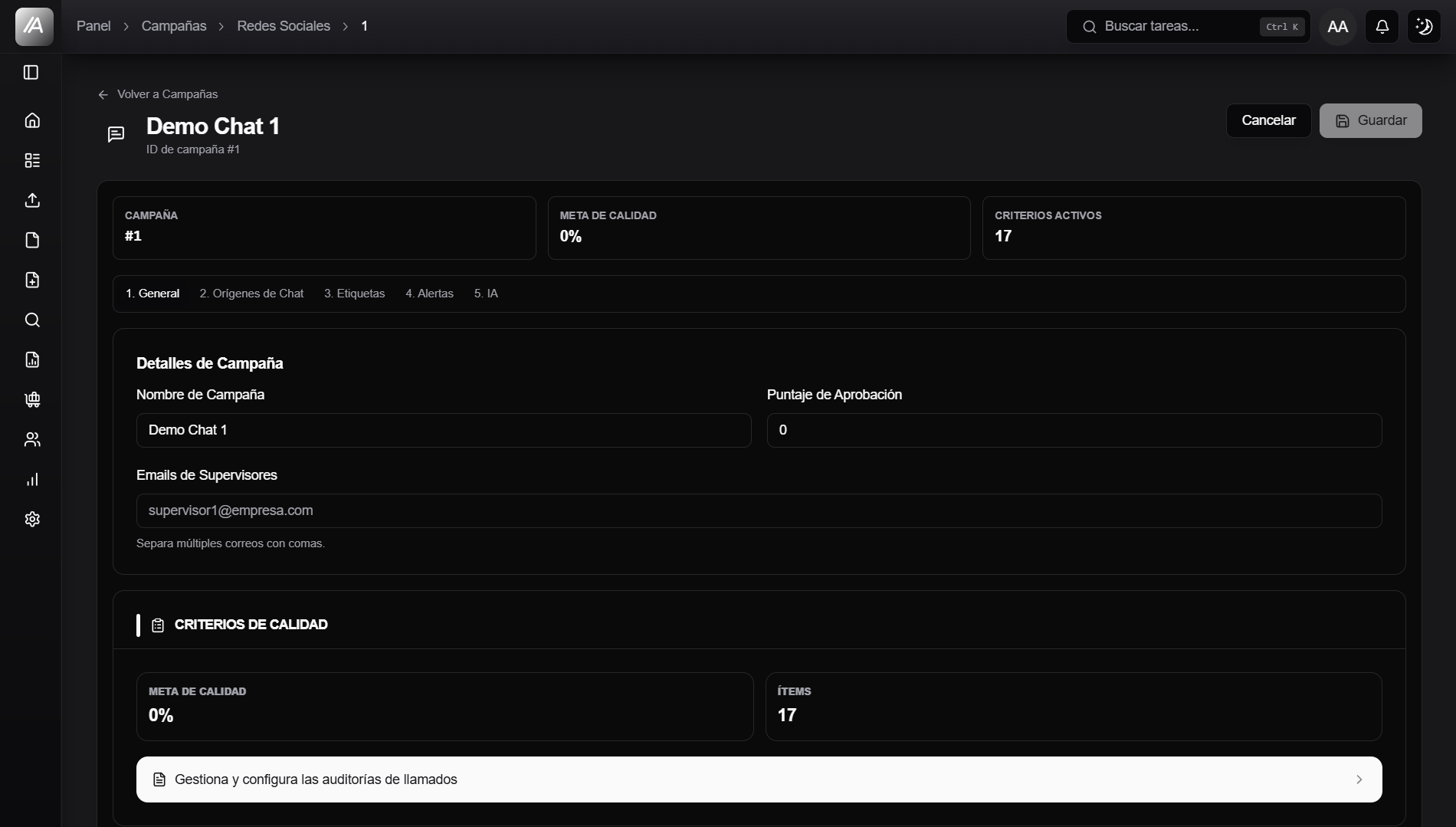
For social media campaigns, criteria are accessed from General. To edit the scorecard, use the audit or scorecard management button in that section.
Chat Sources
In Chat Sources, select how conversations are imported or identified.
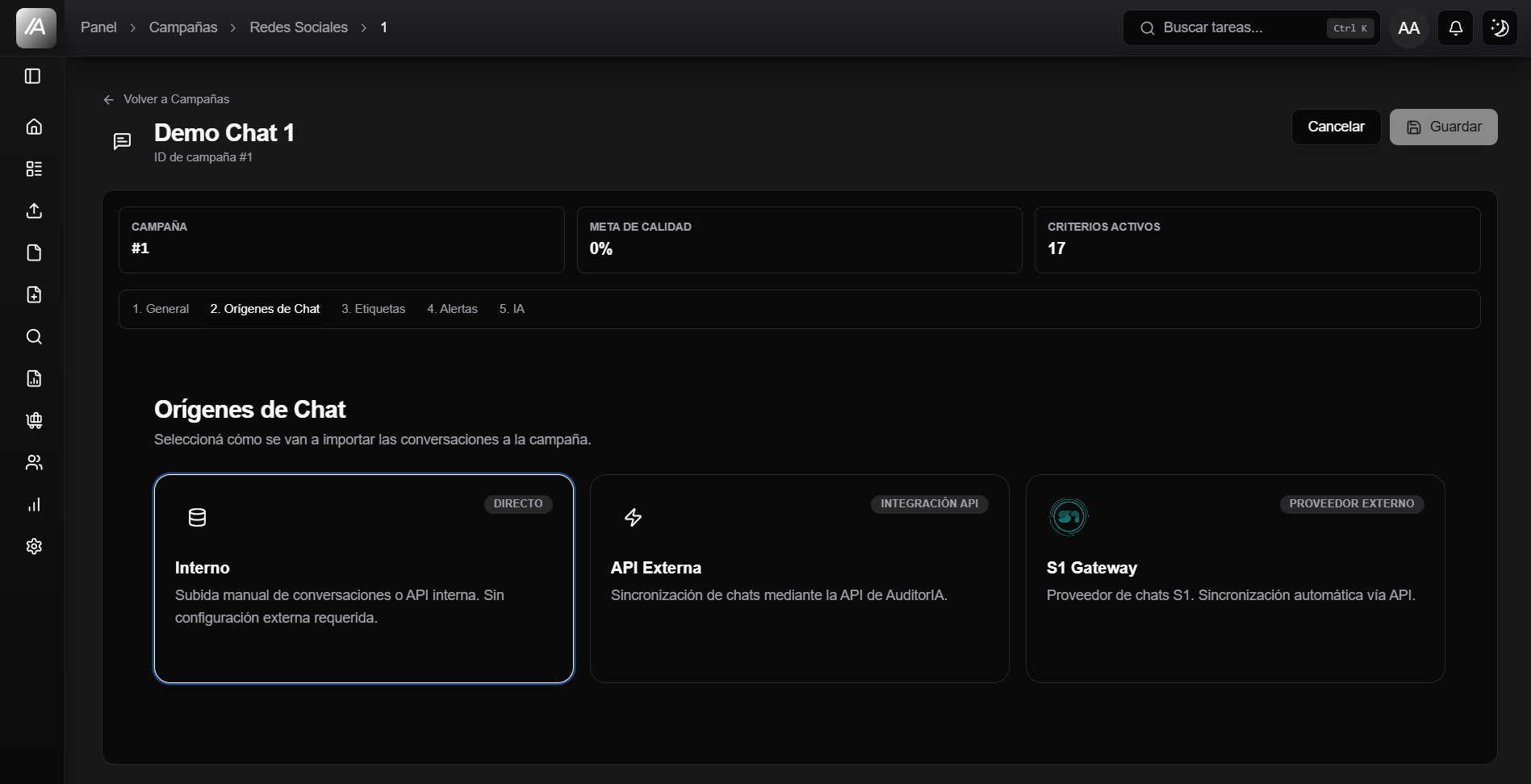
Options may include:
- Internal, for conversations uploaded manually or via internal API;
- External API, to synchronize chats through the AuditorIA API;
- S1 Gateway, for synchronization with an external provider.
S1 Gateway
When S1 Gateway is active, the screen may show:
- available channels;
- manual synchronization by date range or presets;
- batch size;
- automatic schedule;
- synchronization interval;
- UTC execution time;
- window of hours to review;
- status, history and errors;
- access to filtered synchronized chats.
If the chats do not appear, check campaign credentials, channel, schedule, last execution and permissions.
Tags
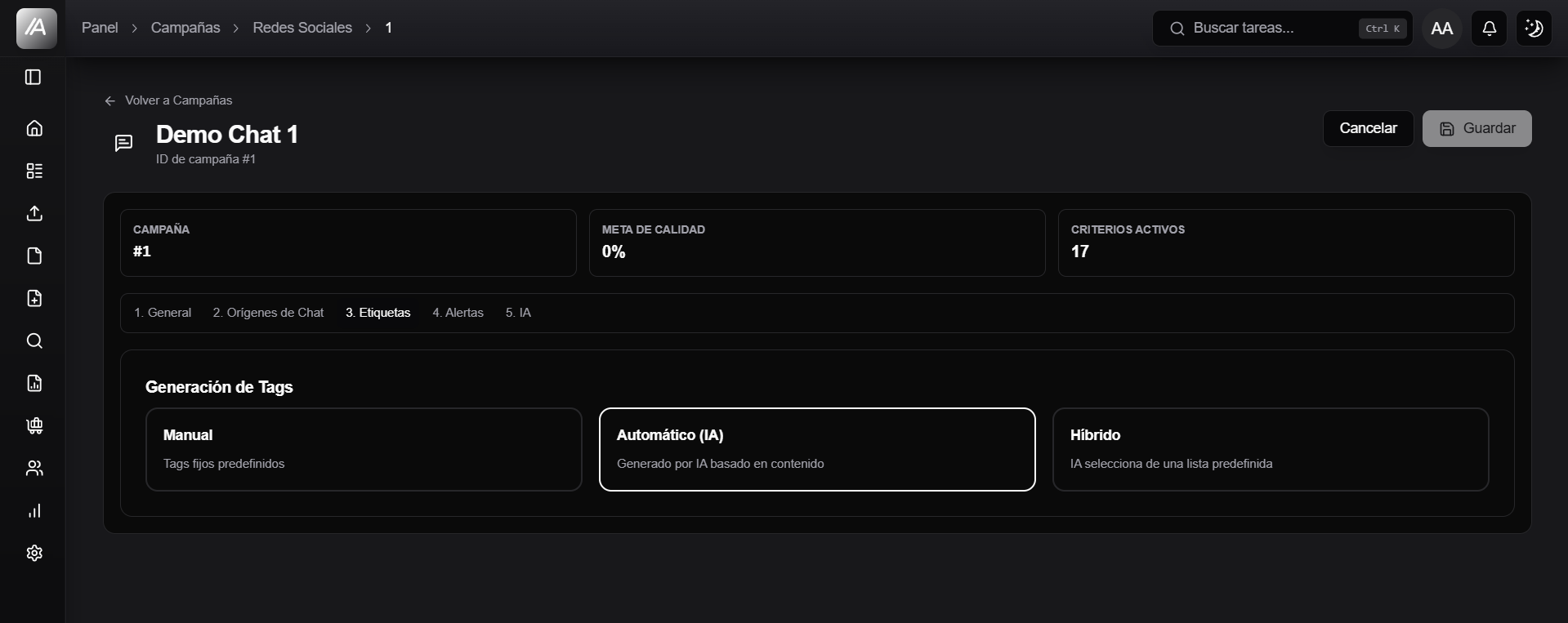
In Tags, social media campaigns support manual, AI-generated, or hybrid tags.
Alerts
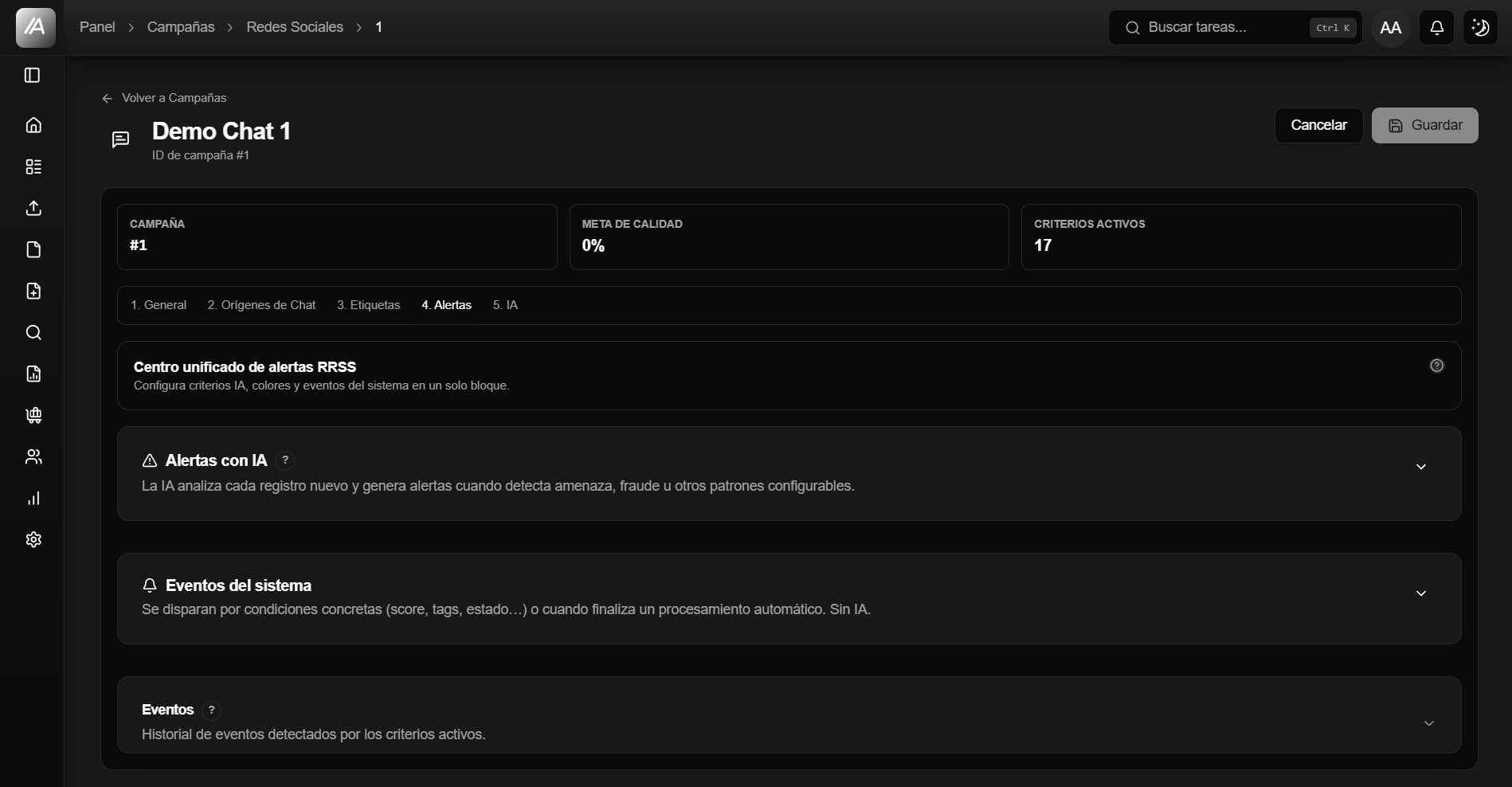
Under Alerts, social media campaigns display AI alerts, system events, and history.
Processes
In social media campaigns, Processes may appear as an automation section for actions on completed chats. It is shown when your account can configure or monitor the automatic processes; the process monitor is also available for chats (audit and tags).
It may include:
- enable automation;
- execution interval;
- minimum number of messages;
- generate audit automatically;
- choose the audit language;
- generate tags automatically.
Under Idioma de la auditoría, choose the language in which AI should write the result explanations, then click Guardar automatizaciones. The selection applies to new chat audits and to audits regenerated after the change. Saved audits retain the language used when they were generated; recalculating criteria does not translate them.
As with calls, legacy campaigns default to Spanish. This setting does not change the chat text, interface language, or scorecard questions and categories.
AI
In AI, you can review provider and model rules by feature.
You can also see the effective routing.
Save changes
After reviewing one or more sections:
- Click Save.
- Wait for confirmation.
- If you created a campaign, go back to the list and verify that it appears.
- If you changed the scorecard, tags, alerts, sources, processes, naming rules, personalization, or AI, review the effect on future cases.
Campaign changes usually affect future cases. An audit that has already been generated keeps its existing result, version, and language unless it is regenerated from the corresponding workflow.
How it impacts other flows
| Flow | Impact of the campaign |
|---|---|
| Upload audio | Defines the campaign, available operators, naming rules, and audit context. |
| Create manual audits | Loads the active scorecard for the selected campaign. |
| Search and work with tasks | The campaign filters cases and can limit what data each user sees. |
| Review a call audit | Criteria, results, versions and KPI cards depend on the campaign. |
| Review a chat audit | Social media campaigns organize conversations, criteria, tags, and alerts. |
| Reports | Results can be grouped or filtered by campaign. |
Common problems
| Situation | What to review |
|---|---|
| The campaign does not appear when uploading audio | Confirm that it exists as a call campaign and that your account has access. |
| A social media campaign does not appear | Confirm that you are in Campaigns > Social media, not the call campaign list. |
| The manual audit does not load criteria | Confirm that the campaign has an active scorecard for the correct channel. |
| Cases enter the wrong campaign | Review sources, integrations, the CSV, and filename rules. |
| Upload cannot use the naming convention | Confirm that filename parsing is enabled and that the pattern has at least one element: with none, the editor will not let you save. |
| Audits use old criteria | Only regenerate if the audited version differs from the active one and the audit is in Audited state; validated ones are excluded. |
| AI writes an audit in another language | Check Processes > Idioma de la auditoría. The change applies to new or regenerated audits; it does not translate saved audits. |
| Expected KPI cards do not appear | Check the campaign's Personalization settings. |
| S1 chats do not arrive | Review S1 origin, channels, schedule, history and permissions. |
| You don't see alerts, processes or AI | Processes requires the campaign automation management permission; ask an AuditorIA administrator for it. Alerts and AI are not hidden by that permission: if they are missing, see I cannot see an option the manual mentions. |
Next step
After reviewing the campaign, continue to Quality scorecards to define or adjust the criteria AuditorIA uses to evaluate calls or chats.